
09/07/2024
V dnešní době, kdy je iPhone v podstatě prodlouženou rukou každého z nás, se natáčení videí stalo naprosto běžnou záležitostí. Od rodinných oslav po dechberoucí dovolené, naše smartphony zachycují každý okamžik. Málokteré video je však dokonalé hned napoprvé. Často potřebuje drobné úpravy, aby vyniklo a skutečně zapůsobilo na diváka. Možná chcete odstranit zbytečné záběry, přidat hudbu nebo aplikovat poutavý filtr. Dobrou zprávou je, že k tomu nepotřebujete drahé profesionální nástroje ani složité kurzy. Váš iPhone je sám o sobě výkonným editačním studiem, které vám umožní dát vašim videím ten správný šmrnc. Pojďme se ponořit do světa úprav videí přímo ve vašem telefonu a zjistit, jak snadné a efektivní to může být.
- Jak upravovat videa na iPhonu: Základy i pokročilé techniky
- Jak zkrátit a oříznout videa na iPhonu?
- Jak oříznout (Crop) videa na iPhonu?
- Jak přidat hudbu do videí na iPhonu?
- Skvělé efekty a filtry pro iPhone video
- Jaké aplikace pro úpravu videa na iPhonu jsou k dispozici?
- Jak uložit a exportovat video?
- Často kladené otázky (FAQ)
Jak upravovat videa na iPhonu: Základy i pokročilé techniky
I když použijete pouze nástroje dostupné v předinstalované aplikaci Fotky, úpravy videí na iPhonu se rozhodně vyplatí. Odstranění několika sekund prázdného místa na začátku videa nebo oříznutí části na konci, kde jste divoce točili kamerou před stisknutím tlačítka zastavení nahrávání, výrazně zlepší kvalitu vašich klipů. Tyto typy úprav jsou snadné a zaberou jen několik sekund, jakmile si osvojíte práci s nástroji. Jakmile zvládnete základy, možná budete chtít přejít k pokročilejším úpravám. Můžete aplikovat filtry, které dodají vašim videím dramatický dopad nebo chladný černobílý vzhled. Můžete přidat speciální efekty, jako je zpomalený pohyb. Nebo můžete do svých videí přidat dunivý hudební podkres. Všechny druhy úprav a efektů jsou možné pomocí nástrojů poskytovaných zdarma společností Apple a s aplikacemi třetích stran. Pojďme se podívat, jak provádět řadu úprav na vašem iPhonu.
Jak zkrátit a oříznout videa na iPhonu?
Zkrácení (Trimming) videa: Nejjednodušší cesta k dokonalosti
Často chcete upravit začátek a/nebo konec videí. Toto se nazývá zkrácení (trimming) a je to velmi snadné s vestavěnými nástroji, které iPhone nabízí. Zde je postup, jak na to krok za krokem:
- Otevřete video, které chcete zkrátit, v aplikaci Fotky (nebo klikněte na náhled videa, které jste právě natočili, pokud jste stále v aplikaci Fotoaparát).
- Klikněte na tlačítko „Upravit“ v pravém horním rohu obrazovky.
- Pod videem byste měli vidět časovou osu zobrazující miniatury z jednotlivých částí videa, s šipkou na každém konci. Tyto šipky představují počáteční a koncový bod vašeho videa.
- Pokud chcete odstranit část z začátku videa, klepněte na šipku směřující doleva a táhněte ji dovnitř, dokud nedosáhnete bodu, kde má upravené video začít. Uvidíte náhled, který vám pomůže přesně určit, kde video začne.
- Pokud chcete odstranit záběry na konci, klepněte na šipku směřující doprava a táhněte ji dovnitř. Opět uvidíte náhled, který vám ukáže, kde video skončí.
- Jakmile jste spokojeni s výběrem, klikněte na „Hotovo“ v pravém dolním rohu obrazovky.
- Zobrazí se vám dvě možnosti: „Uložit video“ nebo „Uložit video jako nový klip“. Pokud vyberete „Uložit video“, původní video bude přepsáno upravenou verzí. Pokud zvolíte „Uložit video jako nový klip“, vytvoří se nová verze videa a původní zůstane nedotčena. Pro začátečníky je druhá možnost bezpečnější, protože vám umožňuje vrátit se k originálu, pokud nebudete spokojeni s výsledkem.
Tento proces je neuvěřitelně rychlý a efektivní pro odstranění nežádoucích začátků a konců, které často obsahují "mrtvý vzduch" nebo zmatené záběry.
Jak vystřihnout sekce ze středu videa na iPhonu?
Co když je část, kterou chcete upravit, uprostřed videoklipu? Řekněme, že se jedná o přestávku mezi písněmi na koncertě, nebo člověka, který prošel před kamerou a zničil vaše video z dovolené na pláži? Tento druh úpravy je na iPhonu složitější, ale existuje způsob, jak to udělat, aniž byste museli platit za drahé aplikace pro úpravu videa. Předtím byste si měli stáhnout bezplatnou aplikaci iMovie z App Store.
Provedení této operace v podstatě spočívá ve vytvoření dvou klipů. Jednoho, který končí těsně před nechtěnou sekcí, a druhého, který začíná hned po ní. Tyto dva klipy pak spojíme dohromady. Zde je detailní postup:
- Otevřete původní video v aplikaci Fotky a klepněte na „Upravit“.
- Použijte techniku zkracování popsanou výše a zkraťte video tak, aby končilo těsně před začátkem nechtěné sekce. Představte si, že chcete odstranit záběr od 0:30 do 1:00. Zkraťte tedy video tak, aby končilo v čase 0:29.
- Nyní je klíčové: klikněte na „Hotovo“ a vyberte možnost „Uložit video jako nový klip“. Tím zajistíte, že originální video zůstane neporušené a vy získáte první část vašeho nového, upraveného videa.
- Vraťte se k původnímu videu v aplikaci Fotky. Znovu klepněte na „Upravit“.
- Tentokrát zkraťte video tak, aby začínalo hned po skončení nechtěné sekce. V našem příkladu by to znamenalo, že video začne v čase 1:01.
- Opět klikněte na „Hotovo“ a vyberte „Uložit video jako nový klip“. Nyní byste měli mít dva samostatné klipy: první část videa a druhou část videa.
- Nyní potřebujeme iMovie, abychom je znovu spojili do jednoho. Otevřete aplikaci iMovie.
- Klepněte na „Začít nový projekt“ a vyberte „Film“.
- Vyberte dva klipy, které jste právě vytvořili, ve správném pořadí (měly by se zobrazit modré zaškrtávací značky, když je vyberete). Nejprve vyberte první část, pak druhou.
- Vyberte „Vytvořit film“ ve spodní části obrazovky.
- Zkontrolujte, zda máte klipy ve správném pořadí, a poté klepněte na „Hotovo“.
- Poté uložte nové sjednocené video. iMovie vám nabídne možnosti exportu a uložení.
Tato metoda vyžaduje o něco více kroků, ale je to efektivní způsob, jak odstranit střední části videa bez nutnosti placených aplikací. Je to skvělý trik pro ty, kteří chtějí mít nad svými videi maximální kontrolu.
Jak oříznout (Crop) videa na iPhonu?
Někdy se ve videích v pozadí objevují prvky, které tam nechcete. Například trapný kolemjdoucí číhající za někým, kdo nahrává video zprávu. Nebo možná dokonce váš prst, který se vkrádá přes objektiv do okraje záběru. V důsledku toho možná budete chtít video oříznout (crop), zobrazit pouze část rámu, který jste natočili. Ale jak?
- Otevřete video z aplikace Fotky.
- Klikněte na „Upravit“ a poté vyberte ikonu „Oříznout“ ze spodní části obrazovky (čtvercový symbol s dvěma překrývajícími se úhly).
- Přetáhněte posuvníky na stranách a rozích video rámu, dokud v záběru nezůstane pouze to, co potřebujete. Můžete vizuálně vidět, jak se záběr zmenšuje.
- Můžete také použít ikony a posuvník pod rámem videa pro naklonění úhlu videa nebo zkreslení úhlu „kamery“, aby získalo svéráznější pocit. Tyto nástroje vám umožní experimentovat s kompozicí.
- Až budete spokojeni s úpravami, klikněte na „Hotovo“ pro uložení.
Oříznutí je vynikající pro zlepšení kompozice a odstranění rušivých prvků z vašeho videa, čímž se zaměříte na to nejdůležitější.
Jak přidat hudbu do videí na iPhonu?
Pokud ve videu, které jste nahráli, není žádný kritický zvuk, můžete přidat hudební podkres, abyste mu dodali profesionální lesk. K tomu se opět spolehneme na bezplatnou aplikaci iMovie, kterou jsme zmínili výše. Zde je postup, jak přidat hudbu k videu:
- Otevřete iMovie, klepněte na „Začít nový projekt“ a vyberte „Film“.
- Vyberte své video z další obrazovky a poté stiskněte „Vytvořit film“ ve spodní části obrazovky.
- Stiskněte tlačítko „+“ (plus), poté „Zvuk“ a vyberte „Soundtracky“.
- Nyní byste měli mít knihovnu skladeb v různých žánrech, ze kterých si můžete vybrat. iMovie nabízí řadu bezplatných soundtracků, které jsou ideální pro osobní použití.
- Alternativně, místo výběru „Soundtracky“, zvolte „Moje hudba“ a najděte něco ze své hudební sbírky. Mějte však na paměti, že s autorskými právy souvisejí důležité právní aspekty.
- Jakmile vyberete soundtrack nebo píseň, se kterou jste spokojeni, stiskněte tlačítko „+“ vedle názvu skladby, abyste ji přidali k videu.
- Pokud chcete upravit nebo přemístit hudební stopu, můžete tak učinit kliknutím na zelenou lištu, která se objeví pod časovou osou videa. Můžete ji zkrátit, posunout, nebo upravit hlasitost.
- Až budete spokojeni se zvukem a videem, klikněte na „Hotovo“ pro uložení.
Varování: Pokud nahrajete video s autorsky chráněnou hudební stopou na některé sociální média nebo weby pro sdílení videí (např. YouTube, TikTok, Instagram), video může být odstraněno kvůli porušení autorských práv. Vždy se ujistěte, že máte práva k použití hudby, nebo používejte royalty-free skladby.
Skvělé efekty a filtry pro iPhone video
Jak jsme se již dříve dotkli, existuje řada video efektů a filtrů, které můžete aplikovat na videa natočená na iPhonu. Když vyberete video ve Fotkách a stisknete „Upravit“, měli byste vidět ikony „Úpravy“ a „Filtry“.
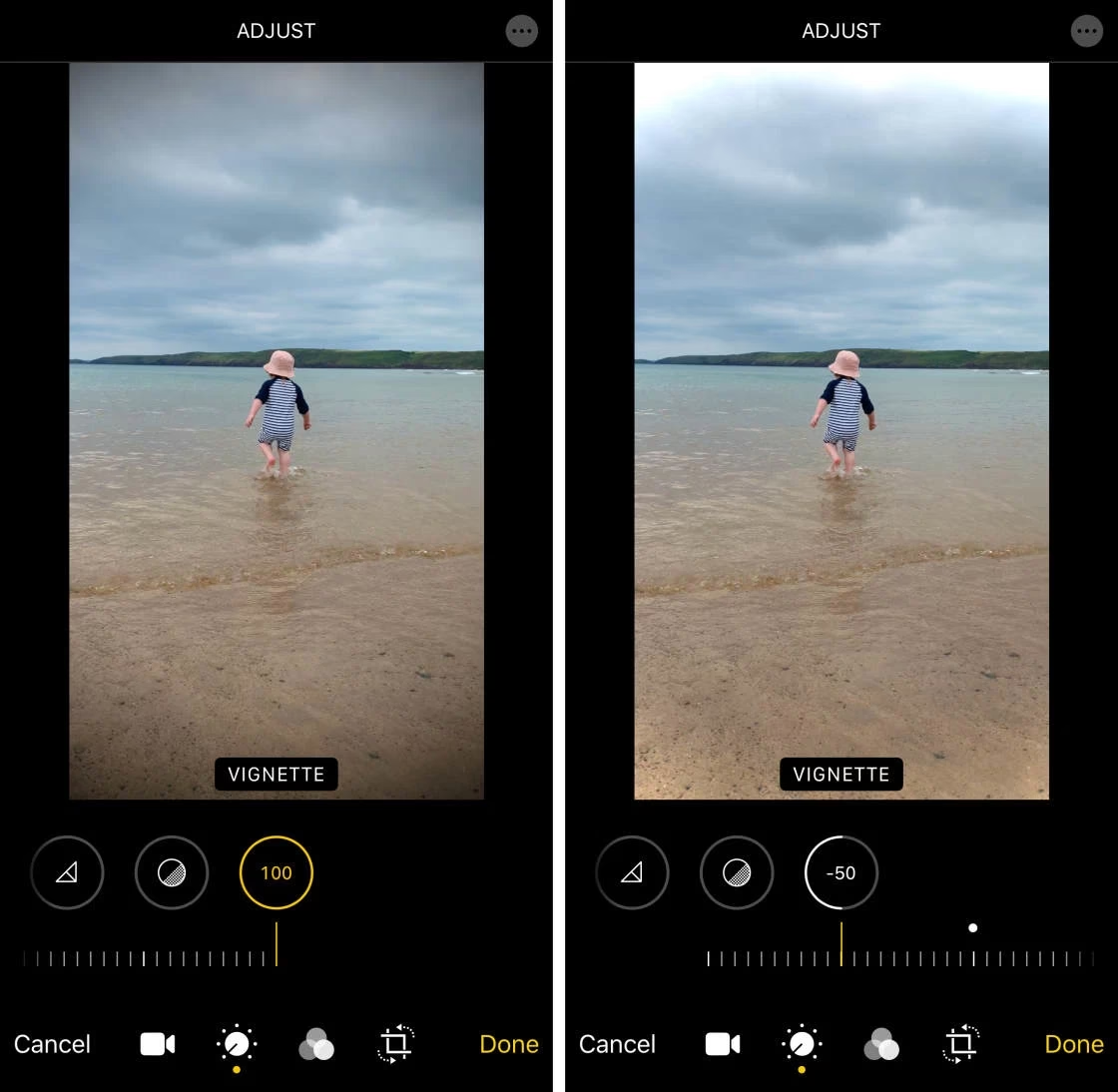
- Úpravy: Tato sekce vám dává kontrolu nad řadou nastavení obrazu, včetně jasu, kontrastu, expozice, sytosti a odstínu. Když se použijí v kombinaci, mohou přinést skvělé efekty a doladit atmosféru vašeho videa. Můžete například zesvětlit tmavé záběry nebo zvýraznit barvy.
- Filtry: Filtry jsou řada předvoleb, které dodají videu definovaný vzhled, jako je „Dramatický“, „Živý“ nebo „Stříbrný tón“. Jsou to rychlé a efektivní způsoby, jak změnit styl videa jediným klepnutím.
Tato omezená škála filtrů a úprav může být vše, co potřebujete pro rychlé vylepšení. Ale pokud chcete větší výběr filtrů a speciálních efektů, stojí za to prozkoumat některé z aplikací pro úpravu videa třetích stran, které jsou zmíněny níže. Tyto aplikace často nabízejí mnohem hlubší možnosti přizpůsobení a kreativní nástroje, které posunou vaše videa na další úroveň.
Jaké aplikace pro úpravu videa na iPhonu jsou k dispozici?
App Store pro iPhone rozhodně netrpí nedostatkem aplikací pro úpravu videa. Jsou jich tam stovky! Zde je jen několik z těch, které byste mohli zvážit, a které jsou mezi uživateli obzvláště populární:
CapCut
Pokud máte rádi ty vysoce stylizované video montáže, které často vídáte na webech jako TikTok a Instagram, CapCut je pro vás. Tato aplikace je nesmírně oblíbená pro svou jednoduchost a bohatou nabídku funkcí. Můžete si vybrat z obrovské škály šablon, vybrat videa, která chcete zahrnout, a nechat aplikaci udělat zbytek. Nabízí také širokou škálu trendy efektů, přechodů, textových stylů a hudebních stop. Některé nástroje vyžadují předplatné Pro, ale mnoho funkcí, které vám umožní vytvářet působivá videa, je k dispozici zdarma. Je ideální pro rychlé a vizuálně atraktivní klipy pro sociální média.
Adobe Premiere Rush
Adobe je velké jméno v profesionálním video průmyslu a tato uživatelsky přívětivější verze jeho editačních nástrojů je ideální pro rychlé úpravy. Adobe Premiere Rush je navržena pro tvůrce obsahu, kteří chtějí rychle vytvářet a sdílet videa napříč platformami. Můžete přidávat text do videí, zpomalovat nebo zrychlovat zvuk a video, ladit barvy, přidávat hudbu a mnoho dalšího. Jednou z jejích silných stránek je synchronizace s cloudem, což vám umožňuje začít projekt na iPhonu a dokončit ho na počítači. Nabízí robustní sadu nástrojů pro střih, míchání zvuku a export ve vysoké kvalitě. Je to skvělá volba pro ty, kteří chtějí něco pokročilejšího než iMovie, ale nechtějí se učit složité profesionální programy.
Videoleap
Videoleap má celou knihovnu působivých triků pro úpravu videa. Jeho AI editor vám umožňuje jednoduše popsat, jaký druh nálady a efektů chcete vytvořit, a on udělá zbytek, často s vynikajícími výsledky. Schopnost izolovat lidi z pozadí bez použití zeleného plátna je také skvělá a otevírá nové kreativní možnosti. Nabízí složité vrstvení, animační efekty a širokou škálu předvoleb. Nicméně, mnoho z nejpůsobivějších efektů je uzamčeno za probíhajícím předplatným, ke kterému budete neustále vybízeni k upgradu. Přesto je i ve své bezplatné verzi velmi schopná a nabízí unikátní funkce, které jinde nenajdete.
Při výběru aplikace je důležité zvážit, jaké typy úprav nejčastěji provádíte a jaký je váš rozpočet. Mnoho aplikací nabízí bezplatné zkušební verze nebo omezené bezplatné verze, takže můžete experimentovat, než se zavážete k předplatnému.
Jak uložit a exportovat video?
Videa se automaticky ukládají na vašem iPhonu v okamžiku, kdy stisknete tlačítko pro zastavení nahrávání, takže se nemusíte obávat, že by se záběry ztratily. Všechna nahraná videa byste měli najít v aplikaci Fotky, pokud jste je již nesmazali.
Pro export nebo sdílení videí nahraných na vašem telefonu existuje řada možností. Otevřete video a klepněte na tlačítko „Sdílet“ pod ním (čtvercová ikona se šipkou směřující nahoru) a najdete tyto možnosti. Mezi možnosti patří:
- AirDrop: Okamžité sdílení videa na Mac nebo jiné iOS zařízení ve stejné Wi-Fi síti. Je to rychlý a efektivní způsob přenosu velkých souborů.
- Ukládání do souborů: Uložení videa do aplikace Soubory, což vám umožní snadnější správu a přesun na cloudová úložiště.
- Zprávy/Mail: Odeslání videa prostřednictvím iMessage, WhatsApp, nebo e-mailu. Mějte však na paměti, že odesílání velkých souborů e-mailem může být problematické kvůli omezením velikosti příloh.
- Sociální média: Přímé nahrávání na Facebook, X (dříve Twitter), Instagram, YouTube nebo TikTok. Většina platforem automaticky optimalizuje video pro své požadavky.
- Cloudové služby: Nahrávání na Google Drive, Dropbox, iCloud Drive a další.
Vždy se ujistěte, že máte dostatek místa na úložišti, zejména při ukládání delších nebo vysoce kvalitních videí.
Často kladené otázky (FAQ)
Q: Mohu upravovat videa přímo v aplikaci Fotoaparát?
A: Ano, ihned po natočení videa se v levém dolním rohu obrazovky Fotoaparátu objeví miniatura vašeho klipu. Když na ni klepnete, dostanete se přímo do náhledu videa, odkud můžete klepnout na „Upravit“ a začít s úpravami, jako je zkracování.
Q: Jaký je rozdíl mezi „Uložit video“ a „Uložit video jako nový klip“?
A: „Uložit video“ přepíše původní video upravenou verzí. „Uložit video jako nový klip“ vytvoří novou verzi videa a ponechá původní nezměněnou. Doporučuje se používat „Uložit video jako nový klip“, abyste měli zálohu originálu.
Q: Mohu zrušit úpravy, pokud se mi nelíbí?
A: Ano, pokud jste video uložili pomocí „Uložit video“, můžete se vrátit k původní verzi. Otevřete upravené video v aplikaci Fotky, klepněte na „Upravit“ a poté na „Vrátit“ v pravém dolním rohu. Zvolte „Vrátit k originálu“. Pokud jste video uložili jako nový klip, jednoduše smažte novou verzi a originál zůstane.
Q: Je iMovie jediná bezplatná aplikace pro pokročilejší úpravy?
A: iMovie je vynikající volba, která je zdarma a od společnosti Apple. Existují i další bezplatné aplikace, jako je CapCut, které nabízejí mnoho funkcí bez placení. Nicméně, pro skutečně pokročilé nástroje a bez reklam se často vyplatí investovat do placených verzí nebo předplatného.
Q: Jaké jsou limity pro velikost videa při sdílení přes e-mail?
A: Limity se liší podle poskytovatele e-mailu, ale obecně se pohybují mezi 10-25 MB. Velká videa je lepší sdílet přes cloudové služby (např. iCloud Drive, Google Drive, Dropbox) nebo přímo přes sociální média, která automaticky komprimují soubory.
Množství možností úprav videa, které mají majitelé iPhonů k dispozici, je úžasné. Před deseti lety by některé z těchto efektů byly mimo možnosti špičkového Macu, nyní jsou to každodenní nástroje na chytrých telefonech. Využijte je naplno a dodejte svým videím ten extra lesk. Ať už jste začátečník, který chce jen odstranit nepotřebné části, nebo pokročilý uživatel toužící po filmových efektech, váš iPhone má nástroje, které potřebujete. Experimentujte, bavte se a sdílejte své příběhy světu v té nejlepší možné kvalitě, přímo z dlaně vaší ruky.
Chceš-li si přečíst další články podobné jako Jak snadno stříhat video na iPhonu?, navštiv kategorii iPhone.