
14/05/2024
V dnešní době, kdy je iPhone naším hlavním nástrojem pro zachycování vzpomínek, se často setkáváme s potřebou upravit naše videa tak, aby co nejlépe vyhovovala našim představám. Někdy je video příliš dlouhé, jindy potřebujeme zdůraznit dynamiku scény, nebo prostě jen zkrátit dobu přehrávání. Ať už je váš důvod jakýkoliv, zrychlení videa na iPhonu je úkol, který zvládnete s minimálním úsilím a bez nutnosti stahovat složité profesionální programy. V tomto obsáhlém průvodci se podíváme na dvě hlavní metody, jak toho dosáhnout – jednu pro zpomalená (slo-mo) videa a druhou pro běžná videa, a to vše přímo ve vašem telefonu.
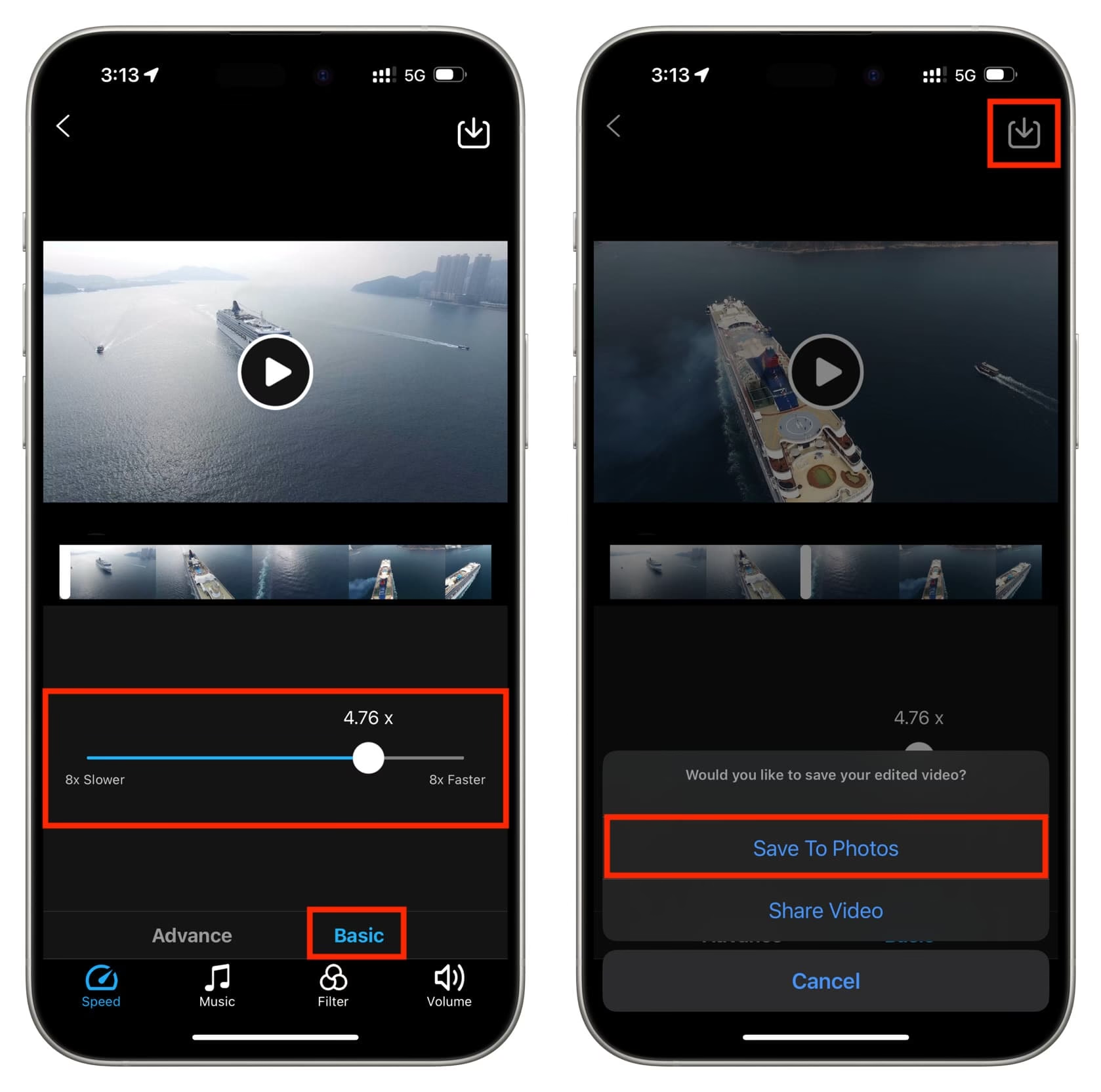
Zrychlení zpomalených videí (Slo-Mo) pomocí aplikace Fotky
Pokud jste někdy natáčeli video v režimu zpomaleného pohybu (slo-mo) na svém iPhonu, víte, že výsledkem je záznam, který se na určitých místech dramaticky zpomalí. Co když ale chcete tento efekt zmírnit nebo ho úplně odstranit a vrátit video do normální rychlosti? K tomu vám perfektně poslouží vestavěná aplikace Fotky, která je součástí každého iPhonu. Celý proces je intuitivní a zabere vám jen několik okamžiků.
Krok za krokem: Úprava zpomaleného videa
- Otevřete aplikaci Fotky: Najděte na své domovské obrazovce ikonu aplikace Fotky a klepněte na ni.
- Přejděte na alba Slo-Mo: Ve spodní navigační liště aplikace klepněte na záložku „Alba“. Zde, v sekci „Typy médií“, naleznete složku s názvem „Slo-Mo“. Klepněte na ni, abyste zobrazili všechna vaše zpomalená videa.
- Vyberte video k úpravě: Projděte si seznam videí a vyberte to, které chcete zrychlit. Klepněte na něj, aby se otevřelo v režimu celé obrazovky.
- Spusťte režim úprav: V pravém horním rohu obrazovky uvidíte tlačítko „Upravit“. Klepněte na něj. Tím se dostanete do editačního rozhraní videa.
- Porozumění časové ose rychlosti: Ve spodní části obrazovky v režimu úprav si všimněte časové osy. Tato osa se skládá ze dvou typů svislých čar: čáry, které jsou blízko u sebe, značí standardní rychlost videa, zatímco čáry, které jsou od sebe vzdálenější, představují úsek zpomaleného pohybu. Mezi těmito dvěma typy čar se nachází malý posuvník (hranatá závorka).
- Zrychlení videa: Chcete-li odstranit efekt zpomalení a zrychlit video do normální rychlosti, uchopte tento posuvník (hranatou závorku) na začátku úseku se široce rozestavenými čarami a přetáhněte jej doprava, až se spojí s ostatními čarami, které značí normální rychlost. Tím efektivně zkrátíte nebo úplně odstraníte zpomalenou sekvenci.
- Uložte změny: Jakmile jste spokojeni s úpravou a všechny svislé čáry na časové ose jsou nyní stejně blízko u sebe (což značí jednotnou, normální rychlost), klepněte na „Hotovo“ v pravém dolním rohu obrazovky.
Vaše zpomalené video je nyní převedeno na běžnou rychlost. Můžete si ho přehrát v aplikaci Fotky a ověřit si změnu. Je to tak jednoduché! Díky této funkci můžete snadno spravovat a upravovat svá videa bez potřeby složitých nástrojů.
Zrychlení běžných videí pomocí aplikace iMovie
Pokud chcete zrychlit běžné video, které nebylo natočeno v režimu zpomaleného pohybu, budete potřebovat o něco pokročilejší nástroj. Naštěstí Apple nabízí zdarma vynikající aplikaci pro úpravu videa s názvem iMovie, která je k dispozici pro iPhone a iPad. iMovie je výkonný, ale zároveň uživatelsky přívětivý editor, který vám umožní snadno upravit rychlost vašich záběrů.
Krok za krokem: Úprava rychlosti v iMovie
- Stáhněte a spusťte iMovie: Pokud ještě nemáte iMovie nainstalované, stáhněte si ho zdarma z App Store. Po instalaci aplikaci spusťte.
- Vytvořte nový projekt: Na úvodní obrazovce „Projekty“ v iMovie klepněte na tlačítko „Vytvořit projekt“.
- Vyberte typ projektu „Film“: Z nabídky „Nový projekt“ vyberte možnost „Film“.
- Vyberte video k úpravě: iMovie vás nyní vyzve k výběru videa z vaší galerie. Vyberte video, které chcete zrychlit. Jakmile je video vybráno, klepněte na „Vytvořit film“ ve spodní části obrazovky. Tím se video přidá na časovou osu projektu.
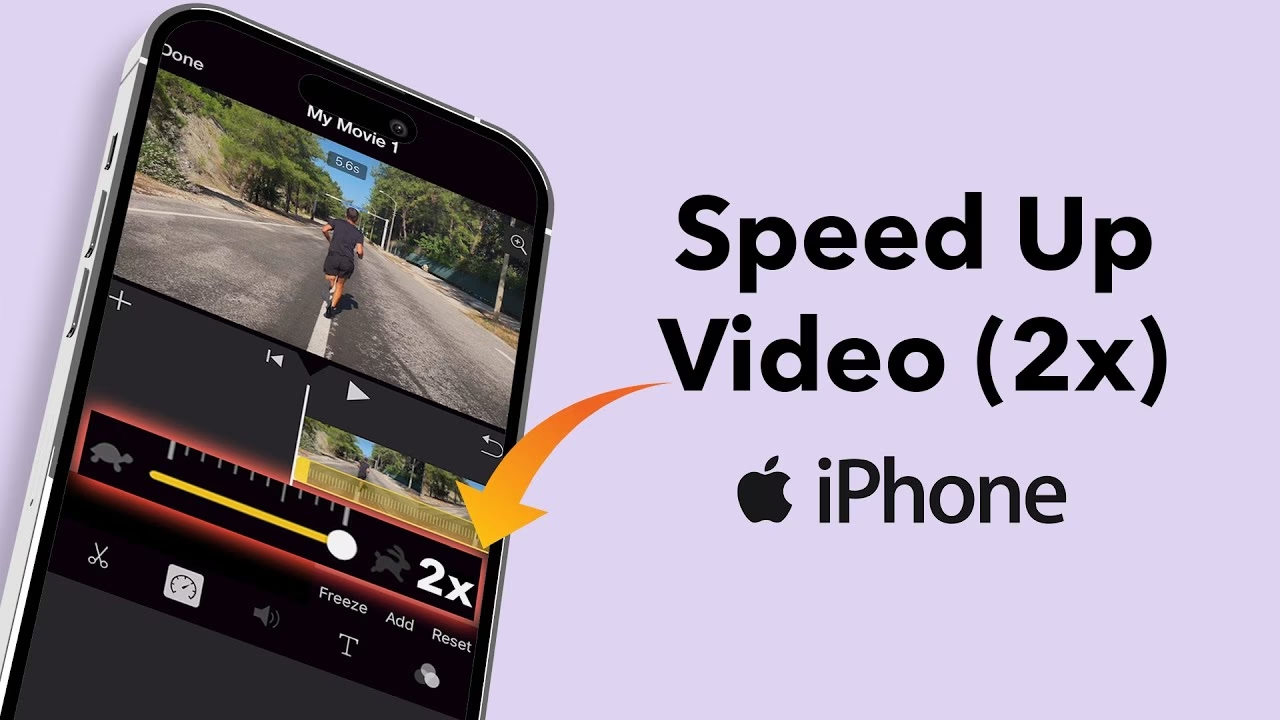
- Otevřete ovládání rychlosti: Na časové ose iMovie klepněte na video, které jste právě přidali. Tím se aktivují nástroje pro úpravu videa ve spodní části obrazovky. Mezi těmito nástroji najdete ikonu rychloměru (vypadá jako budík s ručičkou). Klepněte na ni.
- Upravte rychlost: Nad ikonou rychloměru se objeví posuvník. Tento posuvník vám umožňuje upravit rychlost přehrávání videa. Chcete-li video zrychlit, přetáhněte posuvník doprava (směrem k ikoně zajíce, která symbolizuje vyšší rychlost). Čím více posunete doprava, tím rychlejší video bude. Můžete experimentovat s různými nastaveními, dokud nedosáhnete požadovaného efektu.
- Uložte projekt: Jakmile jste s rychlostí spokojeni, klepněte na „Hotovo“ v levém horním rohu obrazovky. Tím se uloží změny ve vašem projektu iMovie.
- Exportujte zrychlené video: Zpět na stránce projektu, abyste exportovali upravené video do své galerie Fotky, klepněte na ikonu šipky nahoru (ikona sdílení).
- Uložte video: Z nabídky, která se otevře, vyberte „Uložit video“.
- Zvolte kvalitu videa: iMovie vám nabídne různé možnosti kvality exportu (např. HD 720p, Full HD 1080p, 4K). Vyberte si kvalitu, která nejlépe vyhovuje vašim potřebám. Vyšší kvalita znamená větší soubor, ale lepší obraz.
iMovie nyní exportuje zrychlené video do vaší aplikace Fotky, kde ho najdete připravené k prohlížení nebo sdílení. A je to! Máte zrychlené video vytvořené přímo na vašem iPhonu.
Proč zrychlovat videa? Praktické využití
Zrychlování videí není jen technická možnost, ale také kreativní nástroj, který může výrazně zlepšit vaše záběry a komunikaci. Zde je několik důvodů, proč byste mohli chtít zrychlit svá videa:
- Zkrácení dlouhých záběrů: Máte dlouhé video z cesty, události nebo procesu, které by bylo nudné sledovat v reálném čase? Zrychlením můžete zachytit podstatu bez ztráty důležitých momentů. Ideální pro vlogy, cestovní deníky nebo rodinné oslavy.
- Vytvoření časosběrných efektů (timelapse): I když iPhone má vestavěný režim časosběru, zrychlení běžného videa může simulovat podobný efekt, například pro zachycení západu slunce, růstu rostliny nebo stavebního projektu.
- Zvýraznění dynamiky a akce: Zrychlení určitých pasáží může přidat videu na dramatičnosti a dynamice. Představte si sportovní záběry, kde chcete zdůraznit rychlost pohybu.
- Tutoriály a návody: Při tvorbě návodů nebo DIY projektů můžete zrychlit méně důležité nebo opakující se kroky, aby se diváci soustředili na klíčové informace, aniž by se nudili.
- Humor a komediální efekty: Zrychlení může dodat videu komediální nádech, například u zvířecích videí nebo vtipných momentů.
- Optimalizace pro sociální sítě: Krátká a dynamická videa jsou populárnější na platformách jako Instagram, TikTok nebo Facebook. Zrychlením můžete vtěsnat více obsahu do kratšího času a udržet pozornost diváků.
Tipy pro práci s rychlostí videa na iPhone
Při úpravě rychlosti videa na iPhonu mějte na paměti několik užitečných tipů, které vám pomohou dosáhnout nejlepších výsledků:
- Zachovejte originál: Aplikace Fotky i iMovie vám dávají možnost zachovat původní video. Vždy je dobré mít zálohu, než provedete nevratné změny. V aplikaci Fotky můžete po úpravě vždy klepnout na „Vrátit změny“ (Revert), pokud nejste spokojeni. V iMovie se exportuje nová verze, takže původní soubor zůstává nedotčen.
- Experimentujte s rychlostí: Nebojte se zkoušet různé úrovně zrychlení. Někdy stačí jen mírné zrychlení, jindy je potřeba výraznější změna. Použijte náhled v aplikaci, abyste viděli, jak video vypadá před uložením.
- Dbejte na zvuk: Pamatujte, že zrychlením videa se zrychlí i zvuková stopa. To může vést k legračním, ale někdy i nepoužitelným výsledkům (zvuk bude znít „čipmunkově“). Pokud je zvuk důležitý, zvažte jeho ztlumení a přidání nové hudby nebo komentáře po zrychlení. iMovie umožňuje oddělit zvuk od videa a upravovat jej samostatně.
- Délka videa a účel: Zamyslete se nad účelem vašeho videa a cílovým publikem. Velmi rychlé video může být pro některé diváky matoucí, zatímco pro jiné (např. na sociálních sítích) je to přesně to, co hledají.
- Kombinujte efekty: V iMovie můžete video rozdělit na více klipů a každý z nich zrychlit nebo zpomalit jinou rychlostí. Tím dosáhnete dynamičtějších a zajímavějších přechodů.
- Kvalita exportu: Při exportu z iMovie vždy zvažte, kde bude video použito. Pro sociální sítě obvykle stačí nižší rozlišení, které se rychleji nahrává. Pro archivaci nebo přehrávání na velkých obrazovkách zvolte nejvyšší dostupnou kvalitu.
Časté dotazy
Zde jsou odpovědi na některé běžné otázky týkající se zrychlování videí na iPhonu:
Mohu zrychlit jen část videa, nikoli celé?
Ano, v aplikaci iMovie můžete video rozdělit na několik částí. Jednoduše klepněte na video na časové ose, posuňte přehrávací hlavu na místo, kde chcete video rozdělit, a klepněte na „Rozdělit“. Poté můžete každému úseku nastavit jinou rychlost pomocí ikony rychloměru.
Je aplikace iMovie zdarma?
Ano, aplikace iMovie je k dispozici zdarma ke stažení z App Store pro všechny uživatele iPhonů a iPadů.
Mohu zrychlené video opět zpomalit?
Pokud jste zrychlili zpomalené video v aplikaci Fotky, můžete se vrátit do režimu úprav a posuvník vrátit na původní pozici, nebo klepnout na „Vrátit změny“. Pokud jste video zrychlili v iMovie a exportovali ho, výsledkem je nový soubor. Původní video zůstává nezměněno, takže můžete začít znovu s ním, pokud chcete. Zpomalení již zrychleného videa (pokud jste původní soubor odstranili) by však vedlo ke ztrátě kvality a trhanému pohybu.
Jaké jsou možnosti kvality při exportu z iMovie?
Při exportu videa z iMovie si můžete obvykle vybrat z několika rozlišení, například:
- HD (720p): Dobré pro rychlé sdílení, menší velikost souboru.
- Full HD (1080p): Standardní kvalita pro většinu online platforem a běžné prohlížení.
- 4K: Nejvyšší kvalita, velký soubor, ideální pro profesionální použití nebo přehrávání na 4K obrazovkách.
Dostupné možnosti se mohou lišit v závislosti na původním rozlišení vašeho videa a modelu iPhonu.
Ovlivní zrychlení videa kvalitu obrazu?
Samotné zrychlení videa by nemělo přímo ovlivnit kvalitu obrazu (rozlišení, ostrost). Nicméně, pokud zrychlíte video s nízkou snímkovou frekvencí (FPS), může se výsledný pohyb jevit méně plynulý nebo trhaný, protože se přeskočí více snímků. Pro nejlepší výsledky je vždy lepší začít s videem, které má dostatečně vysokou snímkovou frekvenci (např. 30 FPS nebo 60 FPS).
Zrychlování videí na iPhonu je jednoduchá, ale nesmírně užitečná dovednost, která vám otevírá nové možnosti pro kreativní vyjádření. Ať už chcete zkrátit dlouhé záběry, přidat dynamiku, nebo prostě jen upravit své klipy pro sociální sítě, aplikace Fotky a iMovie vám nabízejí vše, co potřebujete, přímo na dosah ruky. Experimentujte, bavte se a proměňte svá videa v poutavé vizuální příběhy!
Chceš-li si přečíst další články podobné jako Jak zrychlit video na iPhone? Snadno a rychle!, navštiv kategorii iPhone.