
12/04/2023
Váš iPhone je více než jen komunikační nástroj; je to rozšíření vaší osobnosti. A co může být lepšího než vyjádřit se prostřednictvím zvuku, který ohlašuje příchozí hovory nebo zprávy? Možnost mít jedinečné vyzvánění pro každého, kdo vám volá, nebo prostě jen svou oblíbenou píseň jako hlavní melodii, dodává vašemu zařízení skutečný punc originality. Už vás nebaví standardní melodie, které používá každý? Chtěli byste vědět, kdo vám volá, aniž byste se museli dívat na obrazovku, jen podle specifického tónu? V tom případě jste na správném místě. V tomto komplexním průvodci prozkoumáme, jak můžete svůj iPhone skutečně přizpůsobit pomocí vlastních vyzvánění a tónů zpráv, ať už pomocí speciálních aplikací, nebo přímo z počítače.

Je důležité si uvědomit, že iPhone neumožňuje přímo nastavit jakoukoli píseň z vaší hudební knihovny jako vyzvánění nebo tón zprávy. Písně musí být nejprve převedeny do specifického formátu vyzvánění pro iPhone, než je můžete přiřadit kontaktům nebo jako obecné vyzvánění. Nebojte se, tento proces není tak složitý, jak by se mohlo zdát, a my vás jím krok za krokem provedeme. Ať už si chcete vytvořit vlastní melodii, nebo si koupit hotovou, tento článek vám poskytne veškeré potřebné informace.
- Proč si přizpůsobit vyzvánění na iPhonu?
- Metody vytvoření vlastního vyzvánění pro iPhone
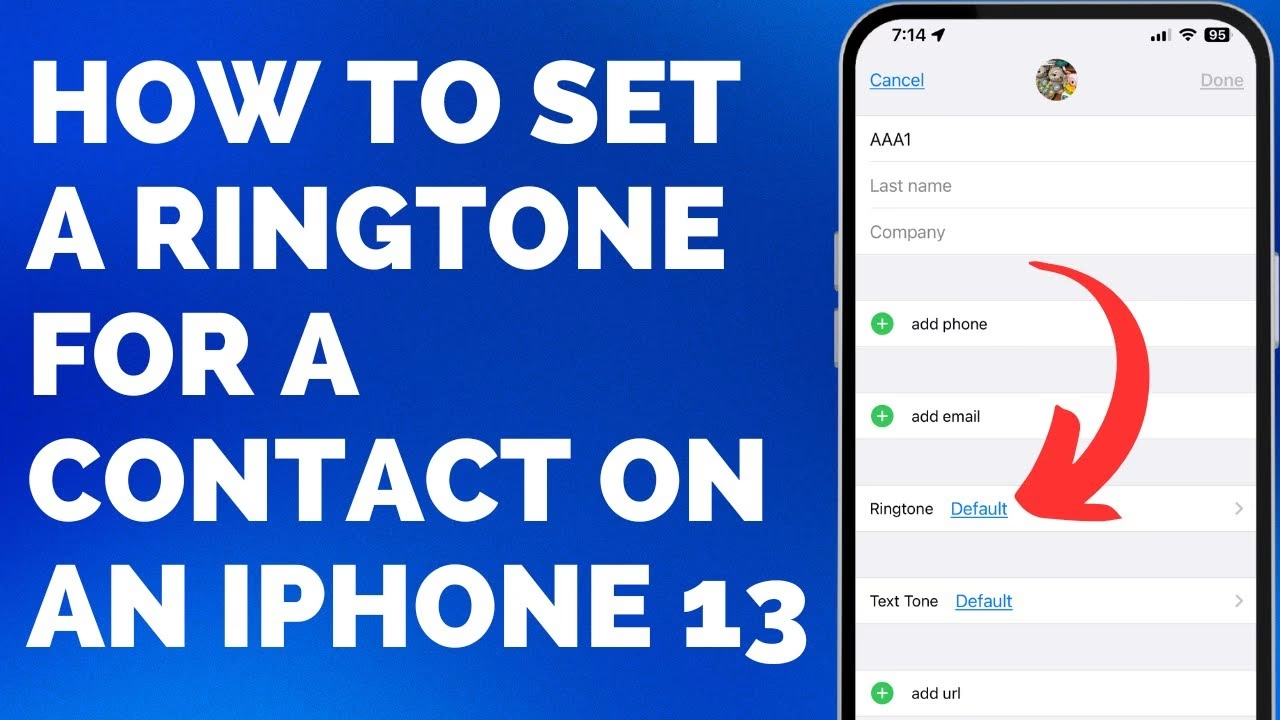
- Jak přiřadit vlastní vyzvánění ke kontaktu na iPhonu
- Srovnání metod vytvoření vyzvánění
- Často kladené otázky (FAQ)
- Proč nemohu přímo použít libovolnou píseň z mé knihovny Apple Music jako vyzvánění?
- Jaká je maximální délka vyzvánění na iPhonu?
- Mohu použít své vlastní nahrávky nebo zvukové klipy jako vyzvánění?
- Zůstanou moje vlastní vyzvánění, když aktualizuji iOS?
- Jsou všechna vyzvánění z iTunes Storu placená?
- Co když soubor .m4r nepřetáhnu do správné sekce v iTunes/Finderu?
- Závěr
Proč si přizpůsobit vyzvánění na iPhonu?
Možná si říkáte, proč byste měli investovat čas do vytváření vlastních vyzvánění, když iPhone nabízí řadu předinstalovaných možností. Odpověď je jednoduchá: personalizace a efektivita. Vlastní vyzvánění nabízí několik klíčových výhod:
- Okamžitá identifikace volajícího: Přiřadíte-li specifickou píseň nebo zvuk rodinným příslušníkům, přátelům nebo kolegům, můžete okamžitě vědět, kdo volá, aniž byste se museli podívat na obrazovku. To je obzvláště užitečné, když máte telefon v kapse nebo v jiné místnosti.
- Unikátní zvuk: Odlišíte se od davu. V přeplněném prostoru už nebudete muset zmateně hledat svůj telefon pokaždé, když zazvoní iPhone někoho jiného se stejným výchozím vyzváněním.
- Vyjádření osobnosti: Vaše vyzvánění může odrážet váš vkus, náladu nebo oblíbenou hudbu. Je to malý, ale významný způsob, jak dát najevo, kdo jste.
- Zábava: Vytváření vlastních vyzvánění může být zábavný a kreativní proces, který vám umožní experimentovat s různými zvuky a melodiemi.
Metody vytvoření vlastního vyzvánění pro iPhone
Existují v podstatě tři hlavní způsoby, jak získat vlastní vyzvánění pro váš iPhone. Každá metoda má své výhody a nevýhody, co se týče složitosti, nákladů a flexibility.
1. Použití aplikací třetích stran pro tvorbu vyzvánění
Nejjednodušší a často nejpohodlnější způsob, jak vytvořit vyzvánění přímo na vašem iPhonu, je použití speciálních aplikací. Tyto aplikace jsou navrženy tak, aby zjednodušily proces převodu hudby na vyzvánění. Příkladem takové aplikace je „Ringtones: Ringtone Maker“ nebo podobné tituly dostupné v App Storu.
Jak to funguje (obecný postup):
- Stáhněte si aplikaci: Vyhledejte v App Storu „ringtone maker“ nebo „vytvořit vyzvánění“ a stáhněte si aplikaci s dobrým hodnocením. Mnoho z nich je zdarma, ale mohou obsahovat reklamy nebo nabídky nákupů v aplikaci pro pokročilé funkce.
- Vyberte si skladbu: Většina těchto aplikací vám umožní importovat hudbu přímo z vaší knihovny Apple Music (nebo z jiných zdrojů, pokud je aplikace podporuje).
- Upravte si délku: Vyzvánění na iPhonu jsou obvykle omezena na délku 30 až 40 sekund. Aplikace vám umožní vizuálně vybrat začátek a konec úseku písně, který chcete použít.
- Uložte a exportujte: Po úpravě skladby aplikace vygeneruje soubor vyzvánění. Některé aplikace vám umožní přímo uložit vyzvánění do nastavení iPhonu (v sekci Zvuky a haptika), zatímco jiné mohou vyžadovat složitější proces, například export přes sdílenou složku nebo přes počítač s iTunes/Finderem. Tento krok je klíčový a často se liší mezi jednotlivými aplikacemi. Některé z nich vás provedou procesem synchronizace s počítačem, pokud přímé uložení není možné.
Výhody: Pohodlné, přímo na telefonu, často zdarma (s reklamami).
Nevýhody: Některé aplikace vyžadují platbu za plnou funkčnost, mohou mít složitější proces exportu, nebo obsahují otravné reklamy.
2. Vytvoření vyzvánění přes počítač (iTunes/Finder)
Tato metoda je o něco složitější, ale nabízí plnou kontrolu a nevyžaduje žádné aplikace třetích stran na vašem iPhonu (kromě samotného operačního systému). Budete potřebovat počítač s nainstalovaným iTunes (pro Windows nebo starší verze macOS) nebo Finder (pro novější verze macOS).
Podrobný postup:
- Vyberte si skladbu v iTunes/Music aplikaci: Otevřete iTunes (Windows) nebo aplikaci Hudba (macOS). Najděte píseň, kterou chcete použít jako vyzvánění. Ujistěte se, že píseň je ve vaší knihovně a je stažená (ne jen streamovaná).
- Nastavte začátek a konec: Pravým tlačítkem klikněte na vybranou skladbu a zvolte „Informace o skladbě“ (Get Info). Přejděte na záložku „Volby“ (Options). Zde zaškrtněte „Začátek“ (Start) a „Konec“ (Stop) a zadejte časové značky pro úsek, který chcete použít. Nezapomeňte, že vyzvánění by nemělo být delší než 30–40 sekund. Po nastavení klikněte na „OK“.
- Vytvořte verzi AAC: S vybranou skladbou (a nastavenými časovými značkami) přejděte v horním menu na „Soubor“ (File) > „Převést“ (Convert) > „Vytvořit verzi AAC“ (Create AAC Version). iTunes/Music vytvoří novou, kratší verzi skladby ve formátu AAC. Tato nová verze se objeví hned pod originální skladbou ve vaší knihovně.
- Resetujte časové značky (důležité!): Vraťte se k původní skladbě, klikněte pravým tlačítkem, zvolte „Informace o skladbě“ a na záložce „Volby“ odškrtněte „Začátek“ a „Konec“. Klikněte na „OK“. Tím zajistíte, že se původní skladba bude přehrávat celá.
- Najděte soubor a změňte příponu: Klikněte pravým tlačítkem na nově vytvořenou AAC verzi (tu krátkou) a zvolte „Zobrazit v Průzkumníku Windows“ (Show in Windows Explorer) nebo „Zobrazit ve Finderu“ (Show in Finder). Otevře se okno s umístěním souboru. Standardně bude mít tento soubor příponu „.m4a“. Přejmenujte soubor tak, aby měl příponu „.m4r“. Systém vás možná upozorní, že změna přípony může způsobit nepoužitelnost souboru – potvrďte, že chcete pokračovat. Pokud nevidíte přípony souborů, musíte je povolit v nastavení Průzkumníka/Finderu.
- Přetáhněte soubor do iTunes/Finderu:
- Pro iTunes (starší verze nebo Windows): V iTunes přejděte na záložku „Tóny“ (Tones) nebo „Vyzvánění“ (Ringtones) v sekci „Na mém zařízení“ (On My Device). Přetáhněte soubor „.m4r“ do této sekce.
- Pro Finder (macOS Catalina a novější): Připojte iPhone k Macu. Otevřete Finder a vyberte svůj iPhone v postranním panelu. Nahoře zvolte záložku „Obecné“ (General) a poté „Vyzvánění“ (Ringtones). Přetáhněte soubor „.m4r“ přímo do sekce vyzvánění v okně Finderu.
- Synchronizujte iPhone: Ujistěte se, že je vaše vyzvánění synchronizováno s vaším iPhonem. V iTunes to obvykle vyžaduje ruční synchronizaci. Ve Finderu se vyzvánění často synchronizuje automaticky po přetažení.
Výhody: Plná kontrola, nevyžaduje žádné další aplikace na iPhonu, je zdarma (pokud již máte hudbu).
Nevýhody: Složitější proces, vyžaduje počítač a manuální kroky, pro někoho může být změna přípony souboru technicky náročná.
3. Nákup vyzvánění z iTunes Storu
Nejjednodušší, ale placenou možností je nákup hotových vyzvánění přímo z iTunes Storu na vašem iPhonu. iTunes Store nabízí širokou škálu populárních písní a zvukových klipů, které jsou již naformátovány jako vyzvánění.
Jak to funguje:
- Otevřete Nastavení: Na vašem iPhonu přejděte do „Nastavení“ (Settings).
- Přejděte na Zvuky a haptika: Klepněte na „Zvuky a haptika“ (Sounds & Haptics).
- Vyberte Vyzvánění: Klepněte na „Vyzvánění“ (Ringtone).
- Přejděte do Tónového obchodu: Nahoře klepněte na „Tónový obchod“ (Tone Store). Tím se dostanete do sekce vyzvánění v iTunes Storu.
- Procházejte a kupujte: Procházejte dostupné vyzvánění, poslouchejte náhledy a kupujte si ty, které se vám líbí. Zakoupená vyzvánění se automaticky objeví ve vašem seznamu vyzvánění.
Výhody: Extrémně jednoduché, široký výběr, okamžitá dostupnost.
Nevýhody: Placené, nemůžete použít jakoukoli píseň, kterou již vlastníte.
Jak přiřadit vlastní vyzvánění ke kontaktu na iPhonu
Jakmile máte své vlastní vyzvánění na iPhonu (ať už vytvořené aplikací, přes počítač, nebo zakoupené), můžete je snadno přiřadit buď jako výchozí vyzvánění pro všechny hovory, nebo jako speciální vyzvánění pro konkrétní kontakty.
Nastavení výchozího vyzvánění:
- Přejděte do „Nastavení“ (Settings).
- Klepněte na „Zvuky a haptika“ (Sounds & Haptics).
- Klepněte na „Vyzvánění“ (Ringtone).
- Vyberte své nové vyzvánění ze seznamu. Mělo by se objevit pod sekcí „VYZVÁNĚNÍ“ nebo „TÓNY UŽIVATELŮ“.
Přiřazení vyzvánění konkrétnímu kontaktu:
- Otevřete aplikaci „Kontakty“ (Contacts) nebo „Telefon“ (Phone) a přejděte na záložku „Kontakty“.
- Najděte a klepněte na kontakt, kterému chcete přiřadit speciální vyzvánění.
- Klepněte na „Upravit“ (Edit) v pravém horním rohu.
- Posuňte se dolů a klepněte na „Vyzvánění“ (Ringtone).
- Vyberte své vlastní vyzvánění ze seznamu.
- Klepněte na „Hotovo“ (Done) v pravém horním rohu a poté znovu na „Hotovo“ pro uložení změn u kontaktu.
Stejný postup můžete použít i pro nastavení vlastních tónů zpráv (Text Tone) pro jednotlivé kontakty, pokud máte k dispozici krátké zvukové klipy.
Srovnání metod vytvoření vyzvánění
Abychom vám usnadnili rozhodování, která metoda je pro vás nejlepší, připravili jsme srovnávací tabulku:
| Metoda | Složitost | Náklady | Potřebné nástroje | Flexibilita |
|---|---|---|---|---|
| Aplikace třetích stran | Nízká | Často zdarma (s reklamami/platbou za funkce) | iPhone, App Store, internet | Střední (závisí na aplikaci) |
| Přes počítač (iTunes/Finder) | Střední až vysoká | Zdarma (pokud máte hudbu) | Počítač (Windows/macOS), iTunes/Finder, USB kabel | Vysoká (použijete libovolnou část skladby) |
| Nákup z iTunes Storu | Velmi nízká | Placené (za každé vyzvánění) | iPhone, iTunes Store, internet | Nízká (pouze předpřipravené tóny) |
Často kladené otázky (FAQ)
Proč nemohu přímo použít libovolnou píseň z mé knihovny Apple Music jako vyzvánění?
Apple vyžaduje, aby vyzvánění byla ve specifickém formátu (.m4r) a měla omezenou délku (obvykle do 30-40 sekund). Je to kvůli licenčním dohodám s nahrávacími společnostmi a optimalizaci systémových zdrojů. Písně v knihovně Apple Music jsou ve formátu .m4a nebo jiném, který není přímo určen pro vyzvánění, a navíc jsou často chráněny DRM (Digital Rights Management), což brání jejich přímému použití pro jiné účely.
Jaká je maximální délka vyzvánění na iPhonu?
Doporučená maximální délka vyzvánění pro iPhone je přibližně 30 až 40 sekund. Delší tóny nemusí být přijaty systémem nebo se mohou chovat nepředvídatelně.
Mohu použít své vlastní nahrávky nebo zvukové klipy jako vyzvánění?
Ano, můžete. Pokud máte zvukovou nahrávku (např. hlasovou poznámku), můžete ji exportovat a převést do formátu .m4r pomocí stejného postupu, jaký je popsán pro hudební soubory přes iTunes/Finder. Jen se ujistěte, že je nahrávka dostatečně kvalitní a má správnou délku.
Zůstanou moje vlastní vyzvánění, když aktualizuji iOS?
Ano, vlastní vyzvánění by měla zůstat na vašem zařízení i po aktualizaci operačního systému iOS. Jsou uložena přímo v paměti telefonu a nejsou ovlivněna aktualizací softwaru. Nicméně, vždy je dobré mít zálohu svých vlastních .m4r souborů na počítači pro případné budoucí použití nebo opětovnou synchronizaci.
Jsou všechna vyzvánění z iTunes Storu placená?
Ano, vyzvánění zakoupená přímo z iTunes Storu jsou placená. Jejich cena se obvykle pohybuje kolem 25-30 Kč za tón. Pokud hledáte bezplatné možnosti, musíte se spolehnout na tvorbu vlastních vyzvánění pomocí počítače nebo bezplatných aplikací.
Co když soubor .m4r nepřetáhnu do správné sekce v iTunes/Finderu?
Pokud soubor .m4r nepřetáhnete do správné sekce „Tóny“ nebo „Vyzvánění“ (která je někdy skrytá nebo vyžaduje specifický postup), vyzvánění se na váš iPhone nepřenesou. Ujistěte se, že iPhone je připojen a viditelný v iTunes/Finderu a že přetahujete soubor do správné části pro tóny. Někdy pomůže přetahování souboru přímo na ikonu vašeho zařízení v postranním panelu iTunes/Finderu, což by mělo otevřít správnou sekci.
Závěr
Vytvoření vlastního vyzvánění na iPhonu je skvělý způsob, jak si své zařízení přizpůsobit a přidat mu osobní dotek. Ať už se rozhodnete pro pohodlí aplikací třetích stran, flexibilitu počítačové metody s iTunes/Finderem, nebo jednoduchost nákupu z iTunes Storu, máte k dispozici řadu možností. S trochou úsilí můžete mít jedinečný zvuk, který vás bude bavit a který vám pomůže okamžitě rozpoznat, kdo se vám snaží dovolat. Tak neváhejte a dejte svému iPhonu hlas, který skutečně odráží vaši osobnost!
Chceš-li si přečíst další články podobné jako Jak si vytvořit vlastní vyzvánění na iPhone?, navštiv kategorii Personalizace.