
14/07/2024
Přechod z jednoho operačního systému na druhý, zejména z Androidu na iOS, může na první pohled působit jako složitá výzva. S uvedením nových modelů, jako je iPhone 15, však mnoho uživatelů zvažuje výměnu svého starého Android zařízení za nový Apple produkt. I přes rozdíly v operačních systémech a ekosystémech zařízení se přenos dat z Androidu na iPhone stal díky dostupnosti různých metod a nástrojů mnohem jednodušším a zvladatelnějším procesem. Cílem tohoto článku je poskytnout vám komplexního průvodce, který vás provede pěti hlavními řešeními pro přesun vašich dat, ať už pomocí specializovaných aplikací nebo cloudových služeb, s podrobnými krokovými návody.

Proč přecházet z Androidu na iPhone a co to obnáší?
V posledních letech roste procento uživatelů Androidu, kteří přecházejí na zařízení iPhone, a to z různých důvodů. Ať už je to ze zvědavosti, touhy po spolehlivějším zařízení, nebo prostě jen proto, že potřebujete vyměnit svůj starý telefon, je důležité vzít v úvahu každý aspekt tohoto procesu. Přechod z Androidu na iPhone s sebou nese mnoho změn, kde budete používat jinou sadu aplikací. Google Chrome bude nahrazen Safari, Kalendář Google nahradí Kalendář Apple, Obchod Play se změní na App Store. Jedno je jisté: funkce zůstávají stejné, ale rozhraní se bude výrazně lišit od vašeho předchozího zařízení a určitě budete potřebovat nějaký čas, abyste si na něj zvykli.
Uživatelské rozhraní (UI) hraje klíčovou roli v každém operačním systému a iOS je známý svou jednoduchostí a uživatelsky přívětivým designem. Pro ty, kteří jsou zvyklí na rozhraní Androidu, však může adaptace na iOS zpočátku představovat určité výzvy. Je důležité si uvědomit, že přizpůsobení se novému, neznámému UI vyžaduje čas a praxi, stejně jako jakákoli jiná životní změna. Apple navrhl své UI tak, aby bylo intuitivní a přímočaré, a mnoho uživatelů ho po zakoupení nového zařízení Apple shledává uživatelsky přívětivým, jakmile si na něj zvyknou. I když se přechod z Androidu na Apple zařízení může zpočátku zdát ohromující, můžete si být jisti, že rozhraní iOS bylo pečlivě vyvinuto pro snadnou navigaci a pozitivní uživatelskou zkušenost.
Proč je zálohování dat klíčové před migrací?
Než se pustíte do tohoto poměrně náročného procesu, musíte si plně zálohovat své Android zařízení. Berte to jako záchrannou síť pro případ, že by se během migrace objevily nějaké problémy. Při zvažování změny z Androidu na iOS je přenos dat na prvním místě mezi obavami většiny uživatelů. Úzkost ze ztráty cenných informací je pochopitelná, ale Apple tento proces výrazně zjednodušil. iOS umožňuje přenést všechna data z vašeho Android zařízení do ekosystému iOS, včetně e-mailových účtů, aplikací, kontaktů a vašich osobních mediálních souborů. Dny nočních můr z ruční migrace dat jsou pryč, a to díky promyšleným řešením od Applu.
Nejčastější rizika ztráty dat:
- Ztracený nebo ukradený telefon: Pokud jste si nikdy nenechali smartphone v kavárně nebo v taxíku, považujte se za šťastlivce. A pokud vám nikdy nebyl telefon ukraden, pravděpodobně znáte někoho, komu ano. Stručně řečeno, je mnohem snazší, než si myslíte, aby se váš telefon ztratil. Pokud nemáte zálohu svých Android kontaktů, pak ztráta telefonu bude pravděpodobně mnohem nákladnější a frustrující, než si dokážete představit.
- Malware, ransomware a viry: Ještě před několika lety byla řeč o malwaru, ransowaru a virech v souvislosti se smartphony a tablety poměrně neobvyklá. Dnes jsou však Android infekce na historicky nejvyšších úrovních a každým dnem se zhoršují. Mnoho malware aplikací a virů, které se mohou dostat na váš Android telefon, může smazat důležitá data, a ransomware může dokonce zcela zablokovat přístup k telefonu. S řádnou zálohou vašeho Android telefonu můžete obnovit soubory a kontakty po odstranění infekce na vašem současném telefonu nebo při přesunu dat na nový.
Kompatibilita dat: Co lze přenést?
Android smartphony a iPhony nesdílejí mnoho vlastností a jejich operační systémy jsou stejně odlišné. V důsledku toho ne všechna data na Androidu budou kompatibilní s iPhonem a naopak. Přesto, pokud jde o kontakty a další důležité informace, existuje více typů dat, které jsou kompatibilní s oběma typy zařízení, než byste si mysleli. Váš seznam kontaktů nebo telefonní seznam je pravděpodobně nejdůležitějšími daty na vašem Androidu. Nicméně existují i jiné typy dat na vašem telefonu, které nechcete ztratit – fotografie, hudební soubory, kalendáře a dokonce i videa. Naštěstí soubory těchto typů, které fungují na Androidu, jsou kompatibilní i s iPhonem.
5 ověřených metod pro přenos dat z Androidu na iPhone
Nyní se podíváme na pět hlavních řešení, která vám pomohou snadno přesunout data z Androidu na iPhone, ať už pomocí aplikací nebo cloudových služeb.
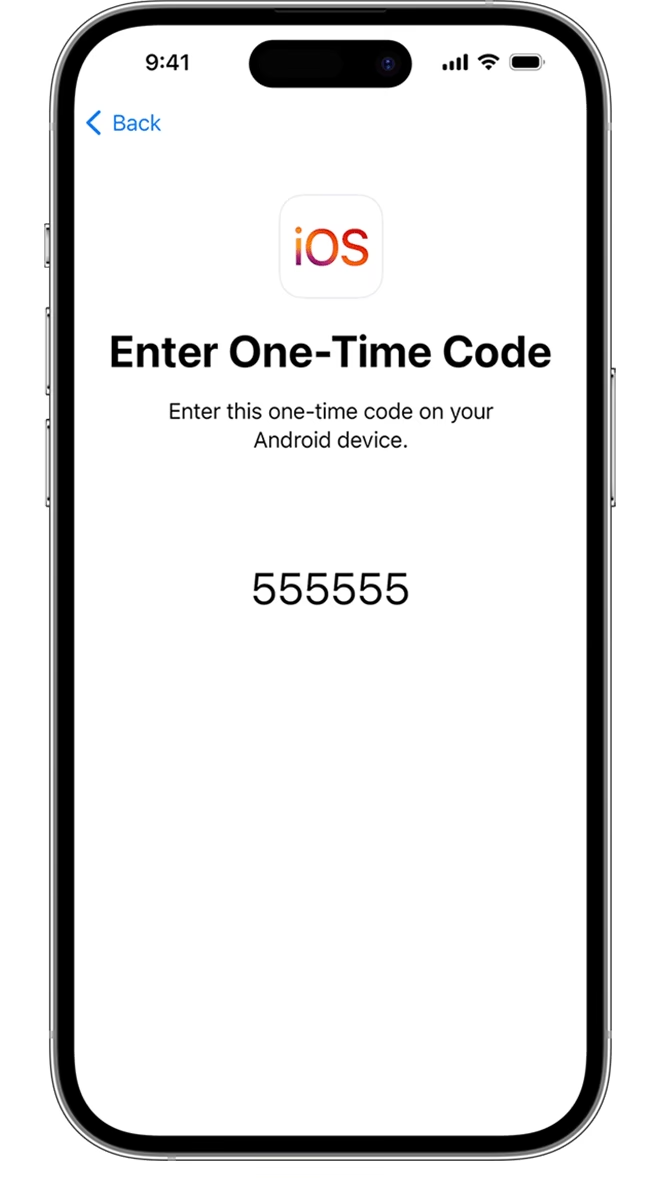
1. Záloha dat z Androidu na iPhone pomocí aplikace Move to iOS
Skvělou metodou pro zálohování dat z Androidu na iPhone je použití aplikace Move to iOS. Jedná se o oficiální aplikaci společnosti Apple, navrženou tak, aby pomohla uživatelům přejít z Android zařízení na iPhone. Tuto aplikaci si můžete stáhnout z Google Play Store na svém Android zařízení.
Toto řešení se doporučuje použít před aktivací a nastavením vašeho nového iPhonu. Pokud jste již nový iPhone nastavili, přejděte do Nastavení > Obecné > Přenos nebo reset iPhone a vyberte Smazat veškerý obsah a nastavení pro resetování iPhonu.
Kroky pro použití Move to iOS:
- Připojte svůj iPhone ke stabilní Wi-Fi síti.
- Postupujte podle pokynů na obrazovce pro nastavení iPhonu, dokud se nedostanete na rozhraní Aplikace a data.
- Vyberte možnost „Přesunout data z Androidu“.
- Stáhněte a spusťte aplikaci Move to iOS na svém Android telefonu.
- Klepněte na „Pokračovat“, poté klikněte na „Souhlasím“ pro přijetí podmínek a vyberte „Další“.
- Na vašem iPhonu klepněte na „Pokračovat“ a počkejte, až se na obrazovce objeví digitální kód.
- Zadejte kód na Android zařízení.
- Vyberte data, která chcete zálohovat a přenést, a klikněte na „Další“. Tento krok může být časově náročný, pokud zálohujete velké množství dat.
- Po dokončení přesunu dat klepněte na „Hotovo“ na svém Android telefonu.
- Klepněte na „Pokračovat“ pro dokončení zbývajících kroků nastavení na vašem iPhonu.
2. Přesun dat z Androidu na iPhone pomocí FoneTool
Pokud nechcete resetovat svůj iPhone nebo mazat svá data a hledáte rychlý a snadný způsob, jak přesunout data z Androidu na iPhone, FoneTool je skvělá volba. FoneTool je profesionální aplikace pro přenos dat mezi iOS a Android zařízeními, která umožňuje plynule přenášet data mezi iOS zařízeními, mezi Android a Android zařízeními nebo mezi Android a iOS telefony. Můžete přesunout velké množství souborů během několika minut. Navíc jeho bezpečnostní výkon zaručuje, že se nemusíte obávat ztráty nebo úniku dat.
Kroky pro použití FoneTool:
- Nainstalujte a otevřete FoneTool na Android telefonu a vašem Apple telefonu.
- Ujistěte se, že je na obou zařízeních zapnuta možnost Wi-Fi (není nutné se připojovat k internetu).
- Přejděte na „Připojit zařízení“.
- Na Android zařízení zvolte „Připojit k iOS“.
- Zobrazí se QR kód, naskenujte QR kód pomocí iPhonu.
- Po připojení obou zařízení klepněte na „Přenos souborů“ na Androidu.
- Vezměme si například přenos hudby, klikněte na „Hudba“.
- Vyberte soubor, který chcete přenést, a klepněte na „Odeslat“.
- Na iPhonu se zobrazí výzva k potvrzení, klepněte na „Potvrdit“.
- Poté můžete přijímat soubory a přejít na „Záznamy přenosu“ pro zobrazení vašich souborů.
3. Synchronizace dat z Androidu na iPhone pomocí iCloudu
iCloud je oficiální cloudová služba společnosti Apple, která uživatelům nabízí úložný prostor pro synchronizaci souborů napříč jejich Apple zařízeními. S iCloudu získáte 5 GB volného úložiště pro ukládání a přístup k vašim souborům. Pro zálohování souborů z Androidu na iPhone můžete nejprve přenést Android data do iCloudu a poté data synchronizovat do vašeho iPhonu.
Kroky pro použití iCloudu:
- Připojte svůj Android telefon k počítači.
- Vyberte soubory, které chcete přenést do počítače.
- Na svém PC navštivte iCloud.com a přihlaste se pomocí svého Apple ID.
- Klikněte na ikonu každého typu souboru a použijte ikonu „Nahrát“ v pravém horním rohu pro nahrání souborů z Android zařízení do iCloudu.
- Na svém iPhonu přejděte do Nastavení, přihlaste se svým Apple ID.
- Přístup k nastavení iCloudu a zapněte ikony pro konkrétní typy souborů, které chcete synchronizovat (například synchronizace kontaktů).
4. Záloha Android dat na iOS přes Gmail
Přihlášením se ke svému e-mailovému účtu na iPhonu můžete snadno zálohovat kontakty z Androidu na iPhone nebo spravovat další data, jako jsou kalendáře a pošta. Kroky této metody jsou rychlé a jednoduché.

Kroky pro použití Gmailu:
- Na vašem Android telefonu:
- Přejděte do Nastavení.
- Vyberte svůj účet Gmail.
- Klepněte na „Synchronizovat kontakty/poštu/kalendáře“.
- Poté klikněte na „Synchronizovat nyní“.
- Na vašem iPhonu nebo iPadu:
- Přejděte do Nastavení.
- Klepněte na „Mail“, „Kontakty“, „Kalendáře“.
- Zvolte „Přidat účet“.
- Vyberte „Google Gmail“.
- Zadejte informace o svém účtu a klepněte na „Další“.
- Zapněte možnost synchronizace (Mail, Kontakty, Kalendáře a Poznámky), které potřebujete zálohovat.
5. Záloha Androidu na iPhone pomocí Google Disku
Google Disk je také skvělou volbou pro přenos souborů z Androidu na iPhone. Než začnete Google Disk používat k zálohování dat, ujistěte se, že jsou vaše zařízení připojena k Wi-Fi síti pro hladký a efektivní proces přenosu.
Kroky pro použití Google Disku:
- Na svém Android telefonu si stáhněte a přihlaste se do aplikace Google Disk.
- Poté můžete nahrávat soubory, jako jsou kontakty a zprávy, na svůj Google Disk.
- Na svém iPhonu si stáhněte aplikaci Google Disk.
- Přihlaste se pomocí stejného účtu Google jako na svém Android telefonu.
- Najděte soubory, které chcete přesunout, a klepněte na ikonu tří teček.
- Z možností, které se objeví, vyberte „Odeslat kopii“, můžete zvolit uložení souborů přímo do vašeho iPhonu a otevření pomocí příslušných aplikací.
Alternativní a pokročilé metody přenosu
Kromě výše uvedených pěti hlavních metod existují i další způsoby, jak přesunout data z Androidu na iPhone. Patří sem ruční přenos dat přes počítač, často s využitím iTunes pro synchronizaci multimediálních souborů nebo specializovaného softwaru třetích stran, který nabízí pokročilejší funkce, jako je selektivní zálohování a obnovení. Tyto metody mohou být užitečné pro uživatele, kteří preferují větší kontrolu nad procesem nebo potřebují přesunout specifické typy dat, které nejsou plně podporovány jednoduššími řešeními. Vždy je však klíčové zajistit bezpečí dat a ověřit kompatibilitu vybraného nástroje s vašimi zařízeními.
Často kladené dotazy (FAQ)
Pojďme si odpovědět na některé z nejčastějších otázek týkajících se přechodu z Androidu na iPhone a přenosu dat.
Je přechod z Androidu na iPhone skutečně obtížný?
Ne, přechod z Androidu na iPhone není tak obtížný, jak se může zdát. Díky nástrojům jako je Move to iOS a různým cloudovým službám je proces přenosu dat výrazně zjednodušen. Hlavní výzvou je spíše zvyknutí si na nové uživatelské rozhraní iOS, které je však velmi intuitivní a po krátké době se stane přirozeným.
Potřebuji před přechodem zálohovat svá Android data?
Ano, důrazně doporučujeme provést kompletní zálohu vašich Android dat před zahájením procesu přenosu. Záloha slouží jako záchranná síť pro případ jakýchkoli nepředvídaných problémů během migrace a chrání vaše cenné informace před ztrátou, ať už v důsledku technické chyby, ztráty zařízení nebo malwaru.

Jaké typy dat mohu přenést z Androidu na iPhone?
Většina důležitých dat, jako jsou kontakty, fotografie, videa, kalendáře, e-mailové účty a dokonce i historie zpráv (prostřednictvím Move to iOS), lze úspěšně přenést. Kompatibilita se však může lišit v závislosti na zvolené metodě a konkrétních aplikacích.
Mohu přenést data bez resetování nového iPhonu?
Ano, některé metody, jako je použití aplikace FoneTool nebo cloudových služeb (iCloud, Gmail, Google Disk), vám umožňují přenést data na již nastavený iPhone, aniž byste museli zařízení resetovat na tovární nastavení. Aplikace Move to iOS vyžaduje resetování iPhonu, pokud již byl nastaven.
Je možné přenést data z Androidu na iPhone bez internetu?
Většina metod vyžaduje stabilní Wi-Fi připojení pro hladký přenos dat, zejména cloudové služby. Aplikace jako FoneTool sice používají Wi-Fi technologii pro připojení zařízení, ale nevyžadují aktivní připojení k internetu pro samotný přenos dat mezi telefony, což může být výhodné v oblastech s omezeným připojením.
| Metoda | Výhody | Nevýhody | Hlavní typy dat |
|---|---|---|---|
| Move to iOS | Oficiální aplikace Apple, komplexní přenos, přenese i historii zpráv. | Vyžaduje reset nového iPhonu. | Kontakty, zprávy, fotky, videa, záložky, e-mailové účty, kalendáře. |
| FoneTool | Nevyžaduje reset iPhonu, rychlý, bezpečný, selektivní přenos. | Aplikace třetí strany. | Fotky, videa, kontakty, hudba. |
| iCloud | Integrace s Apple ekosystémem, přístup z jakéhokoli zařízení. | Pouze 5 GB zdarma, pomalejší pro velké objemy dat, vyžaduje PC pro Android část. | Fotky, videa, kontakty, dokumenty. |
| Gmail | Velmi jednoduché pro základní data. | Omezeno na kontakty, e-maily, kalendáře. | Kontakty, e-maily, kalendáře. |
| Google Disk | Známé uživatelům Androidu, vhodné pro různé typy souborů. | Pomalejší, vyžaduje manuální nahrávání/stahování. | Fotky, videa, dokumenty, kontakty, zprávy (jako záloha). |
Závěr
Tento článek pokryl všechny důležité aspekty toho, jak snadno zálohovat a přenést data z Androidu na iPhone. Můžete si vybrat mezi použitím užitečných aplikací, jako je Move to iOS nebo FoneTool, nebo přesunout data pomocí cloudové služby jako iCloud, Gmail a Google Disk. Každá metoda má své specifické výhody a nevýhody, které je třeba zvážit na základě vašich konkrétních potřeb a objemu dat.
Vzhledem k minimálním omezením a široké škále funkcí, jako je selektivní nebo úplné zálohování a přenos dat, je FoneTool často doporučován jako jedna z nejefektivnějších a nejpohodlnějších možností. Ať už se rozhodnete pro jakoukoli metodu, pamatujte, že přechod z Androidu na iPhone je dnes mnohem jednodušší a přístupnější než kdykoli předtím. Neobávejte se, že „ďábel není tak černý, jak se zdá“, a užijte si svůj nový iPhone naplno s veškerými vašimi důležitými daty.
Chceš-li si přečíst další články podobné jako Přechod z Androidu na iPhone: Kompletní průvodce, navštiv kategorii Telefony.