
13/07/2024
Vlastníte iPhone 7 a potýkáte se s nepříjemnými problémy? Možná se vám telefon nenabíjí, přestala fungovat synchronizace s počítačem přes USB, nebo vás ostatní neslyší při telefonování. Tyto obtíže jsou frustrující, ale často mají společného jmenovatele: poškozený Lightning konektor. Tento klíčový komponent je nezbytný pro nabíjení, datovou komunikaci a v případě iPhone 7 sdílí kabeláž i s mikrofonem. Dobrou zprávou je, že výměna Lightning konektoru je úkon, který s trochou trpělivosti a správnými nástroji zvládnete provést i sami doma. V tomto obsáhlém průvodci se ponoříme do detailů, proč k těmto problémům dochází, jaké nástroje budete potřebovat a jak celý proces výměny probíhá, abyste svému iPhonu 7 vrátili plnou funkčnost.
Proč dochází k poškození Lightning konektoru?
Lightning konektor je jedním z nejvíce namáhaných dílů vašeho iPhonu. Neustálé připojování a odpojování nabíjecího kabelu vede k mechanickému opotřebení. Kromě toho může dojít k poškození vlhkostí, prachem, nečistotami, nebo dokonce korozí. Tyto faktory mohou narušit vodivost kontaktů, což vede k problémům s nabíjením nebo přenosem dat. V případě, že máte potíže s nabíjením, kdy se telefon nabíjí jen přerušovaně, vůbec nereaguje na připojení nabíječky, nebo se nabíjí extrémně pomalu, je velmi pravděpodobné, že je na vině právě Lightning konektor. Podobně, pokud váš iPhone 7 není rozpoznán počítačem při připojení přes USB, pravděpodobně je problém v datových pinech konektoru. A protože mikrofon v iPhone 7 sdílí stejný kabelový svazek s Lightning konektorem, jakékoli poškození tohoto modulu může ovlivnit i kvalitu zvuku při hovorech nebo nahrávání.
Typické příznaky poškozeného Lightning konektoru:
- Telefon se nenabíjí nebo se nabíjí velmi pomalu.
- Nabíjení je nestabilní, přerušuje se.
- iPhone není rozpoznán počítačem při připojení přes USB.
- Problémy s audiem během hovorů (ostatní vás neslyší nebo slyší špatně).
- Sluchátka připojená přes adaptér do Lightning portu nefungují.
- Nefunkční nebo poškozený reproduktor (pokud je součástí modulu).
Je DIY oprava pro vás?
Opravit si iPhone 7 svépomocí má několik výhod. Tou největší je samozřejmě úspora nákladů. Cena nového Lightning konektoru je ve srovnání s cenou servisu zanedbatelná. Navíc získáte uspokojení z toho, že jste si dokázali poradit sami. Nicméně je důležité si uvědomit, že oprava vyžaduje určitou zručnost, trpělivost a pečlivost. iPhone je plný drobných šroubků a křehkých komponent, které lze snadno poškodit. Pokud si nejste jistí svými schopnostmi, nebo se bojíte rizika, zvažte raději profesionální servis. Pokud se ale rozhodnete pro DIY oprava, tento průvodce vám poskytne veškeré potřebné informace.
Co budete k opravě potřebovat?
Předtím než se pustíte do rozebírání telefonu, je nezbytné si připravit veškeré potřebné nástroje. Kvalitní nástroje jsou klíčové pro úspěšnou a bezpečnou opravu. Vyhnete se tak poškození šroubků nebo jiných komponent. Většinu z těchto nástrojů najdete v sadách pro opravu mobilních telefonů, které jsou dostupné online.
Zde je seznam základních nástrojů a komponentů:
- Nový Lightning konektor assembly pro iPhone 7: Ujistěte se, že kupujete díl speciálně pro iPhone 7. Kvalita dílu je klíčová pro dlouhodobou funkčnost.
- Pentalobe šroubovák (P2 / 0.8 mm): Pro odšroubování dvou šroubků na spodní straně iPhonu.
- Křížový šroubovák (Phillips #000): Pro většinu vnitřních šroubků.
- Tříkřídlý šroubovák (Tri-point / Y000): Pro šroubky, které drží konektor baterie a některé kryty.
- Přísavka: Pro zvednutí displeje.
- Plastové spudgery/páčidla: Pro oddělování komponent a konektorů bez poškození.
- Tenké pinzety: Pro manipulaci s drobnými kabely a šroubky.
- Fén nebo horkovzdušná pistole (volitelné, ale doporučené): Pro změkčení lepidla držícího displej.
- Nové lepicí pásky pro displej (vodotěsné těsnění): Důležité pro obnovení voděodolnosti (i když iPhone 7 není zcela vodotěsný, těsnění pomáhá).
- Organizér na šroubky: Magnetická podložka nebo krabička s přihrádkami na šroubky, abyste je neztratili a nezaměnili.
Tabulka: Nezbytné nástroje vs. volitelné pomůcky
| Nezbytné nástroje | Volitelné pomůcky (doporučené) |
|---|---|
| Pentalobe šroubovák | Fén/Horkovzdušná pistole |
| Křížový šroubovák | Nové lepicí pásky (těsnění) |
| Tříkřídlý šroubovák | Magnetická podložka na šroubky |
| Přísavka | Antistatický náramek |
| Plastové spudgery/páčidla | Čistící roztok (isopropylalkohol) |
| Tenké pinzety | Hadřík z mikrovlákna |
Příprava a bezpečnost především
Než se pustíte do samotné opravy, je klíčové provést několik přípravných kroků. Zaprvé, zálohujte si iPhone. Ačkoli by oprava neměla ovlivnit data, vždy je lepší mít zálohu pro případ nejhoršího scénáře. Zadruhé, vypněte iPhone. Ujistěte se, že je zcela vypnutý, nikoli jen uzamčený. Třetí, a velmi důležité, vybijte baterii alespoň na 25 %. Plně nabitá lithium-iontová baterie je nebezpečná a v případě propíchnutí může dojít k požáru nebo explozi. Pracujte na čistém, dobře osvětleném a neklouzavém povrchu. Ideálně použijte antistatický náramek, abyste zabránili poškození citlivých komponent elektrostatickým výbojem.
Postup výměny Lightning konektoru (obecný přehled)
Následující kroky jsou obecným přehledem procesu. Doporučujeme si předem prohlédnout podrobný fotonávod nebo video návod specifický pro iPhone 7, abyste měli jasnou představu o každém detailu.
1. Otevření iPhonu
Začněte odšroubováním dvou pentalobe šroubků na spodní straně telefonu, vedle Lightning portu. Poté použijte fén nebo horkovzdušnou pistoli k mírnému zahřátí okrajů displeje. Tím změkčíte lepidlo, které drží displej k rámu. Přísavkou připevněte k displeji poblíž spodní části a jemně táhněte nahoru, zatímco spudgerem opatrně vkládáte mezeru mezi displejem a rámem. Postupujte pomalu a opatrně po celém obvodu, abyste uvolnili lepidlo. Dávejte pozor na horní stranu displeje, kde jsou kabely, které se nesmí poškodit. Displej se otevírá jako kniha zleva doprava.
2. Odpojení baterie
Jakmile je displej otevřený, uvidíte uvnitř iPhonu různé komponenty. Prvním a nejdůležitějším krokem pro vaši bezpečnost je odpojení baterie. Najděte kovovou krytku držící konektor baterie. Odšroubujte šroubky (obvykle tříkřídlý nebo křížový) a sejměte krytku. Poté plastovým spudgerem opatrně vypáčte konektor baterie z desky. Tím se přeruší napájení a zabrání se zkratu během dalších kroků.
3. Odpojení displeje a demontáž starého konektoru
Nyní, když je baterie odpojená, můžete se pustit do odpojení displeje. Odšroubujte šroubky držící kovovou krytku přes konektory displeje a sejměte ji. Poté opatrně vypáčte kabely displeje a senzoru z desky. Nyní můžete displej zcela oddělit a odložit stranou na bezpečné místo.
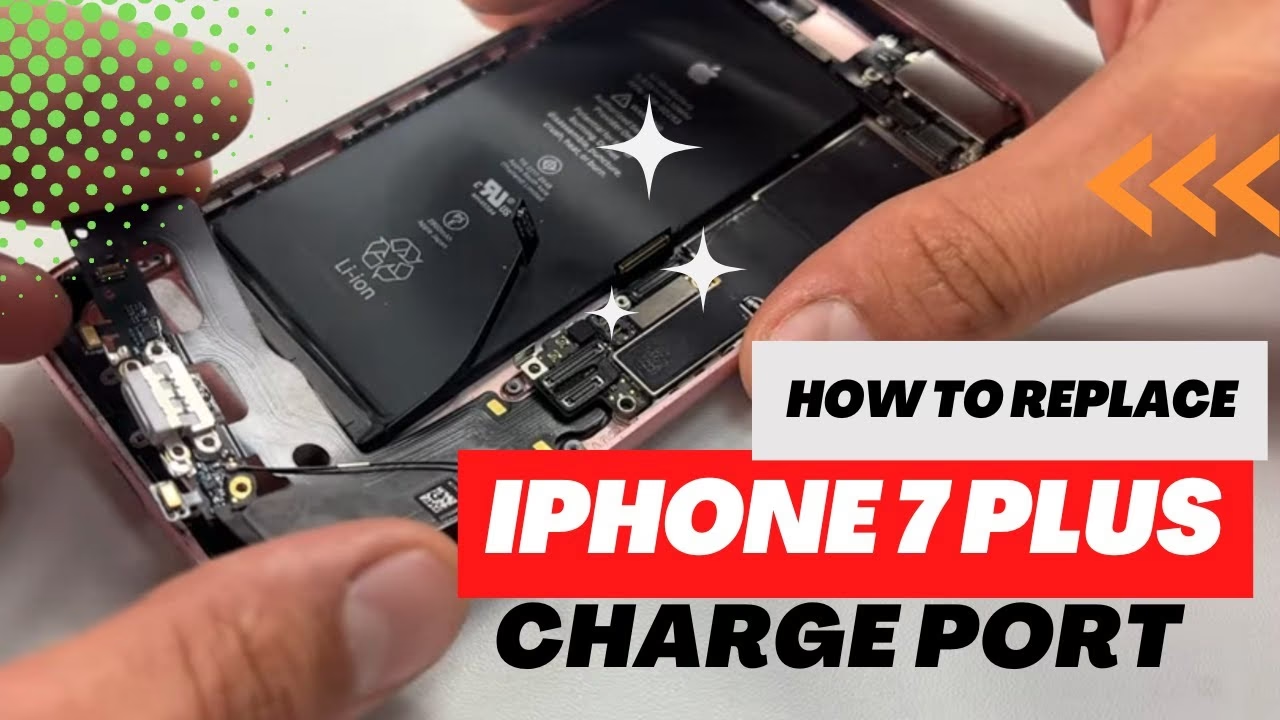
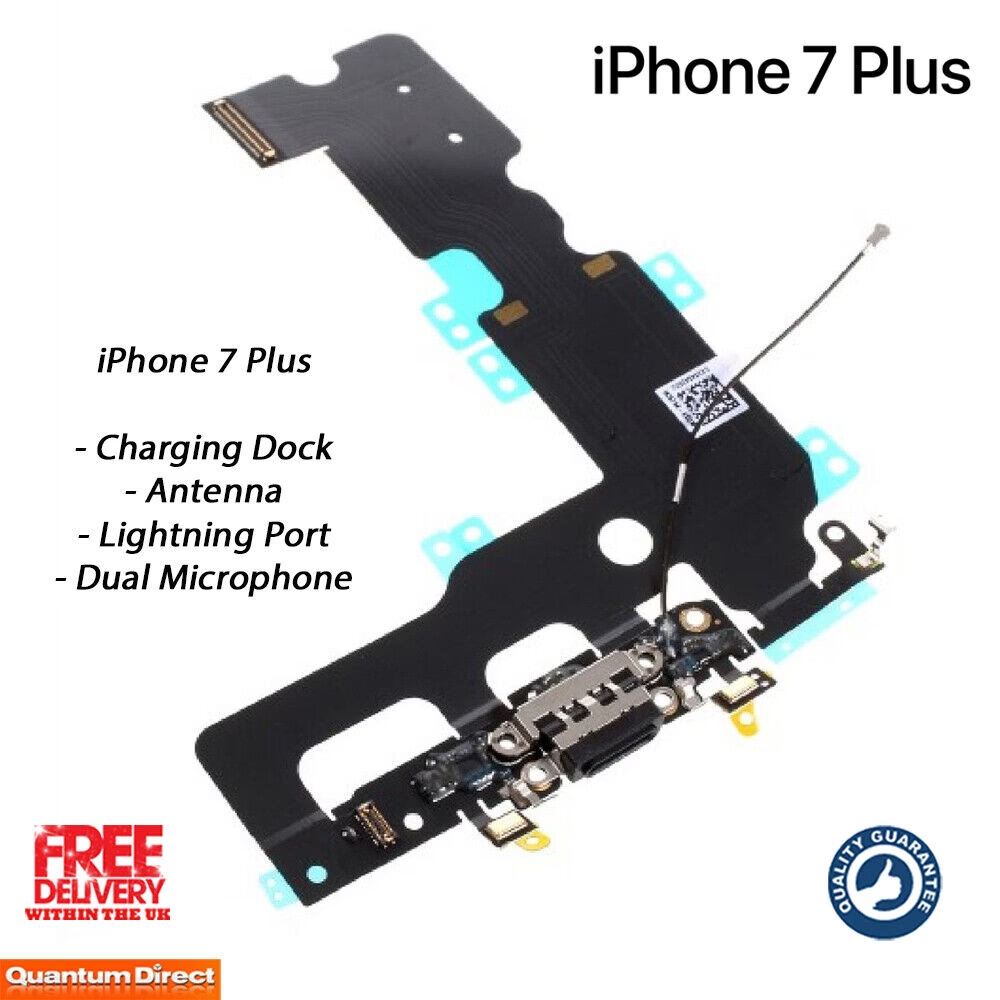
V této fázi se dostáváte k samotnému Lightning konektoru. Ten je obvykle připevněn několika šroubky a lepidlem. Může být také překryt jinými komponenty, jako je reproduktor nebo vibrační motorek (Taptic Engine). Pečlivě odšroubujte všechny šroubky držící starý Lightning konektor a odpojte veškeré flex kabely, které k němu vedou. Mějte na paměti, že pod konektorem může být lepidlo, takže buďte opatrní při jeho odstraňování, abyste nepoškodili jiné komponenty nebo základní desku.
4. Instalace nového Lightning konektoru
Jakmile je starý konektor odstraněn, můžete začít s instalací nového. Opatrně umístěte nový Lightning konektor na jeho místo. Ujistěte se, že všechny otvory pro šroubky a konektory perfektně sedí. Připojte zpět všechny flex kabely, které jste předtím odpojili. Pečlivě utáhněte všechny šroubky, které drží nový konektor na místě. Nepřetahujte šroubky, abyste nepoškodili závity nebo desku.
5. Zpětná montáž a testování
Nyní je čas na zpětnou montáž. Připojte zpět konektory displeje a senzoru a zajistěte je kovovou krytkou. Poté připojte konektor baterie a zajistěte ho jeho krytkou. Předtím, než displej zcela uzavřete, je dobré provést rychlý test. Připojte nabíječku a zkontrolujte, zda se telefon nabíjí. Pokud ano, zapněte telefon a otestujte funkčnost mikrofonu a připojení k počítači. Pokud vše funguje, můžete přistoupit k uzavření telefonu.
Pokud jste si pořídili nové lepicí pásky pro displej, nyní je čas je aplikovat na rám iPhonu. Pomohou obnovit původní utěsnění proti prachu a vlhkosti. Opatrně umístěte displej zpět na rám a jemně zatlačte po celém obvodu, dokud nezacvakne na místo. Nakonec zašroubujte dva pentalobe šroubky na spodní straně telefonu.
Důležité tipy pro úspěšnou opravu
- Organizace šroubků: Každý šroubek v iPhonu má své specifické místo a délku. Jejich záměna může vést k poškození základní desky (tzv. "long screw damage"). Používejte organizér na šroubky nebo si je pečlivě uspořádejte podle místa, odkud jste je vyjmuli.
- Buďte trpěliví: Nespěchejte. Každý krok provádějte pomalu a s maximální opatrností.
- Používejte správné nástroje: Nikdy nepoužívejte sílu. Pokud něco nejde, zkontrolujte, zda používáte správný nástroj nebo zda jste nevynechali nějaký šroubek.
- Antistatická ochrana: Elektrostatický výboj může nevratně poškodit vnitřní komponenty. Používání antistatického náramku je doporučené.
- Kvalita dílů: Investujte do kvalitního náhradního dílu. Levné napodobeniny mohou mít kratší životnost nebo špatnou funkčnost.
Časté dotazy (FAQ)
Q: Je výměna Lightning konektoru v iPhone 7 obtížná?
A: Není to nejsnadnější oprava, ale s trochou zručnosti, správnými nástroji a podrobným návodem je zvládnutelná pro průměrně zručného uživatele. Je však nutné dbát na detaily a být velmi opatrný.
Q: Ztratím výměnou konektoru voděodolnost iPhonu?
A: iPhone 7 má sice určitou odolnost proti vodě a prachu, ale po otevření telefonu se původní těsnění naruší. Pokud nepoužijete nové lepicí pásky (těsnění), voděodolnost bude výrazně snížena. I s novým těsněním nelze garantovat stejnou úroveň voděodolnosti jako u nového telefonu.
Q: Kde mohu koupit kvalitní náhradní Lightning konektor?
A: Kvalitní náhradní díly lze zakoupit u specializovaných prodejců náhradních dílů pro mobilní telefony online. Hledejte prodejce s dobrými recenzemi a zárukou na díly.
Q: Jak dlouho trvá výměna?
A: Pro začátečníka může trvat 1-2 hodiny, v závislosti na zkušenostech a komplikacích. Pro zkušeného technika je to otázka 30-60 minut.
Q: Může výměna konektoru vyřešit problém s nefunkčním domácím tlačítkem (Home Button)?
A: Ne, domácí tlačítko v iPhone 7 je samostatný modul a jeho problémy nejsou spojeny s Lightning konektorem. Výměna Lightning konektoru tento problém nevyřeší.
Závěr
Výměna Lightning konektoru v iPhone 7 je sice náročná, ale odměňující oprava. S pečlivostí, trpělivostí a správnými nástroji můžete svému iPhonu vdechnout nový život a ušetřit značné náklady za profesionální servis. Nezapomeňte na bezpečnostní opatření a zálohování dat. Přejeme hodně štěstí s vaší opravou a věříme, že váš iPhone 7 bude brzy opět plně funkční a připravený na nabíjení i komunikaci!
Chceš-li si přečíst další články podobné jako Oprava Lightning Konektoru iPhone 7 Svépomocí, navštiv kategorii iPhone.