
04/06/2024
Ztráta oblíbené hry, která pro vás má nostalgickou hodnotu, může být velmi frustrující, zvláště když zjistíte, že už není dostupná v App Storu. Mnozí z nás mají na svých starších zařízeních, jako je iPhone 5s, digitální poklady, které bychom si rádi přenesli na nové, modernější telefony. Pokud se potýkáte s problémem, jak zálohovat starou hru, která už není k dispozici ke stažení, a přenést ji na váš nový iPhone, jste na správném místě. Tento článek vás provede nejlepšími strategiemi a kroky, abyste maximalizovali své šance na úspěšné obnovení vašich vzácných herních zážitků.
Typická situace, kdy se uživatel setká s tímto problémem, je, když si pořídí nový iPhone a zjistí, že jeho milovaná hra, kterou hrál roky na starém zařízení, prostě chybí. Pokusy o její nalezení v App Storu jsou marné, a i když máte iCloud zálohu, aplikace se na novém telefonu neobjeví. To je způsobeno tím, že iCloud záloha primárně zálohuje data aplikací a nastavení zařízení, nikoli samotné instalační soubory aplikací, které by byly staženy z App Storu. Pokud aplikace již v App Storu není, systém ji prostě nemá odkud stáhnout. Je tedy klíčové pochopit, jaký typ zálohy je pro tento specifický účel nejúčinnější.
- Proč tradiční záloha nemusí stačit pro delistované aplikace?
- Metoda 1: Obnova z lokální zálohy přes iTunes/Finder (Doporučeno)
- Metoda 2: Obnova z iCloud zálohy (S omezeními)
- Porozumění rozdílu: Data hry vs. Samotná aplikace
- Co dělat, když to stále nefunguje?
- Srovnání metod zálohování: iCloud vs. Lokální záloha
- Často kladené otázky (FAQ)
- Závěr
Proč tradiční záloha nemusí stačit pro delistované aplikace?
Když Apple odstraní aplikaci z App Storu (nebo ji odstraní její vývojář), stane se pro nové uživatele neviditelnou a nedostupnou. I když jste si ji dříve zakoupili nebo stáhli, nebudete ji moci jednoduše znovu stáhnout z historie nákupů, pokud byla úplně odstraněna. iCloud zálohy jsou navrženy tak, aby byly efektivní a malé; místo toho, aby zálohovaly celé binární soubory aplikací, ukládají pouze odkazy na ně a vaše uživatelská data. Při obnově z iCloud zálohy váš iPhone stáhne aplikace znovu z App Storu a poté do nich vloží vaše zálohovaná data. Pokud aplikace v App Storu není, nemůže být stažena.
To je důvod, proč se musíme uchýlit k metodám, které doslova „přenesou“ celou aplikaci, včetně jejího spustitelného souboru, ze starého zařízení na nové. Nejúčinnější metodou pro takové případy je použití lokální zálohy přes iTunes (na starších verzích macOS a Windows) nebo Finder (na novějších verzích macOS).
Metoda 1: Obnova z lokální zálohy přes iTunes/Finder (Doporučeno)
Tato metoda je obvykle nejspolehlivější pro přenos aplikací, které již nejsou v App Storu. Lokální záloha, zejména šifrovaná, má tendenci ukládat více dat o samotných aplikacích a jejich struktuře, což zvyšuje šanci na úspěšný přenos delistované hry.
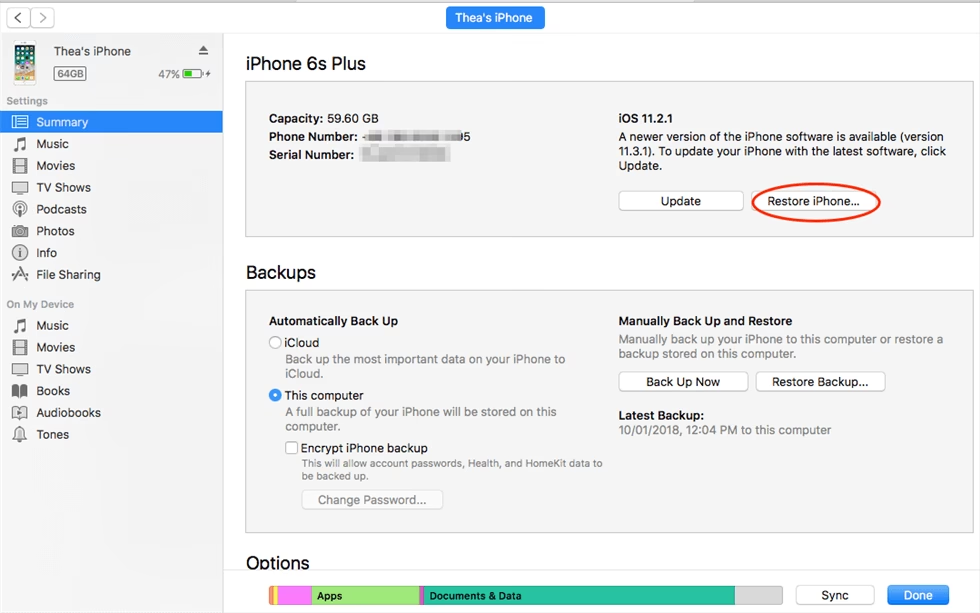
Krok 1: Vytvoření šifrované lokální zálohy vašeho starého iPhone 5s
- Připojte iPhone 5s k počítači: Použijte originální USB kabel a připojte váš iPhone 5s k počítači (Mac nebo PC).
- Otevřete iTunes/Finder:
- Na Macu s macOS Catalina nebo novějším: Otevřete Finder. V postranním panelu byste měli vidět vaše zařízení pod sekcí „Místa“. Klikněte na něj.
- Na Macu s macOS Mojave nebo starším, nebo na PC s Windows: Otevřete aplikaci iTunes. Ikona vašeho zařízení by se měla objevit v horní části okna. Klikněte na ni.
- Vytvořte zálohu:
- V sekci „Zálohy“ (Backup) vyberte možnost „Tento počítač“ (This Computer) nebo „Zálohovat všechna data z vašeho iPhone do tohoto Macu/PC“ (Back up all of the data on your iPhone to this Mac/PC).
- Velmi důležité: Zaškrtněte políčko „Šifrovat lokální zálohu“ (Encrypt local backup). To je klíčové, protože šifrované zálohy obsahují citlivá data jako hesla, zdravotní data a často i více informací o samotných aplikacích a jejich licencích, což může být pro přenos delistovaných aplikací rozhodující. Budete vyzváni k vytvoření hesla pro zálohu – zapamatujte si ho!
- Klikněte na „Zálohovat“ (Back Up Now) nebo „Zálohovat nyní“ (Back Up Now). Proces může trvat delší dobu v závislosti na množství dat.
Krok 2: Obnovení vašeho nového iPhone z lokální zálohy
Před zahájením tohoto kroku se ujistěte, že váš nový iPhone je buď úplně nový a ještě nenastavený, nebo že jste ho vymazali do továrního nastavení. Pokud je již nastavený a obsahuje data, budou všechna data smazána a nahrazena obsahem zálohy.
- Připojte nový iPhone k počítači: Připojte nový iPhone k témuž počítači, na kterém jste vytvořili zálohu.
- Spusťte iTunes/Finder: Stejně jako v kroku 1.
- Obnovte ze zálohy:
- Pokud je iPhone nový, při prvním nastavení se objeví obrazovka s možností „Obnovit ze zálohy Macu nebo PC“ (Restore from Mac or PC Backup).
- Pokud je již nastavený, ale chcete ho obnovit, vyberte vaše zařízení v iTunes/Finderu a klikněte na „Obnovit zálohu“ (Restore Backup).
- Vyberte zálohu, kterou jste právě vytvořili z vašeho iPhone 5s. Ujistěte se, že vybíráte tu správnou podle data a času.
- Pokud byla záloha šifrovaná, budete vyzváni k zadání hesla, které jste si nastavili v kroku 1.
- Klikněte na „Obnovit“ (Restore). Proces obnovy bude trvat určitou dobu. Po dokončení se iPhone restartuje a začne stahovat a instalovat aplikace a data.
Během tohoto procesu by se vaše delistovaná hra měla objevit na novém iPhonu, kompletní s vašimi uloženými daty. Mějte na paměti, že proces obnovy může trvat dlouho a je důležité udržovat iPhone připojený k počítači po celou dobu.
Metoda 2: Obnova z iCloud zálohy (S omezeními)
Jak bylo zmíněno, iCloud záloha je méně spolehlivá pro přenos delistovaných aplikací, protože primárně zálohuje odkazy na aplikace a jejich data, nikoli samotné binární soubory. Nicméně, je to stále možnost, kterou můžete zkusit, pokud nemáte přístup k počítači nebo preferujete bezdrátovou metodu. Někdy, i když je aplikace delistovaná, může se její odkaz v záloze stále nacházet a systém se ji pokusí stáhnout, pokud Apple stále udržuje její kopii na svých serverech (což se stává zřídka u skutečně delistovaných aplikací).
Krok 1: Vytvoření iCloud zálohy vašeho starého iPhone 5s
- Připojte se k Wi-Fi: Ujistěte se, že váš iPhone 5s je připojen k stabilní Wi-Fi síti.
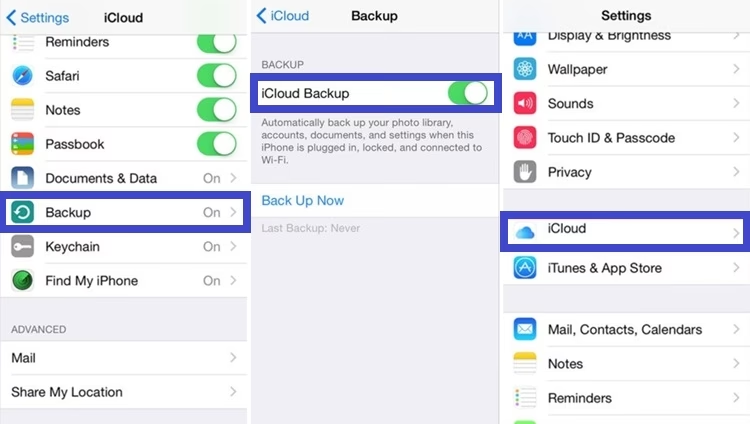
- Přejděte do Nastavení: Otevřete „Nastavení“ (Settings) na vašem iPhone 5s.
- Vyberte svůj Apple ID: Klepněte na své jméno v horní části.
- Přejděte do iCloud: Klepněte na „iCloud“.
- Zapněte iCloud zálohu: Přejděte dolů a klepněte na „Záloha na iCloudu“ (iCloud Backup). Ujistěte se, že je zapnutá.
- Vytvořte zálohu: Klepněte na „Zálohovat nyní“ (Back Up Now). Ujistěte se, že máte dostatek volného místa na iCloudu. Tento proces může trvat dlouho.
Krok 2: Obnovení vašeho nového iPhone z iCloud zálohy
Stejně jako u lokální zálohy, váš nový iPhone musí být buď v továrním nastavení, nebo vymazán.
- Zapněte nový iPhone: Projděte počátečním nastavením, dokud se nedostanete na obrazovku „Aplikace a data“ (Apps & Data).
- Vyberte Obnovit z iCloud zálohy: Zvolte „Obnovit ze zálohy na iCloudu“ (Restore from iCloud Backup).
- Přihlaste se k iCloudu: Přihlaste se svým Apple ID a heslem.
- Vyberte zálohu: Vyberte nejnovější zálohu z vašeho iPhone 5s.
- Dokončete nastavení: Postupujte podle pokynů na obrazovce. iPhone začne stahovat data a aplikace.
Pokud se hra neobjeví po dokončení obnovy, je velmi pravděpodobné, že metoda lokální zálohy je vaše jediná šance.
Porozumění rozdílu: Data hry vs. Samotná aplikace
Je důležité rozlišovat mezi daty hry (např. uložené pozice, nastavení, body) a samotnou aplikací (spustitelný soubor). Mnoho moderních her používá iCloud k synchronizaci dat hry přes Game Center nebo přímo přes iCloud Drive. To znamená, že i když si stáhnete novou kopii hry (pokud je dostupná), vaše uložené pozice se mohou automaticky obnovit.
Problém nastává, když samotná aplikace již není k dispozici. V takovém případě potřebujete zálohu, která obsahuje i samotný binární soubor aplikace. Lokální záloha (iTunes/Finder) je v tomto ohledu obecně robustnější, protože vytváří komplexnější snímek celého zařízení, včetně aplikací, které jsou v té době nainstalovány.
Co dělat, když to stále nefunguje?
I přes nejlepší snahu nemusí být vždy možné starou hru přenést. Existuje několik důvodů, proč se to může stát:
- Kompatibilita s novým iOS: Starý iPhone 5s běžel na starší verzi iOS. Nové iPhony používají nejnovější iOS, který může vyžadovat, aby aplikace byly 64bitové. Mnoho starých her bylo 32bitových a na moderním iOS prostě nespustí. Pokud je to váš případ, aplikace se sice může přenést, ale při pokusu o spuštění se okamžitě zhroutí nebo zobrazí chybovou zprávu.
- Závislosti na serverech: Některé hry vyžadují aktivní připojení k serverům vývojáře pro ověření, stahování obsahu nebo multiplayer. Pokud byly servery vypnuty, hra nebude fungovat, i když se vám ji podaří přenést.
- Poškozená záloha: I když se to stává zřídka, záloha mohla být poškozena.
- Licenční omezení: Velmi vzácně mohou mít některé aplikace specifická licenční omezení, která brání jejich přenosu, pokud nejsou staženy přímo z App Storu.
Pokud se vám nepodaří hru přenést, bohužel neexistuje žádný „magický“ trik, jak ji získat zpět. Většinou je to kvůli jednomu z výše uvedených důvodů. Jedinou zbývající možností by bylo udržet starý iPhone 5s funkční a hrát hru na něm, pokud vám to nevadí.
Srovnání metod zálohování: iCloud vs. Lokální záloha
Pro lepší pochopení rozdílů mezi oběma metodami a jejich vhodnosti pro váš konkrétní problém, se podívejte na následující srovnávací tabulku:
| Funkce | iCloud Záloha | Lokální Záloha (iTunes/Finder) |
|---|---|---|
| Ukládání aplikací | Odkazy na App Store; stahování při obnově. | Zahrnuje binární soubory aplikací (vyšší šance na přenos delistovaných). |
| Záloha dat aplikací | Ano (uložené pozice, nastavení). | Ano (uložené pozice, nastavení). |
| Šifrování | Automaticky šifrováno. | Volitelné (doporučeno pro hesla a citlivá data). |
| Potřeba PC/Mac | Ne (bezdrátově přes Wi-Fi). | Ano. |
| Rychlost zálohy/obnovy | Závisí na rychlosti internetu. | Závisí na USB rychlosti a výkonu PC. |
| Volné místo | Vyžaduje místo na iCloudu. | Vyžaduje místo na pevném disku počítače. |
| Doporučeno pro delistované aplikace | Méně spolehlivé. | Vysoce doporučeno. |
Často kladené otázky (FAQ)
Zachová se můj herní postup po obnovení?
Ano, pokud se vám podaří hru úspěšně přenést, váš herní postup, uložené pozice a nastavení by měly být zachovány, protože jsou součástí dat aplikace, která se zálohují.
Co když je hra 32bitová a můj nový iPhone používá 64bitový iOS?
Pokud je hra 32bitová a váš nový iPhone běží na iOS 11 nebo novějším (což je téměř jisté), hra se po obnovení nemusí spustit. Apple přestal podporovat 32bitové aplikace s vydáním iOS 11. I když se vám ji podaří přenést, systém ji odmítne spustit. To je bohužel problém kompatibility, který nelze vyřešit zálohováním.
Mohu jednoduše zkopírovat soubor aplikace (.ipa) a nainstalovat ho?
Ne, na iOS to není tak jednoduché jako na Androidu. Apple má velmi přísná bezpečnostní omezení, která brání přímé instalaci aplikací mimo App Store nebo iTunes/Finder. Jediná spolehlivá cesta je přes obnovu celé zálohy.
Co když už nemám starý iPhone 5s funkční?
Pokud už nemáte přístup k funkčnímu iPhone 5s, ze kterého byste mohli vytvořit zálohu, bohužel nemáte mnoho možností. Bez přístupu k původnímu zařízení, které hru obsahuje, není možné ji zálohovat a přenést. V takovém případě byste se museli smířit s tím, že hra je ztracena.
Je nutné, aby byla záloha šifrovaná?
Pro lokální zálohu není šifrování striktně nutné pro přenos aplikací, ale je silně doporučeno. Šifrovaná záloha obsahuje více dat, včetně uložených hesel, Wi-Fi hesel a dat z některých aplikací, které nemusí být zahrnuty v nešifrované záloze. To zvyšuje šanci na kompletní a bezproblémový přenos všech dat a aplikací, včetně těch delistovaných.
Závěr
Přenos staré, delistované hry z iPhone 5s na nový iPhone je výzvou, ale ne nemožnou misí. Klíčem k úspěchu je vytvoření lokální zálohy (přes iTunes nebo Finder) vašeho starého zařízení a následné obnovení nového iPhonu z této zálohy. Tato metoda je výrazně spolehlivější než iCloud záloha pro zachování binárních souborů aplikací, které již nejsou v App Storu. Pamatujte však na potenciální problémy s kompatibilitou (zejména u 32bitových aplikací) a závislostí na serverech. Pokud se vám to nepodaří, je pravděpodobné, že hra prostě není určena pro provoz na moderních zařízeních nebo její podpora byla zcela ukončena. Přejeme vám hodně štěstí při obnově vašich digitálních vzpomínek!
Chceš-li si přečíst další články podobné jako Obnova Zapomenutých Her na Nový iPhone, navštiv kategorii iPhone.