
10/10/2023
Přesný čas a datum na vašem iPhonu je víc než jen pouhá informace. Je to klíčový prvek pro správné fungování mnoha aplikací, synchronizaci kalendáře, upozornění a dokonce i pro bezpečnostní protokoly, jako jsou SSL certifikáty webových stránek. Pokud se váš iPhone náhle rozhodne, že nechce ukazovat správný čas, nebo dokonce nedovolí vám jej změnit, může to být frustrující. Ať už jste právě přiletěli do jiného časového pásma, váš telefon dlouho ležel bez energie, nebo se potýkáte s podivnými chybami, tento podrobný průvodce vám pomůže pochopit, proč k tomu dochází, a jak tento problém efektivně vyřešit.
V ideálním světě by se iPhone měl starat o vše sám. Když cestujete z jedné časové zóny do druhé, očekáváte, že se automaticky přepne na správné časové pásmo a zobrazí aktuální datum a čas. Pokud se tak neděje, existuje několik důvodů, proč tomu tak je, a naštěstí i několik řešení, která vám pomohou získat kontrolu nad nastavením času a data zpět.
1. Jak ručně změnit datum a čas na iPhonu
Pokud váš iPhone nezobrazuje správný čas nebo datum a automatické nastavení selhává, můžete je upravit ručně. Tato metoda je užitečná například v situacích, kdy nemáte přístup k internetu, nebo pokud chcete nastavit čas na konkrétní hodnotu, která neodpovídá vaší aktuální poloze (i když to obecně nedoporučujeme kvůli potenciálním problémům s aplikacemi).
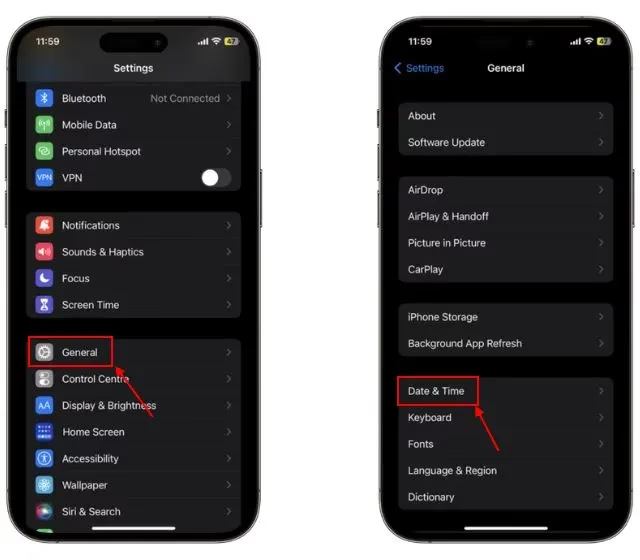
- Přejděte do Nastavení (Settings).
- Klepněte na Obecné (General).
- Vyberte Datum a čas (Date & Time).
- Na této obrazovce uvidíte přepínač vedle možnosti Nastavit automaticky (Set Automatically). Deaktivujte jej – přepněte jej do polohy VYPNUTO.
- Jakmile je možnost „Nastavit automaticky“ vypnuta, budete moci klepnout na aktuální zobrazené pole s datem a časem a ručně je změnit na požadované hodnoty. Zobrazí se vám rolovací selektor, kde můžete nastavit den, měsíc, rok, hodinu a minutu.
Pamatujte, že ruční nastavení času vyžaduje vaši pozornost při změnách letního/zimního času nebo při cestování. Pokud na to zapomenete, váš iPhone může rychle začít ukazovat nesprávné údaje.
2. Jak nastavit iPhone, aby automaticky zobrazoval datum a čas
Pro většinu uživatelů je nejlepší a nejpohodlnější nechat iPhone, aby se o nastavení času a data staral automaticky. Tato funkce využívá data z mobilní sítě nebo Wi-Fi pro synchronizaci času a zajišťuje, že váš telefon vždy ukazuje přesný čas, ať už jste kdekoli na světě. To je obzvláště užitečné pro ty, kdo často cestují nebo žijí v oblastech s pravidelnými změnami letního/zimního času.
- Přejděte do Nastavení (Settings).
- Klepněte na Obecné (General).
- Vyberte Datum a čas (Date & Time).
- Na této obrazovce přepněte přepínač vedle možnosti Nastavit automaticky (Set Automatically) do polohy ZAPNUTO.
Po aktivaci této možnosti se ujistěte, že název vašeho města nebo města, které je nejblíže vaší aktuální poloze, se zobrazuje vedle položky „Časové pásmo“ (Time Zone). Pokud ne, nebojte se, budeme se zabývat tím, jak zajistit správnou detekci časového pásma.
3. Jak nastavit iPhone, aby automaticky upravoval časové pásmo
Funkce automatického nastavení časového pásma je pro cestovatele naprosto nezbytná. Váš iPhone dokáže automaticky upravit datum a čas na základě časového pásma, ve kterém se nacházíte. Tato funkce funguje, pokud je na vašem zařízení povoleno nastavení časového pásma v rámci polohových služeb.
- Přejděte do Nastavení (Settings).
- Klepněte na Soukromí a zabezpečení (Privacy & Security).
- Vyberte Polohové služby (Location Services).
- Na obrazovce „Polohové služby“ sjeďte dolů a klepněte na Systémové služby (System Services).
- Na obrazovce „Systémové služby“ se ujistěte, že je povolena možnost Nastavení časového pásma (Setting Time Zone). Přepínač by měl být zelený (ON).
Jakmile je tato možnost povolena, můžete očekávat, že se vaše zařízení automaticky přepne na správné časové pásmo na základě vaší polohy a zobrazí správné datum a čas. Tato funkce je úzce propojena s GPS a Wi-Fi, takže je důležité mít polohové služby povoleny pro optimální funkčnost.
Proč nelze změnit čas a datum na iPhonu?
Někdy se stane, že možnost změnit datum a čas je zašedlá a nelze na ni klepnout. To je obvykle způsobeno specifickými nastaveními nebo omezeními. Zde jsou nejčastější důvody:
a) Omezení operátora (Carrier Restrictions)
Pokud je váš iPhone uzamčený k určitému mobilnímu operátorovi nebo je součástí specifického firemního tarifu, může být možnost změny času a data zablokována samotným operátorem. Někteří operátoři mají přísnější kontrolu nad síťovými nastaveními, aby zajistili konzistenci a správnou synchronizaci času napříč jejich sítí. V takovém případě byste se měli obrátit přímo na svého operátora pro více informací nebo pro odblokování této funkce, pokud je to možné.
b) Firemní politika / MDM (Company Policy / Mobile Device Management)
Jestliže používáte iPhone, který vám poskytla vaše společnost nebo zaměstnavatel, je velmi pravděpodobné, že možnosti nastavení jsou řízeny IT administrátorem vaší společnosti. Mnoho firem používá systémy pro správu mobilních zařízení (MDM), které jim umožňují vzdáleně konfigurovat a omezovat funkce na firemních zařízeních. Změna času a data může být zablokována z bezpečnostních důvodů nebo pro zajištění integrity firemních dat a záznamů. V tomto případě nemáte jinou možnost než kontaktovat IT oddělení vaší firmy.
c) Omezení času u obrazovky (Screen Time Restrictions)
Jedním z velmi častých, ale často přehlížených důvodů, proč je nastavení data a času zašedlé, jsou Omezení obsahu a soukromí v rámci funkce Čas u obrazovky (Screen Time). Tato funkce je určena k ochraně dětí a k omezení nevhodného obsahu, ale může také omezit přístup k některým systémovým nastavením.
- Přejděte do Nastavení (Settings).
- Klepněte na Čas u obrazovky (Screen Time).
- Sjeďte dolů a vyberte Omezení obsahu a soukromí (Content & Privacy Restrictions).
- Pokud je tato možnost zapnuta, zadejte svůj kód k Času u obrazovky (pokud jste jej nastavili).
- Sjeďte dolů a klepněte na Změny data a času (Date & Time Changes).
- Ujistěte se, že je vybrána možnost Povolit (Allow). Pokud je nastavena na „Nepovolit“, nemůžete změnit datum a čas.
Pokud nejste správcem Času u obrazovky (například pokud je to telefon vašeho dítěte a rodič nastavil omezení), budete muset požádat osobu, která omezení nastavila, aby je změnila.
Tabulka: Automatické vs. Ruční nastavení času
| Funkce | Automatické nastavení (Doporučeno) | Ruční nastavení (Pouze v nutných případech) |
|---|---|---|
| Přesnost | Velmi vysoká (synchronizace ze sítě) | Závisí na uživateli, náchylné k chybám |
| Pohodlí | Extrémní (není třeba nic dělat) | Nízké (nutné upravovat ručně, např. při cestování nebo změně času) |
| Cestování | Automatická změna časového pásma | Nutnost ruční změny časového pásma |
| Letní/Zimní čas | Automatické přepínání | Nutnost ruční změny |
| Závislost na síti | Ano (pro synchronizaci) | Ne |
| Doporučení | Pro většinu uživatelů | Pro velmi specifické a dočasné situace |
Další řešení problémů s časem a datem na iPhonu
Pokud výše uvedené kroky nepomohly nebo se stále potýkáte s problémy, zkuste následující pokročilejší tipy:
- Restartujte iPhone: Jednoduchý restart může vyřešit mnoho dočasných softwarových závad. Vypněte iPhone a znovu jej zapněte.
- Aktualizujte iOS: Ujistěte se, že máte nainstalovanou nejnovější verzi operačního systému iOS. Apple často opravuje chyby a zlepšuje stabilitu systému prostřednictvím aktualizací. Přejděte do Nastavení > Obecné > Aktualizace softwaru.
- Resetujte nastavení sítě: Problémy s časovou synchronizací mohou být někdy způsobeny chybami v nastavení sítě. Resetování síťových nastavení vymaže všechna uložená Wi-Fi hesla a konfigurace VPN, ale může pomoci. Přejděte do Nastavení > Obecné > Přenést nebo resetovat iPhone > Resetovat > Resetovat nastavení sítě.
- Kontrola baterie: Na velmi starých iPhonech s extrémně opotřebovanou baterií se může stát, že telefon po úplném vybití nebo delší době nečinnosti ztratí schopnost udržet správný čas. V takovém případě by mohla pomoci výměna baterie, ale je to spíše vzácný jev.
- Problémy s GPS a polohovými službami: Pokud je automatické nastavení času a časového pásma závislé na polohových službách, ujistěte se, že vaše GPS funguje správně. Zkuste použít navigační aplikaci a ověřte přesnost vaší polohy.
Často kladené otázky (FAQ)
Proč se mi čas na iPhonu mění sám od sebe?
Pokud se čas na vašem iPhonu mění sám, je to nejčastěji proto, že máte povolenu možnost „Nastavit automaticky“ (Set Automatically) v Nastavení > Obecné > Datum a čas. Váš iPhone se pak synchronizuje s mobilní sítí nebo Wi-Fi a automaticky upravuje čas na základě vaší aktuální polohy a časového pásma, včetně přepínání letního/zimního času. To je standardní a doporučené chování.
Co mám dělat, když je možnost „Nastavit automaticky“ zašedlá?
Pokud je možnost „Nastavit automaticky“ zašedlá a nelze ji změnit, nejpravděpodobnějšími příčinami jsou:
- Omezení operátora: Váš mobilní operátor mohl tuto funkci zablokovat.
- Firemní politika/MDM: Telefon je spravován vaší společností, která omezuje nastavení.
- Omezení času u obrazovky: V Nastavení > Čas u obrazovky > Omezení obsahu a soukromí > Změny data a času je nastavena možnost „Nepovolit“. Zkontrolujte a změňte toto nastavení na „Povolit“.
Vždy začněte kontrolou nastavení Času u obrazovky, protože to je nejčastější a nejsnáze řešitelná příčina.
Je potřeba mít zapnuté polohové služby pro automatické nastavení času?
Pro základní automatické nastavení data a času (synchronizace s mobilní sítí) nejsou polohové služby nezbytně nutné. Nicméně, pro automatické nastavení časového pásma (když cestujete), je klíčové mít zapnuté polohové služby a specificky povolenou možnost „Nastavení časového pásma“ v Nastavení > Soukromí a zabezpečení > Polohové služby > Systémové služby.
Může vybitá baterie ovlivnit nastavení času?
Většinou ne. Moderní iPhony mají interní mechanismy, které udržují čas i po úplném vybití baterie. Nicméně, u velmi starých zařízení, která byla dlouhou dobu úplně vybitá, nebo u těch s extrémně poškozenou baterií, se může stát, že systém ztratí aktuální čas. Jakmile je telefon znovu nabitý a připojený k síti, měl by si čas opět sám nastavit, pokud je aktivní „Nastavit automaticky“.
Proč je můj iPhone stále na špatném časovém pásmu, i když jsem povolil automatické nastavení?
Pokud se váš iPhone stále drží špatného časového pásma, i když máte zapnuto automatické nastavení, zkontrolujte následující:
- Polohové služby: Ujistěte se, že jsou Polohové služby a „Nastavení časového pásma“ v Systémových službách povoleny (viz bod 3 výše).
- Síťové připojení: Zkontrolujte, zda máte stabilní připojení k internetu (Wi-Fi nebo mobilní data). iPhone potřebuje přístup k síti, aby mohl detekovat správné časové pásmo.
- Restartujte zařízení: Někdy jednoduchý restart pomůže iPhonu znovu načíst data o poloze a časovém pásmu.
- Omezení: Znovu ověřte, zda nejsou aktivní žádná omezení (operátor, firemní politika, Čas u obrazovky), která by bránila správné detekci.
Správné nastavení času a data na vašem iPhonu je zásadní pro bezproblémové používání a bezpečnost. Většinou je nejlepší spoléhat se na automatické nastavení, ale v případě problémů je dobré vědět, jak zasáhnout ručně nebo jak identifikovat a řešit příčiny zablokovaného nastavení. Doufáme, že tento podrobný průvodce vám pomohl vyřešit vaše problémy s časem a datem a že váš iPhone bude opět ukazovat naprosto přesné údaje.
Chceš-li si přečíst další články podobné jako Proč nelze změnit čas a datum na iPhonu?, navštiv kategorii iPhone.