
26/01/2024
V dnešní digitální době je fotografování s iPhonem denní rutinou pro miliony uživatelů. S každou novou generací iPhonu přichází Apple s vylepšeními, která zlepšují kvalitu snímků a efektivitu ukládání. Jednou z takových inovací je zavedení formátu HEIC (High Efficiency Image Container) jako výchozího pro ukládání fotografií. Ačkoliv tento formát přináší řadu výhod, zejména v oblasti úspory místa, často se uživatelé potýkají s problémy s jeho kompatibilitou. Zatímco Apple zařízení si s HEIC rozumí bez problémů, sdílení nebo úprava těchto fotografií na jiných platformách může být výzvou. Naštěstí existují jednoduché způsoby, jak převést vaše HEIC fotografie na univerzálnější formát JPG. Tento detailní průvodce vám ukáže, jak na to, ať už používáte iPhone, Mac nebo PC.
- Co je formát HEIC?
- Proč iPhone fotí do HEIC?
- Proč převést soubor HEIC na JPG?
- Jak zkontrolovat, zda je soubor HEIC?
- Jak převést HEIC na JPG na iPhonu nebo iPadu
- Jak fotit na iPhone přímo do JPEG místo HEIC
- Automatická konverze HEIC na JPEG při přenosu na Mac nebo PC
- Jak převést HEIC na JPG na Macu
- Jak převést HEIC na JPG na Windows 11
- Srovnávací tabulka: HEIC vs. JPG
- Tipy pro správu HEIC a JPG fotografií
- Často kladené otázky (FAQ)
Co je formát HEIC?
HEIC, neboli High Efficiency Image Container, je moderní formát souborů, který byl vyvinut skupinou Moving Picture Experts Group (MPEG). Apple jej představil s příchodem iOS 11 a iPadOS 11 jako výchozí formát pro pořizování a ukládání snímků a sekvencí obrázků na iPhony a iPady. Často se setkáte i s označením HEIF (High Efficiency Image File), které Apple používá pro média s časovými značkami, zvukem, animacemi nebo videem. Klíčovou vlastností formátu HEIC je jeho schopnost dosáhnout vysoké komprese souborů bez výrazné ztráty kvality obrazu. To znamená, že fotografie uložené ve formátu HEIC zabírají podstatně méně místa na vašem zařízení než ekvivalentní snímky ve formátu JPG, což je obzvláště důležité pro uživatele s omezeným úložištěm.
Přestože HEIC nabízí značné technické výhody, formát JPEG (Joint Photographic Experts Group), běžně známý jako JPG, zůstává univerzálním standardem v digitálním světě. Je široce podporován napříč platformami, zařízeními a softwarem, což z něj činí preferovanou volbu pro sdílení a archivaci. Pochopení rozdílů mezi těmito dvěma formáty je klíčové pro rozhodování, kdy který použít.
Proč iPhone fotí do HEIC?
Rozhodnutí společnosti Apple přijmout formát HEIC pro fotografie z iPhonu nebylo náhodné. Bylo motivováno několika klíčovými výhodami, které HEIC nabízí oproti staršímu formátu JPEG:
- Menší velikost souboru: HEIC využívá kodek High Efficiency Video Coding (HEVC), známý také jako H.265. Tento kodek dokáže komprimovat obrázky na téměř poloviční velikost souboru ve srovnání s JPEG nebo ProRAW, aniž by došlo ke znatelné ztrátě kvality. Díky tomu mohou uživatelé uložit mnohem více snímků na své zařízení s omezeným volným místem. To je zvláště cenné pro ty, kteří rádi fotí mnoho snímků a nechtějí se neustále potýkat s nedostatkem místa.
- Lepší kvalita obrazu: Navzdory zmenšené velikosti souboru si obrázky HEIC zachovávají více detailů, hloubky a barevné informace než jiné formáty, a to zejména u snímků s barevnými přechody nebo v horších světelných podmínkách. HEIC podporuje 16bitovou barvu, zatímco JPEG používá pouze 8bitovou barvu. To znamená, že HEIC dokáže zobrazit miliardy barev, což vede k plynulejším barevným přechodům a realističtějšímu vzhledu snímků, obzvláště při profesionální postprodukci.
- Podpora pokročilých funkcí: HEIC podporuje funkce jako průhlednost, Live Photos (živé fotografie), a rozsáhlá metadata obrazu. Profesionálové často preferují HEIC pro jeho nedestruktivní editační možnosti, což umožňuje provádět změny bez trvalého poškození původního obrazu. Tento formát je také schopen uložit sekvenci snímků, což je ideální pro živé fotografie.
Apple si všiml, že většina uživatelů, kteří rádi fotí, se dříve či později potýká s nedostatkem místa na úložišti. Proto se rozhodl, že iPhone bude ve výchozím nastavení fotit do HEIC. Ostatní výhody mu dávají náskok před JPEG. Nyní vyvstává otázka: pokud je tento formát tak výhodný, proč potřebujete změnit obrázek HEIF nebo HEIC na JPG? Pojďme to zjistit!
Proč převést soubor HEIC na JPG?
Ačkoli formát HEIC poskytuje obrázky vynikající kvality s menší velikostí, není vždy nejpraktičtější volbou pro každodenní použití. Zde jsou důvody, proč by někdo preferoval změnu svých souborů HEIC na JPG:
- Univerzálnost a kompatibilita: HEIC je relativně nový formát a plně jej přijala pouze zařízení Apple. Mnoho webových stránek, online služeb, a dokonce i starší zařízení nebo software nemusí soubory HEIC rozpoznat nebo podporovat. Můžete se setkat s problémy s kompatibilitou, pokud nahráváte fotografii na webovou stránku nebo pracujete na projektu pomocí staršího softwaru. Převod HEIC fotografií na JPG zaručuje, že vaše snímky budou přístupné kdekoli.
- Snadné sdílení: Pokud posíláte snímky pořízené z iPhonu na zařízení Android nebo starší počítač, nemusí být možné je otevřít kvůli formátu HEIC. Změnou souborů HEIF na JPEG zajistíte, že vaše fotografie budou snadno sdíletelné a prohlížitelné pro každého, bez ohledu na používané zařízení.
- Archivace a dlouhodobé úložiště: Pravděpodobně chcete uchovat své fotografie ve formátu, který vydrží zkoušku času. JPG je osvědčený formát, který existuje desítky let a je podporován prakticky každým zařízením a softwarem. Je to spolehlivá volba pro dlouhodobou archivaci, protože se nemusíte obávat, že by se v budoucnu stal zastaralým.
- Tisk: Pokud jste se někdy pokusili vytisknout fotografii a skončili s neobvyklým výsledkem, pak víte, že použití správného formátu souboru je zásadní. Soubory HEIC mohou být problematické pro některé tiskové služby a tiskárny, což má za následek špatný tisk nebo dokonce odmítnutí zpracování obrazu. Na druhou stranu, JPG je široce rozpoznáván a podporován všemi tiskárnami a tiskovými službami. Pro bezproblémový tisk obrázku HEIF nebo HEIC jej musíte převést na JPEG.
- Software pro úpravu obrázků: Některý pokročilý software pro úpravu obrázků podporuje soubory HEIC, ale jiné stále dohánějí. Můžete zjistit, že váš oblíbený editační software vyžaduje další pluginy pro zpracování souborů HEIC, nebo, což je horší, vůbec je nepodporuje. Některý software dokáže pracovat pouze s 8bitovými HEIC soubory; nicméně iPhone fotí do 16bitového HEIC. Převod na JPG může zjednodušit a zefektivnit celý proces úprav. JPEG je známý a podporovaný všemi editačními programy, což eliminuje potenciální překážky v pracovním postupu.
Shrnuto, HEIC šetří paměťové místo a udržuje dobrou kvalitu. Když je však převeden na JPEG, nabízí více pohodlí a flexibility v širokém spektru použití.
Jak zkontrolovat, zda je soubor HEIC?
Než začnete měnit obrázek HEIF nebo HEIC na JPEG, musíte se ujistit, že je v tomto formátu. Chcete-li to zjistit, postupujte podle těchto kroků na svém iPhonu nebo iPadu:
- Otevřete aplikaci Fotky na svém iPhonu nebo iPadu.
- Vyberte obrázek, který chcete zkontrolovat.
- Klepněte na ikonu "i" (Informace) ve spodní části obrazovky (nebo přejeďte prstem nahoru) pro zobrazení detailů obrázku.
- Vyhledejte typ souboru vedle názvu vašeho zařízení. Pokud se zde zobrazuje HEIC nebo HEIF, pak je fotografie ve formátu High-Efficiency.
Nyní, když rozumíte, proč je HEIC nebo HEIF lepší a jak takové snímky identifikovat, pojďme prozkoumat kroky k převodu fotografie HEIC na JPEG na vašem iPhonu.
Jak převést HEIC na JPG na iPhonu nebo iPadu
Převod HEIC fotografií na JPG přímo na vašem iPhonu je překvapivě jednoduchý a nevyžaduje žádné aplikace třetích stran. Můžete k tomu využít vestavěnou aplikaci Soubory. Tato metoda je ideální pro rychlé převody jednotlivých fotografií nebo menších skupin.
- Otevřete aplikaci Fotky na svém iPhonu nebo iPadu.
- Přejděte do knihovny a vyberte fotografie, které chcete převést. Můžete vybrat jednu nebo více fotografií.
- Klepněte na tlačítko Sdílet (ikona čtverce se šipkou nahoru) v levém dolním rohu obrazovky.
- Z vyskakovacího menu vyberte možnost Kopírovat fotku(y). Tím se vybrané HEIC fotografie zkopírují do schránky.
- Zavřete aplikaci Fotky a spusťte aplikaci Soubory (Files).
- Zde můžete buď vytvořit novou složku (dlouze stiskněte prázdné místo a vyberte „Nová složka“) nebo přejděte do existující složky, kam chcete převedené fotografie uložit.
- Dlouze stiskněte libovolné prázdné místo ve složce, dokud se nezobrazí vyskakovací menu.
- Konečně, klepněte na Vložit ve vyskakovacím menu.
Jakmile klepnete na Vložit, všechny HEIC fotografie, které jste zkopírovali, se automaticky převedou na JPG a budou k dispozici v aplikaci Soubory. Tato metoda je velmi efektivní, protože iPhone provede konverzi na pozadí a uloží kopie ve formátu JPG, zatímco původní HEIC soubory zůstanou ve Fotkách.
Jak fotit na iPhone přímo do JPEG místo HEIC
Pokud se vám nelíbí nutnost neustále převádět fotografie, nebo pokud víte, že budete často sdílet snímky s uživateli, kteří nemají zařízení Apple, můžete nastavit svůj iPhone tak, aby ve výchozím nastavení pořizoval fotografie ve formátu JPEG. Mějte však na paměti, že to povede k větší velikosti souborů, což může rychleji zaplnit vaše úložiště.
- Otevřete aplikaci Nastavení na svém iPhonu.
- Přejděte dolů a klepněte na Fotoaparát.
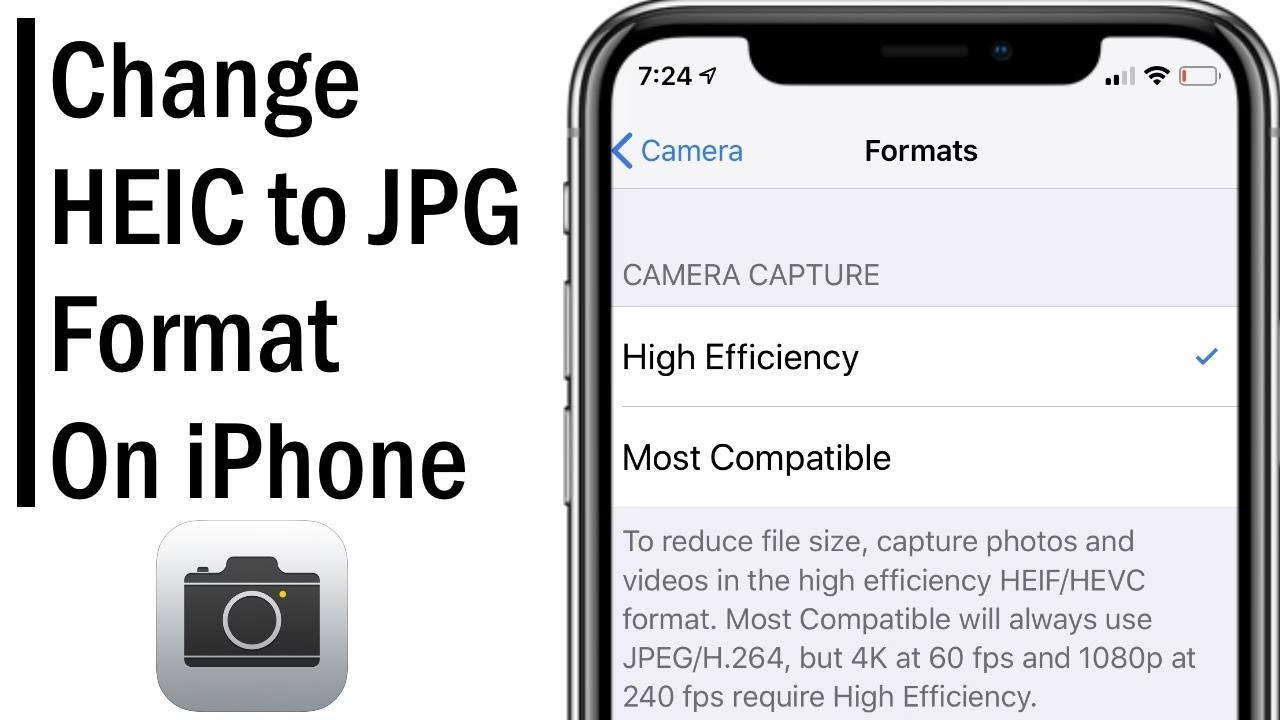
- Dále vyhledejte a klepněte na Formáty.
- Z dostupných možností vyberte Nejkompatibilnější. Tato volba zajistí, že fotoaparát bude ukládat fotografie ve formátu JPEG. (Alternativou je "Vysoká efektivita", která ukládá do HEIC.)
Od této chvíle, pokaždé, když pořídíte snímek pomocí aplikace Fotoaparát vašeho iPhonu, výsledná fotografie bude ve formátu JPG. Tato změna je trvalá, dokud ji ručně nezměníte zpět na "Vysoká efektivita". Zvažte své priority – zda preferujete úsporu místa nebo maximální kompatibilitu a snadné sdílení.
Automatická konverze HEIC na JPEG při přenosu na Mac nebo PC
Jak již bylo zmíněno, nastavení "Nejkompatibilnější" ve fotoaparátu iPhonu zvýší velikost fotografií. Pokud nechcete obětovat úsporu místa na iPhonu, existuje chytré řešení: můžete nastavit automatickou konverzi HEIC fotografií na JPEG ve chvíli, kdy je přenášíte na Mac nebo Windows PC. Tím si udržíte malé soubory na iPhonu a zároveň získáte univerzální soubory pro počítač.
- Otevřete Nastavení na svém iPhonu.
- Přejděte do nastavení Fotky (Photos).
- Přejděte úplně dolů a v sekci Přenos do Macu nebo PC vyberte možnost Automaticky.
Od této chvíle bude výběr formátu "Automaticky" v nastavení Fotek platit pro všechny snímky, které přenesete na svůj Mac nebo PC. Když připojíte iPhone k počítači a přenesete fotografie, systém je automaticky převede na JPG, což zajistí bezproblémové prohlížení a úpravy na vašem počítači.
Jak převést HEIC na JPG na Macu
Pokud máte fotografie ve formátu HEIC již uložené na svém Macu a potřebujete je převést, nemusíte hledat složité programy. macOS nabízí vestavěnou funkci, která vám umožní snadno provést konverzi přímo ve Finderu.
- Spusťte Finder na svém Macu.
- Vyhledejte a vyberte fotografie ve formátu HEIC, u kterých chcete změnit formát souboru. Můžete vybrat jednu nebo více fotografií najednou.
- Klepněte pravým tlačítkem myši (nebo Control-klikněte) na vybrané fotografie.
- Z vyskakovacího menu, které se objeví, vyberte Rychlé akce (Quick Actions) → Převést obrázek (Convert Image).
- V novém okně klikněte na rozbalovací menu vedle pole Formát (Format) a vyberte JPEG. Můžete zde také nastavit kvalitu výstupního JPEG souboru, pokud si přejete.
- Nakonec klikněte na tlačítko Převést na JPEG (Convert to JPEG).
Tím se vytvoří duplikát vybraného obrázku ve formátu JPG ve stejné složce jako původní HEIC soubor. Původní HEIC soubory zůstanou nedotčené, což vám dává flexibilitu ponechat si obě verze nebo smazat HEIC soubory, pokud je již nepotřebujete.
Jak převést HEIC na JPG na Windows 11
Pokud nevlastníte Mac a potřebujete převést HEIC fotografie na Windows PC, proces je také poměrně jednoduchý. Windows 10 a 11 mají vestavěnou podporu pro HEIC soubory, ale pro převod na JPG budete potřebovat použít aplikaci Fotky nebo jiný prohlížeč obrázků, který tuto funkci nabízí.
- Otevřete obrázek HEIC, který chcete převést na JPEG, pomocí podporované aplikace pro fotografie (např. vestavěná aplikace Fotky ve Windows). Pokud nemáte nainstalovaný HEIC kodek, budete jej možná muset stáhnout z Microsoft Storu (obvykle se jedná o „HEIF Image Extensions“ a „HEVC Video Extensions“).
- Jakmile je obrázek otevřen, klikněte na tlačítko Tři tečky (více možností) v pravém horním rohu okna.
- Z rozbalovací nabídky vyberte Uložit jako (Save As).
- V dialogovém okně "Uložit jako" klikněte na rozbalovací tlačítko vedle pole Uložit soubor jako typ a vyberte JPEG.
- Můžete také změnit název souboru a místo uložení.
- Nakonec klikněte na tlačítko Uložit.
Tím se vytvoří kopie vaší fotografie ve formátu JPG. Původní HEIC soubor zůstane beze změny. Pokud nemáte přístup k aplikaci Fotky nebo máte problémy s kodeky, existuje mnoho online převodníků HEIC na JPG, které můžete použít, ale vždy dbejte na bezpečnost a soukromí svých dat při nahrávání osobních fotografií na web.
Pro lepší přehlednost a pochopení rozdílů mezi formáty HEIC a JPG si pojďme prohlédnout srovnávací tabulku, která shrnuje jejich klíčové vlastnosti:
| Vlastnost | HEIC (High Efficiency Image Container) | JPG (Joint Photographic Experts Group) |
|---|---|---|
| Velikost souboru | Až o 50 % menší než JPG pro stejnou kvalitu díky HEVC kompresi. | Větší velikost souboru, méně efektivní komprese. |
| Kvalita obrazu | Vyšší kvalita s 16bitovou barevnou hloubkou (miliardy barev), lepší detaily a plynulejší přechody. | Nižší kvalita s 8bitovou barevnou hloubkou (miliony barev), náchylnější na artefakty komprese. |
| Kompatibilita | Primárně podporováno Apple zařízeními (iOS 11+, macOS High Sierra+). Omezená podpora na jiných platformách a starším softwaru. | Univerzální podpora napříč všemi platformami, zařízeními a softwarem. Standard pro web a tisk. |
| Pokročilé funkce | Podpora průhlednosti, Live Photos (živé fotografie), sekvence snímků, rozsáhlá metadata, nedestruktivní úpravy. | Omezená podpora pro průhlednost (pouze u JPEG 2000), nepodporuje Live Photos ani sekvence. |
| Kodek | HEVC (High Efficiency Video Coding) / H.265 | JPEG (DCT-based compression) |
| Použití | Ideální pro úsporu úložiště na iPhonu a pro profesionální úpravy. | Ideální pro sdílení, tisk, archivaci a webové použití díky široké kompatibilitě. |
Tipy pro správu HEIC a JPG fotografií
Rozhodování, zda používat HEIC nebo JPG, závisí na vašich konkrétních potřebách. Zde je několik tipů, které vám pomohou efektivně spravovat vaše fotografie:
- Kdy používat HEIC: Pokud je pro vás prioritou maximální úspora místa na vašem iPhonu a neplánujete často sdílet fotografie mimo ekosystém Apple, nebo pokud provádíte rozsáhlé úpravy s potřebou zachování maximální datové kvality, ponechte si výchozí nastavení HEIC.
- Kdy převádět na JPG: Kdykoli potřebujete fotografie sdílet s uživateli Androidu, nahrávat je na webové stránky, tisknout je nebo je upravovat v softwaru, který nemusí plně podporovat HEIC, je převod na JPG nejlepším řešením pro zajištění kompatibility.
- Využití cloudového úložiště: Služby jako iCloud Photos mohou pomoci s automatickou správou formátů. Když povolíte "Optimalizovat úložiště iPhonu", iCloud bude na zařízení uchovávat menší, optimalizované verze fotografií (často v HEIC) a plné verze budou uloženy v cloudu. Při stahování na jiné zařízení nebo pro sdílení se pak může provést automatická konverze na kompatibilní formát.
- Zvažte online převodníky: Pokud jste v situaci, kdy nemáte přístup k Macu nebo PC s podporou HEIC a potřebujete rychle převést několik souborů, můžete využít online převodníky. Vždy si však ověřte důvěryhodnost služby a nikdy nenahrávejte citlivé nebo osobní fotografie na neznámé webové stránky. Upřednostňujte vždy metody popsané v tomto článku, které využívají vestavěné funkce vašeho zařízení.
Pamatujte, že flexibilita je klíčová. Není nutné se držet pouze jednoho formátu. Díky znalosti metod převodu můžete snadno přepínat mezi HEIC a JPG podle aktuálních potřeb, a zajistit tak, že vaše fotografie budou vždy dostupné a použitelné.
Často kladené otázky (FAQ)
- Proč jsou fotky z iPhonu HEIC?
- Apple používá formát HEIC pro jeho vynikající kompresní schopnosti, které umožňují menší velikost souborů bez obětování kvality obrazu. To pomáhá šetřit místo na vašem zařízení, což je pro uživatele s velkým množstvím fotografií klíčové.
- Jak převést HEIC na PDF?
- Pro převod HEIC obrázku na PDF můžete použít aplikaci Soubory na svém iPhonu. Otevřete soubor HEIC, klepněte na ikonu Sdílet a vyberte Tisk. Na obrazovce náhledu tisku použijte gesto "pinch-out" (roztažení dvěma prsty) na náhledu, aby se zvětšil. Tím se vytvoří PDF verze obrázku. Poté znovu klepněte na ikonu Sdílet a můžete PDF uložit do aplikace Soubory nebo jej odeslat. Je to rychlý a efektivní způsob, jak vytvořit PDF z vašich fotografií.
- Jsou nějaké nevýhody převodu na JPG?
- Ano, převod z HEIC na JPG má několik nevýhod. Primární nevýhodou je, že soubory JPG jsou větší a zabírají více místa na úložišti. Dále, JPG používá ztrátovou kompresi, což znamená, že při každém uložení (a tedy i při konverzi) může dojít k drobné ztrátě dat a snížení kvality obrazu, zejména pokud je již soubor mnohokrát upravován nebo převáděn. JPG také nepodporuje 16bitovou barvu ani pokročilé funkce jako Live Photos nebo nedestruktivní úpravy, které HEIC nabízí.
- Co se stane s Live Photos (živými fotografiemi) při převodu na JPG?
- Při převodu HEIC Live Photo na JPG se uloží pouze statický snímek (klíčový snímek) z Live Photo. Animační část a zvuk budou ztraceny, protože formát JPG nepodporuje video ani animace. Pokud chcete zachovat Live Photo, měli byste ji sdílet s jiným Apple zařízením nebo ji převést na video soubor, pokud to vaše zařízení umožňuje, předtím než ji uložíte jako JPG.
Chceš-li si přečíst další články podobné jako Jak snadno převést HEIC na JPG na iPhone, Mac a PC, navštiv kategorii iPhone.