
15/07/2024
Bezdrátová sluchátka AirPods od Applu změnila způsob, jakým posloucháme hudbu, podcasty nebo telefonujeme. Jejich největší kouzlo spočívá v neuvěřitelně snadném a intuitivním spárování s iPhonem, které vám umožní během okamžiku vstoupit do světa svobody bez zamotaných kabelů. Ať už jste nováček s AirPods nebo jen potřebujete připomenout kroky, tento podrobný průvodce vás provede celým procesem od A do Z, zajistí hladké připojení a pomůže vám vyřešit případné potíže. Připravte se na to, že vaše zvukové zážitky se právě chystají dostat na zcela novou úroveň!
- Jak spárovat AirPods s iPhonem krok za krokem
- Tipy pro optimalizaci vašeho zážitku s AirPods
- Řešení běžných problémů s připojením AirPods
- Srovnávací tabulka: Řešení běžných problémů s AirPods
- Často kladené otázky (FAQ)
- Co mám dělat, když se animační okno pro nastavení nezobrazí?
- Jak mohu zkontrolovat úroveň nabití baterie mých AirPods?
- Mohu spárovat své AirPods s jinými zařízeními než s iPhonem?
- Co mám dělat, když se moje AirPods nepřipojují k iPhonu?
- Jak povolím Siri na svých AirPods?
- Jak vyčistím své AirPods?
- Co je to prostorový zvuk a jak ho aktivuji?
- Mohu sdílet zvuk z iPhonu s jinými AirPods?
- Závěr
Jak spárovat AirPods s iPhonem krok za krokem
Proces připojení AirPods k vašemu iPhonu je navržen tak, aby byl co nejjednodušší. Díky W1 nebo H1 čipu (v závislosti na generaci AirPods) se jedná o téměř magický zážitek, který nevyžaduje žádné složité nastavování Bluetooth. Pojďme se podívat na jednotlivé kroky.
Krok 1: Připravte si iPhone a AirPods
- Nejprve se ujistěte, že je váš iPhone zapnutý a Bluetooth je aktivní. To můžete zkontrolovat v Nastavení > Bluetooth, kde by měl být přepínač v poloze „Zapnuto“ (zelená barva). Alternativně můžete přejet prstem dolů z pravého horního rohu obrazovky (iPhone X a novější) nebo prstem nahoru ze spodní části obrazovky (starší modely) pro otevření Ovládacího centra a zkontrolovat ikonu Bluetooth.
- Ujistěte se, že jsou vaše AirPods dostatečně nabité. Pokud jsou vybité, nebudou se moci spárovat. Nejlepší je, když jsou obě sluchátka uvnitř nabíjecího pouzdra a pouzdro má také dostatek energie.
- Pro nejlepší kompatibilitu a výkon doporučujeme mít na iPhonu nainstalovanou nejnovější verzi operačního systému iOS. Zkontrolujte to v Nastavení > Obecné > Aktualizace softwaru.
Krok 2: Otevřete pouzdro AirPods v blízkosti iPhonu
- Umístěte nabíjecí pouzdro s AirPods uvnitř do těsné blízkosti vašeho iPhonu. Ideální vzdálenost je několik centimetrů.
- Otevřete víčko nabíjecího pouzdra. Sluchátka nemusíte vyndávat, stačí mít otevřené pouzdro. Jakmile víčko otevřete, AirPods se automaticky přepnou do režimu párování (pokud již nejsou spárovány s jiným zařízením).
Krok 3: Vyčkejte na animační okno
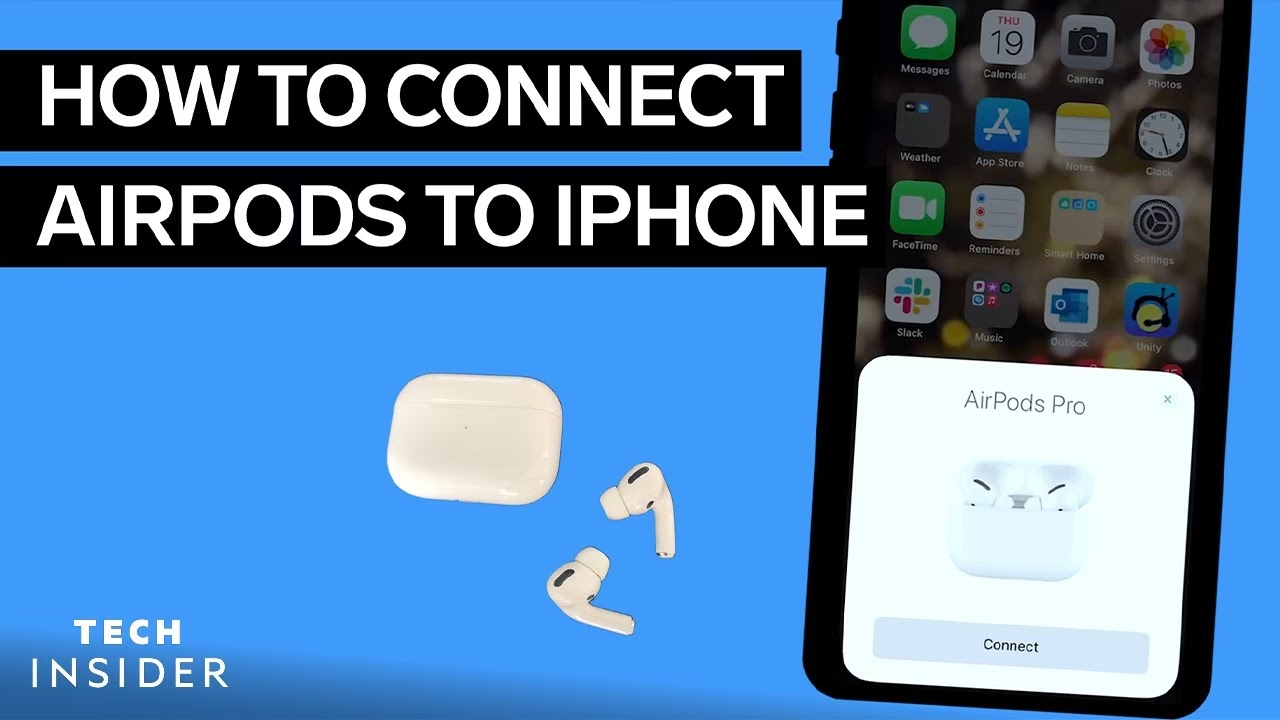
- Na obrazovce vašeho iPhonu by se během několika sekund měla objevit animační obrazovka s obrázkem vašich AirPods a tlačítkem „Připojit“. Toto je vizuální potvrzení, že iPhone detekoval vaše AirPods a je připraven k párování.
- Pokud se animace neobjeví, zkuste pouzdro zavřít a znovu otevřít, nebo se ujistěte, že je Bluetooth na iPhonu zapnuté a sluchátka jsou dostatečně blízko.
Krok 4: Klepněte na „Připojit“
- Jakmile se objeví animační okno, klepněte na tlačítko „Připojit“. Tímto krokem zahájíte oficiální proces párování.
- U některých modelů AirPods (např. AirPods Pro nebo AirPods 3. generace) se po klepnutí na „Připojit“ mohou objevit další možnosti nastavení, jako je konfigurace Personalizovaného prostorového zvuku nebo aktivace „Hey Siri“. Projděte tyto kroky podle pokynů na obrazovce.
Krok 5: Dokončete nastavení
- Váš iPhone vás může provést několika doplňujícími kroky nastavení, jako je například aktivace hlasového asistenta Siri (pokud jste tak ještě neučinili) nebo nastavení funkce „Najít“ pro lokalizaci ztracených AirPods. Postupujte podle pokynů na obrazovce, dokud se nezobrazí zpráva o dokončení nastavení.
- Jakmile je nastavení dokončeno, vaše AirPods jsou úspěšně připojeny k iPhonu a jsou připraveny k použití. iPhone si je zapamatuje a v budoucnu se k nim automaticky připojí, kdykoli otevřete pouzdro v jeho blízkosti (za předpokladu, že jsou sluchátka nabitá a Bluetooth je aktivní).
Tipy pro optimalizaci vašeho zážitku s AirPods
Spárování je jen začátek. Abyste ze svých AirPods dostali maximum, je dobré znát několik dalších funkcí a tipů.
Kontrola stavu baterie
Existuje několik způsobů, jak zkontrolovat stav baterie vašich AirPods a jejich nabíjecího pouzdra:
- Přes iPhone: Otevřete pouzdro AirPods v blízkosti odemčeného iPhonu. Na obrazovce se automaticky zobrazí vyskakovací okno s úrovní nabití baterie obou sluchátek a pouzdra.
- V Ovládacím centru: Na iPhonu X a novějších přejeďte prstem dolů z pravého horního rohu obrazovky, na starších modelech přejeďte prstem nahoru zespodu. Dlouze podržte posuvník hlasitosti – zobrazí se zde informace o baterii připojených AirPods.
- Widget Baterie: Přidejte si widget „Baterie“ na plochu nebo do zobrazení „Dnes“ (přejeďte prstem doprava z domovské obrazovky). Zde uvidíte aktuální stav nabití všech připojených zařízení Apple, včetně vašich AirPods.
Přizpůsobení nastavení AirPods
Své AirPods si můžete přizpůsobit tak, aby co nejlépe vyhovovaly vašim potřebám. Přejděte do Nastavení > Bluetooth, klepněte na ikonu „i“ (informace) vedle názvu vašich AirPods. Zde najdete řadu možností:
- Název: Změňte název svých AirPods.
- Dvojité klepnutí/Stisknutí (pro AirPods 1./2. gen a Pro/Max): Nastavte akci, která se provede při dvojitém klepnutí na AirPod (např. Přehrát/Pozastavit, Další skladba, Předchozí skladba, Siri) nebo při stisknutí stopky (AirPods Pro/3. gen/Max).
- Mikrofon: Nastavte, který AirPod bude používán jako mikrofon (Automaticky, Vždy levý, Vždy pravý).
- Automatická detekce ucha: Zapněte nebo vypněte tuto funkci. Když je zapnutá, hudba se automaticky pozastaví, když vyjmete AirPod z ucha, a spustí se, když ho vrátíte zpět.
- Režimy potlačení hluku (pouze AirPods Pro a AirPods Max): Přepínejte mezi režimem aktivního potlačení hluku, propustnosti (Transparency) a vypnuto.
- Personalizovaný prostorový zvuk (pouze AirPods Pro/3. gen/Max): Nastavte si prostorový zvuk pro ještě pohlcující poslechový zážitek.
Používání AirPods s více zařízeními Apple
Jednou z nejúžasnějších funkcí AirPods je jejich bezproblémové přepínání mezi zařízeními Apple, která jsou přihlášena ke stejnému účtu iCloud (iPhone, iPad, Mac, Apple Watch). AirPods automaticky detekují, ze kterého zařízení právě přehráváte zvuk, a přepnou se na něj.
- Ruční přepínání: Pokud chcete přepnout ručně, otevřete Ovládací centrum na zařízení, na které chcete AirPods přepnout. Dlouze podržte kartu zvuku (v pravém horním rohu) a vyberte své AirPods ze seznamu dostupných zvukových zařízení.
Funkce „Najít“ pro ztracené AirPods
Pokud své AirPods nemůžete najít, aplikace „Najít“ vám může pomoci. Můžete vidět jejich poslední známou polohu na mapě, a pokud jsou v dosahu Bluetooth, můžete na nich přehrát zvuk, který vám pomůže je najít (dokonce i na jednotlivých sluchátkách).
Řešení běžných problémů s připojením AirPods
Přestože jsou AirPods navrženy pro bezproblémové fungování, občas se mohou vyskytnout drobné problémy. Zde je několik tipů pro řešení nejčastějších potíží.
AirPods se nepřipojují k iPhonu
- Zkontrolujte Bluetooth: Ujistěte se, že je Bluetooth na vašem iPhonu zapnuté.
- Restartujte iPhone: Někdy jednoduchý restart vyřeší mnoho softwarových problémů.
- Resetujte AirPods: Toto je nejčastější a nejúčinnější řešení.
- Vložte oba AirPods do nabíjecího pouzdra a zavřete víčko. Počkejte 30 sekund.
- Otevřete víčko.
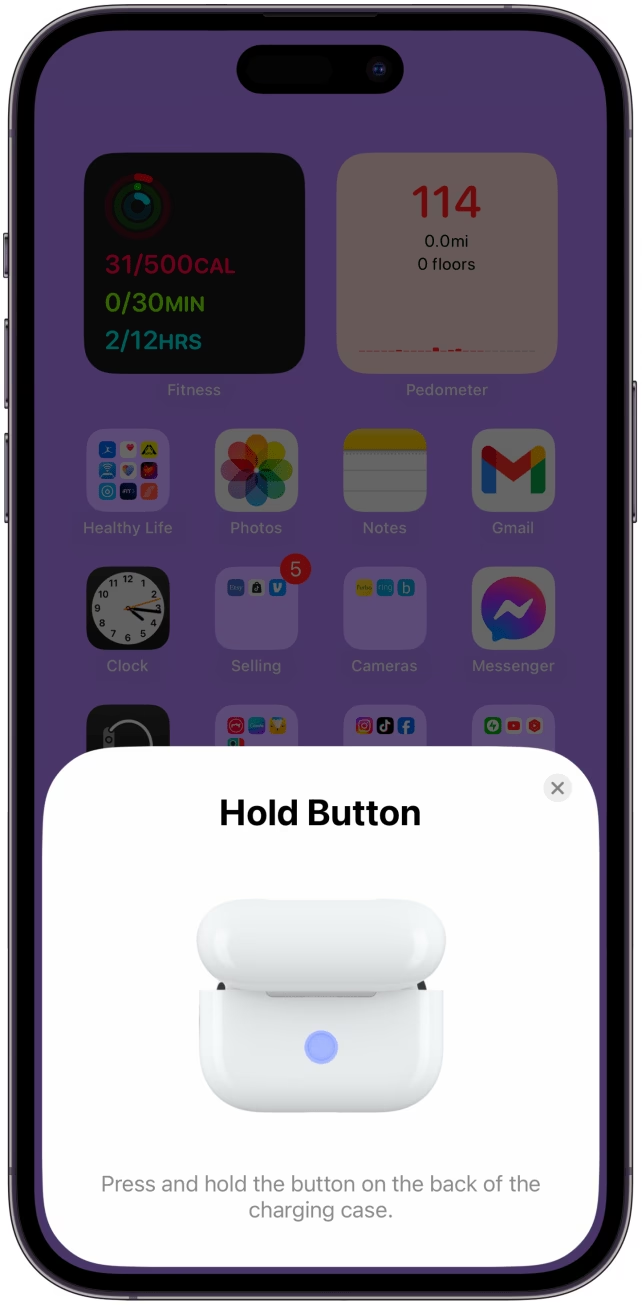
- Na zadní straně pouzdra stiskněte a držte tlačítko nastavení (malé kulaté tlačítko) po dobu asi 15 sekund, dokud kontrolka stavu nezačne blikat žlutě a poté bíle.
- Znovu umístěte otevřené pouzdro s AirPods blízko vašeho iPhonu a zkuste je znovu spárovat.
- Zapomenout zařízení a znovu spárovat: V Nastavení > Bluetooth klepněte na ikonu „i“ vedle názvu vašich AirPods a poté zvolte „Zapomenout toto zařízení“. Poté proveďte kroky pro první spárování.
Funguje pouze jeden AirPod
- Zkontrolujte nabití: Ujistěte se, že jsou oba AirPods nabité. Někdy se jeden AirPod vybije rychleji.
- Vyčistěte senzory: Ujistěte se, že jsou senzory na AirPodech čisté a nic jim nebrání v detekci ucha.
- Restartujte/Resetujte: Zkuste restartovat iPhone nebo provést reset AirPods, jak je popsáno výše.
Špatná kvalita zvuku nebo vypadávání připojení
- Vzdálenost a překážky: Ujistěte se, že jste s iPhonem v dosahu Bluetooth a mezi ním a AirPods nejsou žádné velké překážky, které by mohly rušit signál.
- Interference: V blízkosti mohou být jiná bezdrátová zařízení, která způsobují rušení. Zkuste se přesunout na jiné místo.
- Aktualizace softwaru: Zkontrolujte, zda máte nejnovější iOS na iPhonu a nejnovější firmware na AirPods (aktualizace firmwaru AirPods probíhají automaticky, když jsou připojeny k iPhonu a nabíjí se).
- Vyčištění: Ujistěte se, že otvory reproduktorů na AirPods nejsou zanesené nečistotami.
| Problém | Možné příčiny | Rychlé řešení |
|---|---|---|
| AirPods se nepřipojují | Bluetooth vypnuto, vybité, softwarová chyba | Zapnout Bluetooth, nabít, restartovat iPhone, resetovat AirPods |
| Funguje jen jeden AirPod | Jeden je vybitý, zanesený senzor, softwarová chyba | Nabít oba, vyčistit AirPod, resetovat AirPods |
| Špatná kvalita zvuku/vypadávání | Vzdálenost, interference, zanesené otvory, zastaralý firmware | Přiblížit se k iPhonu, zkontrolovat rušení, vyčistit, zkontrolovat aktualizace |
| Animace párování se neobjeví | Bluetooth vypnuto, AirPods nejsou v pouzdře/blízko | Zapnout Bluetooth, otevřít pouzdro blízko iPhonu, zkusit reset |
Často kladené otázky (FAQ)
Co mám dělat, když se animační okno pro nastavení nezobrazí?
Ujistěte se, že je na vašem iPhonu zapnuté Bluetooth a že je pouzdro AirPods otevřené a v těsné blízkosti iPhonu. Zkuste pouzdro zavřít a znovu otevřít. Pokud to nepomůže, restartujte iPhone a zkuste to znovu. V krajním případě proveďte reset AirPods.
Jak mohu zkontrolovat úroveň nabití baterie mých AirPods?
Jednoduše otevřete pouzdro AirPods v blízkosti odemčeného iPhonu. Na obrazovce se objeví vyskakovací okno s informacemi o baterii. Alternativně můžete použít widget „Baterie“ na ploše vašeho iPhonu nebo zkontrolovat v Ovládacím centru (dlouze podržte posuvník hlasitosti).
Mohu spárovat své AirPods s jinými zařízeními než s iPhonem?
Ano, AirPods lze spárovat s jakýmkoli zařízením podporujícím Bluetooth, jako jsou zařízení Android, počítače se systémem Windows nebo jiná zařízení Apple (iPad, Mac, Apple Watch). Pro párování s ne-Apple zařízeními otevřete pouzdro AirPods a držte tlačítko nastavení na zadní straně pouzdra, dokud kontrolka nezačne blikat bíle. Poté vyhledejte AirPods v nastavení Bluetooth na vašem zařízení.

Co mám dělat, když se moje AirPods nepřipojují k iPhonu?
Vyzkoušejte následující kroky: 1. Zkontrolujte, zda je Bluetooth na iPhonu zapnuté. 2. Restartujte iPhone. 3. Proveďte reset AirPods (držte tlačítko nastavení na pouzdře, dokud kontrolka nezačne blikat žlutě a poté bíle). 4. Na iPhonu v Nastavení > Bluetooth zapomeňte AirPods a zkuste je znovu spárovat.
Jak povolím Siri na svých AirPods?
Během prvotního nastavení AirPods dostanete možnost povolit „Hey Siri“. Pokud jste tuto možnost přeskočili nebo ji chcete změnit, přejděte do Nastavení > Bluetooth, klepněte na ikonu „i“ vedle názvu vašich AirPods a zde můžete nastavit akci pro dvojité klepnutí (nebo stisknutí na novějších modelech) na AirPodu na „Siri“ nebo povolit „Hey Siri“.
Jak vyčistím své AirPods?
Použijte měkký, suchý hadřík, který nepouští chlupy. Pro odstranění nečistot z reproduktorů a mikrofonů můžete opatrně použít vatovou tyčinku nebo jemný kartáček. Vyvarujte se použití kapalin nebo ostrých předmětů. Pravidelné čištění pomáhá udržet kvalitu zvuku a funkčnost senzorů.
Co je to prostorový zvuk a jak ho aktivuji?
Prostorový zvuk (Spatial Audio) je funkce dostupná pro AirPods Pro, AirPods 3. generace a AirPods Max, která vytváří pohlcující trojrozměrný zvukový zážitek. Aktivuje se automaticky při přehrávání kompatibilního obsahu. Můžete ji konfigurovat v Nastavení > Bluetooth > [Název vašich AirPods] > Prostorový zvuk, kde si můžete nastavit personalizovaný profil podle tvaru vaší hlavy a uší.
Mohu sdílet zvuk z iPhonu s jinými AirPods?
Ano, s funkcí „Sdílení zvuku“ můžete streamovat zvuk z iPhonu na dvě sady kompatibilních AirPods (nebo Beats sluchátek) současně. Stačí klepnout na ikonu AirPlay v Ovládacím centru nebo v aplikaci přehrávače médií a vybrat druhé sluchátka, která chcete připojit. Obě sady sluchátek by měly být blízko iPhonu.
Závěr
Spárování vašich AirPods s iPhonem je skutečně jednoduchý a intuitivní proces, který vám otevírá dveře do světa bezdrátového poslechu. Díky tomu, že Apple navrhl ekosystém tak, aby spolu vše hladce komunikovalo, se můžete téměř okamžitě ponořit do svých oblíbených skladeb, podcastů nebo telefonních hovorů bez jakýchkoli komplikací. Ať už jste kdekoli, vaše AirPods jsou připraveny být vaším dokonalým zvukovým společníkem.
Pamatujte, že pravidelná aktualizace softwaru vašeho iPhonu a občasný reset AirPods (pokud narazíte na problémy) jsou klíčem k udržení optimálního výkonu. Nebojte se prozkoumat všechna nastavení a funkce, které AirPods nabízejí – od potlačení hluku po Personalizovaný prostorový zvuk, tyto malé gadgety skrývají mnoho pokročilých technologií, které čekají na objevení.
Užijte si svobodu bez kabelů a křišťálově čistý zvuk. Šťastný poslech!
Chceš-li si přečíst další články podobné jako Spárování AirPods s iPhonem: Kompletní Průvodce, navštiv kategorii iPhone.