
25/05/2023
V dnešní uspěchané digitální době je propojení našich zařízení klíčové pro efektivitu a pohodlí. Představa, že byste svůj iPhone propojili s počítačem Windows 11 bezdrátově, aniž byste museli sahat po kabelu, zní jako sen, který se ale stal realitou. Pryč jsou doby zamotaných kabelů a neustálého hledání správného konektoru. Díky moderním technologiím, jako je Wi-Fi a Bluetooth, je bezdrátové připojení nejen možné, ale také překvapivě jednoduché. Tento komplexní průvodce vás provede všemi kroky, tipy a triky, jak bezproblémově propojit váš iPhone s Windows 11 PC, ať už potřebujete přenášet soubory, synchronizovat data nebo sdílet internetové připojení. Připravte se na svobodu, kterou bezdrátová komunikace nabízí, a objevte, jak zefektivnit práci i zábavu s vašimi zařízeními.

- Hlavní Výhody Bezdrátového Připojení iPhone a Windows 11
- Krok za Krokem: Jak Bezdrátově Propojit iPhone a Windows 11
- Sdílení Internetu (Osobní Hotspot) z iPhone na Windows 11
- Tipy pro Hladké Bezdrátové Připojení
- Řešení Běžných Problémů s Bezdrátovým Připojením
- Srovnávací Tabulka: Metody Bezdrátového Přenosu iPhone - Windows 11
- Často Kladené Otázky (FAQ)
- Závěr
Hlavní Výhody Bezdrátového Připojení iPhone a Windows 11
Bezdrátové propojení vašeho iPhonu s počítačem Windows 11 přináší celou řadu výhod, které výrazně zlepší vaši digitální zkušenost. Mezi ty nejzásadnější patří:
- Pohodlí a Flexibilita: Už žádné hledání správného kabelu nebo volného USB portu. Propojíte se kdekoli v dosahu vaší sítě, což oceníte zejména při práci z různých místností nebo na cestách.
- Snadný Přenos Souborů: Bezdrátové aplikace umožňují rychlé a intuitivní sdílení fotografií, videí, dokumentů a dalších souborů mezi zařízením. To je ideální pro rychlé zálohování nebo práci s médii.
- Sdílení Internetu (Osobní Hotspot): Váš iPhone se může stát mobilním hotspotem, který poskytne internetové připojení vašemu Windows 11 PC, což je neocenitelné na cestách nebo v místech bez Wi-Fi.
- Synchronizace Dat: Ačkoliv pro plnou synchronizaci je často potřeba iTunes/Finder (které lze stáhnout na Windows), bezdrátové metody usnadňují dílčí synchronizaci dat prostřednictvím cloudových služeb nebo speciálních aplikací.
- Méně Nepořádku: Eliminace kabelů znamená čistší a organizovanější pracovní prostor.
Krok za Krokem: Jak Bezdrátově Propojit iPhone a Windows 11
Proces bezdrátového připojení iPhonu k počítači Windows 11 je překvapivě přímočarý. Následující kroky vás provedou celým procesem, abyste mohli začít využívat všech výhod bezdrátové komunikace.
Krok 1: Zajistěte, aby obě zařízení byla ve stejné Wi-Fi síti
Tento krok je naprosto klíčový pro většinu bezdrátových metod, zejména pro ty, které využívají Wi-Fi pro přenos dat. Pokud jsou váš iPhone a Windows 11 PC připojeny k odlišným Wi-Fi sítím, nebudou se moci navzájem "vidět" a komunikovat. Ujistěte se, že obě zařízení jsou připojena k téže síti Wi-Fi (např. k vaší domácí síti). Zkontrolujte název sítě (SSID) na obou zařízeních. Na iPhonu to najdete v Nastavení > Wi-Fi a na Windows 11 kliknutím na ikonu Wi-Fi v systémové liště.
Krok 2: Aktivujte Bluetooth na obou zařízeních
Bluetooth je další nezbytný nástroj pro bezdrátové propojení, zejména pro párování zařízení a pro některé základní funkce, jako je sdílení internetu (Osobní Hotspot). I když pro přenos velkých souborů se obvykle používají Wi-Fi aplikace, Bluetooth je často prvním kontaktním bodem. Na iPhonu přejděte do Nastavení > Bluetooth a ujistěte se, že je přepínač v poloze "Zapnuto". Na Windows 11 přejděte do Nastavení > Bluetooth a zařízení a ujistěte se, že je Bluetooth zapnuto. Měli byste také zajistit, že je vaše zařízení Windows 11 "zjistitelné", aby ho iPhone mohl najít.
Krok 3: Využijte aplikace pro sdílení souborů
Pro snadný a rychlý přenos souborů mezi iPhonem a Windows 11 PC jsou nejúčinnější a nejpopulárnější specializované aplikace třetích stran. Tyto aplikace obvykle fungují přes vaši stávající Wi-Fi síť a eliminují potřebu kabelů. Mezi oblíbené možnosti patří:
- AirDroid: Umožňuje přenos souborů, vzdálené ovládání a správu telefonu z počítače. Je třeba si stáhnout aplikaci na iPhone a desktopovou aplikaci nebo použít webové rozhraní na Windows 11.
- SHAREit: Velmi populární pro rychlý přenos souborů mezi různými platformami. Funguje na principu vytvoření hotspotu nebo připojení k existující Wi-Fi síti.
- Snapdrop: Webová aplikace, která funguje jako AirDrop pro všechny platformy. Stačí otevřít stránku Snapdrop.net na obou zařízeních, která jsou ve stejné síti, a můžete začít přenášet soubory. Je to velmi jednoduché a nevyžaduje instalaci.
- Feem: Další aplikace pro lokální sdílení souborů přes Wi-Fi, která nevyžaduje internetové připojení.
Stáhněte a nainstalujte vybranou aplikaci na svůj iPhone z App Storu a na svůj Windows 11 PC (buď z Microsoft Storu, nebo z oficiálních stránek vývojáře). Po instalaci postupujte podle pokynů v aplikaci pro nastavení připojení, které obvykle zahrnuje skenování QR kódu nebo zadání PIN kódu.
Krok 4: Párování zařízení přes Bluetooth
Párování přes Bluetooth je základním krokem pro navázání přímého bezdrátového spojení mezi iPhonem a Windows 11. I když se pro velké soubory často používají Wi-Fi aplikace, Bluetooth je nezbytné pro Osobní Hotspot a některé základní interakce. Postupujte takto:
- Na Windows 11: Přejděte do Nastavení > Bluetooth a zařízení. Klikněte na "Přidat zařízení" a vyberte "Bluetooth". Počkejte, než se objeví váš iPhone v seznamu dostupných zařízení.
- Na iPhonu: Ujistěte se, že máte otevřené Nastavení > Bluetooth. Váš iPhone by se měl objevit v seznamu zařízení na Windows 11.
- Spárování: Klikněte na název vašeho iPhonu na obrazovce Windows 11. Na obou zařízeních se objeví párovací kód. Zkontrolujte, zda se kódy shodují, a poté potvrďte párování na obou zařízeních. Po úspěšném spárování se váš iPhone objeví jako "Spárováno" v nastavení Bluetooth na Windows 11.
Pamatujte, že Bluetooth připojení je obecně pomalejší než Wi-Fi pro přenos souborů, ale je spolehlivé pro navázání spojení a pro funkce jako je Osobní Hotspot.
Krok 5: Přenos souborů a sdílení internetu
Jakmile jsou vaše zařízení propojena, můžete začít využívat jejich bezdrátové funkce:
- Přenos souborů pomocí aplikací: Otevřete aplikaci pro sdílení souborů (např. AirDroid nebo SHAREit) na obou zařízeních. V aplikaci obvykle najdete možnost "Odeslat" nebo "Přijmout". Vyberte soubory, které chcete přenést z iPhonu, a odešlete je na počítač, nebo naopak. Rozhraní se může lišit podle aplikace, ale princip je vždy podobný.
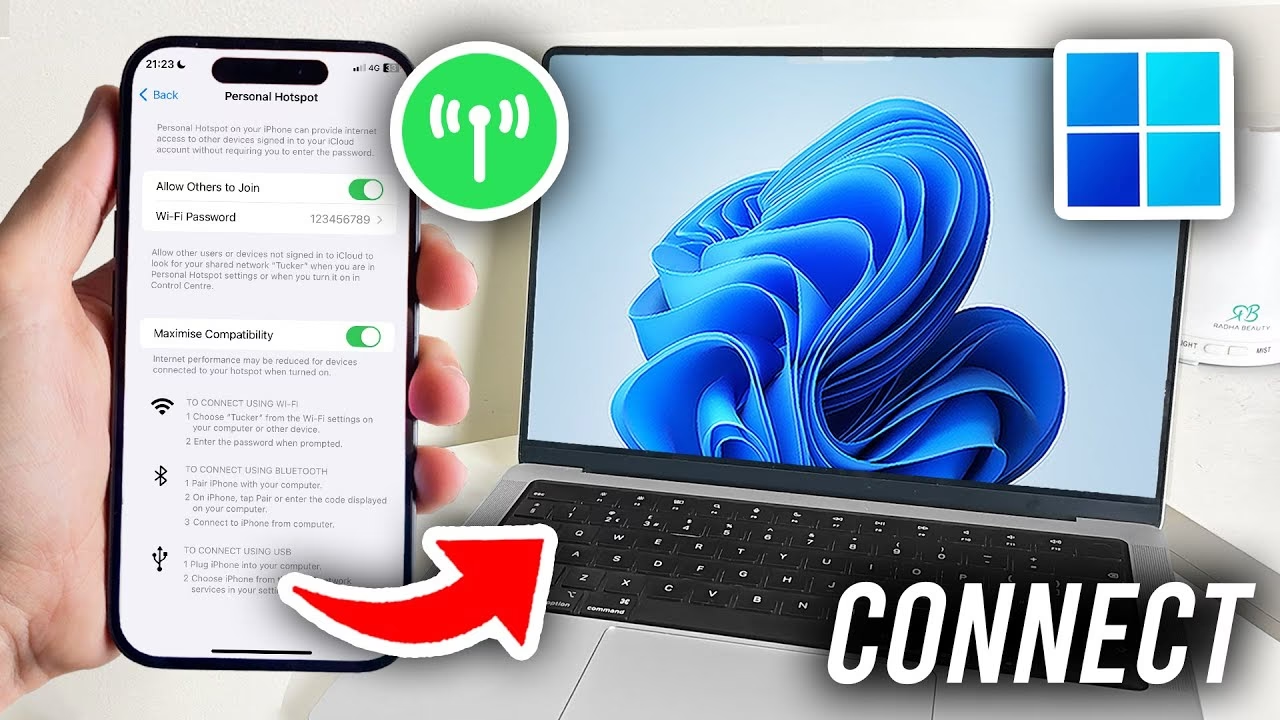
- Sdílení internetu (Osobní Hotspot): Pokud chcete použít iPhone jako mobilní hotspot, přejděte na iPhonu do Nastavení > Osobní Hotspot a zapněte jej. Na Windows 11 se pak připojte k síti Wi-Fi s názvem vašeho iPhonu (objeví se jako běžná Wi-Fi síť). Případně se můžete připojit přes Bluetooth, pokud je tato možnost podporována a aktivována.
Bezdrátové připojení vám nyní umožňuje pohodlně spravovat vaše soubory a konektivitu bez jakýchkoli kabelů, což zjednodušuje mnoho každodenních úkolů.
Sdílení Internetu (Osobní Hotspot) z iPhone na Windows 11
Jednou z nejužitečnějších funkcí bezdrátového připojení je možnost využít váš iPhone jako mobilní datový hotspot. To vám umožní sdílet internetové připojení vašeho telefonu s vaším počítačem Windows 11, což je ideální pro práci na cestách, v kavárnách nebo kdekoli, kde nemáte přístup k pevné Wi-Fi síti.
Jak aktivovat Osobní Hotspot na iPhonu:
- Přejděte do Nastavení na vašem iPhonu.
- Klepněte na Osobní Hotspot. Pokud tuto možnost nevidíte, může být skrytá pod Mobilní data > Osobní Hotspot.
- Přepněte přepínač "Povolit ostatním připojení" do polohy "Zapnuto".
- Zde uvidíte název vaší Wi-Fi sítě hotspotu (obvykle "iPhone [vaše jméno]") a heslo. Doporučuje se nastavit silné heslo.
Jak se připojit k hotspotu z Windows 11:
- Přes Wi-Fi: Klikněte na ikonu Wi-Fi v pravém dolním rohu obrazovky Windows 11 (v systémové liště). V seznamu dostupných sítí najděte název vašeho iPhonu. Klikněte na něj a poté na "Připojit". Zadejte heslo k hotspotu, které jste viděli na iPhonu.
- Přes Bluetooth: Ujistěte se, že je Bluetooth aktivováno na obou zařízeních a že jsou spárována (viz Krok 4). Na Windows 11 přejděte do Nastavení > Bluetooth a zařízení > Zařízení. Najděte svůj iPhone, klikněte na tři tečky vedle jeho názvu a vyberte "Připojit k síti" nebo "Použít jako přístupový bod". Tato metoda může být pomalejší než Wi-Fi, ale je užitečná, pokud máte problémy s Wi-Fi.
Pamatujte, že používání Osobního Hotspotu spotřebovává mobilní data vašeho tarifu a může rychleji vybíjet baterii vašeho iPhonu. Doporučuje se sledovat spotřebu dat a úroveň nabití baterie.
Tipy pro Hladké Bezdrátové Připojení
Abyste zajistili co nejspolehlivější a nejrychlejší bezdrátové připojení mezi vaším iPhonem a Windows 11 PC, zvažte následující tipy:
- Pravidelně aktualizujte software: Ujistěte se, že váš iPhone má nejnovější verzi iOS a Windows 11 je plně aktualizováno. Aktualizace často obsahují vylepšení kompatibility a opravy chyb, které mohou ovlivnit bezdrátové připojení.
- Používejte silnou a stabilní Wi-Fi síť: Kvalita vašeho Wi-Fi připojení má přímý vliv na rychlost a spolehlivost bezdrátového přenosu dat. Silný signál s minimálním rušením je ideální.
- Vyčistěte mezipaměť a restartujte zařízení: Pokud narazíte na problémy s připojením, jednoduchý restart obou zařízení (iPhonu i PC) může často vyřešit drobné softwarové závady. Vyčištění mezipaměti v aplikacích pro sdílení souborů může také pomoci.
- Dočasně deaktivujte firewall nebo bezpečnostní software: Někdy může firewall nebo antivirus na Windows 11 blokovat příchozí nebo odchozí spojení, která jsou nezbytná pro bezdrátovou komunikaci. Zkuste je dočasně vypnout a zkontrolujte, zda se problém vyřeší. Nezapomeňte je po testu znovu zapnout.
- Pravidelně odstraňujte nepoužívaná spárovaná zařízení: V nastavení Bluetooth na obou zařízeních se může nahromadit seznam starých nebo nepoužívaných spárovaných zařízení. Jejich odstranění může pomoci udržet seznam čistý a zrychlit proces vyhledávání a připojování nových zařízení.
- Udržujte zařízení blízko sebe: Pro optimální výkon Bluetooth a Wi-Fi udržujte iPhone a Windows 11 PC v relativní blízkosti a minimalizujte fyzické překážky (zdi, nábytek).
- Zkontrolujte ovladače Bluetooth a Wi-Fi: Ujistěte se, že máte na svém Windows 11 PC nainstalované nejnovější ovladače pro adaptéry Bluetooth a Wi-Fi. Zastaralé nebo poškozené ovladače mohou způsobovat problémy s připojením.
Řešení Běžných Problémů s Bezdrátovým Připojením
I přes veškerou jednoduchost se občas mohou objevit problémy. Zde je několik tipů pro řešení nejčastějších potíží:
- Zařízení se nespárují přes Bluetooth:
- Zkontrolujte, zda je Bluetooth zapnuto na obou zařízeních a zda jsou v režimu zjistitelnosti.
- Ujistěte se, že se zařízení nacházejí dostatečně blízko sebe.
- Restartujte obě zařízení.
- Odeberte staré spárované připojení a zkuste je spárovat znovu.
- Vyzkoušejte aktualizovat ovladače Bluetooth na vašem PC.
- Aplikace pro sdílení souborů nefunguje:
- Ujistěte se, že obě zařízení jsou připojena ke stejné Wi-Fi síti.
- Zkontrolujte, zda firewall nebo antivirus neblokují aplikaci.
- Vyčistěte mezipaměť aplikace nebo ji přeinstalujte.
- Zkontrolujte, zda je aplikace aktuální na obou platformách.
- Osobní Hotspot se nepřipojuje nebo je nestabilní:
- Zkontrolujte, zda máte dostatek mobilních dat a silný signál na iPhonu.
- Ověřte heslo k hotspotu.
- Zkuste vypnout a znovu zapnout Osobní Hotspot na iPhonu.
- Restartujte iPhone i PC.
- Pokud se připojujete přes Wi-Fi, zkuste se připojit přes Bluetooth (pokud je možnost).
- Pomalý přenos dat:
- Vzdálenost od routeru nebo rušení signálu může ovlivnit rychlost Wi-Fi.
- Při použití Bluetooth je přenos přirozeně pomalejší než přes Wi-Fi.
- Zavřete nepotřebné aplikace na obou zařízeních, které by mohly spotřebovávat síťovou propustnost.
Pro lepší pochopení možností bezdrátového propojení uvádíme srovnání hlavních metod:
| Metoda Připojení | Rychlost Přenosu | Složitost Nastavení | Hlavní Využití | Požadované Předpoklady |
|---|---|---|---|---|
| Bluetooth | Pomalá až střední | Střední (párování) | Párování zařízení, Osobní Hotspot (záložní), omezené sdílení menších souborů. | Bluetooth adaptér na obou zařízeních. |
| Wi-Fi Aplikace (např. AirDroid, SHAREit) | Rychlá | Nízká až střední (instalace aplikace) | Rychlý přenos souborů (fotky, videa, dokumenty), vzdálená správa. | Obě zařízení ve stejné Wi-Fi síti, instalace aplikace na obou. |
| Osobní Hotspot (přes Wi-Fi) | Rychlá | Nízká (aktivace hotspotu, připojení jako k běžné Wi-Fi) | Sdílení mobilního internetu z iPhonu na PC. | Mobilní data na iPhonu, Wi-Fi adaptér na PC. |
| Snapdrop (Webová aplikace) | Rychlá | Velmi nízká (jen otevření webové stránky) | Rychlý přenos souborů mezi zařízeními ve stejné síti. | Obě zařízení ve stejné Wi-Fi síti, webový prohlížeč. |
Často Kladené Otázky (FAQ)
- Mohu iPhone použít jako bezdrátový hotspot pro svůj Windows 11 PC?
- Ano, můžete. Aktivujte funkci "Osobní Hotspot" na svém iPhonu (v Nastavení > Osobní Hotspot) a poté se k němu připojte z počítače Windows 11 jako k běžné Wi-Fi síti, nebo přes Bluetooth, pokud je tato možnost dostupná a preferovaná. Je to skvělé řešení pro přístup k internetu na cestách.
- Co když se mi zařízení nespárují přes Bluetooth?
- Nejprve se ujistěte, že je Bluetooth zapnuto na obou zařízeních a že jsou v režimu "zjistitelnosti". Zkuste obě zařízení restartovat. Někdy pomůže i smazání dříve spárovaných zařízení v nastavení Bluetooth a následné nové párování. Ověřte také, zda jsou na Windows 11 aktualizované ovladače Bluetooth.
- Existuje způsob, jak přenášet soubory bez dalších aplikací?
- Pro přímý přenos souborů mezi iPhonem a Windows 11 PC bez instalace dalších aplikací je to složitější. Windows 11 má funkci "Sdílení nablízko" (Nearby Sharing), ale ta primárně funguje s jinými zařízeními Windows. Pro iPhone je nejjednodušší použít cloudové služby jako OneDrive, Google Drive nebo Dropbox, které fungují na obou platformách, nebo webové služby jako Snapdrop, které nevyžadují instalaci.
- Vybíjí bezdrátové připojení baterii iPhone rychleji?
- Ano, používání Bluetooth a zejména Wi-Fi pro přenos dat nebo jako Osobní Hotspot spotřebovává více energie než běžné používání telefonu. Monitorujte úroveň nabití baterie a mějte po ruce nabíječku, pokud plánujete delší dobu používat bezdrátové funkce.
- Mohu připojit iPhone k Windows 11 PC bez Wi-Fi?
- Ano, pro některé základní úkoly, jako je párování nebo sdílení internetu (Osobní Hotspot), můžete použít samotné Bluetooth. Bluetooth je ale obecně pomalejší pro přenos souborů než Wi-Fi. Pro rychlý přenos větších souborů je Wi-Fi preferovanou metodou.
- Jaké jsou bezpečnostní aspekty při bezdrátovém sdílení dat?
- Vždy používejte silná hesla pro vaši Wi-Fi síť a Osobní Hotspot. Při používání aplikací třetích stran pro sdílení souborů se ujistěte, že stahujete pouze z důvěryhodných zdrojů (App Store, oficiální web výrobce). Pokud sdílíte data v veřejné Wi-Fi síti, zvažte použití VPN pro zvýšenou ochranu. Vždy buďte obezřetní s tím, co sdílíte.
- Je nutné mít účet Apple pro bezdrátové připojení?
- Pro základní bezdrátové připojení (např. přes Bluetooth nebo aplikace třetích stran) není Apple ID přímo nutné. Nicméně pro stahování aplikací z App Storu a pro využívání cloudových služeb Apple (jako iCloud) je Apple ID nezbytné. Propojení s Windows 11 primárně využívá síťové protokoly a softwarové rozhraní, nikoliv přímo ekosystém Apple.
Závěr
Bezdrátové připojení vašeho iPhonu k počítači Windows 11 otevírá svět pohodlí a efektivity. Představte si, že se loučíte se zamotanými kabely a vítáte bezproblémové přenosy dat. Dodržováním těchto jednoduchých kroků a využitím nabízených tipů si můžete užít svobodu bezdrátové komunikace, která vám značně zjednoduší digitální život.
Ať už jste student, který potřebuje přenést domácí úkoly, nebo profesionál synchronizující pracovní dokumenty, toto bezdrátové připojení vám kryje záda. Potíže jako softwarová kompatibilita nebo problémy se sítí se mohou objevit, ale náš průvodce a sekce FAQ vás na ně připraví. Tak na co čekáte? Ponořte se do toho a prozkoumejte plný potenciál svých zařízení. Objevte více o technologii a neustále se učte, abyste ze svých gadgetů vytěžili maximum. Pojďme se připojit – bezdrátově!
Chceš-li si přečíst další články podobné jako Bezdrátové připojení iPhone k Windows 11, navštiv kategorii Technologie.