
25/09/2025
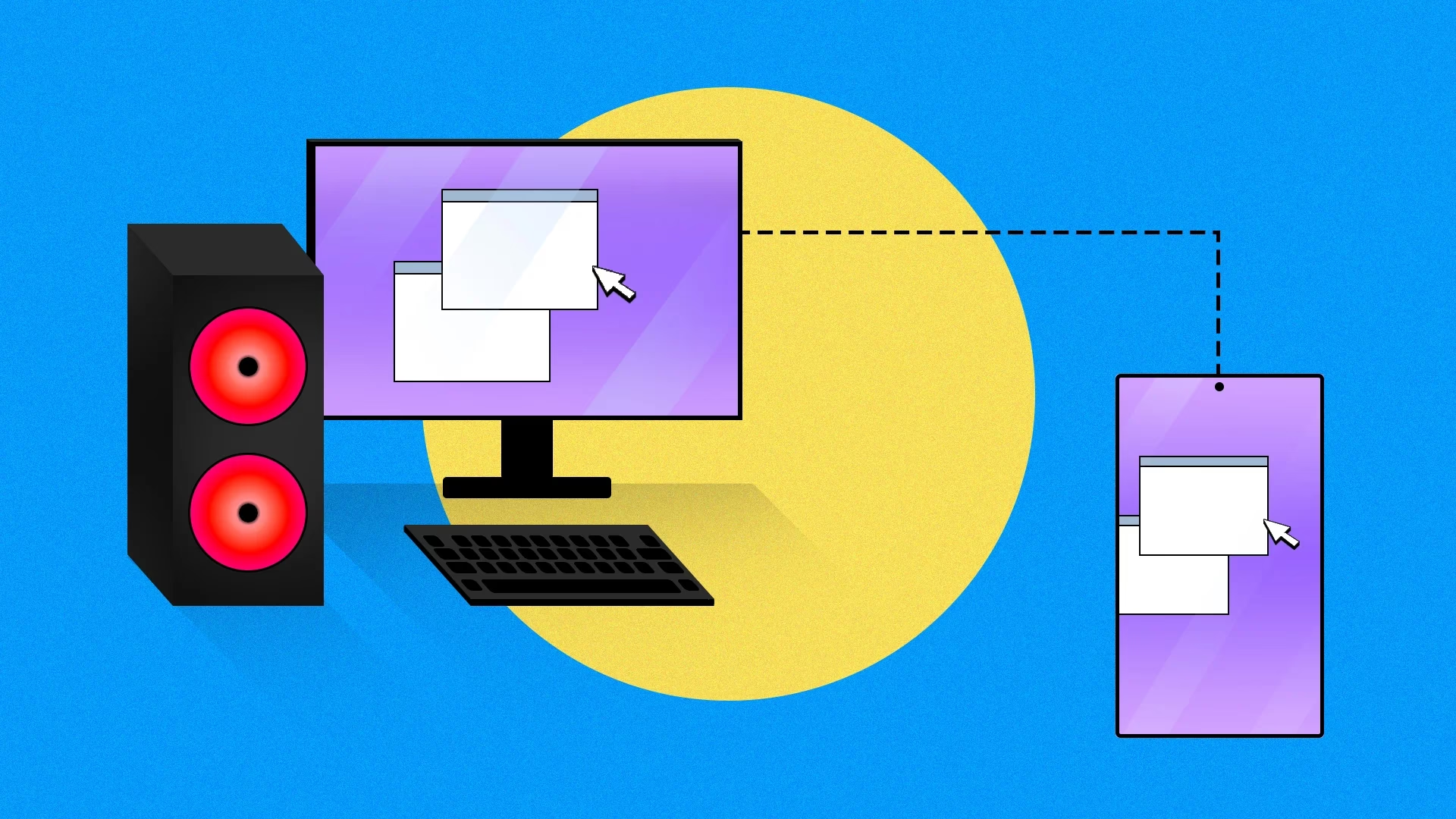
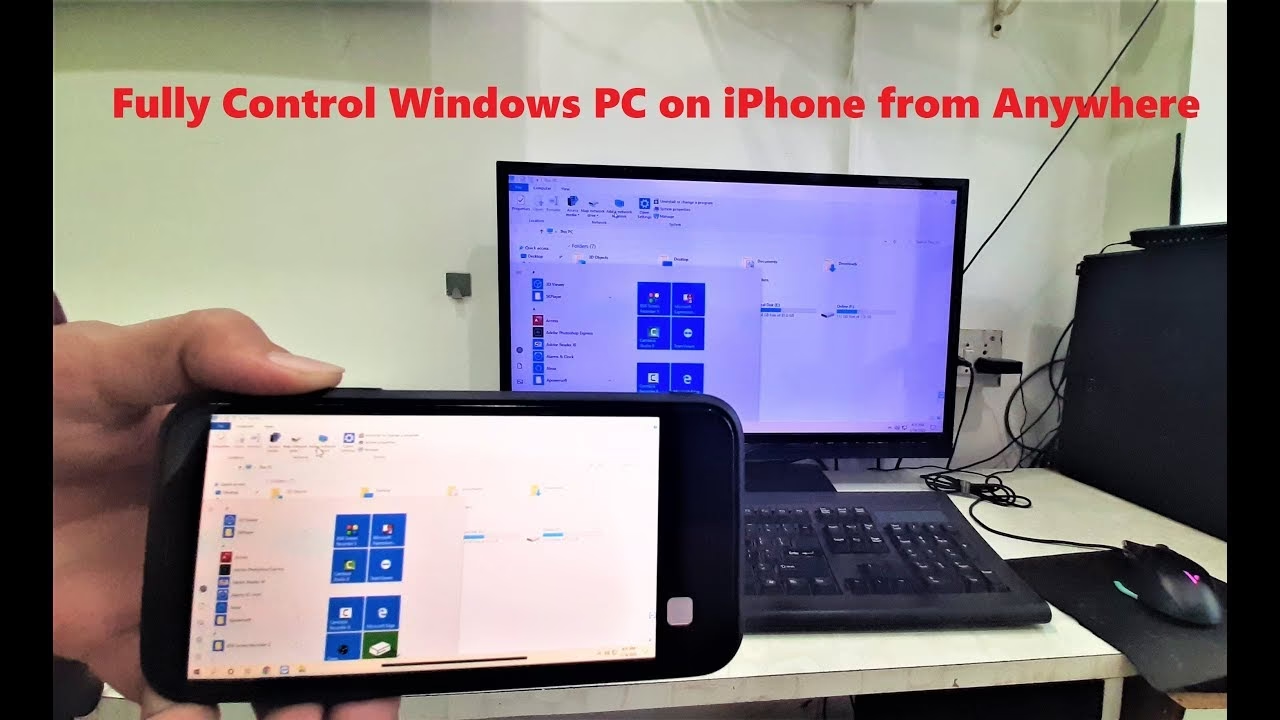
Cestujete často a potřebujete mít přístup k souborům na svém kancelářském či domácím počítači, ale nechcete s sebou neustále nosit objemný notebook? Díky moderním technologiím a neustálému vývoji chytrých telefonů, zejména iPhonů, je nyní možné snadno a efektivně ovládat váš počítač se systémem Windows přímo z vašeho mobilního zařízení. Tato schopnost vzdáleného přístupu vám umožní nejen prohlížet a stahovat soubory, ale dokonce i spouštět aplikace Windows, jako byste seděli přímo před svým PC. Představte si tu svobodu – ať už jste kdekoli, vaše digitální pracovní plocha je vždy na dosah ruky. V tomto článku se podíváme na nejlepší a nejjednodušší metody, jak toho dosáhnout, a poskytneme vám podrobný návod krok za krokem, abyste mohli svůj počítač ovládat z pohodlí svého iPhonu.
- Proč potřebujete vzdálený přístup k PC z iPhonu?
- Tři snadné metody, jak vzdáleně přistupovat k PC z iPhonu
- Srovnání nástrojů pro vzdálený přístup
- Bonusový tip: Jak vzdáleně přistupovat k iPhonu z PC
- Obecné tipy pro plynulý zážitek ze vzdáleného přístupu
- Často kladené dotazy (FAQ)
- Jak nastavit Microsoft Remote Desktop na iPhonu?
- Jak ovládat PC z Androidu pomocí Chrome Remote Desktop?
- Co je Phone Link a jak jej použít?
- Jaké aplikace jsou k dispozici pro ovládání Windows 11 PC z telefonů?
- Kde najít Phone Link ke stažení pro Windows 10?
- Existují bezplatné metody pro vzdálený přístup k PC z mobilních zařízení?
- Závěr
Proč potřebujete vzdálený přístup k PC z iPhonu?
Potřeba vzdáleného přístupu k počítači z mobilního telefonu se stává stále běžnější, ať už jste podnikatel na cestách, student, který potřebuje přístup k souborům z domova, nebo IT profesionál poskytující podporu. Možnost ovládat PC z iPhonu nabízí řadu nesporných výhod:
- Flexibilita a pohodlí: Získejte přístup ke všem svým souborům, dokumentům a aplikacím, které jsou uloženy na vašem počítači, aniž byste museli být fyzicky přítomni. To je ideální pro práci z kavárny, hotelu nebo dokonce z gauče.
- Zvýšená produktivita: Můžete pracovat na projektech, kontrolovat e-maily, spravovat úkoly a dokonce i provádět složité operace, které by jinak vyžadovaly plnohodnotný počítač. Využijte každou volnou chvíli efektivně.
- Odstranění nutnosti nosit notebook: Pro ty, kteří často cestují za obchodem nebo pro osobní účely, může být nošení objemného notebooku nepohodlné. Vzdálený přístup z iPhonu eliminuje tuto potřebu, protože vše, co potřebujete, je váš telefon.
- Vzdálená podpora a řešení problémů: Poskytněte vzdálenou technickou podporu přátelům nebo rodině tím, že se připojíte k jejich počítačům a vyřešíte problémy přímo z vašeho iPhonu.
- Zábava: Streamujte filmy, hudbu nebo dokonce hrajte jednoduché hry z vašeho PC přímo na obrazovku iPhonu, což rozšiřuje vaše možnosti zábavy.
Tři snadné metody, jak vzdáleně přistupovat k PC z iPhonu
Existuje několik spolehlivých nástrojů, které vám umožní vzdáleně ovládat váš počítač se systémem Windows z iPhonu. Představíme si tři nejpopulárnější a nejefektivnější řešení: AnyViewer, Microsoft Remote Desktop a Chrome Remote Desktop. Každý z nich nabízí jedinečné funkce a výhody, takže si můžete vybrat ten, který nejlépe vyhovuje vašim potřebám.
1. AnyViewer: Nejlepší bezplatný software pro vzdálenou plochu
Pokud jde o bezplatný software pro vzdálenou plochu, který vyniká v umožnění vzdáleného ovládání počítače z iPhonu nebo iPadu, AnyViewer je jednoznačně nejlepší volbou. Jeho bezproblémová funkčnost a uživatelsky přívětivé rozhraní z něj činí ideální nástroj pro snadný vzdálený přístup z vašich iOS zařízení k PC. AnyViewer navíc rozšiřuje své možnosti i na zařízení Android, takže uživatelé Androidu si mohou užít stejnou úroveň pohodlí a efektivity při vzdáleném přístupu ke svým PC.
Klíčové funkce AnyViewer pro mobilní zařízení:
- Přístup bez dozoru: Tato výkonná funkce vám umožní připojit se a ovládat váš počítač z mobilního zařízení, i když u něj nikdo není fyzicky přítomen. Ať už jste mimo domov nebo kancelář, AnyViewer vám poskytuje svobodu vzdáleného přístupu k PC, aniž by k němu musel být někdo fyzicky přítomen.
- Správa napájení: Převezměte plnou kontrolu nad možnostmi napájení počítače přímo z telefonu během vzdálené relace. Jednoduchým kliknutím můžete PC bez námahy uzamknout, restartovat nebo vypnout.
- Flexibilní režimy ovládání: Přizpůsobte si zážitek z dálkového ovládání svým preferencím se dvěma režimy ovládání AnyViewer. V režimu myši (Mouse Mode) ovládáte pomocí virtuálního kurzoru, zatímco dotykový režim (Touch Mode) umožňuje intuitivní ovládání klepáním na obrazovku telefonu.
- Rotace obrazovky: Přizpůsobte si okno vzdálené relace horizontální rotací obrazovky. Tato funkce zajišťuje dokonalé přizpůsobení orientaci vašeho telefonu nebo tabletu a zlepšuje celkový zážitek ze sledování.
Jak používat AnyViewer pro vzdálený přístup k PC z iPhonu:
Část 1: Povolení vzdáleného přístupu na počítači se systémem Windows
- Stáhněte si aplikaci AnyViewer na svůj počítač se systémem Windows a pokračujte v její instalaci.
- Přejděte na stránku přihlášení a klikněte na „Zaregistrovat se“ (Sign Up).
- Dokončete proces registrace zadáním požadovaných informací.
- Po úspěšném přihlášení budete přihlášeni do AnyViewer a vaše zařízení bude automaticky spojeno s přihlášeným účtem.
Tip: Pro vylepšený zážitek zvažte upgrade svého účtu na plán Professional nebo Enterprise. S tímto upgradem si užijete následující výhody: zvýšený počet přiřazených zařízení, vyšší kvalitu obrazu pro lepší vzdálený zážitek a možnost připojení k jinému počítači v režimu soukromí. Tato funkce vám umožňuje zčernění obrazovky vzdáleného počítače a blokování vstupu myši a klávesnice, což zajišťuje soukromé a bezpečné připojení.
Část 2: Vzdálený přístup bez dozoru na iPhonu
- Stáhněte a nainstalujte AnyViewer pro iOS na svůj iPhone, poté aplikaci spusťte.
- Přihlaste se pomocí stejných přihlašovacích údajů účtu, které jste použili na počítači se systémem Windows.
- Zobrazí se všechna zařízení spojená se stejným účtem. Vyberte konkrétní počítač se systémem Windows, který chcete ovládat.
- Klikněte na „Ovládání jedním kliknutím“ (One-click control) pro navázání vzdáleného přístupu k vybranému počítači.
- Gratulujeme! Nyní jste úspěšně připojili svůj iPhone k počítači se systémem Windows. Rozhraní podporuje vertikální i horizontální obrazovku, což vám umožňuje snadno přepínat mezi orientacemi pro plynulý zážitek.
2. Microsoft Remote Desktop: Vestavěný nástroj pro Windows
Alternativní metodou pro vzdálený přístup k počítači z iPhonu je použití softwaru RD Client. RD Client, známý také jako Microsoft Remote Desktop Client, je softwarová aplikace vyvinutá společností Microsoft. Je navržena tak, aby uživatelům umožnila vzdáleně přistupovat a ovládat počítače nebo servery se systémem Windows z jiných zařízení, jako jsou chytré telefony, tablety nebo počítače s různými operačními systémy.
Je však důležité poznamenat, že konfigurace vzdáleného přístupu přes RD Client přes internet často zahrnuje složité nastavení sítě, pravidla brány firewall a přesměrování portů, což může být pro uživatele bez technických znalostí náročné. Stejně složité je to jako konfigurace Microsoft Remote Desktop pro ovládání vzdáleného počítače přes internet. Zde si představíme, jak vzdáleně přistupovat k PC z iPhonu pomocí RD Client, když jsou obě zařízení ve stejné síti.
Jak používat Microsoft Remote Desktop pro vzdálený přístup k PC z iPhonu (ve stejné síti):
- Stáhněte a otevřete aplikaci RD Client na svém iPhonu.
- Klikněte na znaménko „+“ v pravém horním rohu rozhraní a ve vyskakovacím okně vyberte „Přidat PC“ (Add PC).
- Klikněte na „Název PC“ (PC name).
- Zadejte název hostitele nebo IP adresu vzdáleného počítače. (Poznámka: Pokud pro svůj počítač zadáváte jiný port vzdálené plochy než výchozí 3389, musíte jej zadat jako „hostitel:port“ nebo „192.168.1.156:specifikovaný_port“).
- Klikněte na „Uživatelský účet“ (User Account).
- Pokud často potřebujete vzdáleně ovládat PC z iPhonu, doporučuje se vybrat „Přidat uživatelský účet“ (Add User Account). Pokud nejste, můžete zvolit výchozí „Zeptat se, když je potřeba“ (Ask When Required).
- Vraťte se na hlavní rozhraní a klikněte na ikonu IP adresy, kterou jste právě vytvořili. Ve vyskakovacím okně „Zadejte svůj uživatelský účet“ (Enter Your User Account) zadejte uživatelské jméno a heslo ovládaného počítače a kliknutím na „Pokračovat“ (Continue) úspěšně navážete spojení.
- Poté můžete ovládat PC ze svého iPhonu.
3. Chrome Remote Desktop: Rozšíření Google pro vzdálený přístup
Můžete také použít Chrome Remote Desktop na iPhonu. Chrome Remote Desktop, produkt společnosti Google, nabízí flexibilní řešení pro vzdálený přístup, které je k dispozici jako rozšíření prohlížeče Chrome i jako samostatná aplikace. Díky kompatibilitě s iPhony a iPady můžete snadno přistupovat ke vzdálenému počítači z vašich iOS zařízení, což z něj činí spolehlivou volbu pro vzdálený přístup přes internet.
Část 1: Nastavení Chrome Remote Desktop na PC
- Přejděte na rozhraní Chrome Remote Desktop Access, klikněte na „Přijmout a nainstalovat“ (Accept & Install) a postupujte podle pokynů pro přidání rozšíření Chrome Remote Desktop.
- Vraťte se do rozhraní Vzdálený přístup (Remote Access), zadejte název počítače a klikněte na „Další“ (Next).
- Vyberte PIN s alespoň 6 číslicemi a poté jej zadejte dvakrát pro spuštění programu.
Část 2: Použití Chrome Remote Desktop na iPhonu pro přístup k PC
- Vyhledejte Chrome Remote Desktop v App Store a nainstalujte jej.
- Otevřete aplikaci a klepněte na „Přihlásit se“ (SIGN IN).
- Poté vyberte PC, které chcete ovládat, zadejte PIN kód a vyberte „Připojit“ (Connect).
- Nyní je připojení úspěšně navázáno. Můžete vidět vzdálenou plochu z vašeho iPhonu a používat PC pomocí vašeho iPhonu.
Srovnání nástrojů pro vzdálený přístup
Pro lepší přehlednost a pomoc při výběru správného nástroje pro vzdálený přístup jsme pro vás připravili srovnávací tabulku nejdůležitějších vlastností:
| Nástroj | Snadnost použití | Klíčové funkce | Cena | Kompatibilita |
|---|---|---|---|---|
| AnyViewer | Velmi snadné | Přístup bez dozoru, správa napájení, flexibilní režimy ovládání, vysoká kvalita obrazu, režim soukromí (Pro/Enterprise) | Zdarma (s placenými plány Pro/Enterprise) | Windows, iOS, Android |
| Microsoft Remote Desktop | Střední (složitější pro internet) | Vestavěný nástroj Windows, přímý přístup k Windows prostředí | Zdarma | Windows, iOS, Android |
| Chrome Remote Desktop | Snadné | Integrace s prohlížečem Chrome, rychlé nastavení, multiplatformní | Zdarma | Windows, macOS, Linux, Chrome OS, iOS, Android |
Bonusový tip: Jak vzdáleně přistupovat k iPhonu z PC
Kromě ovládání PC z iPhonu existuje i opačná možnost – vzdálené ovládání vašeho iPhonu z počítače. Tato funkce může být užitečná pro prezentace, sdílení obrazovky nebo pro snadnější správu vašeho zařízení. Jedním z populárních řešení, které to umožňuje, je AirDroid.
AirDroid je populární řešení, které uživatelům umožňuje ovládat obrazovku iPhonu z PC. Nabízí řadu funkcí pro bezproblémovou správu zařízení a vzdálený přístup mezi iPhony a počítači. S AirDroidem můžete zrcadlit obrazovku iPhonu na PC, což vám umožní prohlížet a ovládat rozhraní, aplikace a soubory iPhonu přímo z počítače.
Kroky k ovládání obrazovky iPhonu z PC pomocí AirDroid:
- Chcete-li začít ovládat obrazovku iPhonu z PC, budete muset stáhnout a nainstalovat AirDroid na svůj iPhone i PC. Aplikaci AirDroid pro iPhone najdete v App Store a software pro PC si stáhněte z oficiálních webových stránek AirDroid.
- AirDroid Cast nabízí tři metody připojení pro uživatele iPhonů:
- Bezdrátově: Spusťte AirDroid Cast na svém iPhonu a použijte jej k naskenování QR kódu nebo zadání kódu zobrazeného na PC. To umožní přístup z vašeho iPhonu i PC a povolí sdílení obrazovky. Tato možnost také podporuje vzdálená připojení, což je pohodlné pro scénáře vzdáleného přístupu.
- USB kabel: Připojte svůj iPhone k notebooku nebo PC pomocí USB kabelu. V nastavení telefonu povolte přístup k USB pro rozpoznání. Poté na PC otevřete aplikaci AirDroid Cast a vyberte možnost „Kabel“ pro zahájení zrcadlení přes USB připojení.
- AirPlay: Po instalaci AirDroid Cast na obě zařízení se ujistěte, že jsou připojena ke stejné Wi-Fi síti. Přistupte k ovládacímu centru na svém iPhonu a klikněte na možnost „Zrcadlení obrazovky“ (Screen Mirroring). Vyberte možnost „AirDroid Cast -XXX“ pro zahájení zrcadlení obrazovky iPhonu na PC.
- Jakmile dokončíte proces připojení, můžete začít zrcadlit obrazovku iPhonu na PC. Klepněte na ikonu ruky na levé straně obrazovky a postupujte podle uvedených pokynů k dokončení některých počátečních nastavení. Jakmile je nastavení dokončeno, můžete začít ovládat obrazovku iPhonu přímo z PC, což umožňuje bezproblémovou interakci a zvýšenou produktivitu.
Obecné tipy pro plynulý zážitek ze vzdáleného přístupu
Aby byl váš zážitek ze vzdáleného ovládání co nejplynulejší a nejefektivnější, zvažte následující tipy:
- Silné Wi-Fi připojení: Stabilní a rychlé Wi-Fi připojení na obou zařízeních – vašem iPhonu i počítači – je naprosto klíčové pro plynulý zážitek ze vzdáleného přístupu. Pomalé nebo nestabilní připojení může vést k zpoždění a frustraci.
- Wake-on-LAN: Pokud je váš počítač vypnutý a chcete jej vzdáleně zapnout, možná budete muset povolit funkci Wake-on-LAN (WoL) v nastavení BIOSu/UEFI vašeho počítače a také v nastavení síťové karty. Tato funkce umožňuje probudit počítač ze sítě.
- Zabezpečení: Vždy používejte silná, jedinečná hesla pro své účty vzdáleného přístupu a zvažte povolení dvoufaktorového ověření (2FA), pokud je k dispozici. Tím ochráníte svůj počítač před neoprávněným přístupem a zajistíte bezpečnost vašich dat.
Často kladené dotazy (FAQ)
Zde jsou odpovědi na některé z nejčastějších otázek týkajících se vzdáleného přístupu k PC z iPhonu:
Jak nastavit Microsoft Remote Desktop na iPhonu?
Pro nastavení Microsoft Remote Desktop na iPhonu si stáhněte aplikaci Microsoft Remote Desktop z App Store. Otevřete aplikaci a klepněte na ikonu „+“. Vyberte „Přidat PC“ a zadejte IP adresu nebo název vašeho počítače. Poté zadejte své uživatelské jméno a heslo pro Windows a klepnutím na „Připojit“ získáte vzdálený přístup k vašemu PC.

Jak ovládat PC z Androidu pomocí Chrome Remote Desktop?
Nejprve nainstalujte rozšíření Chrome Remote Desktop na váš počítač a nastavte vzdálený přístup v prohlížeči Chrome. Poté si stáhněte aplikaci Chrome Remote Desktop na svůj telefon Android, přihlaste se svým účtem Google a vyberte svůj počítač ze seznamu pro navázání připojení.
Co je Phone Link a jak jej použít?
Phone Link (dříve Your Phone) je aplikace od společnosti Microsoft, která umožňuje synchronizovat zařízení Android s počítači se systémem Windows. Nainstalujte aplikaci Phone Link na váš PC se systémem Windows a přihlaste se. Poté si stáhněte aplikaci Link to Windows na svůj telefon Android a přihlaste se stejným účtem Microsoft. Dokončete párování podle pokynů na obrazovce. Phone Link sice nenabízí plnohodnotné vzdálené ovládání plochy, ale umožňuje přístup k SMS zprávám, fotografiím a notifikacím z telefonu přímo na PC.
Jaké aplikace jsou k dispozici pro ovládání Windows 11 PC z telefonů?
Pro vzdálené ovládání počítačů se systémem Windows 11 z telefonů jsou k dispozici různé aplikace. Mezi nejoblíbenější patří Microsoft Remote Desktop, TeamViewer, AnyDesk a Splashtop. Tyto aplikace nabízejí širokou škálu funkcí, včetně přenosu souborů, sdílení obrazovky a vzdálené podpory.
Kde najít Phone Link ke stažení pro Windows 10?
Aplikaci Phone Link pro Windows 10 naleznete přímo v Microsoft Store. Otevřete Microsoft Store na svém PC, vyhledejte „Phone Link“, klikněte na „Získat“ pro stažení a instalaci. Po instalaci spusťte Phone Link a postupujte podle pokynů k nastavení pro propojení s vaším telefonem Android.
Existují bezplatné metody pro vzdálený přístup k PC z mobilních zařízení?
Ano, existuje několik bezplatných možností pro vzdálený přístup k PC z mobilních zařízení. Mezi ně patří Chrome Remote Desktop, TeamViewer (který je zdarma pro osobní, nekomerční použití), AnyDesk (rovněž zdarma pro osobní použití) a VNC Viewer (k dispozici je bezplatná verze). Tyto nástroje nabízejí základní funkce vzdáleného přístupu bez poplatku pro nekomerční použití.
Závěr
V tomto článku jsme představili tři efektivní metody pro vzdálený přístup k PC z iPhonu. Máte možnost vybrat si z bezplatného softwaru pro vzdálenou plochu třetí strany AnyViewer, vestavěného nástroje Windows Remote Desktop nebo rozšíření Google Chrome Remote Desktop. Mezi těmito možnostmi, zejména pro běžné uživatele a ty, kteří hledají jednoduchost a spolehlivost, vysoce doporučujeme AnyViewer pro jeho uživatelsky přívětivé nastavení a použití, stejně jako pro jeho řadu působivých funkcí, které jsou ideální pro mobilní zařízení. Využijte AnyViewer ještě dnes a užijte si bezproblémový vzdálený přístup a pozoruhodný zážitek ze vzdálené plochy!
Chceš-li si přečíst další články podobné jako Vzdálený Přístup k PC z iPhonu: Jak na to?, navštiv kategorii Technologie.