
30/12/2024
V dnešní době se naše smartphony staly nepostradatelnými společníky pro zachycování vzácných okamžiků. Zejména iPhone s jeho pokročilým fotoaparátem nám umožňuje pořizovat ohromující snímky a videa, které se rychle hromadí v naší galerii. Mnoho uživatelů si fotografie organizuje do alb – ať už jde o automaticky generovaná alba jako „Místa“, „Lidé“, „Živé fotografie“, nebo vlastní alba, která si vytváří pro speciální události. S narůstajícím počtem fotografií a alb se však dříve či později objeví potřeba tyto cenné vzpomínky zálohovat mimo zařízení. Primárním důvodem je často nedostatek úložného prostoru na iPhonu, ale stejně důležitá je i snaha o bezpečné uchování dat v případě ztráty, poškození nebo krádeže telefonu. Zkopírování fotoalb z iPhonu do počítače se tak stává klíčovým krokem pro každého majitele.
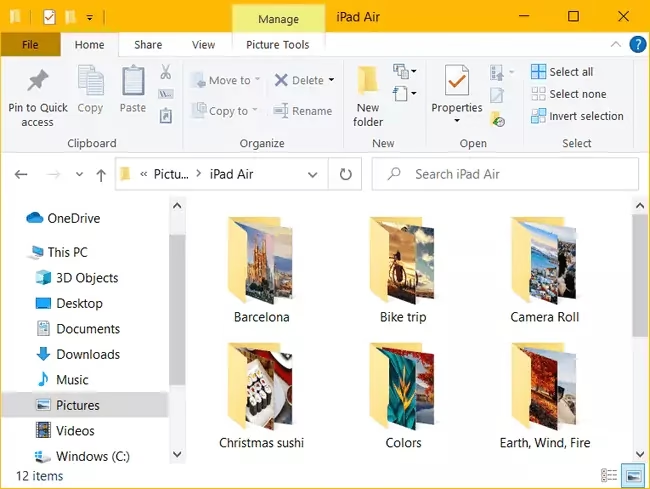
Otázka zní: Jak efektivně a bezpečně přenést tato fotoalba z iPhonu na PC nebo Mac, aniž bychom přišli o jejich strukturu nebo kvalitu? Zatímco přenos fotografií z „Filmu“ (Camera Roll) je často poměrně přímočarý pomocí vestavěných nástrojů operačních systémů, přenos celých alb s jejich uspořádáním a fotografií, které nejsou součástí „Filmu“ (například fotografie synchronizované z počítače nebo z My Photo Stream), je mnohem komplikovanější. Běžné metody, jako je import přes Průzkumníka souborů ve Windows, aplikace Fotky na Macu nebo Image Capture, bohužel neumožňují selektivní přenos alb ani zachování jejich uspořádání. To může být frustrující, když chcete zálohovat konkrétní událost nebo projekt, aniž byste museli procházet tisíce jednotlivých fotografií.
- Proč standardní metody nestačí pro přenos alb?
- AnyTrans: Klíč k bezproblémovému přenosu fotoalb
- Jak přenést fotoalba z iPhonu do počítače pomocí AnyTrans (kabelové připojení)
- Bonusová metoda: Bezdrátový přenos alb z iPhonu do počítače
- Další možnosti AnyTrans: Více než jen fotografie
- Často kladené dotazy (FAQ)
- 1. Zachová AnyTrans původní kvalitu fotografií a videí?
- 2. Podporuje AnyTrans Live Photos a HEIC formát?
- 3. Je AnyTrans bezpečný? Hrozí ztráta dat?
- 4. Mohu přenášet fotografie z počítače zpět do iPhonu?
- 5. Jaká verze iOS a model iPhonu jsou podporovány?
- 6. Proč bych neměl používat jen iCloud pro zálohu fotografií?
- 7. Co když mi iPhone nepozná počítač přes USB?
- Závěrem
Proč standardní metody nestačí pro přenos alb?
Pojďme se podívat, proč se vestavěné nástroje operačních systémů stávají nedostatečnými, když přijde na přenos celých fotoalb z iPhonu. Většina těchto nástrojů je navržena pro jednoduchý import fotografií, které jste pořídili přímo fotoaparátem iPhonu a které jsou uloženy ve složce „Filmový pás“ nebo „Camera Roll“. Když připojíte iPhone k počítači, systém ho obvykle rozpozná jako digitální fotoaparát a umožní vám stáhnout tyto fotografie. Ale co s ostatními alby? Co s těmi, která jste si sami vytvořili, nebo s fotografiemi, které byly synchronizovány z jiného zdroje, jako je iCloud Photo Stream, nebo dokonce s fotografiemi, které jste do iPhonu nahráli z počítače? Tyto fotografie často nejsou přímo přístupné prostřednictvím jednoduchého importu.
Omezení vestavěných nástrojů:
- Windows Průzkumník souborů: Když připojíte iPhone k PC a otevřete ho jako zařízení, uvidíte pouze složky DCIM s fotografiemi z „Filmového pásu“. Žádná alba vytvořená uživatelem ani fotografie z jiných zdrojů zde nejsou viditelné ani přístupné pro přenos.
- Mac aplikace Fotky / Image Capture: Podobně jako u Windows, tyto aplikace se zaměřují primárně na import fotografií z „Filmového pásu“. Sice nabízejí pokročilejší správu fotografií po importu, ale nemají mechanismus pro přenos konkrétních alb z iPhonu s jejich původní strukturou.
- iCloud: iCloud synchronizuje fotografie mezi vašimi zařízeními a ukládá je do cloudu. Můžete si stáhnout fotografie z iCloudu na počítač, ale opět se jedná o jednotlivé fotografie, nikoli o přenos alb s jejich uspořádáním. Navíc je to závislé na rychlosti internetu a může to zabrat spoustu času, pokud máte rozsáhlou knihovnu. Pro lokální zálohu ve struktuře alb není iCloud ideální.
Tyto metody sice plní svůj základní účel, ale pro uživatele, kteří chtějí přenést celá alba a udržet si pořádek ve své digitální knihovně, jsou prostě nedostačující. Je potřeba robustnější řešení, které dokáže překonat tato omezení a nabídnout plnou kontrolu nad přenosem dat.
AnyTrans: Klíč k bezproblémovému přenosu fotoalb
V reakci na tato omezení se objevují specializované nástroje pro správu iOS obsahu, a jedním z nejlepších a nejspolehlivějších je AnyTrans. Tento software je navržen tak, aby uživatelům Apple zařízení usnadnil organizaci a přenos dat, a v oblasti správy fotografií exceluje. AnyTrans nabízí komplexní řešení pro přenos všech typů fotoalb z iPhonu na PC nebo Mac, a to s nevídanou lehkostí a bezpečností.
Co dělá AnyTrans tak výjimečným?
- Kompatibilita: AnyTrans je plně kompatibilní jak s operačním systémem Windows, tak s macOS. Bez ohledu na to, zda používáte PC nebo Mac, můžete s AnyTrans snadno přenášet alba z iPhonu.
- Podpora všech typů alb: Na rozdíl od standardních nástrojů AnyTrans podporuje přenos fotografií ze všech druhů alb ve vašem iPhonu. To zahrnuje „Moje fotografie“, „Alba“, „Sdílená alba“, „Místa“, „Lidé“, „Foto videa“, „Živé fotografie“ a jakákoli vlastní alba, která jste si vytvořili. Díky tomu si můžete být jisti, že žádné vaše vzpomínky nezůstanou opomenuty.
- Náhled před přenosem: Před zahájením přenosu vám AnyTrans umožní si všechny fotografie prohlédnout přímo na počítači. Můžete si tak vybrat přesně ty fotografie nebo alba, které chcete přenést, což šetří čas a úložný prostor na vašem počítači.
- Flexibilní správa fotografií: Kromě přenosu AnyTrans nabízí i možnosti mazání fotografií v několika režimech – po jedné, více najednou, nebo dokonce všechny fotografie z vybraného alba. To vám dává plnou kontrolu nad správou nepotřebných fotografií a pomáhá udržet pořádek ve vaší knihovně.
- Přímý přenos mezi zařízeními: Potřebujete přenést fotografie nebo alba z jednoho iPhonu na druhý? AnyTrans to zvládne přímo, bez nutnosti synchronizace přes iCloud, což je ideální při výměně telefonu nebo sdílení dat s rodinou.
- 100% Bezpečnost a ochrana: AnyTrans klade velký důraz na bezpečnost vašich dat. Během celého procesu přenosu zůstane veškerý obsah na vašem iPhonu v bezpečí, nedojde k žádnému smazání dat a neztratíte žádný soubor. Vaše fotografie jsou v dobrých rukou.
- Zachování kvality a metadat: AnyTrans zajišťuje, že přenesené fotografie si zachovají svou původní kvalitu a všechna metadata (jako je datum pořízení, umístění atd.), což je zásadní pro jejich budoucí organizaci a prohlížení.
AnyTrans je tedy komplexní a spolehlivé řešení pro každého, kdo hledá jednoduchý a efektivní způsob, jak zálohovat svá fotoalba z iPhonu. Je to investice do klidu a pořádku ve vaší digitální knihovně.
Jak přenést fotoalba z iPhonu do počítače pomocí AnyTrans (kabelové připojení)
Použití AnyTrans je překvapivě jednoduché a intuitivní. Následující kroky vás provedou procesem přenosu fotoalb z vašeho iPhonu na PC nebo Mac pomocí USB kabelu.
Krok 1: Spusťte AnyTrans a připojte iPhone
Nejprve si stáhněte a nainstalujte AnyTrans na váš počítač (Windows nebo Mac). Po dokončení instalace program spusťte. Následně připojte váš iPhone k počítači pomocí USB kabelu. Ujistěte se, že používáte originální nebo certifikovaný kabel pro optimální stabilitu připojení. Jakmile je iPhone připojen, AnyTrans ho automaticky rozpozná a zobrazí přehled vašeho zařízení. V levém postranním menu klikněte na „Správce zařízení“ (Device Manager) a poté na záložku „Fotografie“ (Photos) na pravé straně. Tím se vám zpřístupní veškerý fotografický obsah vašeho iPhonu uspořádaný podle kategorií.
Krok 2: Vyberte album k přenosu
Po kliknutí na „Fotografie“ se vám zobrazí různé kategorie, jako jsou „Moje fotografie“, „Alba“, „Sdílená alba“ a další. Chcete-li zobrazit svá vlastní vytvořená alba nebo systémem generovaná alba, klikněte na „Alba“. Zde uvidíte seznam všech alb, která máte na svém iPhonu, například „Místa“, „Lidé“, „Živé fotografie“, „Snímky obrazovky“ a jakákoli alba, která jste si sami pojmenovali. Projděte si seznam a vyberte si album, které chcete přenést. Můžete si prohlédnout obsah každého alba, abyste se ujistili, že vybíráte správné fotografie.
Krok 3: Vyberte fotografie a zahajte přenos
Jakmile jste v požadovaném albu, AnyTrans vám zobrazí všechny fotografie v něm obsažené. Můžete vybrat jednotlivé fotografie, více fotografií najednou (pomocí zaškrtávacích políček) nebo dokonce všechny fotografie v albu. Pro usnadnění výběru můžete fotografie filtrovat podle data. Po výběru fotografií, které chcete přenést, klikněte na tlačítko „Odeslat do PC“ (Send to PC) nebo „Odeslat do Mac“ (Send to Mac) umístěné v horní části okna. AnyTrans se vás zeptá na cílovou složku na vašem počítači, kam se mají fotografie uložit. Vyberte vhodné umístění a potvrďte. Proces přenosu se okamžitě zahájí a AnyTrans zobrazí průběh. Rychlost přenosu závisí na počtu a velikosti fotografií, ale AnyTrans je navržen tak, aby byl co nejrychlejší a nejefektivnější. Po dokončení přenosu se vám zobrazí oznámení, a vaše fotografie budou bezpečně uloženy na vašem počítači, připraveny k dalšímu zpracování nebo archivaci.
Po úspěšném přenosu fotografií a alb z iPhonu na počítač pro zálohu je můžete bez obav smazat z iPhonu, čímž uvolníte cenné místo. Pokud byste chtěli přenést alba z iPhonu na jiné iOS zařízení, AnyTrans to také umožňuje, což je skvělé například při přechodu na nový iPhone nebo iPad.
Bonusová metoda: Bezdrátový přenos alb z iPhonu do počítače
Co když nemáte USB kabel po ruce, nebo váš iPhone není počítačem rozpoznán přes kabel? AnyTrans nabízí elegantní řešení v podobě bezdrátového přenosu. Tato metoda je neuvěřitelně pohodlná, zejména pokud jste na cestách nebo nechcete řešit kabely. Před zahájením se ujistěte, že váš iPhone i počítač jsou připojeny ke stejné Wi-Fi síti.
Krok 1: Instalace aplikace AnyTrans na iPhone
Nejprve si stáhněte a nainstalujte aplikaci AnyTrans přímo na váš iPhone. Najdete ji v App Storu. Tato mobilní aplikace slouží jako rozhraní pro bezdrátovou komunikaci s desktopovou verzí AnyTrans.
Krok 2: Přístup k webovému rozhraní na počítači
Na vašem počítači (PC nebo Mac) otevřete webový prohlížeč (např. Chrome, Firefox, Safari) a do adresního řádku zadejte anytrans.io. Po načtení stránky uvidíte na obrazovce QR kód. Tento QR kód slouží k bezpečnému propojení vašeho iPhonu s počítačem.
Krok 3: Naskenování QR kódu na iPhonu
Na vašem iPhonu otevřete nově nainstalovanou aplikaci AnyTrans. V aplikaci najdete tlačítko „Skenovat“ (Scan). Klepněte na něj a pomocí fotoaparátu iPhonu naskenujte QR kód zobrazený na obrazovce vašeho počítače. Jakmile je kód úspěšně naskenován, dojde k automatickému propojení obou zařízení.
Krok 4: Výběr alb a zahájení bezdrátového přenosu
Po úspěšném propojení se všechny vaše fotografie z iPhonu zobrazí přímo ve webovém prohlížeči na počítači. Uvidíte přehled svých alb a fotografií, stejně jako v desktopové aplikaci. Můžete si vybrat konkrétní alba nebo jednotlivé fotografie, které chcete uložit do počítače. Jakmile máte vybráno, klikněte na tlačítko „Stáhnout“ (Download). Fotografie se začnou bezdrátově přenášet do vašeho počítače. Tato metoda je ideální pro rychlé zálohy nebo sdílení, když nemáte po ruce kabel, a nabízí stejnou úroveň bezpečnosti a spolehlivosti jako kabelové připojení.
Další možnosti AnyTrans: Více než jen fotografie
Zatímco AnyTrans exceluje v přenosu fotografií a alb, jeho schopnosti sahají daleko za hranice správy obrázků. Je to komplexní nástroj pro správu veškerého iOS obsahu, což z něj činí nepostradatelného pomocníka pro každého uživatele iPhonu nebo iPadu. S AnyTrans můžete snadno a bezpečně přenášet i další typy dat mezi vaším iPhonem, počítačem a dokonce i jinými iOS zařízeními.
Co dalšího můžete s AnyTrans spravovat a přenášet?
- Videa: Snadno přenášejte filmy, seriály, domácí videa a další video soubory z iPhonu do počítače pro zálohu nebo úpravy, a naopak.
- Hudba: Spravujte svou hudební knihovnu – přenášejte skladby mezi iPhonem a počítačem, organizujte playlisty, odstraňujte duplikáty.
- Kontakty: Zálohujte si kontakty z iPhonu do počítače, importujte je nebo exportujte v různých formátech (např. CSV, VCF).
- Zprávy: Ukládejte si SMS, iMessage a dokonce i přílohy zpráv do počítače pro archivaci nebo tisk.
- Aplikace: Spravujte své aplikace – zálohujte je, instalujte nebo odinstalujte přímo z počítače.
- Hlasové poznámky a audio knihy: Snadno přenášejte audio záznamy a knihy.
- Soubory a dokumenty: AnyTrans funguje i jako správce souborů pro váš iPhone, což umožňuje přenos dokumentů a dalších souborů.
Díky těmto širokým možnostem se AnyTrans stává centrálním bodem pro správu vašeho iOS zařízení. Ať už potřebujete uvolnit místo, zálohovat důležitá data, přenést obsah na nové zařízení, nebo jen udržovat pořádek, AnyTrans nabízí elegantní a efektivní řešení. Jeho uživatelsky přívětivé rozhraní a robustní funkce zaručují, že proces bude vždy hladký a bezpečný.
Často kladené dotazy (FAQ)
Přenášení dat může vyvolávat mnoho otázek. Zde jsou odpovědi na některé z nejčastějších dotazů týkajících se přenosu fotoalb z iPhonu do počítače pomocí AnyTrans.
1. Zachová AnyTrans původní kvalitu fotografií a videí?
Ano, AnyTrans přenáší fotografie a videa v jejich původní kvalitě a rozlišení. Nezhoršuje kvalitu ani nepřenáší komprimované verze souborů, pokud si to výslovně nenastavíte (což není výchozí). Zachovává také všechna metadata, jako je datum a čas pořízení, informace o poloze a další.
2. Podporuje AnyTrans Live Photos a HEIC formát?
Ano, AnyTrans plně podporuje Live Photos a moderní formát HEIC (High Efficiency Image File Format), který iPhone používá pro úsporu místa. Při přenosu můžete dokonce nastavit, zda se mají HEIC soubory automaticky převést na běžnější formát JPEG, což je užitečné pro kompatibilitu s jinými programy nebo zařízeními.
3. Je AnyTrans bezpečný? Hrozí ztráta dat?
AnyTrans je navržen s ohledem na bezpečnost dat. Během celého procesu přenosu nedochází k žádnému mazání dat z vašeho iPhonu, pokud si to sami nezvolíte po záloze. Vaše stávající soubory zůstanou nedotčené a proces je 100% bezpečný.
4. Mohu přenášet fotografie z počítače zpět do iPhonu?
Ano, AnyTrans je obousměrný nástroj. Nejenže můžete přenášet fotografie z iPhonu do počítače, ale také můžete snadno importovat fotografie a alba z počítače zpět do vašeho iPhonu nebo iPadu.
5. Jaká verze iOS a model iPhonu jsou podporovány?
AnyTrans je pravidelně aktualizován, aby podporoval nejnovější verze iOS a všechny modely iPhonů (včetně nejnovějších), iPadů a iPodů Touch. Můžete si být jisti, že bude fungovat s vaším zařízením.
6. Proč bych neměl používat jen iCloud pro zálohu fotografií?
iCloud je skvělý pro synchronizaci a přístup k fotografiím napříč zařízeními, ale pro lokální zálohu celých alb s jejich strukturou není ideální. iCloud neumožňuje snadný přenos konkrétních alb do složek na vašem počítači. Navíc je závislý na rychlosti internetu a omezeném bezplatném úložišti. AnyTrans vám dává plnou kontrolu nad lokálními zálohami a uspořádáním.
7. Co když mi iPhone nepozná počítač přes USB?
Pokud máte problémy s kabelovým připojením, můžete využít bonusovou bezdrátovou metodu přenosu pomocí aplikace AnyTrans na iPhonu a webového rozhraní na počítači. Ujistěte se, že obě zařízení jsou na stejné Wi-Fi síti.
Závěrem
Správa rostoucí knihovny fotografií na iPhonu je pro mnoho uživatelů výzvou. Zatímco vestavěné nástroje operačních systémů nabízejí základní možnosti přenosu, pro komplexní zálohování a organizaci celých fotoalb jsou nedostatečné. Právě zde přichází na řadu AnyTrans, který se jeví jako ideální řešení. S jeho pomocí můžete snadno a bezpečně přenést všechna svá fotoalba z iPhonu na PC nebo Mac, zachovat jejich strukturu a uvolnit cenné místo na svém zařízení. Ať už dáváte přednost kabelovému nebo bezdrátovému přenosu, AnyTrans nabízí intuitivní rozhraní a robustní funkce, které zajistí, že vaše cenné vzpomínky budou vždy v bezpečí a snadno dostupné. Navíc jeho schopnost spravovat i další typy dat z iPhonu z něj činí skutečně univerzálního pomocníka. Nečekejte, až vám dojde místo nebo ztratíte důležité fotografie. Stáhněte si AnyTrans a vyzkoušejte si jeho výhody ještě dnes, abyste si užili klid a pořádek ve své digitální knihovně.
Chceš-li si přečíst další články podobné jako Jak přenést alba z iPhonu do počítače?, navštiv kategorii Technologie.