
14/12/2023
Kalendář na iPhonu je nezbytným nástrojem pro organizaci našeho každodenního života. Umožňuje nám sledovat schůzky, události a důležité termíny. S rostoucím počtem synchronizovaných účtů, jako jsou Google a iCloud, se však může stát, že se náš kalendář stane nepřehledným a zaplněným událostmi, které nepotřebujeme nebo nechceme vidět. Zejména frustrující je situace, kdy narazíte na kalendář v sekci „Jiné“, který se zdá být neodstranitelný. Tento článek vás provede podrobnými kroky, jak efektivně spravovat, vypínat a mazat kalendáře na vašem iPhonu, abyste získali zpět kontrolu nad svým rozvrhem.
Pochopení toho, jak iPhone spravuje kalendáře z různých zdrojů, je klíčové. Většina uživatelů má primárně co do činění s kalendáři spojenými s jejich účty iCloud a Google. Tyto kalendáře jsou spravovány přímo prostřednictvím nastavení účtů. Existuje však i další kategorie, takzvané „předplatné kalendáře“, které často spadají pod záhadnou sekci „Jiné“. Tyto kalendáře mohou zahrnovat státní svátky, sportovní události, nebo sdílené kalendáře, které jste si omylem nebo úmyslně přidali, a jejich správa se liší.
Správa Kalendářů iCloud: Plná Kontrola Nad Vašimi Událostmi
Pokud používáte iCloud jako svůj hlavní kalendářový systém, máte poměrně jednoduchou kontrolu nad tím, které kalendáře se zobrazují a které jsou aktivní. iCloud kalendáře jsou úzce propojeny s vaším Apple ID a jsou synchronizovány napříč všemi vašimi Apple zařízeními. Můžete si vytvářet různé kalendáře pro různé účely (práce, osobní, rodina) a snadno je zapínat nebo vypínat.
Pro správu iCloud kalendářů postupujte následovně:
- Otevřete aplikaci Nastavení na vašem iPhonu.
- Klepněte na své jméno v horní části obrazovky (váš Apple ID).
- Zvolte možnost iCloud.
- Přejděte dolů a klepněte na Zobrazit vše v sekci „Aplikace používající iCloud“.
- Najděte a klepněte na Kalendáře.
- Zde uvidíte přepínač pro vypnutí synchronizace kalendářů s iCloudem. Pokud jej vypnete, všechny vaše iCloud kalendáře zmizí z aplikace Kalendář na vašem iPhonu. Nicméně, to je poměrně drastické řešení, pokud chcete pouze spravovat jednotlivé kalendáře.
Pro správu jednotlivých iCloud kalendářů (vytvoření, smazání, změna barvy) musíte jít přímo do aplikace Kalendář:
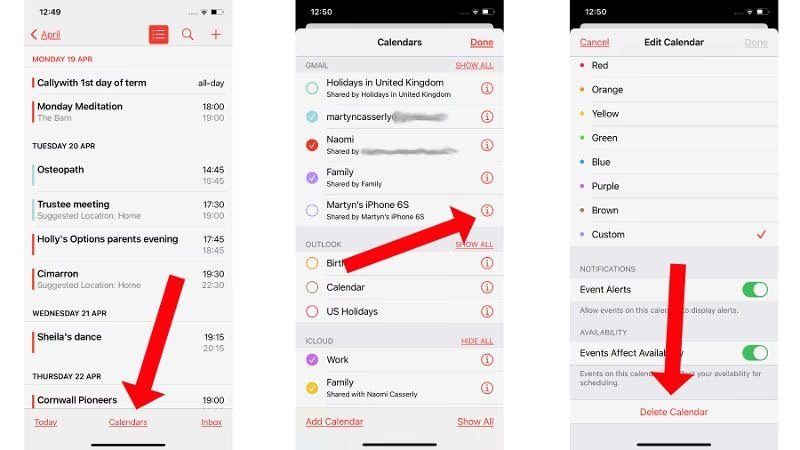
- Otevřete aplikaci Kalendář.
- V dolní části obrazovky klepněte na Kalendáře.
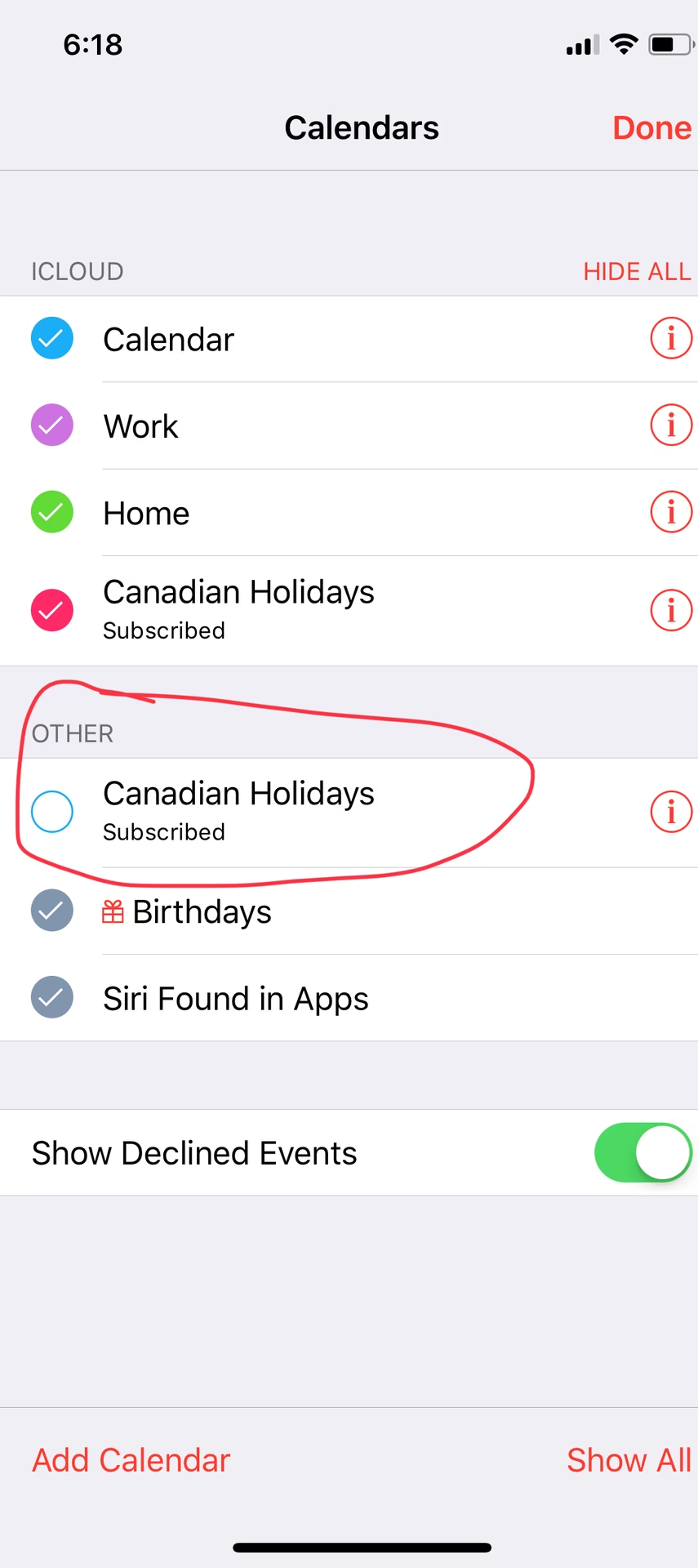
- Zde uvidíte seznam všech vašich kalendářů, rozdělených podle účtů (iCloud, Google, Jiné).
- Pod sekcí „iCloud“ uvidíte své vytvořené kalendáře. Chcete-li kalendář dočasně skrýt, jednoduše zrušte zaškrtnutí vedle jeho názvu. Kalendář se přestane zobrazovat, ale zůstane aktivní na iCloudu a ostatních zařízeních.
- Chcete-li kalendář smazat, musíte být opatrní, protože smazáním se trvale odstraní všechny události v něm obsažené. Klepněte na symbol „i“ (informace) vedle názvu kalendáře, který chcete smazat.
- Přejděte dolů a klepněte na Smazat kalendář. Potvrďte svůj výběr. Pamatujte, že tuto akci nelze vrátit zpět.
Správa Kalendářů Google: Synchronizace a Přizpůsobení
Google Kalendář je dalším velmi populárním kalendářovým systémem, který mnoho uživatelů synchronizuje se svým iPhonem. Správa Google kalendářů se mírně liší od iCloudu, protože závisí na tom, jak je váš Google účet nastaven v Nastavení iPhonu.
Pro správu Google kalendářů postupujte následovně:
- Otevřete aplikaci Nastavení na vašem iPhonu.
- Přejděte dolů a klepněte na Kalendář.
- Zvolte Účty.
- Zde byste měli vidět svůj účet Google. Klepněte na něj.
- Zobrazí se seznam služeb, které jsou synchronizovány s vaším Google účtem (Mail, Kontakty, Kalendáře, Poznámky).
- Pro vypnutí synchronizace všech Google kalendářů jednoduše vypněte přepínač vedle Kalendáře. Tím se všechny Google kalendáře skryjí z aplikace Kalendář na vašem iPhonu.
Pokud chcete spravovat, které konkrétní Google kalendáře se synchronizují (například chcete synchronizovat pouze svůj hlavní Google kalendář, ale ne sdílené kalendáře nebo kalendáře svátků, které máte v Google účtu), musíte to udělat prostřednictvím webového rozhraní Google:
- Otevřete webový prohlížeč na počítači nebo iPhonu a přejděte na adresu: https://calendar.google.com/calendar/syncselect (tento odkaz vás přesměruje přímo na stránku pro výběr kalendářů).
- Přihlaste se ke svému účtu Google, pokud nejste přihlášeni.
- Zde uvidíte seznam všech kalendářů spojených s vaším Google účtem.
- Zaškrtněte pouze ty kalendáře, které chcete synchronizovat s vaším iPhonem.
- Klepněte na Uložit.
- Počkejte několik minut na synchronizaci a zkontrolujte aplikaci Kalendář na iPhonu. Měli byste vidět pouze vybrané kalendáře.
Záhada Kategorie "Jiné" a Předplatné Kalendáře: Klíč k Řešení
Situace, kterou popisujete – kalendář v sekci „Jiné“, který nelze smazat klepnutím na „i“ – je velmi častá a obvykle se týká takzvaných předplatných kalendářů. Tyto kalendáře nejsou přímo spojeny s vašimi hlavními účty iCloud nebo Google, ale byly přidány jako externí předplatné.
Co jsou to předplatné kalendáře?
Předplatné kalendáře jsou kalendáře, ke kterým se „přihlásíte“ a které vám automaticky přidávají události, jako jsou:
- Státní svátky
- Sportovní rozvrhy (fotbal, hokej, atd.)
- Fáze Měsíce
- Sdílené kalendáře z jiných zdrojů (např. od kolegů, kteří používají jinou platformu)
- Kalendáře přidané z webových stránek (často se stane, že při návštěvě určitého webu se vám nabídne přidání kalendáře a vy omylem potvrdíte).
Tyto kalendáře se objevují v aplikaci Kalendář, ale jejich správa probíhá v jiné části nastavení iPhonu.
Jak odstranit předplatné kalendáře? Krok za krokem
Toto je nejpravděpodobnější řešení vašeho problému s neodstranitelným kalendářem:
- Otevřete aplikaci Nastavení na vašem iPhonu.
- Přejděte dolů a klepněte na Kalendář.
- Zvolte Účty.
- Zde byste měli vidět sekci s názvem Předplatné kalendáře (nebo podobný název, pokud máte více typů účtů).
- Klepněte na kalendář, který chcete smazat.
- Zobrazí se obrazovka s detaily kalendáře. Přejděte dolů a klepněte na Smazat účet.
- Potvrďte smazání.
Tento postup trvale odstraní předplatné kalendáře z vašeho iPhonu. Všimněte si, že tato metoda je odlišná od mazání kalendářů přímo v aplikaci Kalendář. Předplatné kalendáře jsou spravovány na úrovni účtů, podobně jako vaše hlavní e-mailové účty.
Porovnání Správy Kalendářů
| Typ Kalendáře | Kde se spravuje/odstraňuje | Poznámky |
|---|---|---|
| iCloud Kalendáře | Aplikace Kalendář (klepněte na 'i' vedle kalendáře) nebo Nastavení > iCloud > Kalendáře (pro vypnutí synchronizace) | Smazáním se trvale odstraní události. Vypnutím synchronizace se pouze skryjí. |
| Google Kalendáře | Nastavení > Kalendář > Účty > Google (pro vypnutí synchronizace) nebo web calendar.google.com/calendar/syncselect (pro výběr konkrétních kalendářů) | Vypnutím synchronizace v iPhonu se pouze skryjí. Pro výběr konkrétních kalendářů je nutný webový prohlížeč. |
| Předplatné Kalendáře (sekce „Jiné“) | Nastavení > Kalendář > Účty > Předplatné kalendáře | Nejčastější příčina „neodstranitelných“ kalendářů. Odstranění zde je trvalé. |
| Kalendáře z jiných účtů (Exchange, Outlook atd.) | Nastavení > Kalendář > Účty > [Název účtu] | Správa podobná Google kalendářům – vypnutí synchronizace kalendáře pro daný účet. |
Co Když Kalendář Stále Nezmizí? Pokročilé Tipy
Vzácně se může stát, že i po provedení všech výše uvedených kroků kalendář stále přetrvává nebo se znovu objeví. Zde jsou některé pokročilé tipy, které můžete vyzkoušet:
Zkontrolujte profily: Někdy mohou kalendáře být nainstalovány jako součást konfiguračního profilu (například ve firemním prostředí nebo po instalaci některých VPN či aplikací). Pro kontrolu jděte do Nastavení > Obecné > VPN a správa zařízení. Zde zkontrolujte, zda se nenachází nějaký profil, který by mohl kalendář instalovat. Buďte opatrní při mazání profilů, pokud si nejste jisti jejich účelem.
Restartujte iPhone: Jednoduchý restart může vyřešit mnoho dočasných softwarových problémů a vynutit opětovnou synchronizaci kalendářů.
Obnovte nastavení kalendáře: Můžete zkusit obnovit nastavení kalendáře, což nemusí smazat vaše události, ale může vyřešit problémy se synchronizací. Jděte do Nastavení > Obecné > Přenést nebo resetovat iPhone > Resetovat > Obnovit nastavení umístění a soukromí. Toto je poměrně drastický krok, který resetuje nastavení soukromí pro všechny aplikace, ale může pomoci s přetrvávajícími problémy s kalendářem.
Aktualizujte iOS: Ujistěte se, že váš iPhone běží na nejnovější verzi iOS. Apple často vydává aktualizace, které opravují chyby a zlepšují funkčnost.
Kontaktujte podporu Apple: Pokud nic nepomůže a kalendář stále nelze odstranit, může se jednat o složitější softwarový problém. V takovém případě je nejlepší kontaktovat podporu Apple.
Často Kladené Dotazy (FAQ)
Proč nemohu smazat kalendář přímo z aplikace Kalendář?
Ne všechny kalendáře jsou spravovány přímo z aplikace Kalendář. Kalendáře z hlavních účtů (iCloud, Google) lze skrýt, ale smazání nebo úplné vypnutí synchronizace vyžaduje přístup do Nastavení iPhonu nebo do webového rozhraní dané služby (např. Google). Kalendáře z kategorie „Jiné“ jsou téměř vždy předplatné kalendáře, které se mažou v Nastavení > Kalendář > Účty > Předplatné kalendáře.
Co se stane, když smažu kalendář?
Smazáním kalendáře (např. iCloud kalendáře) se trvale odstraní všechny události v něm obsažené. Je to nevratná akce. Pokud kalendář pouze „vypnete“ (zrušíte zaškrtnutí v aplikaci Kalendář), události zůstanou zachovány, jen se nebudou zobrazovat.
Co jsou to události „nalezeno v aplikacích“?
iPhone má funkci, která automaticky detekuje události v aplikacích (např. v Mailu) a navrhuje je přidat do kalendáře. Tyto události nejsou samostatné kalendáře, ale spíše návrhy. Můžete je spravovat v Nastavení > Kalendář > Události nalezené v aplikacích.
Mohu si přidat kalendář svátků?
Ano, iPhone obvykle nabízí vestavěný kalendář svátků pro vaši oblast. Ten se často zobrazuje v kategorii „Jiné“ v aplikaci Kalendář. Pokud jej chcete odstranit, postupujte podle pokynů pro mazání předplatných kalendářů. Můžete si také přidat jiné kalendáře svátků nebo událostí pomocí předplatného přes webové stránky, které nabízejí soubory .ics.
Jak přidám nový kalendář?
Nový kalendář můžete přidat několika způsoby:
- V aplikaci Kalendář: V dolní části klepněte na „Kalendáře“, poté „Přidat kalendář“ (pro iCloud).
- Přes Nastavení pro účty: V Nastavení > Kalendář > Účty > Přidat účet můžete přidat účty jako Google, Exchange, Outlook.com atd.
- Přes webové předplatné: Pokud narazíte na webovou stránku, která nabízí předplatné kalendáře (např. sportovní rozvrhy), můžete na odkaz klepnout a iPhone se vás zeptá, zda chcete kalendář přidat.
Může za to nějaká aplikace třetí strany?
Některé aplikace třetích stran, zejména ty zaměřené na organizaci nebo produktivitu, mohou mít vlastní integraci s kalendářem a mohou přidávat události nebo dokonce celé kalendáře. Pokud problém přetrvává po odstranění všech předplatných kalendářů, zvažte, zda jste v poslední době neinstalovali nějakou novou aplikaci, která by mohla být příčinou.
Správa kalendářů na iPhonu se může zdát na první pohled složitá, zejména s různými typy účtů a předplatných. Klíčem je pochopit, že každý typ kalendáře má své vlastní místo pro správu, ať už je to přímo v aplikaci Kalendář pro základní operace s iCloudem, v nastavení účtů pro Google a další služby, nebo specificky v sekci „Předplatné kalendáře“ pro ty, které se objevují pod záhadnou kategorií „Jiné“. Doufáme, že tento podrobný průvodce vám pomohl získat zpět kontrolu nad vaším rozvrhem a udržet váš kalendář čistý a organizovaný. Pamatujte, že správně spravovaný kalendář je základem pro efektivní organizaci vašeho času a klidnější mysl.
Chceš-li si přečíst další články podobné jako Jak vypnout nebo smazat kalendář na iPhonu?, navštiv kategorii Návody.