
13/11/2023
Textové zprávy v našich iPhonech často obsahují neocenitelné informace – ať už jde o důležité pracovní konverzace, sladké vzpomínky s blízkými, nebo klíčové záznamy pro osobní či právní účely. Touha uchovat si tyto zprávy v bezpečí, mít k nim přístup mimo zařízení nebo je dokonce vytisknout je naprosto přirozená. Přenos zpráv z iPhonu vám umožňuje vytvářet spolehlivé zálohy, uvolnit cenné úložiště v telefonu, tisknout konverzace pro různé potřeby, nebo jednoduše spravovat důležité chaty na počítači pro snadnější organizaci. Ať už potřebujete archivovat obchodní komunikaci, uložit sentimentální texty, nebo jen uspořádat svá data, vědět, jak efektivně exportovat textové zprávy z iPhonu, je zásadní. V tomto komplexním průvodci vás provedeme nejlepšími a nejbezpečnějšími metodami, jak rychle a spolehlivě exportovat zprávy z vašeho iPhonu.
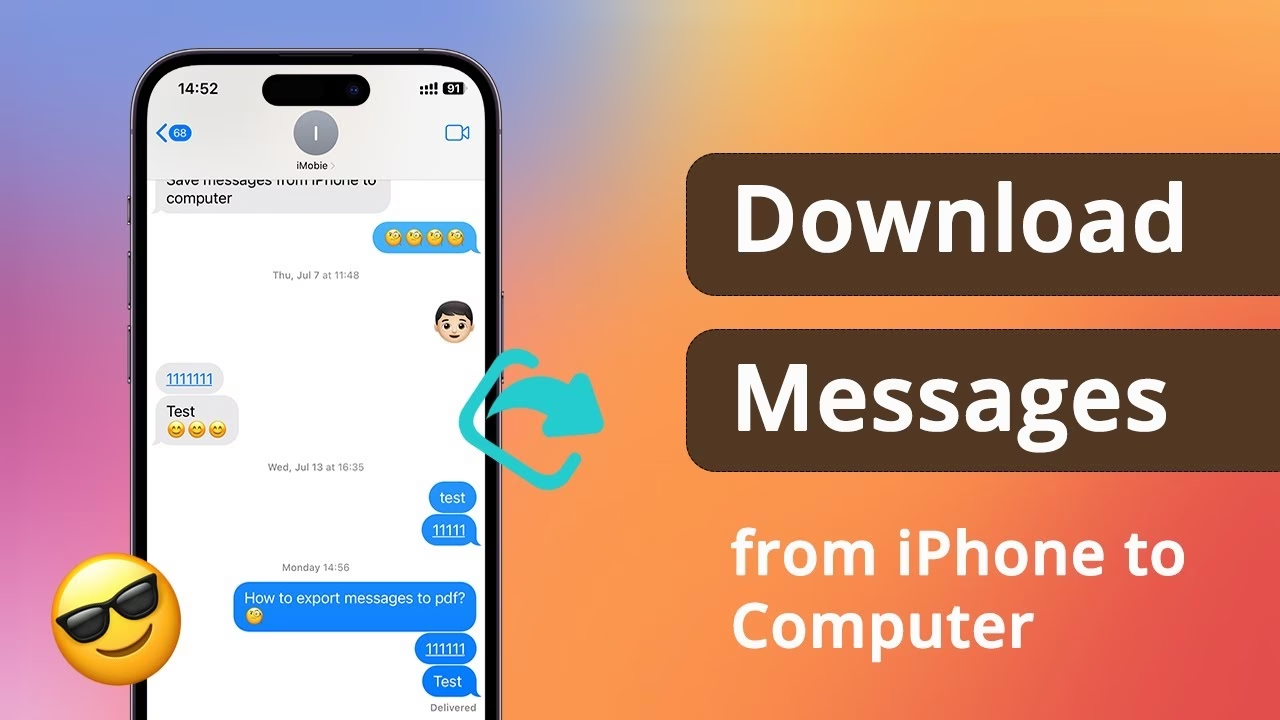
Export do e-mailu – nejjednodušší cesta pro vybrané konverzace
Jednou z nejpřímějších a pro menší objemy zpráv nejjednodušších metod je odeslání textových zpráv přímo na váš e-mail. Tato metoda je ideální, pokud potřebujete uložit jen několik konkrétních zpráv nebo kratších konverzací, aniž byste museli instalovat další software. Je sice časově náročná pro velké množství dat, ale pro rychlé uložení několika klíčových textů je bezkonkurenční.
Postup, jak odeslat textové zprávy z iPhonu na e-mail:
- Otevřete aplikaci Zprávy (Messages) na vašem iPhonu.
- Najděte a klepněte na konverzaci, kterou si přejete uložit.
- Podržte prst na jedné z textových bublin v konverzaci, dokud se nezobrazí nabídka.
- Zvolte možnost „Více…“ (More…).
- Nyní můžete vybrat jednotlivé zprávy, které chcete uložit. Klepněte na kroužek nalevo od každé zprávy nebo obrázku, který chcete zahrnout do exportu.
- Po dokončení výběru klepněte na ikonu pro přeposlání (šipka vpravo dole), čímž se vytvoří nová zpráva s vybranými texty.
- Do pole příjemce zadejte svou vlastní e-mailovou adresu.
- Klepněte na „Odeslat“ (Send).
Tímto způsobem se vybrané zprávy odešlou na váš e-mail jako součást nové zprávy. Můžete si je pak prohlížet a ukládat z vaší e-mailové schránky na jakémkoli zařízení. Je důležité poznamenat, že tato metoda nepřenáší časová razítka ani jména odesílatelů v bublinách, pouze samotný text. Pro právní účely nebo detailní archivaci to nemusí být dostatečné, ale pro osobní zálohu je to skvělá volba.
Alternativní způsob kopírování a vkládání do e-mailu:
Pokud preferujete přímé kopírování obsahu:
- Otevřete konverzaci v aplikaci Zprávy.
- Podržte prst na libovolné zprávě a zvolte „Více…“.
- Vyberte všechny zprávy, které chcete zkopírovat.
- Místo ikony přeposlání klepněte na ikonu pro kopírování (čtvereček s dvěma listy, nebo jen „Kopírovat“ v závislosti na iOS verzi).
- Nyní můžete otevřít aplikaci Mail, vytvořit novou zprávu a vložit zkopírovaný text přímo do těla e-mailu.
- Stejně tak můžete text vložit do aplikace Poznámky (Notes) a poté poznámku sdílet na e-mail.
Tato metoda vám dává větší kontrolu nad formátováním a umožňuje přidat další kontext před odesláním. Je to skvělý způsob, jak si uložit celé konverzace do jednoho souboru.
Použití specializovaného softwaru pro PC/Mac – nejkomplexnější řešení
Pro ty, kteří hledají robustnější řešení pro přenos velkého objemu zpráv, včetně příloh (fotografií, videí) a zachování formátování, jsou nejlepší volbou specializované programy třetích stran. Tyto nástroje nabízejí selektivní zálohování a export do různých čitelných formátů, jako jsou HTML, PDF nebo TXT, což usnadňuje prohlížení a tisk zpráv na vašem počítači. Mezi oblíbené nástroje patří EaseUS MobiMover, AnyTrans nebo MobiKin Assistant for iOS.
Výhody použití specializovaného softwaru:
- Selektivní přenos: Můžete si vybrat, které konverzace nebo dokonce jednotlivé zprávy chcete exportovat, namísto zálohování celého zařízení.
- Čitelné formáty: Zprávy jsou exportovány do formátů, které lze snadno prohlížet a tisknout na počítači bez nutnosti obnovení celého iPhonu.
- Zahrnutí příloh: Software obvykle podporuje export textových zpráv, iMessage a všech souvisejících příloh, jako jsou fotografie a videa.
- Bezpečnost a soukromí: Většina renomovaných nástrojů funguje jako lokální nástroje pro přenos dat, což znamená, že vaše data nejsou nahrávána na servery třetích stran. Příkladem je EaseUS MobiMover, který funguje jako lokální nástroj a neshromažďuje vaše data pro externí použití.
Obecný postup (konkrétní kroky se mohou mírně lišit v závislosti na softwaru):
- Stáhněte a nainstalujte vybraný software na váš počítač (Windows nebo Mac).
- Připojte svůj iPhone k počítači pomocí USB kabelu. Na iPhonu pravděpodobně budete muset potvrdit důvěru počítači.
- Spusťte software a vyhledejte možnost pro přenos zpráv nebo zálohování dat z iPhonu do počítače.
- Vyberte kategorii „Zprávy“ (Messages) a případně další typy dat, které chcete exportovat.
- Zvolte výstupní formát (např. HTML pro snadné prohlížení v prohlížeči, PDF pro tisk nebo TXT pro prostý text).
- Spusťte proces přenosu. Po dokončení budou vaše zprávy uloženy na vybraném místě na vašem počítači, připravené k prohlížení, tisku nebo archivaci.
Tato metoda je zvláště užitečná pro uživatele, kteří potřebují pravidelně zálohovat velké množství konverzací nebo kteří chtějí mít své zprávy přístupné v přehledném a univerzálním formátu.
Využití ekosystému Apple – iTunes, iCloud a Zprávy na Macu
Apple sice nenabízí přímou vestavěnou funkci pro snadný export jednotlivých zpráv z iPhonu do počítače, ale existují způsoby, jak využít jeho ekosystém k zálohování a synchronizaci zpráv.
Zálohování zpráv pomocí iTunes (nebo Finderu na Macu)
iTunes (nebo Finder na macOS Catalina a novějších) je oficiální způsob, jak zálohovat celý váš iPhone. Tato záloha zahrnuje i textové zprávy (SMS, iMessage a MMS). Hlavní nevýhodou je, že zprávy nejsou přímo přístupné ani prohlížitelné v záložním souboru. K jejich zobrazení je nutné obnovit celé zařízení z této zálohy, což není ideální pro selektivní přístup.
Postup zálohování pomocí iTunes:
- Připojte svůj iPhone k počítači (Mac nebo Windows) pomocí USB kabelu.
- Spusťte iTunes (nebo Finder na Macu).
- Odemkněte iPhone a důvěřujte počítači (pokud je to požadováno).
- V iTunes klikněte na ikonu zařízení v levém horním rohu okna.
- V sekci „Souhrn“ (Summary) vyberte „Tento počítač“ (This computer) a poté „Zálohovat nyní“ (Back Up Now).
- Klikněte na „Použít“ (Apply) pro zahájení exportu dat vašeho iPhonu, včetně textových zpráv. Ujistěte se, že máte vypnutou synchronizaci zpráv s iCloudem, aby se zálohovaly lokálně.
Záloha iTunes je komplexní, ale pro přímý přístup ke zprávám není vhodná. Prohlížení obsahu zálohy vyžaduje specializovaný software pro extrakci dat.
Synchronizace zpráv s iCloudem
iCloud nabízí synchronizaci zpráv napříč vašimi zařízeními Apple. To znamená, že pokud máte zapnutou funkci „Zprávy na iCloudu“, všechny vaše konverzace (iMessage i SMS) se budou automaticky synchronizovat mezi vaším iPhonem, iPadem a Macem, pokud jsou přihlášeny pod stejným Apple ID.
Postup zapnutí synchronizace iCloudu pro zprávy:
- Na iPhonu jděte do Nastavení (Settings) > [Vaše jméno] > iCloud > Zobrazit vše > Zprávy > Synchronizovat tento iPhone (Sync this iPhone).
- Na Macu otevřete aplikaci Zprávy (Messages), jděte do Zprávy > Nastavení (Settings) > iMessage a ujistěte se, že je zaškrtnuto políčko „Povolit zprávy na iCloudu“ (Enable Messages in iCloud).
Tato metoda sice umožňuje prohlížet zprávy na Macu, ale nejedná se o skutečný export. Pokud zprávu smažete na iPhonu, smaže se i z Macu. Je to spíše synchronizační nástroj než nástroj pro zálohování a export.
Tisk iMessage do PDF na Macu
Pokud jste uživatel Macu a máte zprávy synchronizované přes iCloud, můžete je přímo z aplikace Zprávy na Macu exportovat do formátu PDF.
Postup tisku iMessage do PDF na Macu:
- Ujistěte se, že jsou váš iPhone a Mac přihlášeny ke stejnému Apple ID a že je na obou zařízeních povolena služba iMessage a synchronizace zpráv s iCloudem (viz výše).
- Spusťte aplikaci Zprávy na vašem Macu.
- Vyberte konverzaci, kterou chcete uložit.
- Z horního menu klikněte na Soubor (File) > Tisknout (Print).
- V dialogovém okně tisku klikněte na rozbalovací nabídku „PDF“ v levém dolním rohu.
- Zvolte „Uložit jako PDF“ (Save as PDF).
- Vyberte umístění, kam chcete soubor uložit, a klikněte na „Uložit“.
Tato metoda je velmi efektivní pro uživatele Macu, kteří potřebují archivovat konverzace ve snadno sdílitelném a tisknutelném formátu.
Snímky obrazovky (Screenshots) – rychlé, ale omezené
Nejrychlejší a nejjednodušší způsob, jak „uložit“ textovou zprávu, je pořídit snímek obrazovky. Tato metoda nevyžaduje žádné další aplikace ani složité kroky a je ideální pro uložení krátkých výměn textů, které se vejdou na jednu obrazovku.
Postup pořízení snímku obrazovky textových zpráv:
- Otevřete aplikaci Zprávy (Messages) na vašem iPhonu.
- Najděte a klepněte na zprávu, kterou chcete uložit.
- Na iPhonu s Face ID: Stiskněte a rychle uvolněte boční tlačítko a tlačítko pro zvýšení hlasitosti.
- Na iPhonu s Touch ID a tlačítkem Domů: Stiskněte a rychle uvolněte tlačítko Domů a boční tlačítko současně.
- Snímek obrazovky se uloží do vaší knihovny fotografií.
Nevýhody:
- Pro dlouhé konverzace je to nepraktické, protože byste museli pořídit mnoho snímků.
- Zprávy jsou uloženy jako obrázky, nikoli jako text, což ztěžuje vyhledávání nebo kopírování textu.
- Nezahrnuje metadata jako datum a čas pro každou zprávu, pokud nejsou viditelná na obrazovce.
Po pořízení snímků je můžete přenést do počítače jako běžné fotografie a poté je vytisknout, pokud je to nutné.
Srovnání metod exportu textových zpráv
| Metoda | Snadnost použití | Formát výstupu | Vhodné pro | Přímý přístup k datům | Cena |
|---|---|---|---|---|---|
| Export do e-mailu | Velmi snadné | Prostý text v e-mailu | Krátké konverzace, jednotlivé zprávy | Ano (v e-mailu) | Zdarma |
| Specializovaný software (např. MobiMover) | Střední (instalace) | HTML, PDF, TXT, CSV, DB | Velké objemy, kompletní zálohy | Ano (na PC) | Placené (často zkušební verze) |
| iTunes/Finder záloha | Snadné | Šifrovaná záloha | Kompletní záloha celého zařízení | Ne (vyžaduje obnovu/extraktor) | Zdarma |
| Zprávy na Macu (tisk do PDF) | Střední (synchronizace) | Uživatelé Macu, archivace konverzací | Ano (na Macu) | Zdarma (vyžaduje Mac) | |
| Snímky obrazovky | Velmi snadné | Obrázky (JPEG/PNG) | Velmi krátké úseky, rychlé uložení | Ano (jako obrázky) | Zdarma |
Proč exportovat textové zprávy?
Možná si kladete otázku, proč byste měli vůbec řešit export textových zpráv. Důvodů je hned několik a každý z nich podtrhuje význam této dovednosti:
- Vytváření záloh: Stejně jako zálohujete fotografie a dokumenty, i zprávy si zaslouží být v bezpečí. Neúmyslné smazání, poškození telefonu, ztráta nebo dokonce přechod na nové zařízení – to vše může vést ke ztrátě cenných konverzací. Pravidelné zálohování vám zajistí klid na duši.
- Uvolnění místa v zařízení: Zvláště starší iPhony nebo ty s menší kapacitou úložiště mohou být rychle zaplněny multimediálními zprávami a dlouhými konverzacemi. Exportem zpráv na počítač můžete tyto zprávy z iPhonu bezpečně smazat a uvolnit tak místo pro nové aplikace, fotografie a videa.
- Tisk konverzací pro právní nebo osobní použití: V některých případech, například při soudních sporech, rozvodových řízeních nebo obchodních jednáních, mohou být textové zprávy klíčovým důkazem. Možnost vytisknout konverzaci v čitelném a ověřitelném formátu je pak naprosto nezbytná. Stejně tak si můžete vytisknout sentimentální zprávy a uchovat si je jako fyzickou vzpomínku.
- Přenos důležitých chatů do počítače pro snadnější správu: Pro některé lidi je jednodušší spravovat a prohledávat textové zprávy na větší obrazovce počítače. Export do PC/Mac vám umožní organizovat, prohledávat a analyzovat konverzace mnohem efektivněji než na malém displeji telefonu.
- Archivace digitální historie: Naše digitální komunikace je součástí naší osobní historie. Exportem zpráv si uchováváte záznamy o významných událostech, rozhodnutích nebo jen o každodenních interakcích, které mohou být v budoucnu cenné.
Ať už je váš důvod jakýkoli, investice času do pochopení a implementace jedné z těchto metod se vám mnohonásobně vrátí v podobě klidu a jistoty, že vaše digitální konverzace jsou v bezpečí.
Důležité úvahy a tipy:
Při exportu textových zpráv z iPhonu je dobré mít na paměti několik klíčových aspektů, které vám pomohou zajistit hladký průběh a ochranu vašich dat.
- Soukromí a bezpečnost: Při používání softwaru třetích stran je vždy klíčové zvolit důvěryhodný a renomovaný program. Vždy si ověřte recenze a politiku soukromí dodavatele. Renomované nástroje, jako jsou ty zmíněné, obvykle fungují lokálně a neshromažďují vaše data.
- Formátování a metadata: Různé metody exportují zprávy v různých formátech a s různou úrovní detailů. Zatímco e-mailový export může být jednoduchý text, specializovaný software často zachová časová razítka, jména kontaktů a dokonce i bubliny chatu, což je důležité pro právní účely. Formáty jako HTML a PDF jsou univerzálnější pro prohlížení a tisk.
- Přílohy: Ne všechny metody efektivně exportují multimediální přílohy (fotografie, videa) spolu s textem. Software třetích stran je obvykle nejlepší volbou pro komplexní export, který zahrnuje i tyto prvky.
- Pravidelnost záloh: Pokud jsou pro vás zprávy opravdu důležité, zvažte pravidelné zálohování. Nastavte si připomínku nebo využijte funkce automatické zálohy, pokud je váš software nabízí.
- Kompatibilita: Ujistěte se, že vybraná metoda nebo software je kompatibilní s vaší verzí iOS a operačním systémem vašeho počítače (Windows/Mac).
- Úložiště: Uvědomte si, kolik místa zaberou exportované zprávy na vašem počítači. Dlouhé konverzace s mnoha přílohami mohou být poměrně velké.
Věnování pozornosti těmto detailům zajistí, že proces exportu bude úspěšný a vaše cenná data zůstanou v bezpečí a dostupná.
Časté dotazy k exportu zpráv z iPhonu
- Mohu exportovat iMessage?
- Ano, iMessage můžete exportovat spolu se standardními SMS zprávami z vašeho iPhonu. Nástroje jako EaseUS MobiMover nebo AnyTrans podporují export obou typů zpráv. Uživatelé Macu mohou také synchronizovat iMessage s aplikací Zprávy na Macu a poté je vytisknout do PDF.
- Jak vytisknu exportované zprávy?
- Pokud jste zprávy exportovali jako soubor HTML, můžete jej otevřít v libovolném webovém prohlížeči na počítači a použít funkci tisku prohlížeče. Chcete-li zprávy uložit jako PDF, zvolte možnost „Tisknout“ a poté vyberte „Uložit jako PDF“ namísto tisku na papír. Na Macu můžete iMessage tisknout přímo z aplikace Zprávy výběrem konverzace, volbou Soubor > Tisknout a následným uložením jako PDF.
- Mohu stáhnout textové zprávy z iPhonu do Macu?
- Ano, můžete. Jedním ze způsobů je synchronizace zpráv s aplikací Zprávy na Macu přes iCloud. Jakmile ji zapnete, všechny zprávy z vašeho iPhonu se zobrazí v aplikaci Zprávy na vašem Macu. Další možností je použití specializovaného softwaru pro přenos dat, který podporuje Mac.
- Existuje bezplatný způsob, jak exportovat textové zprávy z iPhonu?
- Ano, existuje několik bezplatných způsobů. Patří mezi ně pořizování snímků obrazovky pro krátké konverzace, přeposílání zpráv na vlastní e-mailovou adresu, kopírování a vkládání textu do dokumentu nebo e-mailu, a použití iTunes (nebo Finderu na Macu) k zálohování celého zařízení (i když zprávy nejsou přímo přístupné). Pro uživatele Macu je také zdarma možnost synchronizovat zprávy s aplikací Zprávy a tisknout je do PDF.
- Jak zálohovat textové zprávy z iPhonu do PC?
- Kromě výše uvedených metod můžete zprávy zálohovat do PC pomocí iTunes (nebo Finderu), což vytvoří kompletní zálohu zařízení. Pro selektivnější a přímo přístupnou zálohu na PC je doporučeno použít specializovaný software třetích stran, který exportuje zprávy do čitelných formátů jako HTML nebo PDF.
Závěr
Exportování textových zpráv z vašeho iPhonu je inteligentní způsob, jak zálohovat důležité konverzace, uvolnit úložiště zařízení nebo uchovat vzpomínky a důležité informace. Jak jsme viděli, existuje mnoho metod, od jednoduchého přeposílání na e-mail po komplexní softwarová řešení, která nabízejí podrobné exporty do formátů jako HTML nebo PDF. I když Apple nenabízí přímou funkci pro export jednotlivých zpráv, jeho ekosystém a nástroje třetích stran poskytují dostatečné možnosti pro každého uživatele.
Ať už potřebujete rychlou zálohu pro osobní účely, nebo detailní archivaci pro právní potřeby, tento průvodce vám poskytl nástroje a znalosti k tomu, abyste mohli své zprávy spravovat s lehkostí a jistotou. Vyberte si metodu, která nejlépe vyhovuje vašim potřebám, a zajistěte, že vaše cenné konverzace zůstanou vždy v bezpečí.
Chceš-li si přečíst další články podobné jako Jak stáhnout SMS z iPhonu do e-mailu?, navštiv kategorii Zálohování.