
11/06/2025
V dnešní digitální době je přístup k obsahu kdykoli a kdekoli klíčový. Možnost stáhnout si videa z Google Drive přímo do iPhonu výrazně zvyšuje pohodlí, ať už jde o filmy, tutoriály, nebo osobní vzpomínky. Mnozí uživatelé však narážejí na problém, když v aplikaci Google Drive nemohou najít přímé tlačítko pro stažení nebo si nejsou jisti, jak postupovat. Tento článek je navržen tak, aby vám poskytl jasné a účinné metody, jak bezproblémově přenést a užívat si svá videa z Google Drive na vašem iPhonu, což zajistí nepřerušovanou zábavu, ať už jste kdekoli.
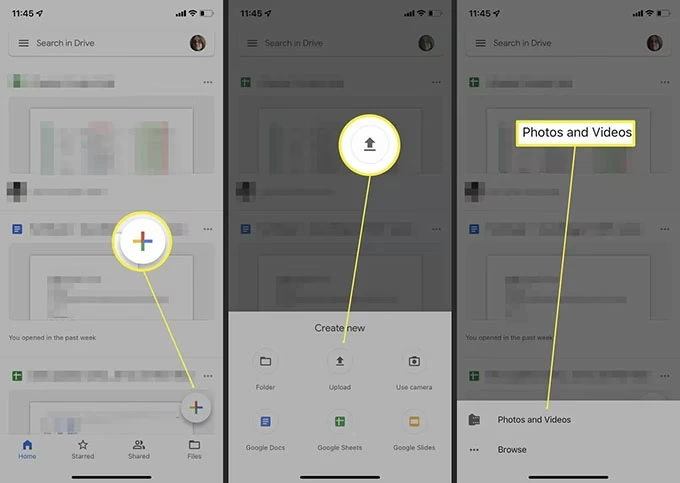
- Část 1: Mohu ukládat videa z Google Drive na iPhone?
- Část 2: Stahování videí z Google Drive do iPhonu přímo v aplikaci
- Část 3: Stahování videí z Google Drive do iPhonu přes webové rozhraní Google Drive
- Část 4: Ukládání videí z Google Drive do iPhonu pomocí aplikace pro správu souborů
- Část 5: Lepší způsob přenosu videí na iPhone s iOS Transfer
- Srovnání metod stahování videí z Google Drive na iPhone
- Často kladené otázky (FAQ)
- Závěr
Část 1: Mohu ukládat videa z Google Drive na iPhone?
Absolutně! Ukládání fotografií a videí z Google Drive na váš iPhone je zcela možné a velmi praktické. Google Drive je navržen tak, aby poskytoval flexibilitu při správě souborů, a to včetně možnosti stahování obsahu na mobilní zařízení pro offline přístup. To znamená, že si můžete své oblíbené klipy, důležité prezentace nebo rodinná videa uložit přímo do telefonu a přehrávat je i bez připojení k internetu. Tato funkce je obzvláště užitečná pro cestování, dojíždění nebo pro situace, kdy je dostupnost sítě omezená.
Pokud potřebujete video dále upravovat – například oříznout, odstranit zvuk, nebo provést jiné editační úkoly – můžete video exportovat z Google Drive do vhodné aplikace na iPhonu. Tím získáte možnost využít rozmanité editační funkce přímo na vašem zařízení, aniž byste museli soubor nejprve přenášet do počítače. Pojďme se nyní podívat na jednoduché kroky, jak snadno uložit video z Google Drive na váš iPhone!
Část 2: Stahování videí z Google Drive do iPhonu přímo v aplikaci
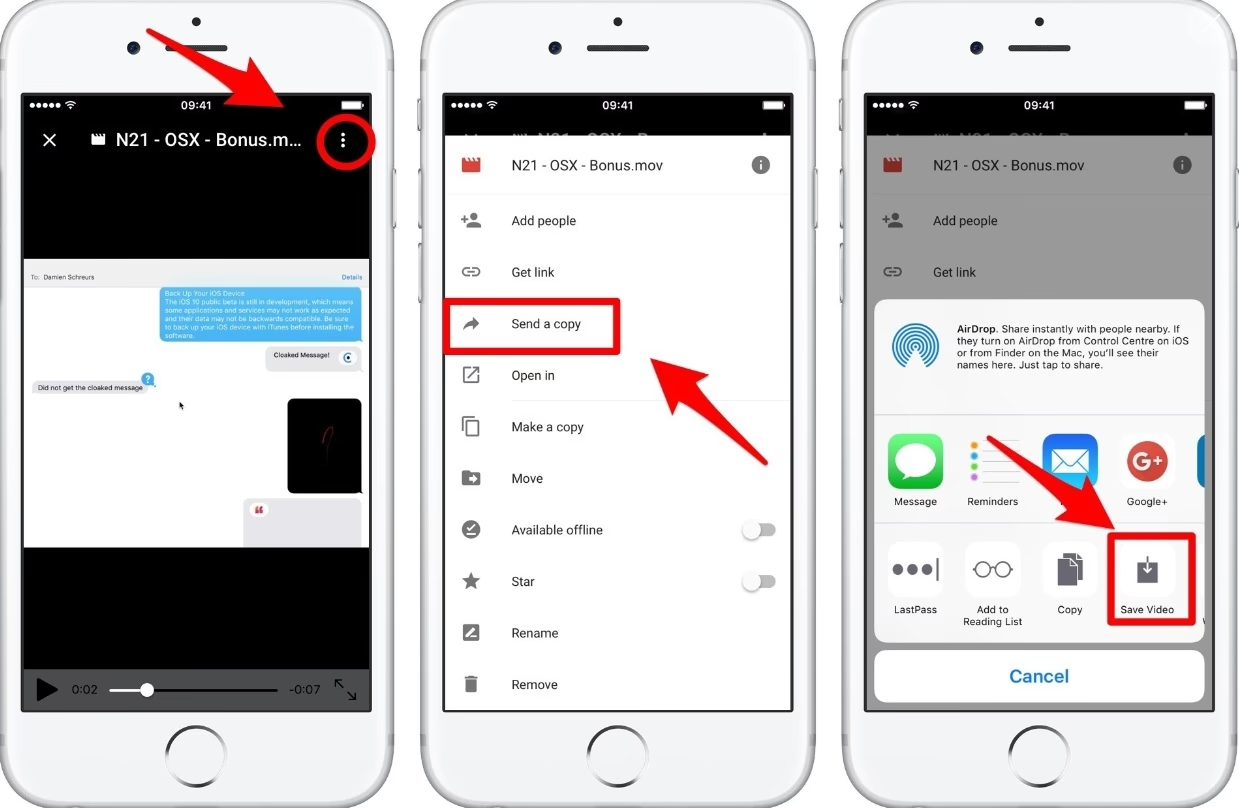
Nejjednodušší a nejintuitivnější způsob, jak stáhnout soubor z Google Drive do iPhonu, je přímo prostřednictvím oficiální aplikace Google Drive. Tento proces je navržen tak, aby byl co nejvíce přímočarý a umožnil vám rychlý přístup k vašim videím. Ujistěte se, že máte na svém iPhonu nainstalovanou nejnovější verzi aplikace Google Drive a jste přihlášeni ke svému účtu.
- Spusťte aplikaci Google Drive: Najděte ikonu Google Drive na domovské obrazovce vašeho iPhonu a klepněte na ni.
- Najděte požadované video: Projděte si své složky nebo použijte vyhledávací funkci k nalezení videa, které chcete stáhnout.
- Otevřete možnosti videa: Vedle názvu videa klepněte na ikonu Další možnosti (tři tečky, obvykle vpravo od názvu souboru).
- Vyberte „Odeslat kopii“: V zobrazené nabídce přejděte dolů a vyberte možnost „Odeslat kopii“ (nebo „Poslat kopii“ v závislosti na verzi aplikace).
- Uložit video: Z nabídky sdílení, která se objeví, vyberte „Uložit video“.
Po klepnutí na „Uložit video“ se objeví dialogové okno s nápisem „Připravuji k exportu“. Jakmile toto okno zmizí, vaše video bude úspěšně uloženo do složky „Fotky“ (nebo „Kamera Roll“) na vašem iPhonu. Odtud k němu můžete přistupovat jako k jakémukoli jinému videu pořízenému přímo fotoaparátem vašeho telefonu.
Tipy pro řešení problémů s kompatibilitou a ukládáním:
- Kontrola formátu videa: Pokud se vám video nedaří uložit nebo se po uložení nepřehrává, může být problém v jeho formátu. iPhony podporují specifické video formáty, primárně MP4 (H.264) a MOV. Pokud je vaše video v jiném formátu (např. AVI, MKV, WMV), nemusí být kompatibilní. V takovém případě zvažte použití video konvertoru na počítači, který video převede do formátu kompatibilního s iPhonem, než se pokusíte o stažení.
- Dostatek místa: Ujistěte se, že máte na iPhonu dostatek volného úložného prostoru. Větší video soubory mohou zabrat značné množství místa.
- Aktualizace aplikace: Ujistěte se, že máte nainstalovanou nejnovější verzi aplikace Google Drive, aby se předešlo známým chybám a zajistil se přístup k nejnovějším funkcím.
- Oprávnění aplikace: Zkontrolujte nastavení soukromí na svém iPhonu a ujistěte se, že Google Drive má povolení přístup k vašim fotografiím a videím. Bez tohoto oprávnění nebude moci aplikace ukládat soubory do složky „Fotky“.
Tato metoda je ideální pro rychlé stažení jednotlivých videí a je nejvíce přímá pro většinu uživatelů.
Část 3: Stahování videí z Google Drive do iPhonu přes webové rozhraní Google Drive
Pokud nechcete zatěžovat omezené úložiště vašeho iPhonu aplikací Google Drive nebo preferujete práci na větší obrazovce, alternativní metodou je přístup k webové stránce Google Drive prostřednictvím počítače. Stažením video souboru do vašeho PC a jeho následným přenosem do iPhonu můžete efektivně spravovat svůj úložný prostor a často i rychleji stahovat velké soubory.
Krok 1: Stahování videí z Google Drive do vašeho počítače
- Otevřete webovou stránku Google Drive: Na svém počítači spusťte webový prohlížeč (např. Chrome, Firefox, Edge) a přejděte na drive.google.com.
- Přihlaste se ke svému účtu: Pokud již nejste přihlášeni, zadejte své přihlašovací údaje k účtu Google.
- Vyberte video ke stažení: Přejděte do složky, kde je uloženo video, které chcete stáhnout. Pravým tlačítkem myši klikněte na video soubor.
- Zvolte „Stáhnout“: Z kontextové nabídky, která se objeví, vyberte možnost „Stáhnout“. Google Drive začne video stahovat do výchozí složky pro stahování ve vašem počítači. U větších souborů může tento proces trvat déle.
Krok 2: Přenos videí z počítače do iPhonu pomocí iTunes
Jakmile máte video stažené na svém počítači, dalším krokem je jeho přenos do iPhonu. Tradiční a spolehlivou metodou je použití aplikace iTunes (na novějších macOS systémech Finder).
- Spusťte iTunes a připojte iPhone: Otevřete aplikaci iTunes na svém počítači. Připojte svůj iPhone k počítači pomocí USB kabelu. Pokud se zobrazí výzva, klepněte na „Důvěřovat tomuto počítači“ na svém iPhonu a zadejte svůj přístupový kód.
- Přístup k zařízení v iTunes: V iTunes klikněte na ikonu zařízení (malá ikona iPhonu) v horní části okna.
- Nastavení ruční správy videí: V levém panelu v sekci „Souhrn“ (nebo „Shrnutí“) sjeďte dolů do sekce „Možnosti“ a zaškrtněte políčko „Ručně spravovat videa“. Poté klikněte na „Použít“ nebo „Synchronizovat“ (pokud se zobrazí).
- Přidání videa do knihovny iTunes: Přejděte na „Soubor“ v horním menu iTunes, poté klikněte na „Přidat soubor do knihovny…“ nebo „Přidat složku do knihovny…“. Vyhledejte stažené video soubory na svém počítači a přidejte je.
- Synchronizace videí s iPhonem: V levém panelu pod sekcí „Nastavení“ (nebo „Mé zařízení“) klikněte na „Filmy“ (nebo „Videa“). Zaškrtněte políčko „Synchronizovat filmy“ a vyberte videa, která chcete přenést. Nakonec klikněte na „Použít“ nebo „Synchronizovat“ v pravém dolním rohu, abyste přenesli filmy do svého iPhonu.
Důležité poznámky k metodě přes iTunes:
- Kompatibilita formátů: Je zásadní poznamenat, že některá videa nemusí být kompatibilní s nativními video formáty podporovanými vaším iPhonem, i když jsou přenesena přes iTunes. iTunes (a iPhone) preferují MP4 a MOV formáty.
- Neselektivní přenos: Při synchronizaci videí přes iTunes nemusí být vždy možné selektivně přenášet pouze nová videa; někdy je nutné importovat veškerý video obsah do iPhonu současně, což může přepsat stávající synchronizovaný obsah.
Tato metoda je vhodná pro ty, kteří mají k dispozici počítač a potřebují přenést větší objem dat, nebo pokud mají problémy s přímým stahováním přes aplikaci.
Část 4: Ukládání videí z Google Drive do iPhonu pomocí aplikace pro správu souborů
Pokud vám předchozí metody nevyhovují nebo narazíte na omezení, máte další možnost, jak stáhnout soubory z Google Drive do iPhonu, a to pomocí aplikace pro správu souborů. Tento přístup vám umožní obejít některá omezení v rámci aplikace Google Drive a umožní přímé stahování videí do vašeho iPhonu prostřednictvím specializované aplikace. Poskytuje to zvýšenou flexibilitu a kontrolu nad celým procesem stahování.
Aplikace pro správu souborů, jako jsou Documents by Readdle, File Manager & Browser nebo FileMaster, často obsahují vestavěný webový prohlížeč a robustní funkce pro stahování, což z nich činí vynikající nástroje pro tento účel.
Postup pro stažení videa z Google Drive na iPhone pomocí správce souborů:
- Nainstalujte aplikaci pro správu souborů: Z App Storu si stáhněte a nainstalujte důvěryhodnou aplikaci pro správu souborů. Vyberte si takovou, která má dobré hodnocení a je známá pro své funkce pro stahování (např. Documents by Readdle, File Manager & Browser, nebo FileMaster).
- Spusťte aplikaci: Otevřete aplikaci pro správu souborů na svém iPhonu.
- Přístup k vestavěnému prohlížeči: Většina těchto aplikací má vestavěný prohlížeč. Najděte ikonu prohlížeče (často připomínající kompas nebo glóbus) a klepněte na ni.
- Přejděte na Google Drive: Do adresního řádku prohlížeče zadejte 'drive.google.com' a přejděte na webovou stránku Google Drive.
- Přihlaste se ke svému účtu: Pokud budete vyzváni, přihlaste se ke svému účtu Google.
- Najděte a otevřete video: Vyhledejte a otevřete požadovaný video soubor, který chcete stáhnout.
- Spusťte stahování: Jakmile video otevřete, aplikace pro správu souborů by měla automaticky detekovat video soubor a nabídnout možnost jeho stažení. Obvykle se objeví výzva k uložení souboru nebo tlačítko pro stahování. Klepněte na tlačítko pro stažení nebo zvolte „Uložit do souborů“.
- Určete cílovou složku: Některé aplikace vám umožní vybrat, kam chcete stažený soubor uložit v rámci aplikace. Vyberte vhodnou složku pro uložení videa.
- Potvrďte stažení: Sledujte, jak se video soubor úspěšně stahuje a ukládá do lokálního úložiště vašeho iPhonu, zprostředkovaného aplikací pro správu souborů.
Tato metoda je obzvláště užitečná, pokud máte problémy s přímým stahováním z oficiální aplikace Google Drive nebo pokud chcete mít větší kontrolu nad tím, kam se soubory ukládají na vašem iPhonu. Mnoho z těchto aplikací také nabízí další funkce pro přehrávání a organizaci médií.
Část 5: Lepší způsob přenosu videí na iPhone s iOS Transfer
Zatímco výše uvedené metody jsou funkční, pro ty, kteří hledají komplexní, efektivní a bezproblémové řešení pro správu a přenos dat mezi iPhonem a počítačem, se jako vynikající volba jeví specializovaný software pro přenos dat, jako je například iOS Transfer. Tento nástroj představuje sofistikovanou a uživatelsky přívětivou utilitu pro přenos a správu zařízení iOS. Jednoduchým připojením počítače a iPhonu pomocí USB kabelu usnadňuje tento nástroj rychlý a spolehlivý proces přenosu videa.
Klíčové vlastnosti iOS Transfer:
- Flexibilní přenos dat: Umožňuje jak selektivní, tak kompletní přenos dat mezi iPhony a PC. To je klíčové, pokud nechcete přenášet celou knihovnu, ale jen konkrétní soubory.
- Široká podpora souborů: Nástroj podporuje přenos téměř všech typů souborů, včetně kontaktů, zpráv, poznámek, záznamů kalendáře, hudby, videí, fotografií a dalších.
- Bez omezení velikosti: Neexistují žádná omezení na velikost video souboru nebo množství dat, která lze přenést, což je ideální pro velké video soubory nebo celé sbírky.
- Rychlý a offline přenos: Dosáhnete přenosu jedním kliknutím ve vysoké kvalitě, a proces podporuje offline přenos bez nutnosti síťového připojení. To šetří váš datový limit a zajišťuje plynulý průběh.
- Široká kompatibilita: Kompatibilní s širokou škálou zařízení iOS, včetně modelů iPhone od iPhone 4 po iPhone 15, iPad/iPad Pro/iPad Air/iPad mini a iPod.
Postup pro přenos videí z počítače do iPhonu pomocí iOS Transfer:
- Spusťte iOS Transfer a připojte iPhone: Začněte stažením, instalací a spuštěním softwaru na vašem počítači. Připojte svůj iPhone k počítači pomocí USB kabelu a ujistěte se, že je zařízení úspěšně rozpoznáno podle pokynů na obrazovce.
- Přidejte videa stažená z Google Drive: Na hlavním rozhraní navigujte do horního menu a vyberte sekci „Videa“. Klikněte na tlačítko „Přidat“ a poté vyberte buď „Přidat soubor“ nebo „Přidat složku“, v závislosti na tom, zda chcete přidat jednotlivé soubory nebo celou složku.
- Uložte video z Google Drive na iPhone: Vyberte konkrétní videa, která jste nedávno stáhli z Google Drive na svůj počítač. Dokončete proces kliknutím na „Otevřít“ pro zahájení úspěšného přenosu videí z vašeho počítače na váš iPhone.
Tento typ nástroje je obzvláště užitečný pro uživatele, kteří pravidelně spravují velké množství dat nebo potřebují spolehlivou zálohu a obnovu svých iPhone dat.
Srovnání metod stahování videí z Google Drive na iPhone
Pro lepší přehlednost si shrneme a porovnáme jednotlivé metody, abyste si mohli vybrat tu, která nejlépe vyhovuje vašim potřebám.
| Metoda | Potřeba PC | Snadnost použití | Kompatibilita formátů | Selektivní přenos | Potřeba aplikace G. Drive |
|---|---|---|---|---|---|
| Google Drive App | Ne | Vysoká | Závisí na iPhonu | Ano | Ano |
| Web G. Drive + iTunes | Ano | Střední | Závisí na iPhonu/iTunes | Ne (často) | Ne |
| Správce souborů App | Ne | Střední | Závisí na aplikaci | Ano | Ne |
| iOS Transfer | Ano | Vysoká | Široká | Ano | Ne |
Často kladené otázky (FAQ)
Proč nemohu video stáhnout přímo z aplikace Google Drive?
Někteří uživatelé si pletou "otevřít" soubor s jeho "stažením". Google Drive primárně slouží jako cloudové úložiště a nabízí streamování videí přímo z cloudu. Přímé tlačítko pro stažení nemusí být vždy zřejmé, nebo může být schováno pod menu "Odeslat kopii" či "Uložit video", jak je popsáno v části 2. Také nedostatek místa na iPhonu nebo nekompatibilní formát videa může bránit přímému stažení.
Jaké formáty videa jsou kompatibilní s iPhone?
iPhone nativně podporuje video formáty jako MP4 (s kodekem H.264), MOV a M4V. Pokud je vaše video v jiném formátu (např. AVI, MKV, WMV), iPhone ho nemusí přehrát. V takových případech je nutné video před přenosem převést na počítači pomocí konvertoru, nebo použít aplikaci pro správu souborů, která má vestavěné kodeky pro širší škálu formátů.
Potřebuji připojení k internetu pro přenos videa?
Ano, pro stažení videí z Google Drive na váš iPhone (ať už přímo přes aplikaci, nebo nejprve na PC a pak na iPhone) je vždy potřeba aktivní připojení k internetu, protože video soubory jsou uloženy v cloudu. Jakmile jsou však videa stažena a uložena na vašem iPhonu, můžete je přehrávat offline bez jakéhokoli připojení k síti.
Co dělat, když se video po stažení na iPhone nezobrazí?
Pokud se video po stažení neobjeví ve složce „Fotky“ nebo „Kamera Roll“, zkontrolujte následující: dostatek volného místa na iPhonu, správná oprávnění aplikace Google Drive (musí mít přístup k fotografiím), a ujistěte se, že video soubor je v kompatibilním formátu pro iPhone. Pokud jste použili metodu se správcem souborů, hledejte video přímo v interním úložišti dané aplikace.
Ovlivní stažení videí výkon mého iPhonu?
Samotné stažení videí by nemělo mít přímý dopad na výkon vašeho iPhonu, pokud máte dostatek volného místa. Nicméně, zaplnění celého úložiště velkým množstvím videí může zpomalit celkový chod systému, protože iPhone potřebuje určitý volný prostor pro správné fungování a aktualizace aplikací. Doporučuje se udržovat alespoň 10-15% volného místa.
Závěr
Po prostudování výše uvedených kroků nyní máte jasnou představu o tom, jak snadno stahovat soubory z Google Drive do iPhonu. Ať už preferujete pohodlí přímého stahování z aplikace Google Drive, flexibilitu webového rozhraní v kombinaci s počítačem a iTunes, nebo větší kontrolu, kterou nabízejí aplikace pro správu souborů, existuje řešení pro každého. Pokud preferujete dokončení procesu na počítači a hledáte nejspolehlivější a nejrychlejší způsob, využití nástroje jako je iOS Transfer pro přenos videa se ukazuje jako vynikající volba, zejména pro větší objemy dat nebo pro uživatele, kteří vyžadují pokročilé funkce správy souborů.
Kromě přenosu videa rozšiřuje iOS Transfer své možnosti i na bezproblémový přenos kontaktů, fotografií, skladeb a dalších dat mezi vaším iPhonem a počítačem. Užijte si pohodlí zálohování všech dat z vašeho iPhonu a jejich obnovy superrychlou rychlostí. Stáhněte si iOS Transfer a prozkoumejte celou škálu jeho funkcí!
Chceš-li si přečíst další články podobné jako Jak stáhnout videa z Google Drive na iPhone?, navštiv kategorii Návody.