
11/06/2025
Pokud jste uživatelem iPhonu, který miluje zachycování vzpomínek, pravděpodobně jste se setkali s pojmem HDR v nastavení fotoaparátu. Ale co přesně HDR znamená, jak vylepšuje (nebo nevylepšuje) vaše fotografie a videa a jak ho na svém iPhonu využít naplno? Tento článek vám vše vysvětlí do detailu.
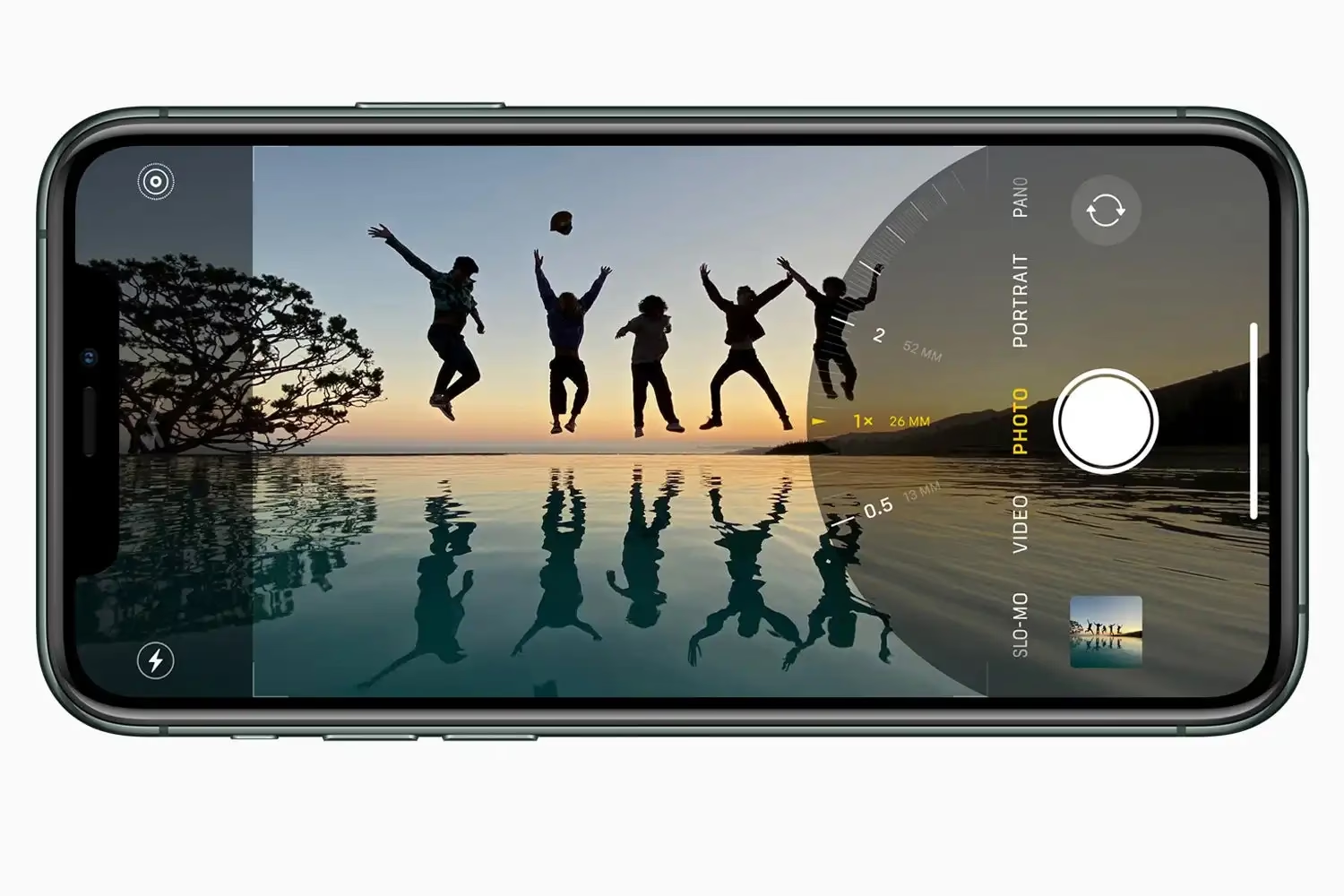
HDR neboli High Dynamic Range, je pojem, který se ve fotografii smartphonů používá již dlouhou dobu. Představuje klíčovou technologii, která umožňuje iPhonům zachycovat snímky s neuvěřitelnou hloubkou a detaily, které by za normálních okolností byly obtížně dosažitelné. Pochopení, jak HDR funguje a kdy ho používat, může zásadně změnit kvalitu vašich fotografií a posunout vaše mobilní fotografické dovednosti na zcela novou úroveň.
Co je HDR a jak funguje na iPhonu?
Pojem HDR znamená High Dynamic Range (Vysoký dynamický rozsah). Ve fotografii se dynamickým rozsahem rozumí rozdíl mezi nejsvětlejšími a nejtmavšími oblastmi zachyceného obrazu. Běžné fotografie (bez HDR) často nedokážou najít správnou rovnováhu mezi jasnou oblohou a tmavými stíny, což v konečném důsledku vede buď k přeexponovaným světlým místům, nebo podexponovaným stínům. Klasický příklad je fotografie pořízená proti jasnému oknu – buď je vidět detail v místnosti, ale okno je bílá plocha, nebo je vidět ven, ale místnost je černá. HDR řeší právě tento problém.
Kamera s podporou HDR řeší tento problém tak, že automaticky pořídí více snímků s různými úrovněmi expozice a poté je zkombinuje do jednoho obrazu s dobře vyváženým dynamickým rozsahem. Představte si to jako skládání několika „nejlepších částí“ z různých fotografií do jednoho mistrovského díla.
Zatímco fotografie bez HDR mohou v některých případech vypadat mdlé nebo přeexponované, snímky s HDR mají téměř vždy lepší detaily ve stínech i světlech, což vede k přirozeněji vypadajícím fotografiím v obtížných světelných podmínkách. To je obzvláště užitečné při fotografování krajin, portrétů proti jasnému pozadí nebo v situacích s vysokým kontrastem.
Jak HDR funguje na iPhonu?
HDR na iPhonu funguje tak, že pořídí více fotografií v jednom záběru – jednu podexponovanou (pro zachycení detailů ve světlech), jednu správně exponovanou (pro střední tóny) a jednu přeexponovanou (pro detaily ve stínech). Poté systém výpočetní fotografie iPhonu analyzuje pořízené fotografie a zkombinuje nejlépe exponované části z každé z nich, čímž zachovává detaily v jasných oblastech (například obloha) a tmavých oblastech (například stíny).
Na iPhonech posouvá Apple post-processing o úroveň dál se systémem Smart HDR, který vylepšuje každý snímek inteligentním vyvážením expozice, redukcí šumu, optimalizací textury a dalšími úpravami. Smart HDR je sofistikovanější verze standardního HDR, která využívá pokročilé algoritmy strojového učení k analýze scény a aplikaci nejvhodnějších úprav. Nejde jen o skládání expozic, ale o inteligentní rozhodování o tom, kde a jak aplikovat vylepšení.
Jakmile je vše hotovo, iPhone sloučí optimalizované snímky do jednoho finálního obrazu, čímž zajistí, že světla nejsou přepálená, stíny jsou detailní a barvy jsou živé, ale přirozené. Výsledkem je fotografie, která se mnohem více blíží tomu, co vidí lidské oko, s bohatými detaily v celém rozsahu scény.
Porovnání HDR a standardní fotografie
| Funkce | Standardní fotografie | HDR fotografie |
|---|---|---|
| Počet expozic | Jedna | Více (podexponovaná, správná, přeexponovaná) |
| Detaily ve světlech | Často přepálené/ztracené | Zachované a detailní |
| Detaily ve stínech | Často podexponované/ztracené | Zachované a detailní |
| Celkový kontrast | Může být příliš vysoký nebo nízký | Vyvážený a přirozený |
| Velikost souboru | Menší | Větší (o 10-30%) |
| Vhodné pro scény | Jednoduché osvětlení, rychlý pohyb | Vysoký kontrast, složité osvětlení |
Jak zapnout nebo vypnout nastavení HDR fotoaparátu na iPhonu
Na všech iPhonech, které podporují Smart HDR, Apple ve výchozím nastavení používá HDR, když je to nutné a nejúčinnější, aby zajistil, že vždy získáte nejlepší možnou fotografii pokaždé, když stisknete tlačítko spouště. To znamená, že ve většině případů se o HDR nemusíte starat – váš iPhone se o to postará za vás automaticky.
Zatímco Apple vám neumožňuje ručně ovládat HDR na modelech iPhone 12 Pro a novějších, některé modely iPhone, jako jsou iPhone XS, iPhone XR, modely iPhone 11, iPhone SE (2. generace) a iPhone 12, mohou Smart HDR vypnout prostřednictvím nastavení fotoaparátu a poté jej ručně ovládat. To dává uživatelům těchto starších modelů větší flexibilitu a kontrolu nad tím, kdy se HDR aktivuje.
Pokud tedy vlastníte jeden z uvedených modelů iPhonu, můžete se rozhodnout, zda chcete, aby se HDR spouštělo automaticky, nebo zda nad ním chcete mít ruční kontrolu. Ruční ovládání může být užitečné v situacích, kdy chcete záměrně dosáhnout určitého uměleckého efektu, který by automatické HDR mohlo potlačit.
Jak zapnout nebo vypnout Smart HDR na vašem iPhonu:
- Otevřete Nastavení a přejděte do Nastavení fotoaparátu.
- Zde sjeďte dolů a vypněte přepínač Smart HDR.
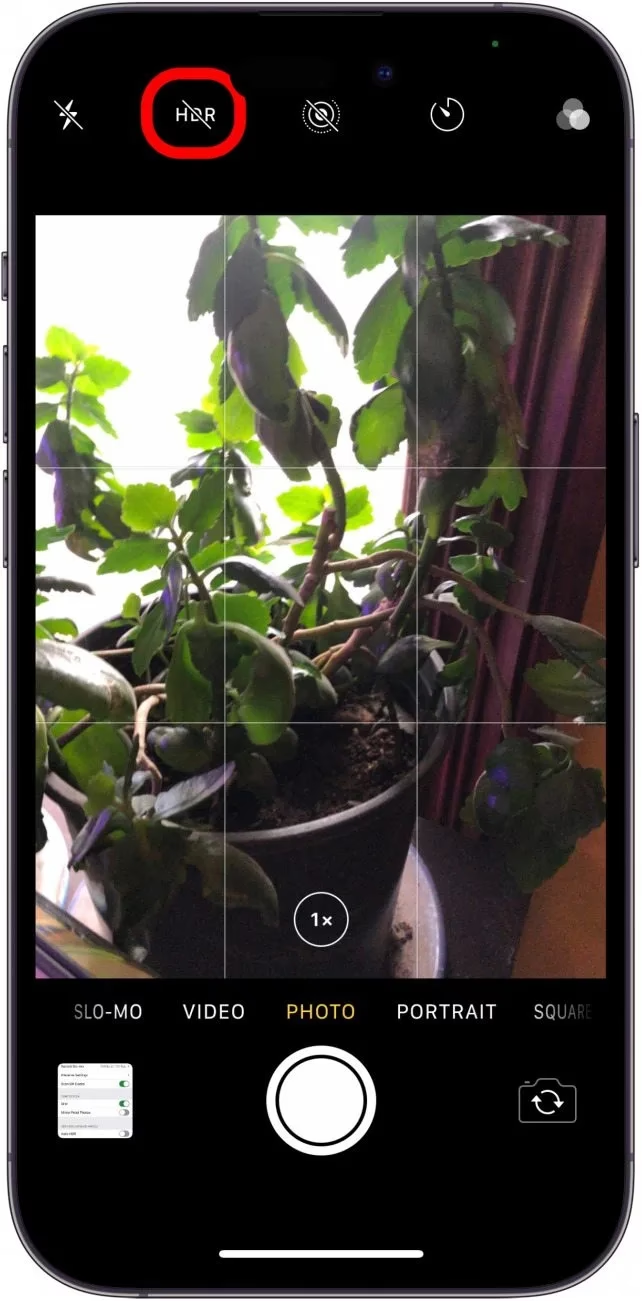
Bez ohledu na to, zda je Smart HDR zapnuto nebo vypnuto, HDR zůstává povoleno. Jakmile je však Smart HDR vypnuto, můžete jej ručně ovládat pokaždé, když otevřete aplikaci Fotoaparát, abyste pořídili fotografii. Zde je návod, jak na to:
- Otevřete aplikaci Fotoaparát.
- Zde klepněte na tlačítko HDR nahoře, abyste jej deaktivovali. Pro opětovné povolení klepněte na tlačítko znovu.
Zapnutí nebo vypnutí HDR videa na iPhonu
Počínaje řadou iPhone 12 přidal Apple funkce HDR videa, které zlepšují kvalitu videa nahráváním v Dolby Vision HDR, aby se dosáhlo nejlepší možné věrné barvy a kontrastu v každém snímku. Dolby Vision je pokročilá forma HDR, která nabízí ještě širší barevný gamut a dynamický rozsah než standardní HDR, což vede k videím s ohromující vizuální kvalitou, které jsou téměř nerozeznatelné od reality.
Nicméně ne všichni uživatelé si mohou přát nahrávat každé video v 10bitovém vysokém dynamickém rozsahu, a proto by chtěli HDR video vypnout. Například, pokud plánujete sdílet video na platformách, které HDR nepodporují, nebo pokud vás trápí velikost souboru, může být vypnutí HDR videa praktické. Zde je návod, jak na to:
- Otevřete Nastavení fotoaparátu na vašem iPhonu.
- Zde klepněte na Nahrávání videa.
- Dále vypněte přepínač HDR video nebo HDR (v závislosti na vašem modelu).
Pro tipy pro zachycení ohromujících HDR fotografií na vašem iPhonu
Nyní, když víte, jak HDR může výrazně zlepšit kvalitu vašich fotografií a videí na vašem iPhonu, zde je několik profesionálních tipů, jak z HDR vytěžit maximum:
- Držte iPhone stabilně: Jak už víte, HDR kombinuje více snímků k vytvoření dokonalého obrazu; i mírné pohyby mohou způsobit rozmazání. Proto je nejlepší použít stabilní stativ nebo stabilizovat ruce pro ostřejší výsledky. Každý malý pohyb během procesu pořizování více expozic se projeví jako neostrost ve finálním snímku.
- Vyhněte se extrémnímu pohybu: Podobně jako pohyby rukou, i rychle se pohybující objekty ve vašem záběru mohou způsobit rozmazání pohybem tím, že naruší zpracování HDR. Proto se vždy vyhněte HDR při zachycování rychle se pohybujících objektů, jako jsou sportovní události, běžící děti nebo jedoucí auta. V těchto situacích je lepší spolehnout se na standardní fotografii nebo režim burst.
- Promyšleně komponujte svůj subjekt: Zatímco HDR vyniká v komplexních světelných podmínkách, musíte ho využít ve svůj prospěch. Můžete tak učinit zahrnutím zajímavých prvků popředí a pozadí k vytvoření hloubky a vizuální přitažlivosti. Hledejte scény s výraznými rozdíly v jasu, kde by HDR mohlo skutečně vyniknout.
- Používejte přirozené světlo: HDR nejlépe funguje s přirozeným světlem. Brzké ráno nebo pozdní odpoledne (tzv. zlatá hodinka) často přináší nejlepší výsledky. V těchto časech je světlo měkké, ale zároveň má dostatečný kontrast, což umožňuje HDR efektivně vyrovnávat expozice. Vyhněte se ostrému polednímu slunci, které může vytvářet příliš tvrdé stíny a světla, které ani HDR nemusí vždy dokonale zvládnout.
- Upravte své HDR fotografie: Pokud nejste spokojeni s výslednými HDR fotografiemi, můžete je upravit na svém iPhonu pomocí vestavěných editačních nástrojů nebo aplikace pro úpravu fotografií třetí strany, abyste doladili světla, stíny a celkový kontrast. Někdy může HDR vytvořit mírně „plochý“ vzhled, který lze snadno oživit drobnými úpravami kontrastu nebo sytosti.
To je v podstatě vše; to bylo vše, co potřebujete vědět o HDR fotografii na iPhonu. Zatímco automatické HDR na novějších iPhonech funguje skvěle, Apple by měl pokračovat s možností ručního HDR pro uživatele, kteří rádi experimentují. Pokud vlastníte iPhone, který podporuje ruční HDR, experimentujte s automatickým i ručním nastavením. Také nezapomeňte používat vestavěné editační nástroje iOS pro zdokonalení vašich snímků.
HDR je nepochybně jednou z nejdůležitějších funkcí moderních smartphonů, která umožňuje pořizovat fotografie, jež se dříve zdály nemožné bez profesionálního vybavení. Využijte tuto technologii naplno a objevte nový potenciál vašeho iPhonu jako fotografického nástroje.
Často kladené otázky (FAQ)
Používají HDR fotografie více paměti?
Ano, HDR fotografie mohou být o 10-30% větší než standardní fotografie, v závislosti na světelných podmínkách a složitosti scény. Je to dáno tím, že iPhone ukládá informace z více expozic, i když je sloučí do jednoho souboru.
Podporují všechny iPhony HDR?
Ne, pouze modely iPhone XS a novější podporují HDR fotografii. Starší modely iPhonu nemají hardware nebo výpočetní výkon potřebný pro efektivní implementaci HDR.
Jak se Smart HDR liší od standardního HDR?
Zatímco standardní HDR pořizuje více snímků a kombinuje je do jednoho s dokonalými světly a stíny, Smart HDR jde dál tím, že používá technologii výpočetní fotografie k zajištění, že světla nejsou přepálená, stíny jsou detailní a barvy jsou živé, ale přirozené. Smart HDR je „chytřejší“ v tom, jak analyzuje scénu a aplikuje vylepšení.
Chceš-li si přečíst další články podobné jako HDR na iPhone: Zvládněte dokonalé snímky, navštiv kategorii iPhone.