
04/08/2023
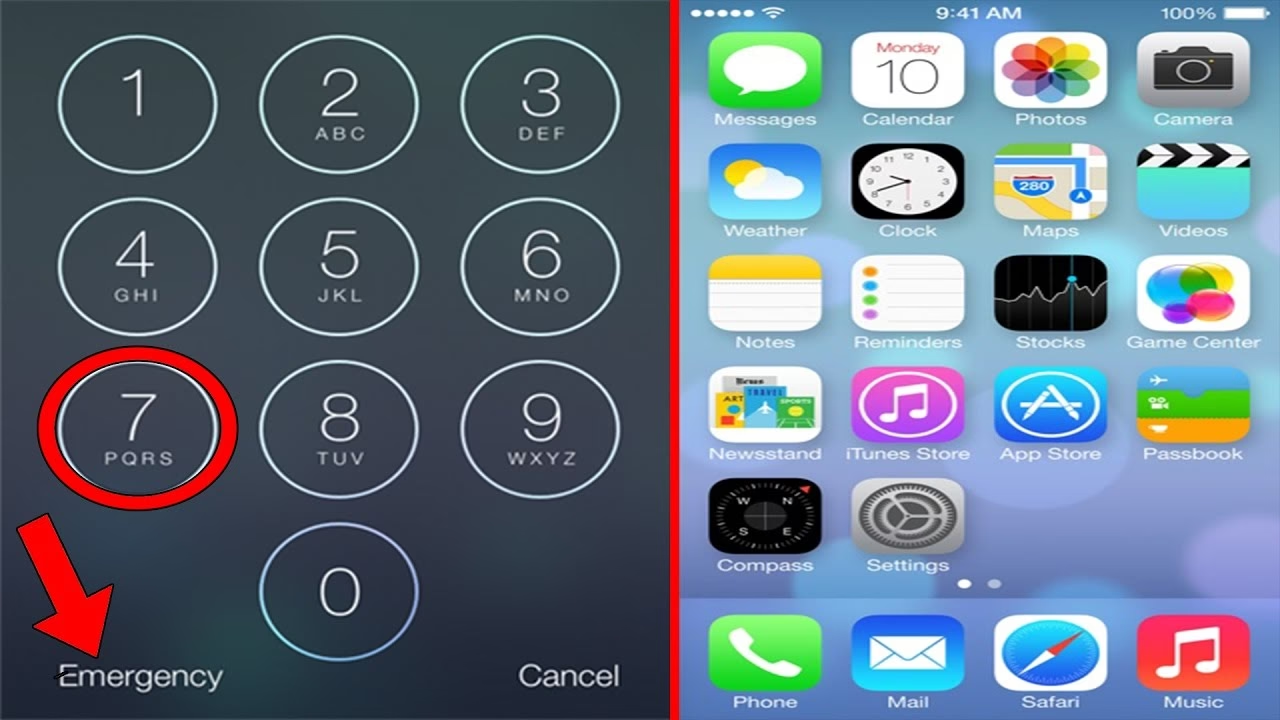
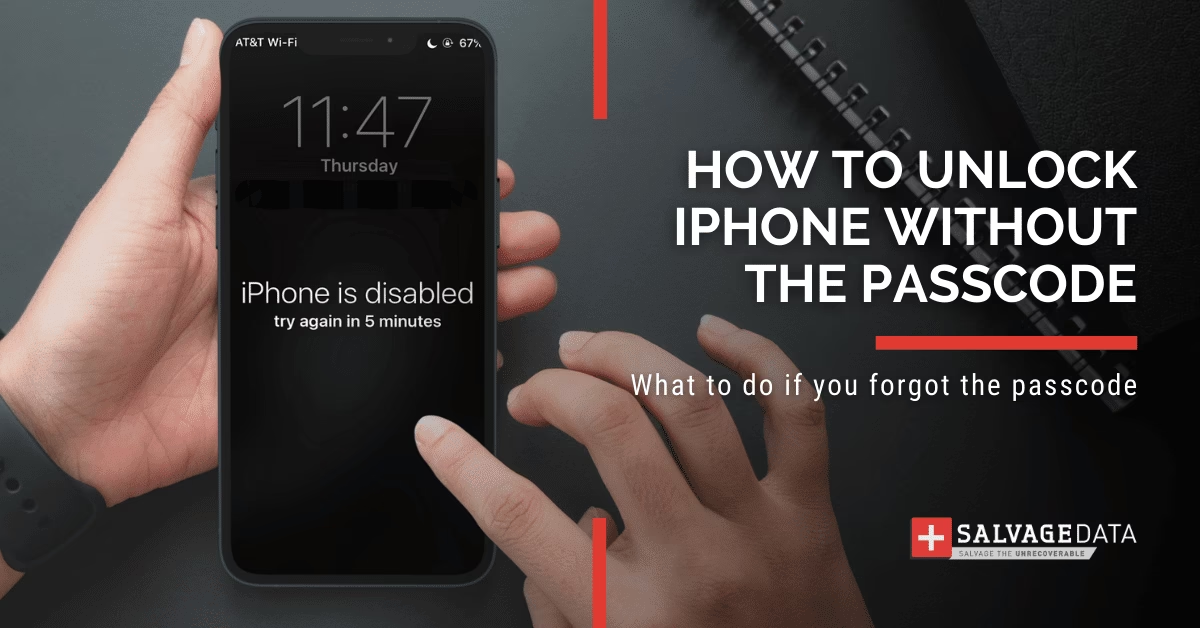
Ztráta přístupu k vašemu iPhonu kvůli zapomenutému heslu může být nesmírně frustrující zážitek. V jedné chvíli je váš digitální svět na dosah ruky a v té další jste uzamčeni venku, bez možnosti přístupu k důležitým kontaktům, fotografiím nebo aplikacím. Ale nezoufejte! Existují ověřené metody, jak se dostat zpět do vašeho zařízení, i když si heslo nepamatujete. Je však důležité si uvědomit, že tyto procesy obvykle zahrnují vymazání všech dat z vašeho iPhonu, a proto je klíčové mít pravidelné zálohy. V tomto podrobném průvodci se dozvíte, jak obnovit přístup k vašemu zamčenému iPhonu pomocí iTunes, funkce Najít iPhone nebo režimu obnovení. Připravte se, že váš iPhone bude brzy opět plně funkční.
Metoda 1: Obnovení iPhonu pomocí iTunes
Pokud jste svůj iPhone dříve synchronizovali s iTunes (nebo Finderem na macOS Catalina a novějším), je tato metoda často tou nejpřímější cestou, jak se dostat zpět do zařízení. iTunes slouží jako brána k správě vašeho iPhonu, včetně jeho obnovení do továrního nastavení, což je nezbytný krok pro odstranění zapomenutého hesla.
Jak na to krok za krokem:
- Připojte iPhone k počítači: Použijte originální USB kabel a připojte svůj iPhone k počítači, se kterým jste jej dříve synchronizovali.
- Otevřete iTunes/Finder: Spusťte aplikaci iTunes (na Windows nebo starším macOS) nebo Finder (na macOS Catalina a novějším).
- Vyhledejte své zařízení: Jakmile se iPhone připojí, měl by se objevit v iTunes/Finderu. Pokud vás vyzve k zadání hesla k iPhonu, a vy si ho nepamatujete, budete muset zkusit jiný počítač, se kterým jste iPhone dříve synchronizovali, nebo přejít k metodě s režimem obnovení.
- Obnovte iPhone: Pokud se iPhone objeví bez výzvy k zadání hesla, vyberte jej a klikněte na „Obnovit iPhone“ (Restore iPhone). Potvrďte svůj výběr. Tím se vymažou všechna data a nastavení a nainstaluje se nejnovější verze iOS.
- Nastavte iPhone: Po dokončení procesu obnovení se iPhone restartuje a zobrazí se obrazovka „Ahoj“. Nyní můžete svůj iPhone nastavit jako nový nebo jej obnovit ze zálohy na iCloudu nebo z počítače.
Důležité upozornění: Tato metoda funguje pouze v případě, že jste iPhone již dříve připojili k tomuto počítači a povolili mu důvěřovat. Pokud ne, nebo pokud vás iTunes stále vyzývá k zadání hesla, budete muset použít režim obnovení.
Metoda 2: Vymazání iPhonu pomocí funkce Najít iPhone
Funkce Najít iPhone (Find My iPhone), která je součástí služby iCloud, je neuvěřitelně užitečný nástroj nejen pro nalezení ztraceného zařízení, ale také pro jeho vzdálené vymazání. To je ideální řešení, pokud nemáte přístup k počítači, se kterým jste iPhone synchronizovali, nebo pokud je vaše zařízení offline.
Co potřebujete a jak na to:
- Požadavky: Aby tato metoda fungovala, musí být na vašem iPhonu povolena funkce Najít iPhone a zařízení musí být připojeno k internetu (Wi-Fi nebo mobilní data). Musíte také znát své Apple ID a heslo.
- Přístup k iCloudu: Na jakémkoli jiném zařízení (počítač, tablet, jiný telefon) otevřete webový prohlížeč a přejděte na stránku iCloud.com/find.
- Přihlaste se: Přihlaste se pomocí svého Apple ID a hesla, které používáte na zamčeném iPhonu.
- Vyberte svůj iPhone: V mapě by se měla zobrazit poloha vašich zařízení. V horní části obrazovky klikněte na „Všechna zařízení“ (All Devices) a vyberte svůj zamčený iPhone ze seznamu.
- Vymažte iPhone: Zobrazí se tři možnosti: „Přehrát zvuk“, „Režim ztráty“ a „Vymazat iPhone“ (Erase iPhone). Klikněte na „Vymazat iPhone“.
- Potvrďte akci: Budete požádáni o potvrzení vymazání. Po potvrzení se všechna data a nastavení na vašem iPhonu vzdáleně vymažou, včetně hesla. iPhone se vrátí do továrního nastavení.
- Nastavte zařízení: Po vymazání můžete iPhone nastavit jako nové zařízení nebo jej obnovit ze zálohy na iCloudu (pokud ji máte).
Tato metoda je skvělá pro svou flexibilitu, protože nepotřebujete fyzický přístup k počítači ani k samotnému iPhonu, pokud je online.
Metoda 3: Obnovení iPhonu v režimu obnovení (Recovery Mode)
Pokud jste nikdy nesynchronizovali svůj iPhone s iTunes nebo Finderem, nebo pokud se vám nedaří použít funkci Najít iPhone, režim obnovení je vaší poslední, ale velmi spolehlivou možností. Tento režim vám umožní obnovit iPhone do továrního nastavení a vymazat heslo, i když se nedostanete na domovskou obrazovku.
Postup pro vstup do režimu obnovení se liší v závislosti na modelu vašeho iPhonu:
Pro iPhone 8 a novější (včetně iPhone SE 2. a 3. generace, iPhone X, 11, 12, 13, 14, 15):
- Připojte iPhone k počítači (s iTunes/Finderem).
- Rychle stiskněte a uvolněte tlačítko pro zvýšení hlasitosti.
- Rychle stiskněte a uvolněte tlačítko pro snížení hlasitosti.
- Stiskněte a podržte boční tlačítko (zapínací/vypínací) a držte ho, dokud se nezobrazí obrazovka režimu obnovení (s ikonou kabelu a počítače). Nepouštějte tlačítko, i když uvidíte logo Apple.
Pro iPhone 7 a iPhone 7 Plus:
- Připojte iPhone k počítači (s iTunes/Finderem).
- Stiskněte a podržte boční tlačítko (zapínací/vypínací) a tlačítko pro snížení hlasitosti současně.
- Držte obě tlačítka, dokud se nezobrazí obrazovka režimu obnovení. Nepouštějte tlačítka, i když uvidíte logo Apple.
Pro iPhone 6s a starší (včetně iPhone SE 1. generace):
- Připojte iPhone k počítači (s iTunes/Finderem).
- Stiskněte a podržte tlačítko Domů a boční tlačítko (nebo horní tlačítko) současně.
- Držte obě tlačítka, dokud se nezobrazí obrazovka režimu obnovení. Nepouštějte tlačítka, i když uvidíte logo Apple.
Po vstupu do režimu obnovení:
Jakmile se váš iPhone dostane do režimu obnovení, na obrazovce počítače se v iTunes nebo Finderu objeví dialogové okno s možnostmi „Obnovit“ (Restore) nebo „Aktualizovat“ (Update). Vyberte možnost „Obnovit“. Tím se vymaže všechna data a nastavení a nainstaluje se nejnovější verze iOS. Po dokončení procesu můžete iPhone nastavit jako nový nebo obnovit ze zálohy.
Tato metoda je obvykle nejspolehlivější pro ty, kteří nemají jinou možnost, ale vyžaduje přesné dodržení pokynů pro vstup do režimu obnovení.
Důležitost zálohování dat
Jak už bylo zmíněno, všechny výše uvedené metody vedou k vymazání dat z vašeho iPhonu. To podtrhuje naprostou nezbytnost pravidelného zálohování vašeho zařízení. Záloha je vaše záchranná síť, která vám umožní obnovit vaše fotografie, kontakty, zprávy, aplikace a další důležité informace po vymazání telefonu.
Jak zálohovat iPhone:
- iCloud záloha: Nejjednodušší způsob. Jděte do Nastavení > [Vaše jméno] > iCloud > Záloha na iCloudu a zapněte „Záloha na iCloudu“. iPhone se bude automaticky zálohovat, když je připojen k Wi-Fi, napájení a je uzamčený.
- Záloha přes počítač (iTunes/Finder): Připojte iPhone k počítači, otevřete iTunes/Finder, vyberte svůj iPhone a klikněte na „Zálohovat nyní“. Můžete také zašifrovat zálohu pro uložení hesel a zdravotních dat.
Pravidelné zálohování by se mělo stát rutinou, abyste předešli ztrátě cenných dat v případě, že se ocitnete v situaci, kdy potřebujete obnovit svůj iPhone.
Srovnání metod pro odemknutí iPhonu
Každá z popsaných metod má své specifické výhody a požadavky. Následující tabulka vám pomůže rychle se zorientovat a vybrat tu nejvhodnější pro vaši situaci:
| Metoda | Požadavky | Výhody | Kdy ji použít |
|---|---|---|---|
| iTunes/Finder obnovení | Dříve synchronizovaný počítač, USB kabel | Relativně jednoduché, oficiální | Máte přístup k počítači, se kterým jste iPhone již dříve propojili a „důvěřovali“ mu. |
| Najít iPhone (iCloud) | Funkce Najít iPhone aktivní, Apple ID, internetové připojení na iPhonu | Vzdálené vymazání, nepotřebujete počítač | iPhone je online a znáte své Apple ID. Ideální, když nemáte přístup k synchronizovanému počítači. |
| Režim obnovení | Počítač s iTunes/Finderem, USB kabel | Nejspolehlivější, funguje i bez předchozí synchronizace | Žádná jiná metoda nefunguje, nebo jste iPhone nikdy nesynchronizovali s počítačem. |
Volba správné metody závisí na vaší konkrétní situaci a na tom, jaké nástroje a informace máte k dispozici.
Tipy pro prevenci a budoucí zabezpečení
I když víte, jak se dostat zpět do zamčeného iPhonu, je vždy lepší takovým situacím předcházet. Zde je několik tipů, jak zajistit, aby se vám to už nestalo:
- Používejte Touch ID nebo Face ID: Biometrické ověřování je rychlé, pohodlné a bezpečné. Minimalizuje potřebu zadávat heslo a snižuje riziko jeho zapomenutí.
- Zvolte silné, ale zapamatovatelné heslo: Vyhněte se snadno uhodnutelným heslům (např. 123456, datum narození). Použijte kombinaci čísel, písmen a symbolů. Pokud máte problém si heslo zapamatovat, zkuste mnemotechnické pomůcky nebo správce hesel.
- Pravidelně zálohujte: Jak již bylo řečeno, pravidelné zálohování na iCloud nebo do počítače je vaší nejlepší ochranou proti ztrátě dat.
- Zapište si heslo (bezpečně): Pokud máte tendenci zapomínat, zapište si heslo a uložte jej na bezpečné místo, kam se nedostanou nepovolané osoby. To může být fyzický trezor, zašifrovaný dokument nebo správce hesel.
- Zkontrolujte Apple ID: Ujistěte se, že znáte své Apple ID a heslo, protože jsou klíčové pro použití funkce Najít iPhone a pro obnovení ze zálohy na iCloudu.
Dodržováním těchto jednoduchých zásad minimalizujete riziko, že se znovu ocitnete v situaci, kdy se nemůžete dostat do svého iPhonu.
Často kladené otázky (FAQ)
- Co když nemám přístup k počítači?
- Pokud nemáte přístup k počítači, můžete zkusit použít funkci Najít iPhone z jiného zařízení (např. jiného telefonu nebo tabletu) a vzdáleně vymazat svůj iPhone. To je možné, pokud je váš iPhone online a máte aktivní funkci Najít iPhone.
- Přijdu o všechna svá data, když obnovím iPhone?
- Ano, obnovení iPhonu do továrního nastavení vymaže všechna data a nastavení na zařízení. Proto je naprosto klíčové pravidelně zálohovat váš iPhone. Po obnovení můžete data získat zpět obnovením ze zálohy na iCloudu nebo z počítače.
- Mohu odemknout iPhone bez jeho vymazání?
- Pokud jste zapomněli heslo, oficiální cesta k odemknutí iPhonu je vždy spojena s jeho vymazáním. Neexistuje žádná oficiální metoda, jak obejít heslo bez ztráty dat. Jakékoli „nástroje“ třetích stran, které slibují opak, by měly být používány s extrémní opatrností a na vlastní riziko, protože mohou ohrozit bezpečnost vašeho zařízení nebo dat.
- Co mám dělat, když si nepamatuji své heslo k Apple ID?
- Pokud si nepamatujete heslo k Apple ID, můžete ho resetovat na stránce účtu Apple ID (appleid.apple.com). Postupujte podle pokynů k resetování hesla, což může zahrnovat ověření přes e-mail, bezpečnostní otázky nebo dvoufaktorové ověřování.
- Existuje způsob, jak se vyhnout tomu, abych se znovu zamkl z iPhonu?
- Rozhodně! Nastavení Touch ID nebo Face ID výrazně snižuje pravděpodobnost, že se zamknete. Dále si zvolte silné, ale zapamatovatelné heslo a zvažte použití správce hesel. Nejdůležitější je však pravidelné zálohování dat, abyste měli jistotu, že i v nejhorším případě nepřijdete o své cenné informace.
Závěr
Být uzamčen ze svého iPhonu je bezpochyby nepříjemná situace, ale jak jste se dozvěděli, existují spolehlivé cesty, jak znovu získat přístup k vašemu zařízení, i když si nepamatujete heslo. Ať už se rozhodnete pro obnovení pomocí iTunes, vzdálené vymazání přes Najít iPhone nebo pro drastičtější, ale účinný režim obnovení, klíčem k úspěchu je pečlivé dodržování pokynů a především – pravidelné zálohování vašich dat. Ztráta přístupu k telefonu nemusí znamenat ztrátu vašich vzpomínek nebo důležitých informací, pokud jste na to připraveni.
Pamatujte, že zabezpečení vašeho Apple ID a používání biometrických metod, jako je Touch ID nebo Face ID, jsou nejlepšími preventivními opatřeními. Díky těmto tipům a trikům budete schopni rychle obnovit přístup k vašemu zamčenému iPhonu a vrátit se k jeho plnému využívání. Nenechte se zaskočit zapomenutým heslem – buďte připraveni!
Chceš-li si přečíst další články podobné jako Jak se dostat do zamčeného iPhonu bez hesla?, navštiv kategorii Návody.