
29/11/2023
Váš iPhone je více než jen telefon; je to prodloužení vaší osobnosti. Proč by tedy jeho vyzvánění mělo být stejné jako u všech ostatních? Standardní melodie mohou být nudné a neosobní. Představte si, že váš telefon zazvoní s vaší oblíbenou písní, zvukem, který vás rozesměje, nebo dokonce s nahrávkou hlasu vašich blízkých. Vytvoření vlastního vyzvánění pro iPhone není tak složité, jak se na první pohled může zdát, a my jsme tu, abychom vám ukázali, jak na to. S naším podrobným průvodcem budete mít za pár minut vyzvánění, které je skutečně unikátní a odráží váš styl.

Získání vlastního vyzvánění na váš iPhone zahrnuje několik klíčových kroků, které se točí kolem převodu zvukového souboru do správného formátu a jeho následné synchronizace s vaším zařízením. Pojďme se ponořit do detailů, abychom tento proces co nejvíce zjednodušili a zpřístupnili každému.
Jak získat vlastní vyzvánění na iPhone
Přidání vlastního vyzvánění do vašeho iPhonu vyžaduje konverzi vybraného zvuku do formátu, který váš telefon rozpozná, a následnou synchronizaci prostřednictvím iTunes (nebo aplikace Hudba na novějších macOS). Celý proces je navržen tak, aby byl co nejjednodušší, pokud budete postupovat krok za krokem.
Krok 1: Vyberte si svůj zvukový podklad
Prvním a nejdůležitějším krokem je rozhodnout se, jaký zvuk nebo část písně chcete použít jako své nové vyzvánění. Máte prakticky neomezené možnosti – může to být úryvek z vaší oblíbené skladby, zvukový klip, který jste si sami nahráli, nebo dokonce zvukový efekt z filmu či hry. Důležité je, abyste měli vybraný zvukový soubor k dispozici na svém počítači. Pokud se jedná o skladbu z vaší hudební knihovny, ujistěte se, že je stáhnutá a přístupná. Pamatujte, že kvalita zdrojového zvuku se promítne do kvality vašeho vyzvánění, takže vybírejte pečlivě zvuk, který je čistý a bez rušivých elementů.
Krok 2: Zkraťte a upravte zvukový soubor
Vyzvánění pro iPhone mají jedno zásadní omezení – mohou být dlouhá maximálně 30 sekund. To znamená, že musíte vybrat tu nejlepší část vaší vybrané skladby nebo zvuku a zkrátit ji na tuto délku. K tomu budete potřebovat nějaký software pro úpravu zvuku.
Doporučujeme několik nástrojů:
- GarageBand: Pokud máte Mac, GarageBand je vynikající volbou, protože je často předinstalovaný a nabízí intuitivní rozhraní pro stříhání zvuku. Můžete snadno importovat skladbu, označit začátek a konec požadovaného úryvku a exportovat jej. GarageBand také umožňuje jemné doladění hlasitosti a dokonce i přidání jednoduchých efektů, pokud si s tím chcete pohrát.
- Audacity: Jedná se o bezplatný a open-source software pro úpravu zvuku, který je k dispozici pro Windows, Mac i Linux. Je velmi výkonný a zvládne všechny potřebné úpravy, včetně zkracování, normalizace hlasitosti a odstranění šumu. Audacity je skvělá volba pro ty, kteří hledají komplexní řešení zdarma.
- Online editory: Existuje mnoho bezplatných online nástrojů pro úpravu zvuku, které nevyžadují žádnou instalaci. Jednoduše nahrajete svůj soubor, provedete střih a stáhnete upravenou verzi. Tyto nástroje jsou skvělé pro rychlé a jednorázové úpravy, ale nemusí nabízet takovou kontrolu jako desktopové aplikace.
Při stříhání si hrajte s délkou a ujistěte se, že vybraný úsek zní dobře jako samostatné vyzvánění. Můžete také upravit hlasitost, aby bylo vyzvánění dostatečně hlasité, ale ne zkreslené. Ideální je, aby začínalo a končilo plynule, bez ostrých řezů.
Krok 3: Převeďte do formátu AAC
Jakmile máte zkrácený zvukový soubor, dalším krokem je převést jej do správného formátu, který iPhone rozpozná jako vyzvánění. Tímto formátem je AAC formát (Advanced Audio Coding). Proces se liší v závislosti na tom, zda používáte starší iTunes nebo novější aplikaci Hudba (Music) na macOS Catalina a novějších.
Pro iTunes (Windows a starší macOS):
- Otevřete iTunes a přetáhněte svůj zkrácený zvukový soubor (např. MP3 nebo WAV) do své knihovny.
- Vyberte soubor v knihovně, klikněte na něj pravým tlačítkem myši (nebo Ctrl+klik na Macu).
- Z kontextového menu vyberte možnost „Vytvořit verzi AAC“ (Create AAC Version). iTunes vytvoří novou verzi souboru v AAC formátu, která bude mít příponu .m4a.
- Pokud tuto možnost nevidíte, musíte nejprve nastavit importní nastavení iTunes. Přejděte do
Úpravy > Předvolby(na Windows) neboiTunes > Předvolby(na Macu). Poté klikněte na záložkuObecnéa stiskněte tlačítkoNastavení importu.... Zde vyberte „Kodér AAC“ (AAC Encoder) z rozbalovacího menu „Importovat pomocí“. Potvrďte a zkuste to znovu.
Pro aplikaci Hudba (Music) na macOS Catalina a novější:
- Otevřete aplikaci Hudba a přetáhněte svůj zkrácený zvukový soubor do své knihovny.
- Vyberte soubor v knihovně.
- Přejděte do menu
Soubor > Převést > Vytvořit verzi AAC(File > Convert > Create AAC Version). Pokud tuto možnost nevidíte, nastavení převodu se provádí vHudba > Nastavení > Soubory > Nastavení importu.... Zde vyberte „Kodér AAC“.
Po dokončení tohoto kroku budete mít v knihovně novou verzi souboru s příponou .m4a. Tento soubor je klíčový pro další krok.
Krok 4: Změňte příponu souboru
Tento krok je často přehlížen, ale je naprosto zásadní. I když máte soubor v AAC formátu (.m4a), iPhone jej rozpozná jako vyzvánění pouze tehdy, pokud má správnou příponu. Tou je .m4r.
Jak na to:
- Najděte nově vytvořený .m4a soubor na svém počítači. V iTunes (nebo aplikaci Hudba) můžete kliknout pravým tlačítkem myši na soubor a vybrat „Zobrazit v Průzkumníku Windows“ (na Windows) nebo „Zobrazit ve Finderu“ (na Macu).
- Jakmile najdete soubor, klikněte na něj pravým tlačítkem myši a vyberte „Přejmenovat“.
- Změňte příponu z
.m4ana.m4r. Systém vás pravděpodobně upozorní, že změna přípony může způsobit, že se soubor stane nepoužitelným. Potvrďte tuto akci.
Pokud nevidíte přípony souborů, musíte je povolit v nastavení vašeho operačního systému:
- Windows: Otevřete Průzkumníka souborů, přejděte na záložku „Zobrazení“ (View) a zaškrtněte políčko „Přípony názvů souborů“ (File name extensions).
- macOS: Otevřete Finder, jděte do
Finder > Předvolby(Preferences), poté na záložku „Pokročilé“ (Advanced) a zaškrtněte „Zobrazovat všechny přípony souborů“ (Show all filename extensions).
Tento .m4r soubor je vaše hotové vyzvánění připravené k synchronizaci.
Krok 5: Synchronizujte s iTunes (nebo aplikací Hudba)
Posledním krokem je dostat vytvořené vyzvánění do vašeho iPhonu.
Pro iTunes (Windows a starší macOS):
- Otevřete iTunes.
- Přejděte na sekci „Tóny“ (Tones) nebo „Vyzvánění“ (Ringtones) v knihovně iTunes. Pokud tuto sekci nevidíte, přetáhněte svůj soubor .m4r přímo do okna iTunes. Měl by se automaticky objevit v sekci Tóny.
- Připojte svůj iPhone k počítači pomocí USB kabelu.
- Vyberte svůj iPhone v iTunes (ikona telefonu v horní části).
- V levém panelu pod sekcí „Nastavení“ (Settings) najděte „Tóny“ (Tones).
- Zaškrtněte políčko „Synchronizovat tóny“ (Sync Tones) a vyberte, zda chcete synchronizovat „Všechny tóny“ (All Tones) nebo „Vybrané tóny“ (Selected Tones). Ujistěte se, že váš nový tón je vybrán.
- Klikněte na „Použít“ (Apply) nebo „Synchronizovat“ (Sync) v pravém dolním rohu. iTunes přenese vyzvánění do vašeho iPhonu.
Pro aplikaci Hudba (Music) na macOS Catalina a novější:
- Otevřete aplikaci Hudba.
- Přetáhněte svůj soubor .m4r přímo do sekce „Tóny“ (Tones) v aplikaci Hudba v bočním panelu. Pokud sekci Tóny nevidíte, soubor se pravděpodobně přidá do knihovny a zobrazí se v sekci „Zvuky“ (Sounds).
- Připojte svůj iPhone k Macu.
- Otevřete Finder (namísto iTunes). V bočním panelu Finderu by se měl objevit váš iPhone.
- Klikněte na svůj iPhone. Nahoře uvidíte záložky jako „Obecné“ (General), „Hudba“ (Music) atd. Přejděte na záložku „Obecné“.
- Přejděte dolů do sekce „Možnosti“ (Options) a ujistěte se, že je zaškrtnuto „Spravovat hudbu a videa ručně“ (Manually manage music, movies, and TV shows).
- Poté přetáhněte soubor .m4r z Finderu přímo na ikonu vašeho iPhonu v bočním panelu Finderu. Soubor se automaticky zkopíruje do vašeho zařízení.
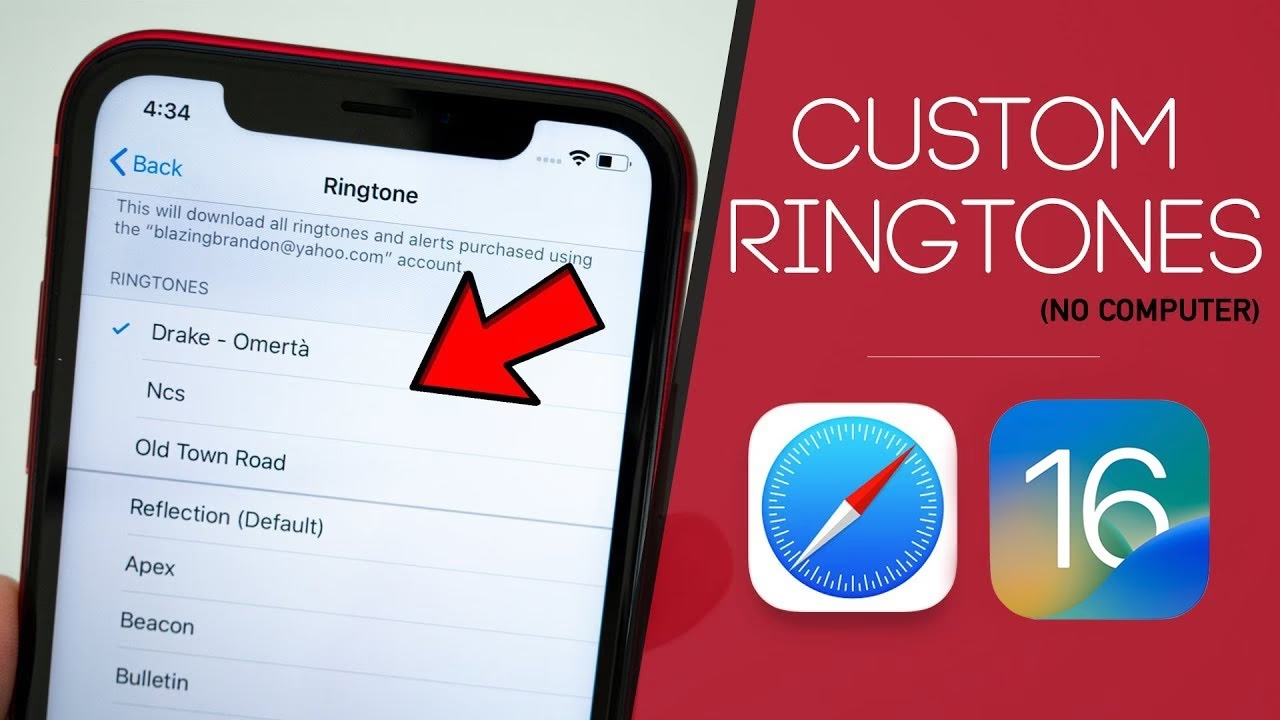
Po dokončení synchronizace odpojte iPhone. Nyní je čas nastavit vaše nové vyzvánění! Přejděte do aplikace „Nastavení“ (Settings) na vašem iPhonu. Pod položkou „Zvuky a haptika“ (Sounds & Haptics) vyberte „Vyzvánění“ (Ringtone) a zde naleznete svůj nový vlastní zvuk. Klepněte na něj a vaše unikátní vyzvánění je nastaveno. Gratulujeme k úspěšné personalizaci vašeho zařízení!
Tipy pro tvorbu vlastních vyzvánění
Proces tvorby vlastních vyzvánění může být zábavný, ale několik tipů vám může pomoci vyhnout se běžným problémům a zajistit nejlepší výsledek:
- Vždy zálohujte originální zvukový soubor: Předtím, než začnete stříhat a konvertovat, ujistěte se, že máte zálohu původního, neupraveného souboru. Pokud se něco pokazí nebo budete chtít později vybrat jinou část písně, budete mít vždy výchozí bod.
- Ujistěte se, že je váš software aktuální: Zastaralé verze iTunes nebo aplikace Hudba mohou způsobovat problémy s kompatibilitou nebo synchronizací. Pravidelně kontrolujte aktualizace, abyste zajistili hladký průběh celého procesu.
- Experimentujte s různými klipy: Nespokojte se s prvním vybraným úryvkem. Zkuste experimentovat s různými částmi písně nebo zvukovými efekty, abyste našli ten, který nejlépe vystihuje váš styl a osobnost. Někdy stačí jen posunout začátek o pár sekund a vyzvánění získá úplně jinou atmosféru.
- Využijte bezplatný software pro úpravu zvuku: Jak již bylo zmíněno, nemusíte platit za drahé programy. Audacity nebo online editory nabízejí dostatečné funkce pro většinu uživatelů. Existuje mnoho tutoriálů, které vám pomohou se s nimi seznámit.
- Upravte hlasitost vyzvánění: Nezapomeňte, že vyzvánění by mělo být slyšet. Některé zvukové soubory mohou být původně tiché. V rámci editačního softwaru můžete upravit hlasitost (normalizovat nebo zesílit), aby bylo vyzvánění dostatečně hlasité, aniž by docházelo ke zkreslení zvuku.
- Zvažte délku zvonění: I když je maximální délka 30 sekund, někdy je kratší vyzvánění (např. 15-20 sekund) efektivnější a méně rušivé.
Často kladené dotazy (FAQ)
Jak odstranit vlastní vyzvánění z iPhonu?
Odstranění vlastního vyzvánění je poměrně jednoduché.
- Otevřete aplikaci „Nastavení“ (Settings) na vašem iPhonu.
- Přejděte na „Zvuky a haptika“ (Sounds & Haptics).
- Klepněte na „Vyzvánění“ (Ringtone).
- Zde uvidíte seznam všech dostupných vyzvánění, včetně těch vlastních. Přejeďte prstem doleva po vyzvánění, které chcete odstranit.
- Objeví se tlačítko „Smazat“ (Delete), na které klepněte. Vyzvánění bude odstraněno z vašeho iPhonu.
Mějte na paměti, že pokud jste vyzvánění synchronizovali přes iTunes/Hudbu, může se po opětovné synchronizaci objevit znovu, pokud ho neodstraníte i z vaší knihovny v počítači.
Mohu použít hlasovou poznámku jako vyzvánění?
Ano, absolutně! Hlasové poznámky jsou skvělým zdrojem pro personalizovaná vyzvánění. Proces je velmi podobný jako u hudebních souborů:
- Nejprve musíte exportovat hlasovou poznámku z vašeho iPhonu do počítače. To můžete udělat tak, že ji sdílíte e-mailem, přes AirDrop nebo ji synchronizujete pomocí iTunes/Finderu.
- Jakmile máte soubor hlasové poznámky na počítači, postupujte podle kroků 2 až 5 z našeho průvodce: zkraťte ji na 30 sekund, převeďte do formátu AAC (.m4a) a poté změňte příponu na .m4r.
- Nakonec synchronizujte soubor .m4r s vaším iPhonem pomocí iTunes/Finderu.
Je to skvělý způsob, jak mít vyzvánění, které vám připomene hlas někoho blízkého nebo důležitou událost.
Je možné vytvořit vyzvánění bez iTunes?
Ano, je to možné, i když tento článek se primárně zaměřuje na metodu s iTunes/aplikací Hudba, která je oficiální a nejspolehlivější. Existují různé aplikace třetích stran dostupné v App Store, které slibují, že vám pomohou vytvořit a nainstalovat vyzvánění přímo na vašem iPhonu, aniž byste museli používat počítač. Některé z nich fungují tak, že vám umožní vybrat skladbu z vaší knihovny, zkrátit ji a poté ji uložit jako vyzvánění přímo v Nastavení. Jejich funkčnost se může lišit a některé mohou vyžadovat nákupy v aplikaci. Také existují online služby, které konvertují soubory, ale pro synchronizaci s telefonem je obvykle stále potřeba počítač.
Musím platit za software na tvorbu vyzvánění?
Ne, rozhodně nemusíte. Jak jsme zmínili v Kroku 2, existuje mnoho vynikajících bezplatných nástrojů pro úpravu zvuku, jako je Audacity, které jsou více než dostatečné pro tvorbu vyzvánění. Dokonce i nástroje jako GarageBand jsou často zdarma pro uživatele Macu a iOS. Placený software může nabídnout pokročilejší funkce, ale pro jednoduché zkrácení a konverzi zvukového souboru nejsou nezbytné. Vždy se nejprve podívejte na bezplatné možnosti.
Mohu použít jakoukoli část písně jako vyzvánění?
Ano, můžete použít jakoukoli část písně, kterou máte na svém počítači. Klíčové je však pamatovat na omezení délky. Vyzvánění pro iPhone musí být dlouhé maximálně 30 sekund. To znamená, že budete muset vybranou část písně zkrátit na tuto délku pomocí softwaru pro úpravu zvuku, jak je popsáno v Kroku 2. Můžete si tak vybrat refrén, zajímavý úvod nebo jakoukoli jinou část, která se vám líbí a která zní dobře jako krátká melodie.
Závěr
Vytvoření vlastního vyzvánění pro váš iPhone je zábavný a kreativní způsob, jak personalizovat vaše zařízení a nechat ho skutečně odrážet vaši osobnost. Proces se na první pohled může zdát technický, ale s naším podrobným průvodcem a trochou trpělivosti je to snadné jako facka. Už nemusíte být odkázáni na předinstalované, generické tóny. Místo toho můžete mít vyzvánění, které vám vždy vykouzlí úsměv na tváři nebo vám připomene něco důležitého.
Klíčem k úspěchu je pečlivé dodržování jednotlivých kroků: výběr kvalitního zvuku, přesné zkrácení na maximálně 30 sekund, správná konverze do formátu AAC (.m4a) a následná změna přípony na .m4r. Poté už stačí jen soubor synchronizovat s vaším iPhonem pomocí iTunes nebo aplikace Hudba. Nezapomeňte také využít naše tipy pro optimalizaci hlasitosti a pro zálohování originálních souborů, abyste předešli zbytečným komplikacím.
Pokud jste v tomto procesu noví, začněte s písní, kterou milujete, a pečlivě dodržujte pokyny. Jakmile si osvojíte základy, zjistíte, že možnosti jsou nekonečné. Můžete si vytvořit různé tóny pro různé kontakty, nastavit si dramatický úvod z oblíbeného filmu nebo chytlavý refrén z hitu. Vaše vyzvánění je jen pár kroků od toho, aby bylo zcela unikátní a odráželo vás.
Tak na co čekáte? Ponořte se do své hudební knihovny, vyberte si melodii a dopřejte svému telefonu zvukový upgrade, který si zaslouží. Vaše uši (a vaše okolí) vám poděkují!
Chceš-li si přečíst další články podobné jako Vlastní vyzvánění pro iPhone: Jak na to?, navštiv kategorii Personalizace.