
24/11/2024
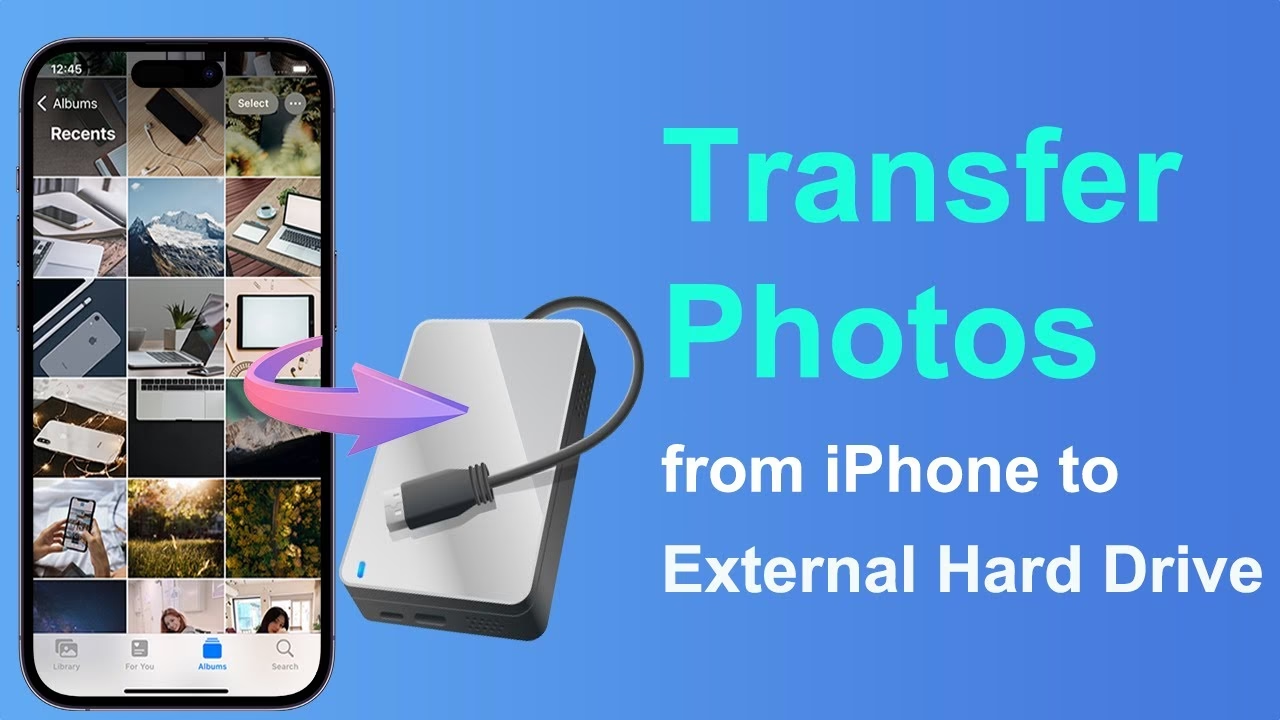
Vlastníte iPhone a neustále bojujete s nedostatkem úložného prostoru? Stovky, ba tisíce fotografií a videí se rychle hromadí a váš telefon se začíná zpomalovat nebo vás dokonce upozorňuje na plnou paměť. Je to běžný problém, který trápí mnoho uživatelů. Naštěstí existuje elegantní a efektivní řešení: přenos vašich vzácných vzpomínek na externí pevný disk. Nejenže tím uvolníte místo ve vašem zařízení, ale také si zajistíte bezpečné zálohování pro případ ztráty nebo poškození telefonu. V tomto komplexním průvodci se podíváme na různé metody, jak bezpečně a efektivně přesunout vaše fotografie z iPhonu na externí úložiště, ať už s počítačem, nebo bez něj.
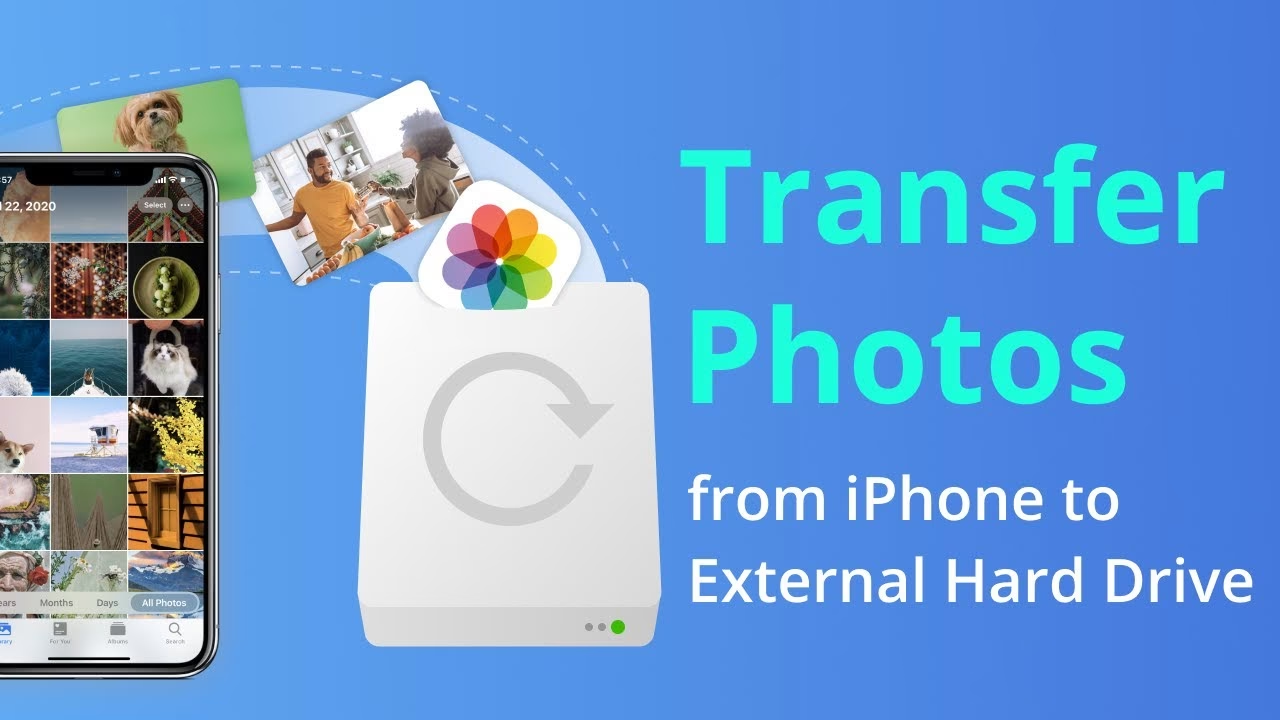
Proč přenášet fotografie na externí disk?
Kapacita úložiště iPhonu, i když se neustále zvětšuje s novými modely, má své limity. Zvláště pokud jste vášniví fotografové nebo často natáčíte videa ve vysokém rozlišení, může se paměť zaplnit dříve, než se nadějete. Plný iPhone nejenže znemožňuje pořizování nových snímků, ale také může vést k pomalejšímu výkonu a problémům s aktualizacemi softwaru. Externí disk nabízí několik klíčových výhod:
- Uvolnění místa: Hlavní důvod. Po přenosu můžete fotografie z iPhonu smazat a získat tak zpět drahocenné gigabajty.
- Zálohování a bezpečnost: Fyzický disk slouží jako spolehlivá záloha vašich dat. V případě poruchy iPhonu nebo jeho ztráty budete mít své vzpomínky stále v bezpečí.
- Organizace: Můžete si vytvořit strukturovanou archivaci fotografií podle let, událostí nebo kategorií, což usnadňuje jejich pozdější vyhledávání.
- Přístupnost: Fotografie na externím disku jsou snadno dostupné z jakéhokoli počítače, ke kterému disk připojíte, bez nutnosti stahování z cloudu.
Než začnete: Uklidněte si knihovnu fotografií
Předtím, než se pustíte do přesouvání tisíců fotografií, je nanejvýš vhodné provést důkladnou "úklidovou" akci. Proč přenášet na externí disk stovky duplicitních, rozmazaných nebo jinak nekvalitních snímků, které stejně nechcete? Ruční procházení celé knihovny může být časově náročné a frustrující. Naštěstí existují nástroje, které vám s tím pomohou.
Jednou z doporučených aplikací je CleanMy®Phone. Tato aplikace dokáže s pomocí umělé inteligence rychle najít a pomoci vám smazat duplicitní, podobné nebo rozmazané fotografie a videa. Modul "Declutter" proskenuje váš iPhone a navrhne, co můžete bezpečně odstranit, čímž ušetříte obrovské množství místa ještě před samotným přenosem. Investice několika minut do úklidu se vám mnohonásobně vyplatí, protože budete přenášet jen to, co skutečně chcete uchovat. A ano, funguje i na iPadu!
Přímý přenos fotografií z iPhonu na externí USB disk
Toto je pravděpodobně nejjednodušší metoda, pokud nemáte po ruce počítač nebo preferujete maximální jednoduchost. Potřebujete k tomu malý USB disk (flash disk) s příslušným konektorem – buď Lightning, nebo USB-C, v závislosti na modelu vašeho iPhonu. Ujistěte se, že disk má dostatečnou kapacitu pro vaše fotografie.
Postup pro stažení fotografií:
- Připojte USB disk k vašemu iPhonu.
- Otevřete aplikaci Fotky na iPhonu.
- Vyberte všechny fotografie a videa, které chcete přenést. Můžete vybrat jednotlivé položky, nebo klepnout na "Vybrat" v pravém horním rohu a pak na "Vybrat vše" (pokud je tato možnost dostupná, jinak ručně tažením).
- Klepněte na ikonu sdílení (čtvereček se šipkou nahoru), obvykle v levém dolním rohu obrazovky.
- V nabídce sdílení zvolte "Exportovat neupravené originály". Tím se otevře aplikace Soubory.
- V aplikaci Soubory klepněte na "Procházet" a pod "Místa" vyberte váš externí disk.
- Klepněte na "Uložit". Fotografie se začnou kopírovat na disk.
- Po dokončení přenosu vymažte fotografie z iPhonu (pokud si přejete uvolnit místo) a odpojte USB disk. Nezapomeňte také vyprázdnit složku "Nedávno smazané" v aplikaci Fotky, aby se místo skutečně uvolnilo.
Tato metoda je skvělá pro rychlé uvolnění místa na cestách nebo v situacích, kdy nemáte přístup k počítači.
Přenos fotografií z iPhonu na externí disk pomocí počítače
Použití počítače (Mac nebo PC) nabízí větší flexibilitu a je často preferovanou metodou pro správu velkých knihoven fotografií.
Přenos fotografií z iPhonu na externí disk na Macu
Na Macu je nejjednodušší a nejintuitivnější způsob použití aplikace Snímání obrázků (Image Capture).
Postup:
- Připojte svůj iPhone k Macu pomocí vhodného kabelu (USB-C na Lightning/USB-C, USB-A na Lightning/USB-C).
- Pokud se zobrazí výzva, povolte připojení na iPhonu klepnutím na "Důvěřovat tomuto počítači" a zadáním kódu.
- Otevřete aplikaci Snímání obrázků na Macu. Můžete ji najít pomocí Spotlight (Cmd + mezerník a zadejte "Snímání obrázků") nebo v Launchpadu v složce "Jiné".
- V levém postranním panelu aplikace Snímání obrázků vyberte svůj iPhone. Vaše fotografie se zobrazí na obrazovce.
- V dolní části obrazovky, vedle "Importovat do:", vyberte svůj externí pevný disk z rozbalovacího menu. Pokud jej nevidíte, ujistěte se, že je disk správně připojen a rozpoznán systémem.
- Vyberte fotografie, které chcete přenést (můžete vybrat všechny, nebo jen konkrétní).
- Klikněte na "Stáhnout vše" (nebo "Importovat" pro vybrané fotografie). Vaše fotografie se začnou přenášet na externí disk.
Alternativně můžete použít aplikaci Fotky na Macu, ale Snímání obrázků nabízí větší kontrolu nad tím, kam se fotografie ukládají a je často rychlejší pro hromadné přenosy.
Přenos fotografií z iPhonu na externí disk na Windows PC
Na Windows PC máte několik možností. Nejjednodušší je použití nativní aplikace Fotky nebo Průzkumníka souborů.
Metoda 1: Použití aplikace Fotky (Photos app)
- Připojte svůj iPhone a externí pevný disk k PC pomocí vhodných USB kabelů.
- Pokud se zobrazí výzva, povolte připojení na iPhonu.
- Otevřete aplikaci Fotky na vašem Windows počítači. Můžete ji najít v nabídce Start.
- V pravém horním rohu klikněte na "Importovat".
- Vyberte svůj iPhone ze seznamu zařízení.
- Vyberte obrázky, které chcete importovat na externí pevný disk.
- Ze zobrazené nabídky zvolte svůj externí pevný disk jako cíl pro import a zahajte proces.
Metoda 2: Použití Průzkumníka souborů (File Explorer)
- Připojte svůj iPhone a externí pevný disk k počítači.
- Pokud se zobrazí výzva, udělte iPhonu potřebná oprávnění pro přístup k souborům.
- Klikněte na nabídku Start a otevřete Průzkumníka souborů (nebo stiskněte Win + E).
- V levém postranním panelu klikněte na "Tento počítač" (nebo "Počítač").
- Vyhledejte a dvakrát klikněte na "Apple iPhone" nebo "Interní úložiště" iPhonu.
- Přejděte do složky "DCIM". Zde uvidíte všechny obrázky a videa na vašem iPhonu, obvykle rozdělené do podsložek podle data.
- Vyberte všechny soubory, které chcete přenést. Můžete použít Ctrl + A pro výběr všeho, nebo držet Ctrl a klikat na jednotlivé soubory.
- Klikněte pravým tlačítkem myši na vybrané soubory a zvolte "Kopírovat".
- V Průzkumníku souborů přejděte na svůj externí pevný disk. Můžete si zde volitelně vytvořit novou složku pro fotografie.
- Klikněte pravým tlačítkem myši a zvolte "Vložit". Fotografie se začnou kopírovat na externí disk.
Tato metoda je velmi flexibilní, protože vám umožňuje přímo spravovat soubory a vytvářet si vlastní strukturu složek.
Přenos fotografií z iPhonu na externí disk přes iCloud
Pokud máte fotografie synchronizované s iCloudem, můžete je stáhnout z iCloudu na počítač a odtud je přesunout na externí disk. Tato metoda je vhodná spíše pro menší množství fotografií, protože iCloud.com nenabízí jednoduchou možnost "vybrat vše" pro hromadné stahování.
Nejprve se ujistěte, že máte iCloud Fotky povolené na vašem iPhonu:
- Přejděte do Nastavení na vašem iPhonu.
- Klepněte na vaše jméno (nahoře) pro vstup do vašeho Apple ID účtu.
- Klepněte na "iCloud".
- Klepněte na "Fotky".
- Přepněte přepínač "Synchronizovat tento iPhone" (nebo "Fotky na iCloudu") do polohy zapnuto, aby se vaše fotografie ukládaly do iCloudu.
Následně přejděte na iCloud na vašem počítači (Mac nebo PC):
- Otevřete webový prohlížeč a přejděte na iCloud.com.
- Přihlaste se pomocí svého Apple ID.
- Otevřete "Fotky" v rozhraní iCloudu.
- Připojte svůj externí pevný disk k počítači.
- Vyberte fotografie, které chcete stáhnout. Pro výběr více fotografií držte klávesu Command (na Macu) nebo Ctrl (na PC) a klikněte na jednotlivé fotografie. Bohužel zde není jednoduchá možnost "vybrat vše".
- Klikněte na ikonu stahování (oblak se šipkou dolů), obvykle v pravém horním rohu.
- Z nabídky zvolte svůj externí pevný disk jako cíl pro uložení.
- Klikněte na "Uložit".
Tato metoda může být zdlouhavá pro velké knihovny, ale je užitečná, pokud již fotografie máte v iCloudu a nechcete je stahovat přímo z iPhonu.
Výběr správného externího disku
Při výběru externího disku je důležité zvážit několik faktorů, aby vyhovoval vašim potřebám:
- Kapacita: Zvažte velikost vaší aktuální knihovny fotografií a videí a myslete i na budoucnost. Doporučuje se pořídit disk s alespoň dvojnásobnou kapacitou, než kolik aktuálně využíváte na iPhonu. Disky se běžně pohybují od 500 GB do několika terabajtů (TB).
- Typ disku:
- HDD (pevný disk): Tradiční disky s rotujícími plotnami. Jsou levnější na gigabajt a dostupné ve větších kapacitách. Jsou však pomalejší, náchylnější na poškození při pádu a hlučnější.
- SSD (solid-state drive): Modernější disky bez pohyblivých částí. Jsou mnohem rychlejší, odolnější proti nárazům, tišší a menší. Jejich cena je ale vyšší a kapacity často menší než u HDD za stejnou cenu. Pro zálohování fotografií jsou SSD ideální volbou díky rychlosti a odolnosti.
- Konektivita:
- USB-A: Nejběžnější typ konektoru, kompatibilní se staršími počítači.
- USB-C: Moderní, reverzibilní konektor, který je rychlejší a běžný u novějších Maců a některých PC. Důležité pro přímé připojení k novějším iPhonům (iPhone 15 a novější).
- Thunderbolt: Velmi rychlé rozhraní, běžné u Maců, ale dražší. Kompatibilní s USB-C.
Ujistěte se, že disk má konektor, který je kompatibilní s vaším iPhonem (pokud plánujete přímý přenos) a s vaším počítačem. Adaptéry jsou sice řešením, ale mohou zpomalit přenos.
- Přenosová rychlost: Důležitá pro velké soubory. USB 3.0 (nebo novější USB 3.1/3.2) a USB-C/Thunderbolt nabízí výrazně vyšší rychlosti než starší USB 2.0.
Tipy pro správu fotografií po přenosu
Přenosem fotografií na externí disk vaše práce nekončí. Aby vaše digitální vzpomínky zůstaly uspořádané a přístupné, zvažte následující:
- Pravidelné zálohování: Zvykněte si pravidelně přenášet nové fotografie a videa na externí disk. Můžete si nastavit měsíční nebo čtvrtletní připomenutí.
- Dvě zálohy jsou lepší než jedna: Pro maximální bezpečnost zvažte mít dvě kopie vašich nejdůležitějších fotografií – jednu na externím disku a druhou například v cloudovém úložišti (iCloud, Google Photos, Dropbox) nebo na jiném externím disku.
- Organizace složek: Vytvořte si logickou strukturu složek na externím disku. Například: "Fotky_2023", uvnitř "Leden", "Únor" atd., nebo "Dovolená_Řecko_2023", "Rodinné_akce".
- Pojmenování souborů: Můžete zvážit přejmenování některých klíčových souborů nebo složek, aby byly lépe dohledatelné.
- Průběžný úklid: I po přenosu pokračujte v pravidelném úklidu iPhonu od duplicit a nepotřebných snímků.
Často kladené otázky (FAQ)
Q: Proč je můj iPhone plný, i když si myslím, že nemám moc fotek?
A: Fotografie a videa, zvláště ty ve vysokém rozlišení (4K video, Live Photos), zabírají obrovské množství místa. Kromě toho se na iPhonu hromadí i další data jako aplikace, mezipaměť aplikací, systémové soubory a zprávy. Někdy jsou to právě skryté duplikáty nebo podobné snímky, které nezáměrně zabírají místo. Aplikace jako CleanMy®Phone vám pomohou identifikovat a odstranit tyto skryté "žrouty" prostoru.
Q: Je bezpečné přenášet fotografie na externí disk? Hrozí ztráta dat?
A: Ano, přenos fotografií na externí disk je bezpečný, pokud dodržíte správný postup. Vždy se ujistěte, že je disk správně připojen a že přenos probíhá bez přerušení. Doporučuje se zkontrolovat zkopírované soubory na externím disku předtím, než je smažete z iPhonu. Vždy je dobré mít zálohu dat na více místech.
Q: Jak často bych měl přenášet fotografie na externí disk?
A: Záleží na tom, jak často fotíte. Pro aktivní uživatele se doporučuje přenášet fotografie jednou měsíčně nebo čtvrtletně. Pokud fotíte méně, stačí i jednou za půl roku. Důležité je, abyste přenos prováděli pravidelně a nenechali si nahromadit příliš mnoho dat, což by pak bylo zdlouhavé.
Q: Mohu přenést fotografie z externího disku zpět na iPhone?
A: Ano, je to možné, ale často složitější než opačným směrem. Můžete je nahrát do iCloudu a synchronizovat s iPhonem, nebo je přenést přes počítač pomocí iTunes/Finderu (synchronizace fotografií) nebo AirDropu (pro menší množství). Případně můžete použít File App na iPhonu k procházení a otevírání souborů z připojeného externího disku, ale přímé "importování" zpět do aplikace Fotky může být omezené.
Q: Jaký je rozdíl mezi USB-C a Lightning konektorem pro přímé připojení disku?
A: Lightning je proprietární konektor společnosti Apple, který se používá u starších modelů iPhonů (do iPhone 14). USB-C je univerzální standard, který nabízí vyšší přenosové rychlosti a je používán u novějších iPhonů (od iPhone 15) a mnoha dalších zařízení (Android telefony, notebooky, iPady). Pokud chcete připojit disk přímo k iPhonu, musíte mít disk s odpovídajícím konektorem, nebo použít adaptér.
Q: Mám si pořídit SSD nebo HDD pro zálohování fotek?
A: Pro fotografie a videa doporučujeme SSD disk. Je sice dražší, ale nabízí výrazně vyšší rychlost přenosu, což oceníte u velkých objemů dat. Navíc je odolnější proti pádům a otřesům, což snižuje riziko ztráty dat. Pokud je pro vás prioritou nízká cena a maximální kapacita a nevadí vám pomalejší rychlost a vyšší náchylnost k poškození, pak je HDD stále dobrou volbou.
Přenos fotografií z iPhonu na externí disk je skvělý způsob, jak uvolnit místo, zálohovat vaše vzpomínky a udržet si digitální knihovnu uspořádanou. Ať už si vyberete přímé připojení USB disku, nebo použijete počítač (Mac nebo PC), proces je relativně jednoduchý a přináší mnoho výhod. Nezapomeňte před přenosem provést úklid, abyste přenášeli jen to nejdůležitější. S uvolněným místem na iPhonu budete mít zase dostatek prostoru pro pořizování nových úžasných fotografií a videí!
Chceš-li si přečíst další články podobné jako Přenos fotek z iPhonu na externí disk, navštiv kategorii iPhone.