
22/10/2024
Vítejte ve světě, kde se možnosti vašeho iPhonu neomezují pouze na App Store! Ať už jste zkušený uživatel s jailbreaknutým zařízením, nebo se snažíte instalovat aplikace mimo oficiální obchod bez nutnosti jailbreaku, tento článek je pro vás. Projdeme si podrobně dvě klíčové metody, které vám otevřou dveře k novým funkcím a plné kontrole nad vaším iOS zařízením: instalaci .deb souborů pomocí iFile a sideloading IPA aplikací.
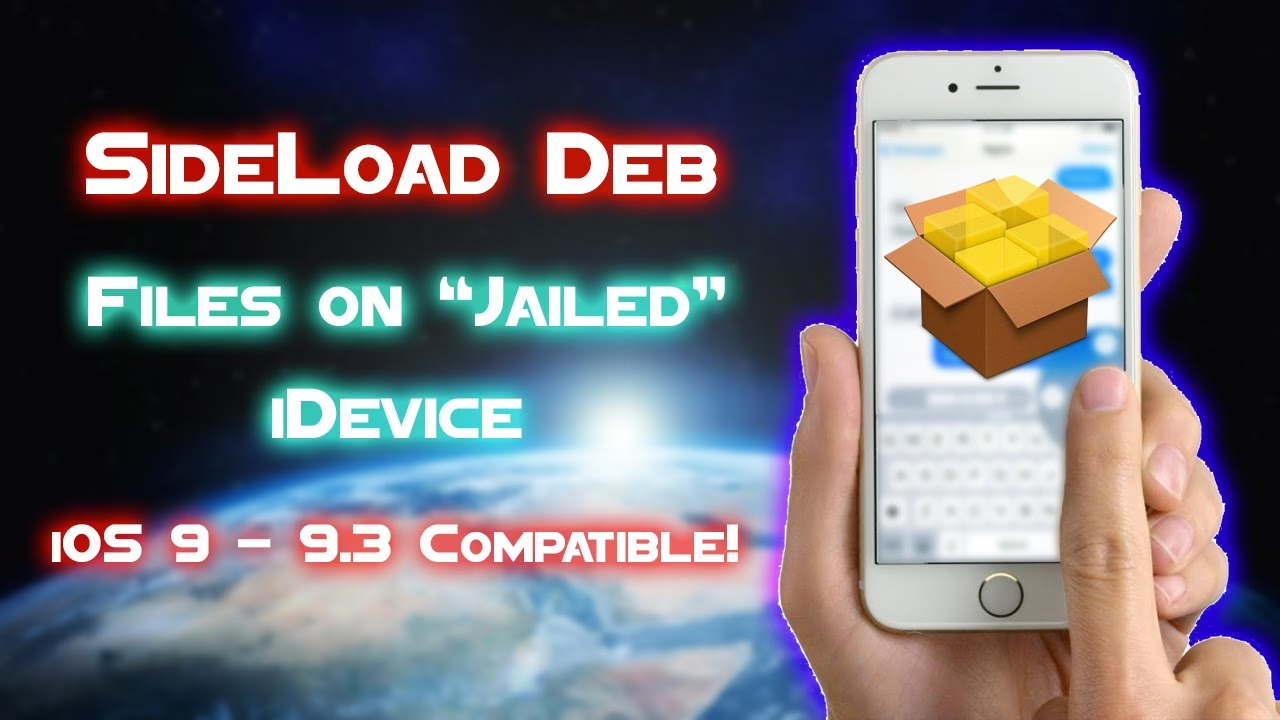
Pro mnoho uživatelů je představa instalace softwaru mimo App Store zastrašující. Nicméně, s naším podrobným průvodcem zjistíte, že tento proces je mnohem jednodušší, než se zdá. Připravte se prozkoumat nové obzory personalizace a funkčnosti vašeho iPhonu nebo iPadu.
Instalace .deb souborů pomocí iFile na jailbreaknutém iPhonu
Pokud jste se rozhodli pro jailbreak svého iOS zařízení, otevíráte si tím zcela nové možnosti správy souborů a instalace aplikací, které byste jinak nezískali. Nemusíte se vždy spoléhat pouze na Cydii, abyste získali veškerý software. Někdy vám vývojář může poslat balíček Debian (.deb) k instalaci pro beta testování, nebo pokud jste talentovaní v programování, můžete si sami vytvořit vlastní .deb balíčky pro instalaci na vaše zařízení.
Někteří z vás možná po léta používali zastaralou metodu SSH, a na tom samozřejmě není nic špatného. Existuje však mnohem jednodušší způsob, jak instalovat .deb soubory na vaše zařízení. Zkušení jailbreakeři již pravděpodobně velmi dobře vědí, jak na to, ale pro všechny, kteří jsou v oblasti jailbreaku noví, jsme připravili několik kroků, které vám usnadní život.
Aniž byste se museli připojovat k zařízení přes SSH, můžete jednoduše použít populární aplikaci pro procházení souborového systému iFile z Cydie k instalaci .deb souborů. Tato metoda vyžaduje jen několik klepnutí přímo na zařízení a je nepochybně snazší, zejména pro ty, kteří s jailbreakem teprve začínají.
Co budete potřebovat?
- Jailbreaknutý iPhone nebo iPad.
- Aplikaci iFile nainstalovanou z Cydie. Je ke stažení zdarma.
- Stáhněte a nainstalujte iFile z Cydie: Pokud již aplikaci iFile nemáte, najděte ji v Cydii a nainstalujte. Je to bezplatné stažení a je nezbytná pro tuto metodu.
- Odešlete .deb soubor e-mailem na své zařízení: Z počítače odešlete soubor .deb na jeden z e-mailových účtů, které máte nastaveny na svém jailbreaknutém zařízení. Ujistěte se, že e-mailový účet je přístupný z aplikace Mail na vašem iPhonu.
- Otevřete e-mail a klepněte na přílohu: Nyní obnovte svou e-mailovou schránku na svém jailbreaknutém zařízení v aplikaci Mail. Soubor .deb se objeví jako příloha s ikonou iFile. Klepněte na tuto přílohu.
- Zvolte „Kopírovat do iFile“: Když se objeví sdílecí panel iOS, klepněte na možnost „Kopírovat do iFile“. Tím se soubor automaticky otevře v aplikaci iFile.
- V iFile klepněte na „Installer“:iFile se nyní spustí a pokusí se otevřít soubor .deb. V vyskakovacím menu klepněte na tlačítko „Installer“.
iFile nyní projde procesem instalace souboru .deb. To by mělo trvat jen několik sekund, ale čas se liší v závislosti na stáří vašeho zařízení kvůli rozdílům v rychlosti procesoru.
Co znamenají výsledkové kódy instalace?
Po dokončení instalace se vám zobrazí jeden ze dvou výsledků:
- Výsledkový kód 0: Pokud jste obdrželi výsledkový kód 0, pak je vše v pořádku a můžete provést respring (restart grafického prostředí) nebo restartovat zařízení, abyste dokončili instalaci souboru .deb. Gratulujeme, instalace proběhla úspěšně!
- Výsledkový kód jiný než 0 (např. 256): Pokud jste obdrželi jiný výsledkový kód než 0, došlo k problému s instalací. V případě výsledkového kódu 256 to znamená, že soubor .deb (tweak) závisel na jiném balíčku, který nebyl již nainstalován na vašem zařízení. Při pohledu na bílý text, který se zobrazí, vám iFile sdělí, že potřebujete nainstalovat například „AppList“ z Cydie, což byla závislost nutná pro spuštění tohoto tweaku. Pokud jednoduše přejdete do Cydie a nainstalujete jakoukoli závislost, kterou instalační program deklaroval, a poté provedete respring nebo restartujete zařízení, měli byste být v pořádku.
Proč je iFile tak oblíbený?
Metoda instalace .deb souborů pomocí iFile je pro mnohé preferovaná díky své jednoduchosti a rychlosti. Umožňuje plnou kontrolu nad souborovým systémem přímo z vašeho zařízení, eliminující potřebu počítače a složitých SSH příkazů. Je to ideální řešení pro rychlé testování beta verzí nebo pro instalaci vlastních úprav.
Srovnání: iFile vs. SSH pro instalaci .deb souborů
| Metoda | Snadnost | Požadavky | Rychlost |
|---|---|---|---|
| iFile | Velmi snadné (pár klepnutí) | Jailbreak, iFile aplikace | Rychlé, přímo na zařízení, okamžitá zpětná vazba |
| SSH | Vyžaduje terminál/klienta, znalost příkazů, IP adresy | Jailbreak, SSH klient (na PC/Mac), počítač, síťové připojení | Závisí na uživateli a síti, může být pomalejší pro nezkušené |
Sideloading IPA souborů bez jailbreaku: Průvodce
Možná si kladete otázku, zda je možné instalovat aplikace mimo App Store, aniž byste museli podstoupit proces jailbreaku. Odpověď je ano! Díky metodám sideloadingu můžete na své iOS zařízení instalovat soubory IPA (iOS App Store Package) bez nutnosti jailbreaku a dokonce i bez počítače. Tato metoda je ideální pro ty, kteří chtějí získat přístup k aplikacím, které nejsou dostupné v App Store, beta verzím, nebo k upraveným verzím existujících aplikací, aniž by ohrozili bezpečnost svého zařízení jailbreakem.
Tento komplexní průvodce vám ukáže, jak na to. Proces zahrnuje konfiguraci DNS, použití aplikace Esign a import certifikátů k obejití tradičních omezení. Připravte se na to, že získáte svobodu instalovat aplikace podle svých představ.
Klíčové pojmy a nástroje:
- DNS profily: Konfigurace síťového nastavení pro přesměrování provozu.
- Esign aplikace: Nástroj pro podepisování a instalaci IPA souborů přímo na zařízení.
- Certifikáty: Digitální podpisy, které ověřují důvěryhodnost aplikací a umožňují jejich instalaci mimo App Store.
Co budete potřebovat?
- iOS zařízení s nejnovější kompatibilní verzí.
- Přístup k internetu.
- Dostatek úložného prostoru pro aplikace a certifikáty.
- Nastavení DNS profilu:
- Stáhněte DNS profil. Obvykle to znamená klepnout na odkaz, který vám profil stáhne.
- Nainstalujte profil: Přejděte do aplikace Soubory, klepněte na stažený profil, zavřete vyskakovací okno a poté přejděte do Nastavení -> Obecné -> VPN a správa zařízení, kde klepnete na „Instalovat“.
- Instalace Esign:
- Stáhněte aplikaci Esign. Obvykle je k dispozici ke stažení přímo z webového prohlížeče na vašem zařízení. Přejděte na příslušnou stránku a posuňte se dolů, abyste aplikaci stáhli.
- Důvěřujte certifikátu: Přejděte do Nastavení -> Obecné -> VPN a správa zařízení -> Podniková aplikace, klepněte na „Důvěřovat“ a poté „Povolit a restartovat“. Ručně restartujte svůj iPhone, abyste dokončili instalaci. Toto je klíčový krok pro zajištění důvěryhodnosti aplikace.
- Nastavení Esign:
- Otevřete Esign -> Přejděte na „Stáhnout“ -> „•••“ -> „Nastavení“.
- Povolte „Auto Import“ a „Auto Delete“ pro efektivní správu souborů. Tyto možnosti vám ušetří čas při importu a odstraňování souborů.
- Získání certifikátů:
- Stáhněte certifikáty. Ty jsou obvykle zabalené v ZIP souboru.
- Rozbalte ZIP soubor: Klepněte na stažený ZIP soubor, abyste jej rozbalili do složky nazvané například „Esign Certs“.
- Importujte certifikát do Esign: Otevřete Esign -> Přejděte na „Nastavení“ -> „Importovat zdroj“. Vyhledejte složku „Esign Certs“ a vyberte certifikát k importu. Můžete importovat více certifikátů pro zálohu.
- Přidání zdrojů aplikací (nepovinné, ale doporučené):
- Zkopírujte seznam zdrojů, který vám byl poskytnut (dlouhý zakódovaný řetězec).
- Přidejte zdroj do Esign: Otevřete Esign -> AppStore -> Zdroj aplikací -> „[+]“ -> Vložte zkopírovaný seznam. To vám umožní snadno stahovat aplikace z předem definovaných repozitářů.
- Instalace aplikací:
- Stáhněte aplikaci: Otevřete Esign -> Přejděte na „AppStore“ a stáhněte požadovanou aplikaci.
- Podepište a nainstalujte: Otevřete Esign -> Přejděte na „Aplikace“ -> „Nepodepsané“. Klepněte na aplikaci -> Vyberte „Podpis“ -> „Instalovat“. Aplikace bude podepsána jedním z vašich importovaných certifikátů a poté nainstalována.
Další funkce Esign:
- Duplikace aplikací: Můžete upravit název aplikace nebo identifikátor balíčku (např. změnit com.burbn.instagram na com.burbn.instagram1) a nainstalovat duplikáty stejné aplikace. To je užitečné pro více účtů nebo testování.
- Instalace vlastních IPA souborů: Pokud máte vlastní soubor IPA, můžete jej importovat do Esign: Přejděte na „Soubor“ -> „•••“ -> „Importovat“. Vyberte soubor IPA a poté postupujte podle kroků „Podepsat a nainstalovat“.
Často kladené otázky (FAQ)
- Q: Co se stane, když je certifikát zrušen?
- A: Pokud je certifikát použitý k podepsání vašich aplikací zrušen společností Apple, aplikace přestanou fungovat. Můžete si stáhnout a importovat nový funkční certifikát z poskytnutých zdrojů a znovu podepsat a nainstalovat své aplikace. To je běžná situace u sideloadingu bez jailbreaku.
- Q: Funguje tato metoda na všech verzích iOS?
- A: Tato metoda je kompatibilní s většinou verzí iOS, ale novější aktualizace mohou ovlivnit kompatibilitu nebo vyžadovat aktualizované profily a certifikáty. Vždy je dobré zkontrolovat aktuální informace.
- Q: Je tento proces bezpečný?
- A: I když je tato metoda běžně používána, sideloading aplikací vždy nese určitá rizika, zejména pokud stahujete soubory z nedůvěryhodných zdrojů. Vždy používejte na vlastní uvážení a stahujte aplikace pouze z ověřených repozitářů.
- Q: Mohu použít iFile na iPhone bez jailbreaku?
- A: Ne, iFile je nástroj, který vyžaduje jailbreak, aby mohl přistupovat k souborovému systému iOS na hluboké úrovni. Pro instalaci souborů na zařízení bez jailbreaku musíte použít metody sideloadingu, jako je ta s Esign.
Závěr
Ať už se rozhodnete pro jailbreak a využijete sílu iFile pro správu .deb souborů, nebo zvolíte cestu sideloadingu IPA aplikací bez jailbreaku pomocí Esign a certifikátů, otevíráte si dveře k nekonečným možnostem přizpůsobení a rozšíření funkcionality vašeho iOS zařízení. Je důležité vždy postupovat opatrně a stahovat soubory pouze z důvěryhodných zdrojů, abyste zajistili bezpečnost a stabilitu svého iPhonu.
Věříme, že tento průvodce vám poskytl všechny potřebné informace a kroky, abyste mohli začít s instalací souborů mimo App Store s jistotou. Svět iOS je rozsáhlejší, než se zdá, a nyní máte nástroje k jeho prozkoumání!
Upozornění: Tento článek je určen pouze pro vzdělávací účely. Při dodržování tohoto průvodce přebíráte plnou odpovědnost za jakékoli změny provedené na vašem zařízení. Autoři nejsou odpovědní za žádné škody, zrušené certifikáty nebo zneužití.
Chceš-li si přečíst další články podobné jako Instalace souborů na iPhone: iFile a Sideloading, navštiv kategorii iPhone.