
26/10/2024
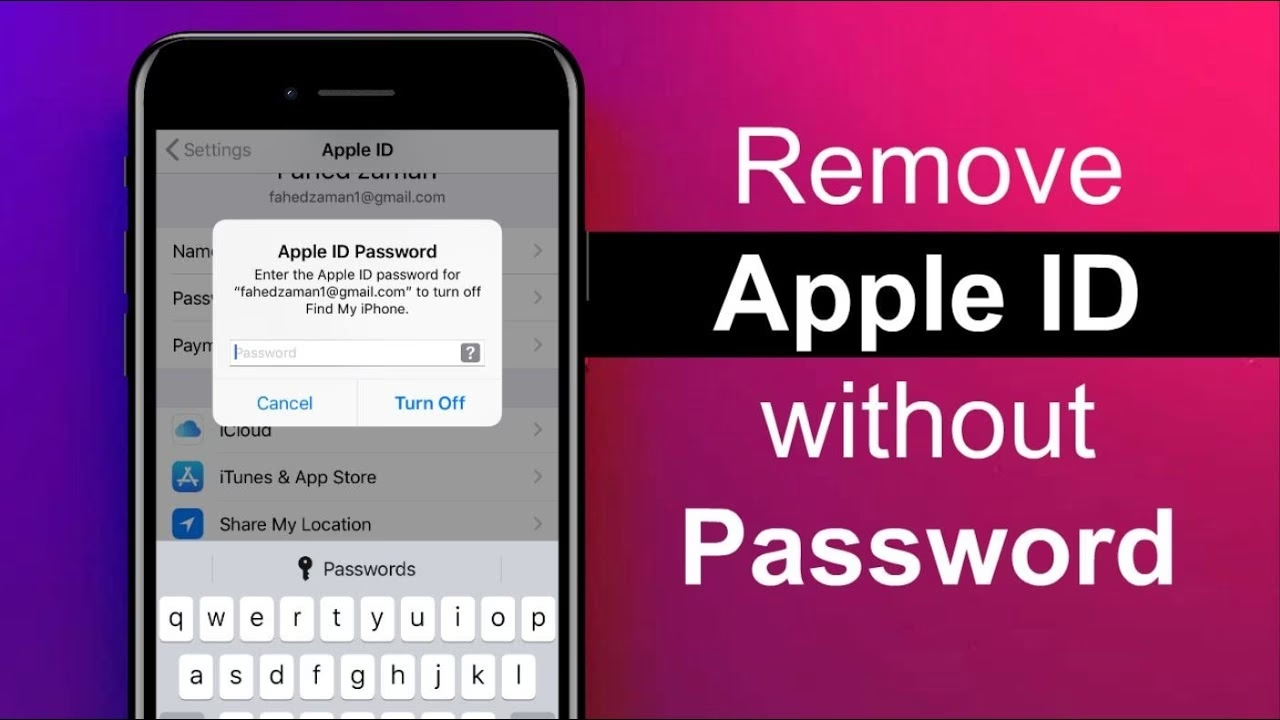
Používání iPhonu je neoddělitelně spjato s vaším Apple ID. Je to klíč k App Store, iCloudu, iMessage, Apple Music a mnoha dalším službám. Zároveň je Apple ID zásadní pro zabezpečení vašeho zařízení. Co ale dělat, když se potřebujete odhlásit z Apple ID na iPhonu, ale nemůžete si vzpomenout na heslo? Je to frustrující situace, která může vést k pocitu bezmoci, zvláště pokud zařízení není vaše, nebo jste ho získali z druhé ruky.
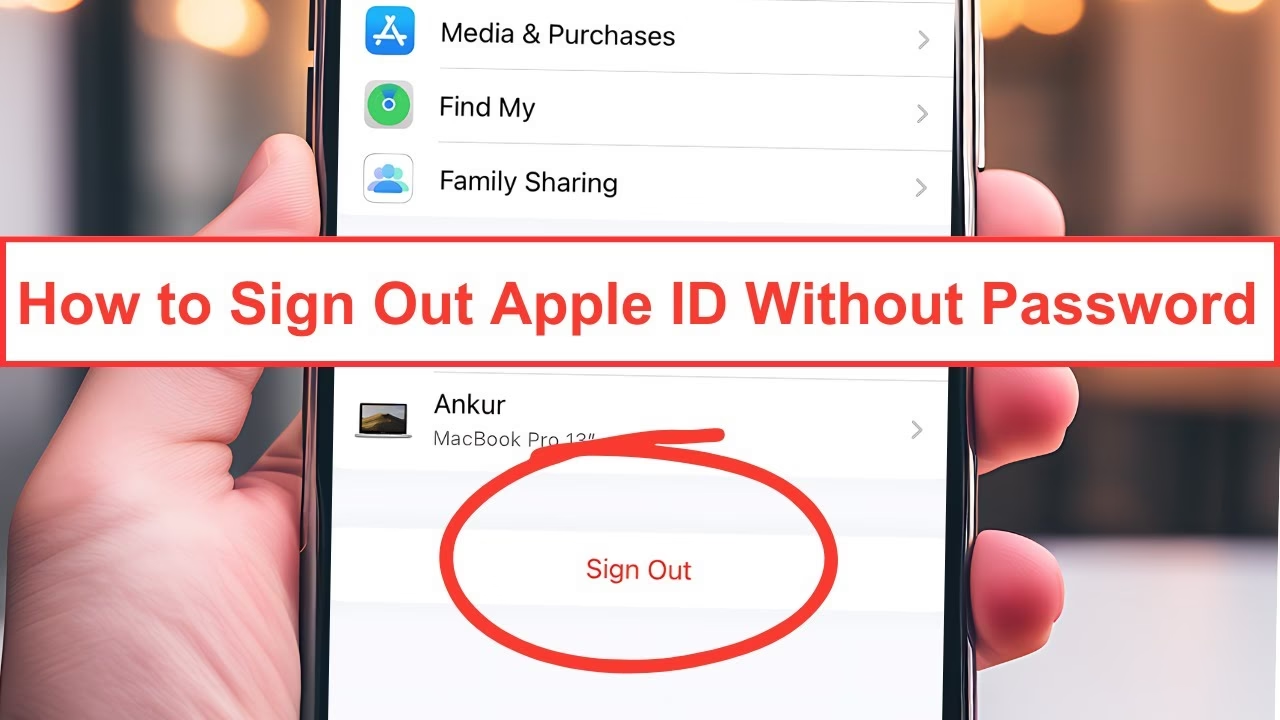
Mnoho uživatelů se ocitá v podobné situaci: potřebují se odhlásit z Apple ID, aby mohli prodat své zařízení, vyřešit problémy s aplikacemi nebo jednoduše začít s novým účtem. V takových chvílích se zdá, že bez hesla je to nemožné. Naštěstí existují cesty, jak tento problém vyřešit, ať už se jedná o obnovu hesla, kontaktování předchozího majitele, nebo využití pokročilejších metod. V tomto článku prozkoumáme různé scénáře a nabídneme podrobné pokyny, jak se z Apple ID odhlásit, i když heslo neznáte, a jak vypnout funkci Najít iPhone bez nutnosti zadávat heslo.
Obnova hesla Apple ID: První a nejlepší krok
Než se pustíme do složitějších metod, je důležité zkusit tu nejjednodušší a nejbezpečnější cestu: obnovu hesla k vašemu Apple ID. Pokud máte přístup k e-mailu nebo telefonnímu číslu spojenému s vaším Apple ID, nebo pokud znáte přístupový kód zařízení, je to často nejrychlejší řešení.
Použití webu Apple ID nebo Nastavení zařízení
Nejčastější cestou je návštěva oficiálního webu Apple pro správu Apple ID nebo využití nastavení přímo na vašem iPhonu. Postup je obvykle následující:
- Přejděte na webovou stránku appleid.apple.com a klikněte na „Zapomenuté Apple ID nebo heslo“. Případně na iPhonu otevřete Nastavení, klepněte na své jméno, poté na Heslo a zabezpečení a následně na Změnit heslo.
- Budete vyzváni k zadání vašeho Apple ID (obvykle e-mailová adresa).
- Apple se pokusí ověřit vaši identitu. To může proběhnout několika způsoby:
- Použití přístupového kódu zařízení: Pokud máte přístup k iPhonu a znáte jeho přístupový kód (ten, kterým odemykáte telefon), můžete jej použít k ověření a nastavení nového hesla. Toto je často nejjednodušší metoda.
- Zaslání ověřovacího kódu na důvěryhodné telefonní číslo nebo zařízení: Pokud máte nastavené dvoufaktorové ověřování, Apple pošle ověřovací kód na jedno z vašich důvěryhodných zařízení nebo telefonních čísel.
- Zaslání e-mailu pro obnovu: Pokud máte nastavený e-mail pro obnovu (záchranný e-mail), Apple vám na něj může poslat odkaz pro resetování hesla.
- Po úspěšném ověření budete moci nastavit nové heslo.
Obnova účtu (Account Recovery) pro dvoufaktorové ověřování
Pokud máte zapnuté dvoufaktorové ověřování (2FA) a nemůžete obnovit heslo pomocí výše uvedených kroků (například nemáte přístup k důvěryhodnému zařízení nebo telefonnímu číslu), budete muset použít proces obnovy účtu. Jedná se o automatizovaný proces, jehož délka se může značně lišit. Podpora Apple vám nemůže zasáhnout do procesu ani jej urychlit, mohou vám pouze zodpovědět dotazy.
Proces obnovy účtu může trvat dny nebo dokonce týdny, v závislosti na informacích, které můžete poskytnout k ověření vaší identity. Je klíčové být trpělivý a postupovat přesně podle pokynů Applu. Několik tipů, jak zkrátit dobu procesu:
- Poskytněte co nejvíce přesných informací.
- Použijte důvěryhodné zařízení (např. iPhone nebo Mac, který jste dříve používali s tímto Apple ID), pokud je to možné.
- Proveďte proces z místa, kde se obvykle přihlašujete k Apple ID (např. doma).
Jakmile změníte heslo k Apple ID, je nezbytné aktualizovat ho na všech zařízeních a počítačích, kde je vaše Apple ID přihlášeno. To zajistí, že všechny služby budou správně fungovat a nebudete mít problémy s přihlašováním.
Odhlášení Apple ID bez hesla: Kdy obnova hesla nestačí?
Existují situace, kdy obnova hesla není možná, například pokud nemáte přístup k žádnému důvěryhodnému zařízení, e-mailu, nebo pokud je zařízení z druhé ruky a je stále propojeno s Apple ID předchozího majitele. V takových případech je potřeba sáhnout po jiných metodách.
Metoda 1: Kontaktujte předchozího majitele (pro použité iPhony)
Pokud jste zakoupili nebo zdědili iPhone, který je stále propojen s Apple ID předchozího majitele, nejlepším a nejbezpečnějším řešením je kontaktovat ho. Předchozí majitel může zařízení vzdáleně odstranit ze svého účtu iCloud. Tím se vyhne aktivaci zámku iCloud, který by mohl zařízení znefunkčnit.
Postup pro předchozího majitele:
- Otevřete webový prohlížeč a přejděte na icloud.com/find.
- Přihlaste se pomocí svého Apple ID a hesla.
- Po přihlášení se v levém panelu zobrazí všechna zařízení propojená s Apple ID. Vyberte požadované zařízení.
- Pokud je zařízení online, klikněte na „Vymazat iPhone“. Pokud je zařízení offline, výběrem se naplánuje vymazání pro okamžik, kdy se příště připojí k Wi-Fi nebo mobilní síti.
- Potvrďte vymazání zařízení. Upozorňujeme, že toto vymazání ovlivní pouze obsah na zařízení, nikoli žádné zálohy uložené v iCloudu.
- Po vymazání klikněte na „Odstranit z účtu“.
- Potvrďte odstranění a znovu zadejte heslo k Apple ID, pokud je to nutné.
Tato metoda je zdaleka nejdoporučovanější pro zařízení z druhé ruky, protože zajišťuje, že zařízení bude zcela odpojeno od předchozího účtu bez rizika aktivace zámku.
Metoda 2: Použití iTunes a režimu zotavení (pouze s dvoufaktorovým ověřováním a přístupovým kódem zařízení)
Obnovení iPhonu do továrního nastavení pomocí iTunes teoreticky odstraní všechna uživatelská data, včetně Apple ID. Avšak kvůli zámku aktivace iCloud to nemusí vždy fungovat, pokud nemáte specifické podmínky. Tato metoda je použitelná, pouze pokud má Apple ID, které chcete odhlásit bez hesla, zapnuté dvoufaktorové ověřování a znáte přístupový kód k odemčení iPhonu.
Důležité upozornění: Pokud má Apple ID propojené s iPhonem vypnuté dvoufaktorové ověřování, po obnově se zaseknete na obrazovce „iPhone je uzamčen pro majitele“ a nebudete moci pokračovat. Dvakrát si rozmyslete, než provedete tovární reset pomocí iTunes!
Postup:
- Připravte si počítač (Mac nebo PC s Windows 10 a novějším) s nainstalovaným iTunes (na Macu s macOS Catalina a novějším použijte Finder).
- Odpojte iPhone od počítače a vypněte jej.
- Uveďte iPhone do režimu zotavení. Postup se liší podle modelu:
- iPhone 8 a novější (včetně iPhone SE 2. a 3. gen.): Držte boční tlačítko a připojte iPhone k počítači. Držte, dokud se nezobrazí obrazovka režimu zotavení (ikona počítače a kabelu).
- iPhone 7 a 7 Plus: Držte tlačítko snížení hlasitosti a připojte iPhone k počítači. Držte, dokud se nezobrazí obrazovka režimu zotavení.
- iPhone 6s a starší (včetně iPhone SE 1. gen.): Držte tlačítko plochy (Home Button) a připojte iPhone k počítači. Držte, dokud se nezobrazí obrazovka režimu zotavení.
- Na počítači otevřete iTunes/Finder. Měl by detekovat iPhone v režimu zotavení a nabídnout možnost „Obnovit“ nebo „Aktualizovat“. Zvolte Obnovit.
- Po dokončení obnovy se iPhone restartuje a zobrazí obrazovku „iPhone je uzamčen pro majitele“.
- Klepněte na možnost „Odemknout přístupovým kódem“, která se zobrazí pouze v případě, že propojené Apple ID má zapnuté dvoufaktorové ověřování.
- Klepněte na „Použít přístupový kód zařízení“ a zadejte přístupový kód, který byl dříve použit k odemčení iPhonu. Poté budete moci pokračovat v nastavení iPhonu bez zadání Apple ID a hesla a dostanete se na domovskou obrazovku.
Metoda 3: Využití specializovaných nástrojů třetích stran (pro pokročilé uživatele)
Na trhu existují softwarové nástroje třetích stran, které tvrdí, že dokážou odstranit Apple ID bez hesla. Příkladem jsou nástroje jako iSumsoft iLock Refixer nebo iToolab UnlockGo. Tyto nástroje často vyžadují specifické podmínky, jako je jailbreak zařízení nebo zapnuté dvoufaktorové ověřování a přístupový kód zařízení.
Důležité upozornění: Používání neoficiálních nástrojů s sebou nese rizika, včetně potenciálního poškození softwaru zařízení, ztráty dat nebo bezpečnostních rizik. Vždy si pečlivě prostudujte recenze a ujistěte se o důvěryhodnosti nástroje před jeho použitím. Většina z nich je navíc placená.
Obecný postup (liší se nástroj od nástroje):
- Některé nástroje mohou vyžadovat dočasný jailbreak iPhonu.
- Připojte iPhone k počítači, na kterém je nainstalován daný software.
- Vyberte možnost „Odstranit Apple ID“ nebo „Vypnout Najít iPhone“.
- Software se pokusí odstranit Apple ID. Po dokončení procesu budete moci nastavit iPhone s novým Apple ID.
Tyto nástroje jsou obvykle považovány za poslední možnost, když selžou všechny ostatní metody.
Vypnutí funkce Najít iPhone bez hesla
Funkce Najít iPhone (Find My iPhone) je klíčovou součástí zabezpečení Apple ID, která pomáhá lokalizovat ztracené nebo odcizené zařízení. Vypnutí této funkce obvykle vyžaduje zadání hesla k Apple ID, což je logické, aby se zabránilo neoprávněnému vypnutí sledování zařízení.
Pokud neznáte heslo k Apple ID, nemůžete funkci Najít iPhone vypnout přímo v Nastavení zařízení. Nicméně, pokud se vám podaří úspěšně odhlásit Apple ID z iPhonu pomocí jedné z výše uvedených metod (např. obnovením hesla, odstraněním účtu předchozím majitelem nebo úspěšným použitím nástroje třetí strany), funkce Najít iPhone bude automaticky deaktivována, protože již nebude spojena s žádným aktivním Apple ID na zařízení.
Pokud je tedy vaším primárním cílem vypnout Najít iPhone, musíte se zaměřit na odhlášení nebo odstranění Apple ID z zařízení.
| Metoda | Popis | Výhody | Nevýhody / Požadavky | Doporučeno pro |
|---|---|---|---|---|
| Obnova hesla Apple ID | Oficiální proces Apple pro resetování hesla přes iforgot.apple.com, Nastavení nebo Apple Support aplikaci. | Nejbezpečnější, oficiální, obnovuje plný přístup k účtu. | Vyžaduje přístup k důvěryhodnému zařízení/telefonu/e-mailu nebo znalost přístupového kódu zařízení. Proces obnovy účtu může být dlouhý. | Všechny uživatele, kteří zapomněli heslo a mají přístup k ověřovacím prostředkům. |
| Kontaktování předchozího majitele | Bývalý majitel vzdáleně odstraní zařízení ze svého iCloud účtu. | Velmi bezpečné, efektivní, zabraňuje zámku aktivace. | Vyžaduje spolupráci a ochotu předchozího majitele. | Uživatelé s iPhony z druhé ruky. |
| iTunes a režim zotavení | Obnovení iPhone přes iTunes do továrního nastavení. | Možné, pokud znáte přístupový kód zařízení a máte 2FA zapnuté. | Pouze pokud má Apple ID zapnuté 2FA a znáte přístupový kód zařízení. Jinak vede k zámku aktivace. | Uživatelé, kteří mají 2FA a přístupový kód zařízení, ale nemohou resetovat heslo. |
| Nástroje třetích stran (např. iSumsoft, iToolab) | Software, který slibuje odstranění Apple ID bez hesla. | Může fungovat v situacích, kdy jiné metody selžou. | Často vyžaduje jailbreak, placené, potenciální bezpečnostní rizika, riziko poškození zařízení. | Pokročilí uživatelé jako poslední možnost. |
Často kladené dotazy (FAQ)
1. Jak mohu vynutit odhlášení z mého Apple ID?
Vynucené odhlášení z Apple ID lze provést obnovením zařízení iOS do továrního nastavení. To se provádí v Nastavení > Obecné > Přenést nebo resetovat iPhone > Smazat data a nastavení. Po zadání přístupového kódu a potvrzení se všechna data a nastavení z iPhonu smažou. Důležité: Po resetu bude zařízení vyžadovat zadání předchozího Apple ID a hesla pro aktivaci, aby se zajistilo, že ID je plně od zařízení odpojeno. Pokud heslo neznáte, dostanete se k zámku aktivace.
2. Co se stane, když se odhlásím z Apple ID?
Když se odhlásíte z Apple ID, dojde k několika změnám:
- iCloud data: Veškerá data synchronizovaná s iCloudu (fotky, kontakty, kalendáře, poznámky, zálohy) se na zařízení přestanou synchronizovat. Budete dotázáni, zda chcete kopie těchto dat ponechat na zařízení.
- App Store a nákupy: Všechny aplikace, hudba, filmy a knihy zakoupené pod tímto Apple ID se stanou nedostupnými, dokud se znovu nepřihlásíte nebo se nepřihlásíte s jiným Apple ID.
- iMessage a FaceTime: Tyto služby budou odhlášeny z vašeho Apple ID.
- Najít iPhone: Pokud je tato funkce aktivní, budete vyzváni k zadání hesla k Apple ID pro její vypnutí. Pokud se odhlásíte, funkce se deaktivuje.
3. Co když nemám telefonní číslo pro obnovu hesla?
Pokud nemáte přístup k telefonnímu číslu pro obnovu, stále můžete zkusit obnovit heslo pomocí:
- Důvěryhodných zařízení: Pokud máte jiné důvěryhodné zařízení Apple (jako iPad, Mac nebo jiný iPhone), které je přihlášeno k vašemu Apple ID, můžete na něm obdržet ověřovací kód.
- Záchranného e-mailu: Pokud jste si nastavili záchranný e-mail, Apple na něj může poslat odkaz pro resetování hesla.
- Procesu obnovy účtu: Toto je poslední možnost, pokud nemáte přístup k žádné z výše uvedených možností. Proces je automatizovaný a může trvat delší dobu, ale je navržen tak, aby vám pomohl získat přístup zpět.
Odhlášení z Apple ID bez hesla je sice výzva, ale jak vidíte, existují různé cesty k řešení. Od nejjednodušší obnovy hesla přes kontaktování předchozího majitele až po použití režimu zotavení s iTunes nebo specializovaných nástrojů třetích stran. Klíčem je pochopit, která metoda je pro vaši konkrétní situaci nejvhodnější a jaká rizika s sebou nese. Vždy pamatujte na důležitost znalosti svého Apple ID a hesla, abyste předešli budoucím komplikacím a zajistili si plnou kontrolu nad svým digitálním životem.
Chceš-li si přečíst další články podobné jako Odhlášení Apple ID bez hesla: Průvodce, navštiv kategorii iPhone.