

25/12/2024
Mnozí uživatelé iPhonů touží po tom, aby si mohli nastavit svou oblíbenou píseň jako vyzvánění, a tím dodat svému zařízení osobitý nádech. Bohužel, na rozdíl od některých jiných chytrých telefonů, iPhone neumožňuje přímé nastavení souboru MP3 jako vyzvánění. Důvodem je specifický formát, který Apple pro vyzvánění vyžaduje – jedná se o soubory s příponou M4R. Naštěstí, k tomuto účelu nám může výrazně pomoci program iTunes, který je pro majitele iPhonů často nepostradatelným nástrojem pro správu médií. Následující podrobný návod vás provede celým procesem od převodu písně až po její synchronizaci s vaším iPhonem, abyste si mohli užívat vlastní, jedinečné vyzvánění.
Celý proces se skládá ze dvou hlavních fází: nejprve je potřeba vybrat a připravit píseň v iTunes a poté ji synchronizovat s vaším zařízením. Nebojte se, i když se to na první pohled může zdát složité, s naším průvodcem to zvládnete krok za krokem a bez problémů.
Jak připravit píseň pro vyzvánění v iTunes
Než budeme moci synchronizovat vyzvánění s vaším iPhonem, musíme nejprve vybrat vhodnou část písně a převést ji do správného formátu. Pamatujte, že vyzvánění na iPhonu by nemělo přesáhnout délku 30 sekund. Je to důležité omezení, které je nutné dodržet pro správnou funkčnost.
- Vyberte píseň v iTunes: Otevřete iTunes a najděte píseň, kterou chcete použít jako vyzvánění. Může to být jakákoli píseň z vaší knihovny.
- Nastavte počáteční a koncový bod: Klikněte pravým tlačítkem myši (nebo Ctrl+klik na Macu) na vybranou píseň a zvolte možnost 'Informace o skladbě' (Get Info). Otevře se nové okno s detaily skladby. Přejděte na záložku 'Volby' (Options). Zde uvidíte pole pro 'Start' (Začátek) a 'Stop' (Konec). Zaškrtněte obě políčka a zadejte časové údaje pro začátek a konec vyzvánění. Ujistěte se, že celková délka vyzvánění nepřesáhne 30 sekund. Například, pokud chcete, aby vyzvánění začalo v 0:15 a skončilo v 0:40, délka by byla 25 sekund, což je ideální. Po nastavení časů klikněte na 'OK'.
- Vytvořte verzi AAC: S nastavenými časovými body se vraťte do hlavní knihovny iTunes. Vyberte znovu stejnou píseň a přejděte do horního menu 'Soubor' (File) > 'Převést' (Convert) > 'Vytvořit verzi AAC' (Create AAC Version). iTunes nyní vytvoří novou, kratší verzi písně (pouze tu část, kterou jste si vybrali) ve formátu AAC. Tato nová verze se objeví přímo pod originální písní ve vaší knihovně.
- Najděte soubor a změňte příponu: Nyní je potřeba najít nově vytvořený soubor AAC na vašem disku a změnit jeho příponu. Klikněte pravým tlačítkem myši na nově vytvořenou AAC verzi v iTunes a zvolte 'Zobrazit v Průzkumníkovi Windows' (Show in Windows Explorer) nebo 'Zobrazit ve Finderu' (Show in Finder). Otevře se složka, kde je soubor uložen. Soubor bude mít příponu '.m4a'. Přejmenujte soubor tak, aby jeho přípona byla '.m4r'. Například, pokud se soubor jmenuje 'MojePisen.m4a', změňte ho na 'MojePisen.m4r'. Pokud nevidíte přípony souborů, budete je muset povolit v nastavení vašeho operačního systému (například v 'Možnosti složky' ve Windows).
- Odstraňte krátkou AAC verzi z iTunes (volitelné, ale doporučené): Pro pořádek a aby se vám v knihovně nemnožily duplicitní verze, můžete nyní smazat krátkou AAC verzi (tu s příponou .m4a, kterou jste právě přejmenovali na .m4r) z knihovny iTunes. Klikněte na ni pravým tlačítkem a zvolte 'Smazat z knihovny' (Delete from Library). Když se vás iTunes zeptá, zda chcete soubor ponechat nebo přesunout do koše, vyberte 'Ponechat soubor' (Keep File), protože ho již máte přejmenovaný jako .m4r na disku.
Synchronizace vlastního vyzvánění s iPhone
Jakmile máte svůj soubor M4R připravený, je čas ho nahrát do vašeho iPhonu. Tento krok je poměrně jednoduchý, ale vyžaduje správné nastavení synchronizace v iTunes.
- Přetáhněte soubor M4R do iTunes: V iTunes byste měli vidět sekci 'Tóny' (Tones) nebo 'Vyzvánění' (Ringtones) v levém navigačním panelu. Pokud ji nevidíte, je možné, že ji budete muset aktivovat v nastavení iTunes. Jednoduše přetáhněte soubor '.m4r', který jste si připravili na disku, přímo do této sekce 'Tóny' v iTunes. Soubor by se měl okamžitě objevit v seznamu vyzvánění.
- Připojte iPhone a zahajte synchronizaci: Připojte svůj iPhone k počítači pomocí USB kabelu. Jakmile se iPhone objeví v iTunes, klikněte na ikonu vašeho zařízení v horní části okna iTunes. V levém panelu pod 'Nastavení' (Settings) najděte záložku 'Tóny' (Tones).
- Zkontrolujte nastavení synchronizace tónů: Ujistěte se, že je zaškrtnuto políčko 'Synchronizovat tóny' (Sync Tones). Můžete si vybrat, zda chcete synchronizovat 'Všechny tóny' (All Tones) nebo pouze 'Vybrané tóny' (Selected Tones). Pokud jste si právě přidali jedno vyzvánění, můžete zvolit 'Vybrané tóny' a zaškrtnout pouze to nové.
- Spusťte synchronizaci: Klikněte na tlačítko 'Použít' (Apply) nebo 'Synchronizovat' (Sync) v pravém dolním rohu okna iTunes. iTunes nyní zkopíruje vyzvánění do vašeho iPhonu. Po dokončení synchronizace můžete iPhone bezpečně odpojit.
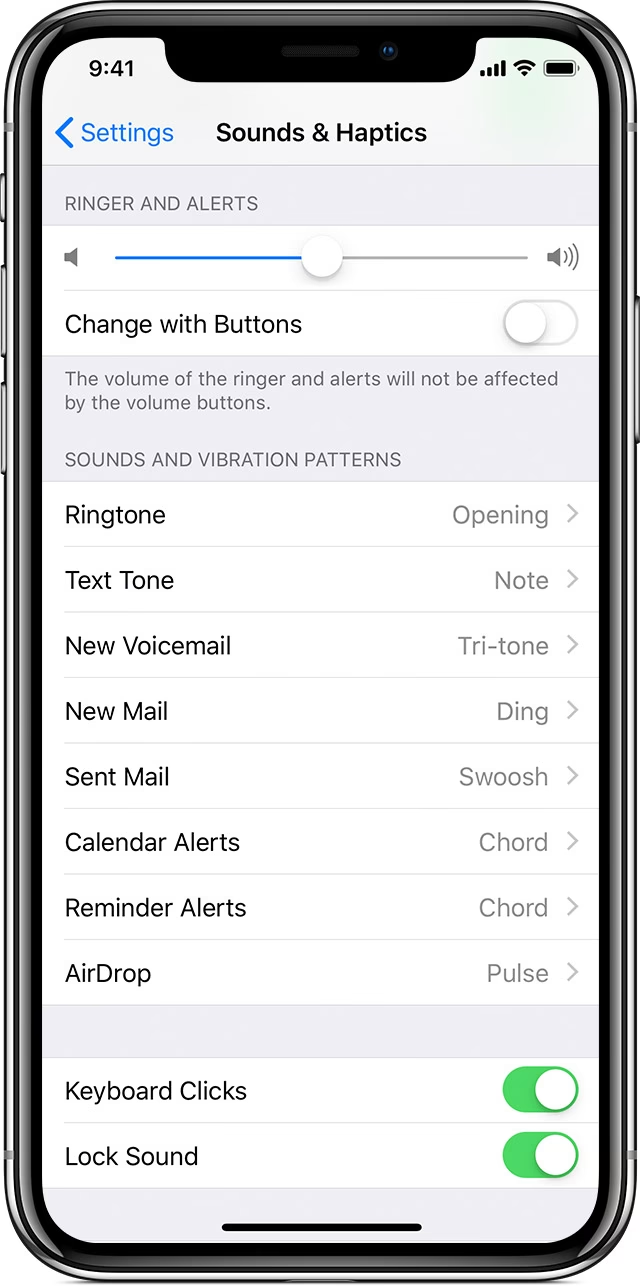
- Nastavte vyzvánění na iPhone: Nyní je čas nastavit si nové vyzvánění přímo na vašem iPhonu. Přejděte do 'Nastavení' (Settings) > 'Zvuky a haptika' (Sounds & Haptics) > 'Vyzvánění' (Ringtone). Zde byste měli v horní části seznamu vidět vaše nově přidané vyzvánění. Vyberte ho a je hotovo!
Důležité tipy a řešení problémů
Přestože je proces relativně přímočarý, mohou se objevit drobné komplikace. Zde je několik tipů a řešení častých problémů:
- Délka vyzvánění: Nezapomeňte, že maximální délka vyzvánění pro iPhone je 30 sekund. Delší soubory nemusí fungovat správně nebo se vůbec neobjeví.
- Formát souboru: Vždy se ujistěte, že soubor má příponu .m4r. Pokud má stále .m4a, iPhone jej nebude rozpoznávat jako vyzvánění.
- Soubor se neobjeví v iTunes: Pokud po přetažení souboru .m4r do sekce 'Tóny' v iTunes nic nevidíte, zkontrolujte, zda je soubor skutečně .m4r a zda není poškozený. Zkuste iTunes restartovat.
- Vyzvánění se neobjeví na iPhonu: Po synchronizaci zkontrolujte, zda je na vašem iPhonu dostatek volného místa. Také se ujistěte, že v iTunes je v sekci 'Tóny' zaškrtnuto 'Synchronizovat tóny' a že je vybráno vaše nové vyzvánění. Někdy pomůže iPhone restartovat.
- Povolení přípon souborů: Pokud ve Windows nevidíte přípony souborů (.m4a, .mp3 atd.), musíte je povolit v 'Možnostech složky' (View -> Options -> Change folder and search options -> View tab -> odškrtněte 'Hide extensions for known file types').
- Aktualizace iTunes: Vždy používejte nejnovější verzi iTunes. Starší verze mohou mít problémy s kompatibilitou s novějšími verzemi iOS.
Ačkoliv se tento článek zaměřuje na použití iTunes, je dobré vědět, že existují i jiné způsoby, jak získat vlastní vyzvánění. Následující tabulka srovnává metodu přes iTunes s některými alternativami.
| Metoda | Snadnost použití | Flexibilita | Potřebné nástroje |
|---|---|---|---|
| iTunes (tento návod) | Střední (několik kroků) | Vysoká (jakákoli píseň z knihovny) | Počítač, iTunes |
| Aplikace třetích stran | Vysoká (často intuitivní rozhraní) | Střední (závisí na aplikaci, omezeno na soubory v telefonu) | iPhone, konkrétní aplikace (např. Ringtone Maker) |
| Přímé vytvoření na zařízení (např. GarageBand) | Střední (vyžaduje znalost aplikace) | Vysoká (lze použít vlastní nahrávky nebo importované soubory) | iPhone, GarageBand aplikace |
Jak vidíte, metoda s iTunes je sice o něco složitější na počáteční nastavení, ale nabízí velkou flexibilitu a umožňuje využít celou vaši hudební knihovnu bez nutnosti instalace dalších aplikací do telefonu.
Často kladené otázky (FAQ)
Proč musím převádět soubor na M4R?
iPhone je navržen tak, aby pro vyzvánění používal specifický formát souborů s příponou M4R. Tento formát je v podstatě přejmenovaný soubor AAC (M4A) s upravenými metadaty, které iOS rozpoznává jako vyzvánění. Je to bezpečnostní prvek a způsob, jak Apple kontroluje typy souborů, které se používají pro systémové funkce. MP3 soubory nejsou pro tento účel nativně podporovány, a proto je nutná konverze.
Mohu si vytvořit vyzvánění přímo na iPhone bez počítače?
Ano, je to možné, ale ne s iTunes. K tomu slouží aplikace jako Apple GarageBand (která je zdarma a často předinstalovaná), nebo různé aplikace třetích stran dostupné v App Storu. Proces v GarageBandu spočívá v importování písně do projektu, ořezání požadované části a následném exportu jako vyzvánění. I když je to "bez počítače", vyžaduje to práci s mobilní aplikací, která má vlastní specifické rozhraní.
Mé vyzvánění se po synchronizaci neobjeví, co mám dělat?
Nejčastější příčiny jsou špatná délka (více než 30 sekund), nesprávná přípona souboru (stále .m4a místo .m4r) nebo chyby v synchronizaci. Ujistěte se, že soubor má správnou příponu a délku. V iTunes zkontrolujte, zda máte v nastavení synchronizace iPhonu zaškrtnutou sekci 'Tóny' a zda je vaše nové vyzvánění vybráno. Zkuste iPhone restartovat a opakovat synchronizaci. Někdy může pomoci i odpojení a opětovné připojení iPhonu.
Jaká je maximální délka vyzvánění pro iPhone?
Maximální doporučená délka pro vyzvánění na iPhonu je 30 sekund. Pokud vytvoříte delší soubor, iPhone jej nemusí správně rozpoznat, nebo se vůbec neobjeví v seznamu vyzvánění. Snažte se vždy držet tohoto limitu pro bezproblémovou funkčnost.
Mohu použít jakoukoli píseň z mé knihovny iTunes?
Ano, můžete použít prakticky jakoukoli píseň, kterou máte ve své knihovně iTunes, pokud není chráněna DRM (Digital Rights Management), což je dnes u většiny zakoupených skladeb již méně časté. Důležité je, že píseň musí být lokálně uložena na vašem počítači, nikoli pouze streamována z cloudu. Proces převodu na AAC a následná změna přípony funguje stejně pro většinu standardních audio souborů.
Vytvoření vlastního vyzvánění pro iPhone pomocí iTunes je sice vícekrokový proces, ale s trochou trpělivosti a dodržením našeho podrobného návodu to zvládne každý. Odměnou vám bude personalizované vyzvánění, které dokonale vyjadřuje váš styl a nenechá vás přehlédnout žádný příchozí hovor. Až příště zazvoní váš telefon, už to nebude generický tón, ale vaše oblíbená melodie, díky které se váš iPhone stane ještě více vaším. Přejeme vám mnoho úspěchů při vytváření vašich jedinečných vyzváněcích tónů!
Chceš-li si přečíst další články podobné jako Vlastní vyzvánění na iPhone přes iTunes, navštiv kategorii iPhone.