

19/11/2025
V dnešní době, kdy se naše digitální životy stále více proplétají, je mít oblíbenou hudbu vždy po ruce na svém iPhonu naprostou samozřejmostí. Ať už si chcete pustit energickou playlist pro ranní běh, uklidňující melodie pro večerní relaxaci, nebo si jen připomenout staré dobré časy s alby, která jste si kdysi pečlivě shromažďovali na svém počítači, otázka, jak efektivně přenést tyto zvukové soubory z vašeho PC či Macu do vašeho iPhonu, je stále aktuální. Naštěstí existuje celá řada metod, které vyhovují různým preferencím a technickým dovednostem. Od tradiční synchronizace přes iTunes (nebo Finder na novějších Macích) až po moderní bezdrátové řešení a cloudové služby – tento článek vám poskytne podrobný přehled všech možností, abyste si mohli vybrat tu, která vám nejlépe vyhovuje. Připravte se na to, že vaše hudební sbírka bude konečně tam, kde ji chcete mít – ve vaší kapse!
Přenos hudby pomocí CopyTrans Manager: Jednoduchost nade vše
Pokud hledáte řešení, které se vyhne složitosti iTunes a nabídne intuitivní drag-and-drop funkčnost, CopyTrans Manager je vynikající volbou. Tento nástroj umožňuje přímé přetahování skladeb, videí, vyzvánění, podcastů a dokonce i audioknih z vašeho počítače přímo na jakýkoli iPhone, iPod nebo iPad, a to vše bez nutnosti synchronizace s iTunes. To znamená, že můžete přidávat a odebírat média, aniž byste museli smazat stávající obsah, což je častý problém při synchronizaci s iTunes. Je to ideální pro ty, kteří chtějí mít plnou kontrolu nad svou knihovnou a nechtějí se omezovat na jeden počítač.
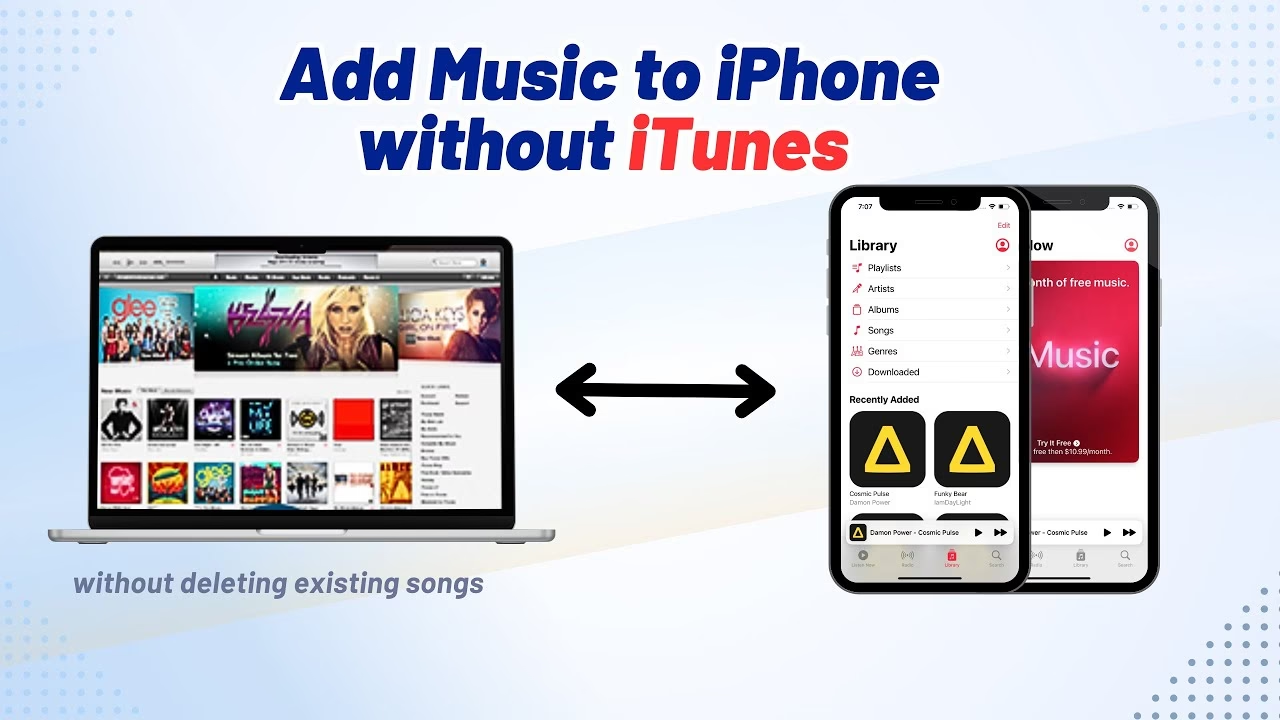
Použití CopyTrans Manager je neuvěřitelně jednoduché:
- Stáhněte a nainstalujte CopyTrans Manager na váš počítač.
- Připojte svůj iPhone k počítači pomocí USB kabelu.
- Otevřete CopyTrans Manager.
- Jednoduše přetáhněte hudební soubory (nebo celé složky) z vašeho počítače přímo do okna CopyTrans Manager.
- Po dokončení přenosu se hudba okamžitě objeví ve vaší hudební knihovně na iPhonu.
Tato metoda je skvělá pro rychlé doplňování obsahu bez obav z komplikovaných nastavení.
Synchronizace hudby přes iTunes/Finder: Klasická a spolehlivá cesta
Pro uživatele Windows je iTunes stále hlavním mostem mezi jejich počítačem a iPhonem. Uživatelé Maců s novějšími verzemi macOS (Catalina a novější) najdou stejné funkce v aplikaci Finder. Ať už používáte cokoli, princip synchronizace hudby zůstává podobný. Tato metoda umožňuje buď automatickou synchronizaci celé vaší hudební knihovny, nebo selektivní přenos vybraných playlistů, interpretů a alb.
Metoda 1: Synchronizace hudby z iTunes/Finder do iPhonu
Tato možnost je ideální, pokud chcete, aby se vaše hudební knihovna na iPhonu automaticky aktualizovala pokaždé, když připojíte telefon k počítači. Je to velmi pohodlné a zajišťuje, že máte vždy nejnovější verzi své sbírky.
- Připojte svůj iPhone k počítači pomocí USB kabelu.
- Otevřete iTunes (na Windows) nebo Finder (na Macu). Pokud se na iPhonu zobrazí výzva, klepněte na Důvěřovat.
- V iTunes klikněte na ikonu telefonu v horní liště. V Finderu vyberte svůj iPhone v postranním panelu.
- V levém postranním panelu vyberte Hudba.
- Zaškrtněte políčko Synchronizovat hudbu.
- Vyberte jednu z následujících možností pro synchronizaci:
- Celá hudební knihovna – Pro synchronizaci celé knihovny.
- Vybrané playlisty, interpreti, alba a žánry – Pro synchronizaci pouze vybrané hudby. Zde si můžete ručně vybrat, co chcete přenést.
- Můžete také zaškrtnout volby Zahrnout videa nebo Zahrnout hlasové poznámky, pokud chcete synchronizovat i tyto typy souborů.
- Klikněte na tlačítko Použít (Apply) v pravém dolním rohu. Synchronizace by měla začít okamžitě. Pokud ne, klikněte na tlačítko Synchronizovat.
Při synchronizaci sledujte ukazatel průběhu úložiště v iTunes/Finderu, abyste se ujistili, že nová hudba nezaplní váš telefon. Pokud by se tak stalo, můžete postupovat podle průvodce k uvolnění místa na iPhonu.
Metoda 2: Automatická vs. manuální správa hudební knihovny
iTunes/Finder vám také umožňují rozhodnout, zda chcete hudbu spravovat automaticky, nebo manuálně.
- Připojte iPhone k počítači a otevřete iTunes/Finder.
- Vyberte svůj iPhone (ikona telefonu v iTunes, nebo v postranním panelu Finderu).
- Klikněte na záložku Souhrn (Summary) v levém panelu.
- Přejděte dolů do sekce Volby (Options) a vyberte:
- Automaticky synchronizovat, když je tento iPhone připojen – Pro automatickou synchronizaci. Hudba se přenese na iPhone pokaždé, když jej připojíte.
- Spravovat hudbu a videa ručně – Pro manuální synchronizaci. Hudbu z PC do iPhonu přesunete, kdykoli chcete, jednoduchým přetažením souborů přímo do ikony vašeho iPhonu v iTunes/Finderu.
- Klikněte na Použít (Apply) pro uložení nastavení.
Manuální správa vám dává větší kontrolu, zatímco automatická synchronizace je pohodlnější pro udržování aktuální knihovny.
Metoda 3: Bezdrátová synchronizace hudby přes Wi-Fi
Co takhle přenášet hudbu bez nutnosti kabelu? iTunes/Finder to umožňuje přes Wi-Fi, ale je zde jeden důležitý předpoklad: pro aktivaci této funkce musíte nejprve nastavit synchronizaci s iTunes/Finderem pomocí USB kabelu.
- Připojte svůj iPhone k počítači pomocí USB kabelu.
- V iTunes/Finderu klikněte na záložku Souhrn (Summary).
- Zaškrtněte políčko vedle Synchronizovat s tímto [zařízením] přes Wi-Fi.
- Nakonec klikněte na Použít (Apply) pro aktivaci funkce.
Nyní se váš iPhone a počítač mohou připojovat přes Wi-Fi, za předpokladu, že jsou oba na stejné Wi-Fi síti. Mějte na paměti, že iPhone se automaticky synchronizuje, kdykoli je připojen k napájení a iTunes/Finder je otevřen na počítači. Tato metoda je pro mnoho uživatelů pohodlnější po prvním nastavení.
Přidání hudby do iPhonu bez iTunes/Finderu: Alternativní cesty
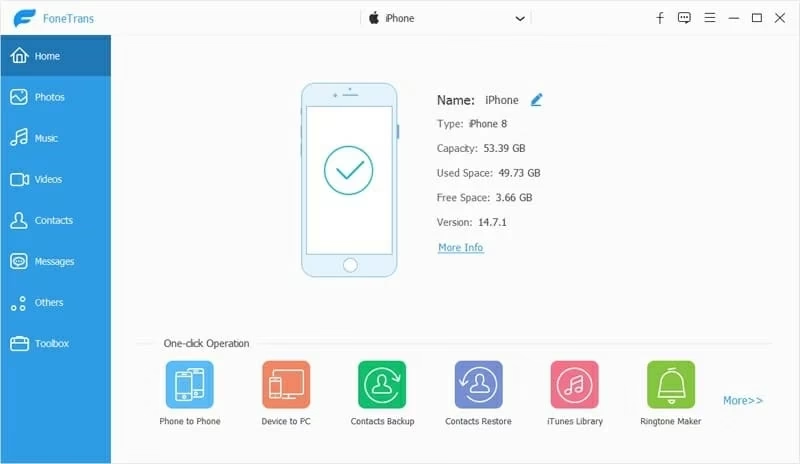
Nechcete se trápit s iTunes nebo Finderem? Žádný problém! Existuje několik alternativních způsobů, jak přenést hudbu z počítače do iPhonu bez použití těchto aplikací. Tyto metody jsou často flexibilnější a umožňují vám používat služby, které již třeba běžně využíváte.
Metoda 4: Použití cloudových služeb (iCloud Drive, Google Drive, Dropbox)
Cloudové úložiště je skvělý způsob, jak přenášet soubory mezi různými zařízeními, včetně hudby. Proces je poměrně přímočarý a funguje s většinou populárních cloudových služeb, jako je iCloud Drive, Google Drive nebo Dropbox.
Nahrání hudby na cloud:
- Otevřete webové rozhraní nebo desktopovou aplikaci vaší preferované cloudové služby (např. iCloud.com, drive.google.com, dropbox.com).
- Přihlaste se ke svému účtu.
- Klikněte na tlačítko Nahrát (Upload) nebo přetáhněte hudební soubory z vašeho počítače přímo do okna prohlížeče/aplikace.
- Počkejte, až se soubory nahrají.
Stažení hudby na iPhone:
- Otevřete aplikaci Soubory (Files) na vašem iPhonu.
- Přejděte na záložku Prohlížení (Browse).
- Vyberte si svou cloudovou službu (např. iCloud Drive, Google Drive, Dropbox). Pokud ji nevidíte, možná ji budete muset povolit v nastavení aplikace Soubory.
- Najděte hudební soubory, které jste nahráli.
- Klepněte na soubor pro jeho přehrání nebo podržte prst na souboru a vyberte Stáhnout (Download) nebo Uložit do Souborů (Save to Files), abyste ho uložili lokálně na iPhone.
Jakmile jsou soubory staženy, můžete je načíst do své hudební knihovny ve Spotify (pokud to služba umožňuje) nebo jiné streamovací služby, kterou používáte, případně je přehrávat přímo z aplikace Soubory. Tato metoda je velmi flexibilní a umožňuje přenos nejen hudby, ale i jakýchkoli jiných souborů.
Metoda 5: Přenos hudby přes e-mail
Pro menší počet skladeb nebo jednotlivé písně může být e-mail překvapivě rychlou a jednoduchou metodou přenosu. Základní princip je stejný jako u cloudových služeb.
Nahrání hudby do e-mailu:
- Přihlaste se ke svému e-mailovému účtu na počítači.
- Vytvořte novou e-mailovou zprávu.
- Připojte hudební soubory k e-mailu jako přílohu. Většina e-mailových služeb má omezení na velikost příloh (často kolem 25 MB), takže tato metoda je vhodná spíše pro kratší skladby nebo jednotlivé soubory.
- Odešlete e-mail na svůj alternativní e-mailový účet, nebo si jej uložte jako koncept.
Stažení hudby z e-mailu na iPhone:
- Otevřete e-mailovou aplikaci na svém iPhonu a najděte zprávu s hudbou.
- Klepněte na přílohu (hudební soubor) pro její otevření.
- Klepněte na ikonu Sdílet (Share) (čtvereček se šipkou nahoru).
- Vyberte Uložit do Souborů (Save to Files) a uložte skladbu na své zařízení.
Jakmile je skladba uložena do Souborů, můžete ji přehrát nebo ji případně importovat do jiných aplikací, které podporují import lokálních souborů. Tato metoda je sice omezena velikostí souborů, ale pro rychlý přenos několika skladeb je efektivní.
Pro snazší rozhodování, která metoda je pro vás nejlepší, se podívejte na následující srovnávací tabulku:
| Metoda | Nutnost iTunes/Finderu | Snadnost použití | Rychlost | Potřeba kabelu (počáteční) | Limit velikosti souboru |
|---|---|---|---|---|---|
| CopyTrans Manager | Ne | Velmi vysoká (drag-and-drop) | Vysoká | Ano (pro připojení) | Vysoký (závisí na úložišti) |
| iTunes/Finder (USB synchronizace) | Ano | Střední (počáteční nastavení) | Vysoká | Ano | Vysoký (závisí na úložišti) |
| iTunes/Finder (Wi-Fi synchronizace) | Ano | Střední (počáteční nastavení) | Střední | Ano (pouze pro nastavení) | Vysoký (závisí na úložišti) |
| Cloudové služby | Ne | Vysoká | Závisí na internetu | Ne | Vysoký (závisí na službě) |
| Ne | Vysoká | Závisí na internetu | Ne | Nízký (často 25 MB) |
Často kladené otázky (FAQ)
Mohu přenést hudbu na iPhone bez použití iTunes/Finderu?
Ano, rozhodně! Jak je popsáno výše, existuje několik spolehlivých metod, jak přenést hudbu na váš iPhone bez nutnosti instalace a použití iTunes nebo Finderu. Můžete využít nástroje třetích stran, jako je CopyTrans Manager, cloudové služby (například iCloud Drive, Google Drive nebo Dropbox) pro snadný přenos souborů, nebo pro menší množství skladeb dokonce i e-mail. Každá z těchto metod nabízí jinou úroveň pohodlí a funkcionality, takže si můžete vybrat tu, která nejlépe vyhovuje vašim potřebám a preferencím.
Jak přenést hudbu z počítače do iPhonu bez kabelu?
Přenos hudby bez kabelu je velmi pohodlný a existují pro něj dvě hlavní možnosti. První je bezdrátová synchronizace přes Wi-Fi, kterou lze nastavit v iTunes nebo Finderu. Tato metoda vyžaduje jednorázové počáteční nastavení pomocí USB kabelu, ale poté se váš iPhone synchronizuje s počítačem automaticky, kdykoli jsou oba na stejné Wi-Fi síti a iPhone je připojen k napájení. Druhou možností jsou cloudové služby jako iCloud Drive, Google Drive nebo Dropbox. Stačí nahrát hudbu na cloud z počítače a poté ji stáhnout do aplikace Soubory na vašem iPhonu, to vše bez potřeby jakéhokoli kabelu.
Co dělat, když nemám dostatek místa na iPhonu pro novou hudbu?
Pokud se setkáte s nedostatkem místa při pokusu o přenos hudby, je to běžný problém. Nejprve zkontrolujte využití úložiště na vašem iPhonu v Nastavení > Obecné > Úložiště: iPhone. Zde uvidíte, co zabírá nejvíce místa. Můžete smazat nepotřebné aplikace, staré fotografie a videa, vyčistit mezipaměť prohlížeče nebo zprávy. Pokud používáte synchronizaci s iTunes/Finderem, můžete také zvolit synchronizaci pouze vybraných playlistů nebo alb namísto celé knihovny. Cloudové služby vám umožní udržovat hudbu v cloudu a stahovat ji jen tehdy, když ji potřebujete, čímž šetříte cenné místo na zařízení.
Přenést hudbu z počítače do iPhonu nemusí být žádná věda. Jak vidíte, existuje mnoho cest, které vedou k cíli – mít svou oblíbenou hudbu vždy po ruce. Ať už dáváte přednost plné kontrole a jednoduchosti drag-and-drop s nástroji třetích stran, spoléháte na robustní synchronizační funkce iTunes/Finderu, nebo využíváte flexibilitu cloudových služeb a e-mailu, vždy najdete řešení, které vám vyhovuje. Doufáme, že tento podrobný průvodce vám pomohl pochopit všechny možnosti a vybrat tu nejlepší metodu pro vaše hudební potřeby. Nyní už nic nebrání tomu, abyste si užívali své oblíbené melodie kdekoli a kdykoli!
Chceš-li si přečíst další články podobné jako Jak přenést hudbu z počítače do iPhonu?, navštiv kategorii iPhone.