

10/04/2023
Potýkáte se s problémy s vaším iPhonem 7? Zamrzlá obrazovka, rychle se vybíjející baterie, nebo snad nefunkční sluchátkový konektor? Chápeme, jak frustrující to může být. Technologie se sice může zdát zastrašující, ale s naším podrobným průvodcem se naučíte, jak bezpečně otevřít a opravit váš iPhone 7, aby fungoval jako nový – nebo dokonce lépe! V průběhu let jsme se intenzivně věnovali studiu a výzkumu oprav mobilních zařízení a jako zkušení technici, kteří otevřeli stovky iPhonů, včetně iPhonu 7, jsme přesvědčeni, že společně zvládneme jakýkoli problém. Pokud jste připraveni převzít kontrolu nad údržbou vašeho iPhonu, pojďme na to!
- Proč a kdy otevřít váš iPhone 7?
- Nezbytné nástroje pro otevření iPhone 7
- Podrobný návod: Jak bezpečně otevřít iPhone 7
- Krok 1: Odstranění spodních šroubků
- Krok 2: Příprava zdroje tepla
- Krok 3: Aplikace tepla na iPhone
- Krok 4: Připevnění přísavky
- Krok 5: Zvednutí obrazovky
- Krok 6: Vložení špachtle
- Krok 7: Oddělení levé strany obrazovky
- Krok 8: Oddělení pravé strany obrazovky
- Krok 9: Uvolnění horní části obrazovky
- Krok 10: Posunutí obrazovky dolů
- Krok 11: Otevření iPhonu jako knihy
- Krok 12: Odstranění L-tvarovaného držáku konektorů
- Krok 13: Odpojení baterie a displejových konektorů
- Krok 14: Odstranění tenkého širokého držáku
- Krok 15: Odpojení posledního konektoru baterie
- Krok 16: Odstranění obrazovky
- Řešení běžných problémů po otevření iPhone 7
- Průvodce DIY opravami: Řešení specifických problémů
- Často kladené otázky (FAQ)
- Závěr
Proč a kdy otevřít váš iPhone 7?
Existuje několik pádných důvodů, proč byste se mohli rozhodnout otevřít svůj iPhone 7. Nejčastěji se jedná o potřebu výměny stárnoucí baterie, která již nedrží kapacitu, nebo o opravu prasklého či nefunkčního displeje. Dalšími důvody mohou být problémy s nabíjecím portem, sluchátkovým konektorem, nebo dokonce nutnost vyčištění vnitřních komponent od prachu či vlhkosti. Důležité je si uvědomit, že správné otevření zařízení je klíčové pro zabránění dalšího poškození. Neodborná manipulace může vést k poškození citlivých kabelů, konektorů nebo jiných vnitřních částí, což by opravu zkomplikovalo nebo dokonce znemožnilo. Proto je nezbytné postupovat opatrně a s patřičnými nástroji.
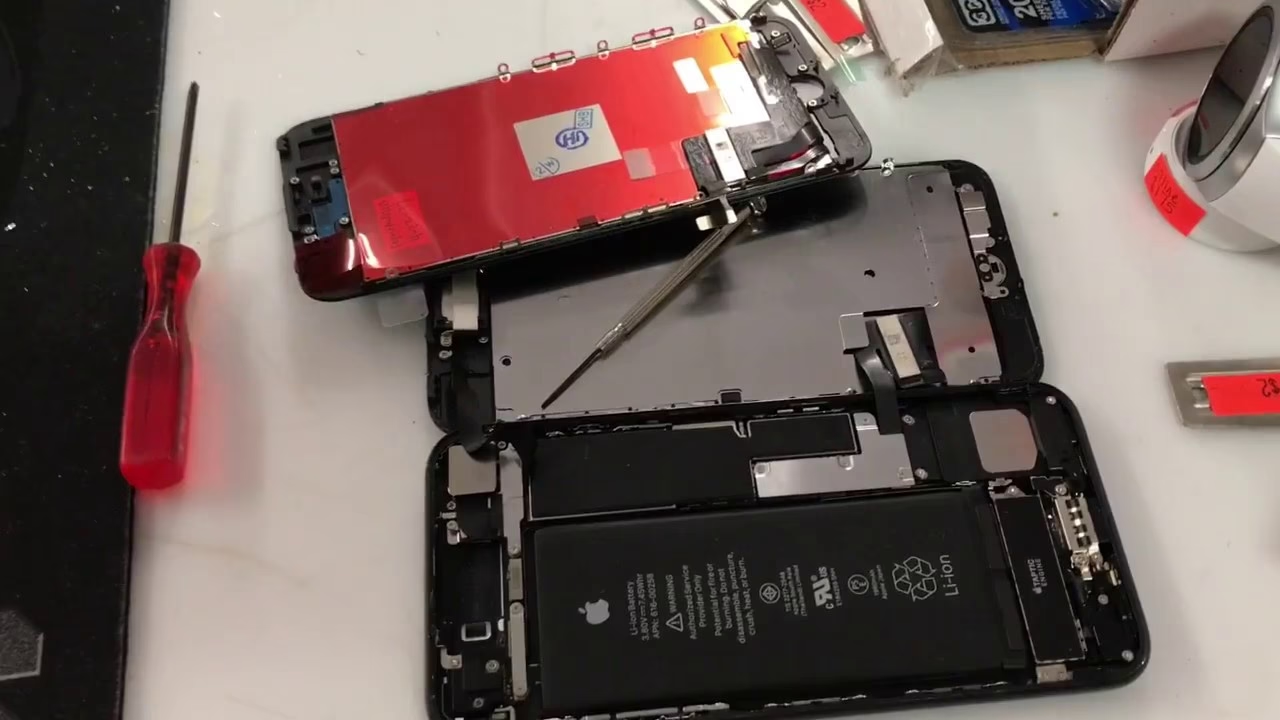
Nezbytné nástroje pro otevření iPhone 7
Než se pustíte do otevírání svého iPhonu 7, ujistěte se, že máte po ruce všechny potřebné nástroje. Bez správného vybavení byste riskovali poškození zařízení. Zde je seznam toho, co budete potřebovat:
- Pentalobe šroubovák (pěticípý): Speciální šroubovák pro odstranění dvou šroubků na spodní straně iPhonu.
- Zdroj tepla: Gelový sáček, speciální podložka nebo horkovzdušná pistole (nastavená na nízkou teplotu). Cílem je změkčit lepidlo držící displej. Vyhněte se použití fénu na vlasy, který nemusí poskytnout dostatečnou a kontrolovanou teplotu.
- Přísavka: Pro bezpečné zvednutí obrazovky.
- Špachtle (spudger) nebo jiný tenký páčící nástroj: Pro oddělení obrazovky od rámu a odpojení konektorů.
- Kreditní karta nebo jiný tenký plastový předmět: Pro uvolnění plastových klipů na horní straně displeje.
- Malé sáčky nebo misky: Pro uspořádání šroubků a dílů.
- Tri-point šroubovák: Pro odstranění vnitřních šroubků držících kryty konektorů.
Nyní se pustíme do samotného procesu otevírání. Pamatujte, že klíčem je trpělivost a přesnost. Než začnete, ujistěte se, že je váš iPhone vypnutý.
Krok 1: Odstranění spodních šroubků
Použijte pentalobe šroubovák k odstranění dvou pentalobe šroubků umístěných na spodní straně iPhonu, po obou stranách nabíjecího portu. Tyto šroubky jsou malé, proto je uložte do sáčku nebo misky, abyste je neztratili.
Krok 2: Příprava zdroje tepla
Pokud používáte gelový sáček nebo podobnou položku, zahřejte ji v mikrovlnné troubě podle pokynů výrobce. Teplo je klíčové pro změkčení silného lepidla, které drží displej na místě.
Krok 3: Aplikace tepla na iPhone
Umístěte zdroj tepla přes spodní část vašeho iPhonu. Měl by pokrývat tlačítko Home a část spodní části obrazovky. Nechte působit alespoň pět minut. Silné lepidlo držící displej iPhonu 7 na místě je extrémně pevné, takže možná budete muset aplikaci tepla opakovat.
Krok 4: Připevnění přísavky
Připevněte přísavku k dolní části obrazovky, těsně nad tlačítkem Home. Ujistěte se, že je pevně připevněna, aniž by zakrývala tlačítko Home.
Krok 5: Zvednutí obrazovky
Jemně, ale pevně táhněte přísavku nahoru. Vaším cílem je vytvořit malou mezeru mezi obrazovkou a pouzdrem iPhonu. Netlačte silou, pokud se obrazovka nehýbe, aplikujte znovu teplo.
Krok 6: Vložení špachtle
Jakmile se objeví dostatečná mezera, vložte špachtle (spudger) nebo jiný tenký páčící nástroj do této mezery.
Krok 7: Oddělení levé strany obrazovky
Posuňte špachtli podél levé strany iPhonu směrem nahoru. Pro nejlepší výsledky špachtlí otáčejte zleva doprava, abyste oddělili obrazovku od těla telefonu. Buďte opatrní a netlačte příliš hluboko, abyste nepoškodili vnitřní komponenty.
Krok 8: Oddělení pravé strany obrazovky
Velmi opatrně posuňte špachtli podél pravé strany iPhonu. Na této straně se nachází několik důležitých propojovacích kabelů (konektory), takže je zde obzvláště důležitá maximální opatrnost, aby nedošlo k jejich poškození.
Krok 9: Uvolnění horní části obrazovky
K uvolnění horní části obrazovky použijte kreditní kartu nebo podobný tenký plastový předmět. Horní část obrazovky drží plastové klipy. Nástroj vložte pouze natolik hluboko, aby se klipy uvolnily. Nesnažte se horní část vypáčit.
Krok 10: Posunutí obrazovky dolů
Mírně posuňte obrazovku dolů (asi o půl palce nebo méně). Tím se odpojí klipy v horní části obrazovky.
Krok 11: Otevření iPhonu jako knihy
Otevřete obrazovku doprava, jako byste otevírali knihu. Tím se zabrání poškození propojovacích kabelů na pravé straně telefonu.
Krok 12: Odstranění L-tvarovaného držáku konektorů
Odstraňte L-tvarovaný držák konektorů, který se nachází v pravé dolní části vnitřního uspořádání iPhonu. K tomu budete potřebovat odstranit čtyři tri-point šroubky. Uchovejte je v bezpečí.
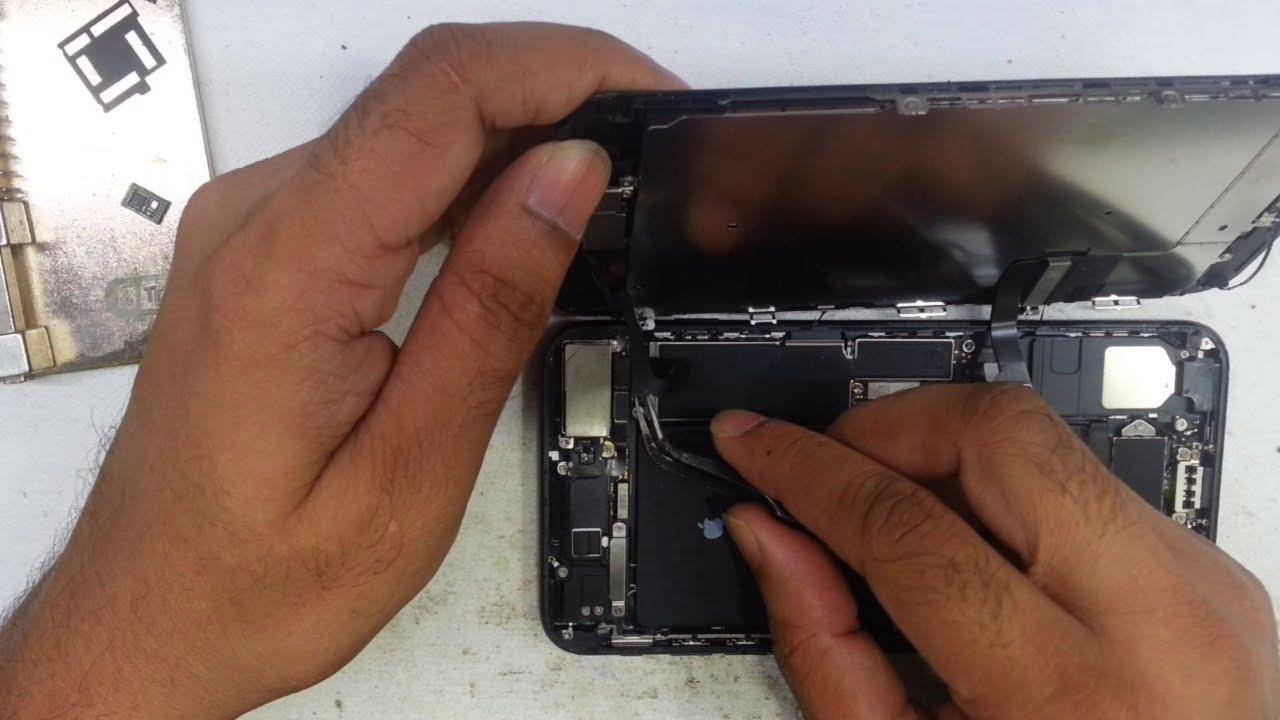
Krok 13: Odpojení baterie a displejových konektorů
V oblasti, kterou držák konektorů zakrýval, jsou tři obdélníkové krabičky připojené k plochým kabelům. Pomocí špachtle je opatrně vypáčte nahoru, abyste je odpojili.
Krok 14: Odstranění tenkého širokého držáku
Odstraňte tenký, široký držák v pravém horním rohu telefonu. Tento držák zakrývá poslední konektor, který drží obrazovku na místě. K tomu budete muset odšroubovat dva tri-point šroubky.
Krok 15: Odpojení posledního konektoru baterie
Poslední konektor baterie se nachází pod držákem, který jste právě odstranili. Opatrně ho vypáčte nahoru pomocí špachtle.
Krok 16: Odstranění obrazovky
Obrazovka by nyní měla být zcela odpojena, což vám umožní ji odstranit a pokračovat v opravách. Váš iPhone 7 je nyní otevřen a připraven k prozkoumání!
Řešení běžných problémů po otevření iPhone 7
Po úspěšném otevření iPhonu 7 se můžete setkat s několika běžnými problémy. Nebojte se, zde jsou tipy, jak je řešit:
Problémy s životností baterie
Pokud si všimnete, že se baterie vašeho iPhonu vybíjí rychleji, než byste očekávali, zkuste následující:
- Kontrola aplikací na pozadí: Dvojitým klepnutím na tlačítko Home zkontrolujte, zda na pozadí neběží nějaké aplikace. Přejetím nahoru po oknech aplikací je zavřete. Tím ušetříte energii baterie.
- Úprava jasu obrazovky: Přejděte do Nastavení > Zobrazení a jas a upravte jas obrazovky. Snížení úrovně jasu výrazně pomůže prodloužit životnost baterie vašeho iPhonu po celý den.
Problémy s Wi-Fi připojením
Pomalé internetové rychlosti nebo časté odpojení od Wi-Fi sítí jsou frustrující. Zde je několik řešení:
- Zkontrolujte Wi-Fi: Ujistěte se, že je Wi-Fi povoleno v Nastavení > Wi-Fi.
- Restartujte zařízení: Někdy stačí restartovat jak váš router, tak iPhone 7, aby se vše vrátilo do pořádku.
- Zapomeňte síť: V nastavení Wi-Fi klepněte na "Zapomenout tuto síť" a poté se znovu připojte, jako byste se připojovali poprvé.
Problémy s odezvou dotykové obrazovky
Pokud máte potíže s rozpoznáváním dotyků nebo přejetí prstem, zkuste toto:
- Vyčistěte obrazovku: Oleje a nečistoty z prstů mohou bránit citlivosti dotykové obrazovky. Důkladně ji vyčistěte.
- Restartujte iPhone: Podržte současně tlačítko napájení a tlačítko snížení hlasitosti, dokud se na obrazovce neobjeví logo Apple.
Průvodce DIY opravami: Řešení specifických problémů
Pokud jste se rozhodli vzít věci do vlastních rukou a opravit běžné problémy s iPhonem 7 sami, gratulujeme! Zde jsou řešení pro některé specifické problémy:
Nefunkční tlačítko Home
Častým problémem je nefunkční tlačítko Home. To lze často vyřešit jednoduchým vyčištěním prostoru pod ním pomocí trochy izopropylalkoholu a vatové tyčinky nebo kartáčku. Pokud to nepomůže, pravděpodobně bude nutná výměna tlačítka.

Špatná kvalita zvuku během telefonních hovorů
Pokud máte potíže se zvukem během hovorů, zkuste vyčistit malé otvory reproduktorů na spodní straně zařízení. Jemně do nich foukněte nebo použijte měkký kartáček k odstranění nečistot nebo prachu, které by mohly ucpat otvory. Pokud vše selže, zvažte použití sluchátek s mikrofonem pro hovory – zajistíte tak křišťálově čistou komunikaci.
Často kladené otázky (FAQ)
Máte další otázky? Zde jsou odpovědi na některé z nejčastějších dotazů týkajících se iPhonu 7.
Lze iPhone 7 otevřít bez poškození?
Ano, iPhone 7 lze otevřít bez poškození, ale vyžaduje to správné nástroje, pečlivost a dodržování přesného postupu. Klíčové je použití tepla k uvolnění lepidla a opatrná manipulace s vnitřními konektory. S trpělivostí a dodržením našeho průvodce minimalizujete riziko poškození.
Jak funguje displej iPhone 7 při otevírání?
Na rozdíl od starších modelů iPhonů se iPhone 7 otevírá jako kniha, podél boku, nikoli z horní strany. Sestava displeje je stále připojena k iPhonu kabely podél pravé střední strany, takže se ji nesnažte úplně odstranit, dokud neodpojíte všechny konektory.
Jak resetovat iPhone 7 a 7 Plus?
Pro resetování (obnovení) vašeho iPhonu 7 nebo 7 Plus do továrního nastavení nebo pro aktualizaci softwaru v režimu zotavení (recovery mode), postupujte takto:
- Ujistěte se, že váš Mac je aktuální. Pokud používáte iTunes, ujistěte se, že máte nejnovější verzi. Na Macu s macOS Catalina a novějším otevřete Finder. Na Macu s macOS Mojave nebo starším, nebo na PC, otevřete iTunes.
- Připojte své zařízení a počkejte, dokud se neobjeví obrazovka režimu zotavení:
- Pro iPhone 7, iPhone 7 Plus a iPod touch (7. generace): Současně stiskněte a podržte horní (nebo boční) tlačítko a tlačítko snížení hlasitosti. Držte je, dokud se neobjeví obrazovka režimu zotavení.
- Pro iPhone 8 nebo novější (včetně iPhone SE 2. generace): Rychle stiskněte a uvolněte tlačítko zvýšení hlasitosti. Rychle stiskněte a uvolněte tlačítko snížení hlasitosti. Poté stiskněte a podržte boční tlačítko, dokud se neobjeví obrazovka režimu zotavení.
- Pro iPhone 6s nebo starší (včetně iPhone SE 1. generace) a iPod touch (6. generace nebo starší): Současně stiskněte a podržte tlačítko Home a horní (nebo boční) tlačítko. Držte je, dokud se neobjeví obrazovka režimu zotavení.
- Vyhledejte své zařízení na počítači. Když se objeví možnost Obnovit nebo Aktualizovat, zvolte Aktualizovat. Váš počítač se pokusí přeinstalovat software bez vymazání vašich dat. Počkejte, než počítač stáhne software pro vaše zařízení. Pokud stahování trvá déle než 15 minut a vaše zařízení opustí obrazovku režimu zotavení, nechte stahování dokončit a poté opakujte krok 2.
- Po dokončení aktualizace nebo obnovení nastavte své zařízení.
Závěr
Otevření vašeho iPhonu 7 správným způsobem je klíčové pro úspěšné řešení běžných problémů. S pečlivostí, přesností a pozorností k detailům můžete překonat problémy, jako jsou nefunkční tlačítka Home, rychlé vybíjení baterie a špatná kvalita zvuku během telefonních hovorů. Pamatujte, technologie může být někdy zrádná, ale s těmito triky v rukávu budete dobře vybaveni k řešení jakéhokoli problému, který se vám postaví do cesty. Takže jděte do toho, převezměte kontrolu nad osudem svého iPhonu a ušetřete si peníze za drahé opravy!
Chceš-li si přečíst další články podobné jako Jak bezpečně otevřít iPhone 7: Kompletní průvodce, navštiv kategorii iPhone.