
07/03/2026
V dnešní době, kdy jsou chytré telefony našimi primárními fotoaparáty, se často setkáváme s potřebou kombinovat fotografie. Ať už chcete vytvořit vtipný meme, srovnání "před a po" pro svůj projekt, nebo jen zkombinovat dva obrázky vedle sebe pro snadnější sdílení, iPhone nabízí elegantní řešení, které nevyžaduje stahování desítek dalších aplikací. Možná vás překvapí, že klíč k této funkci leží přímo ve vašem telefonu, v aplikaci Zkratky. Pojďme se podívat, jak na to, a prozkoumejme i další možnosti, které vám pomohou s vašimi fotografickými záměry.

Kombinování fotografií na iPhone pomocí aplikace Zkratky
Jedním z nejefektivnějších a nejpohodlnějších způsobů, jak spojit dvě fotografie na vašem iPhonu nebo iPadu vedle sebe, je využití vestavěné aplikace Zkratky (Shortcuts). Tato aplikace, často přehlížená, je neuvěřitelně výkonný nástroj pro automatizaci úkolů a v tomto případě nám umožní vytvořit zkratku, která za vás provede kombinaci obrázků s minimálním úsilím. Velkou výhodou je, že nebudete potřebovat žádné aplikace třetích stran, což šetří místo v úložišti a zajišťuje plnou kontrolu nad vašimi daty. Pokud aplikaci Zkratky nemáte, můžete si ji zdarma stáhnout z App Store.
Jak vytvořit zkratku pro kombinování fotografií
Vytvoření vlastní zkratky pro spojení fotografií je jednoduché a zabere jen pár minut. Jakmile ji jednou nastavíte, můžete ji používat kdykoli, když budete potřebovat spojit dva obrázky.
- Otevřete aplikaci Zkratky: Najděte a spusťte aplikaci Zkratky na vaší domovské obrazovce.
- Vytvořte novou zkratku: Klepněte na symbol plus (+) v pravém horním rohu obrazovky, abyste zahájili tvorbu nové zkratky.
- Přidejte akci "Vybrat fotky": Klepněte na vyhledávací pole dole a zadejte "Vybrat fotky". Vyberte tuto akci ze seznamu.
- Povolte vícenásobný výběr: Vedle akce "Vybrat fotky" uvidíte malou modrou šipku. Klepněte na ni a poté přepněte přepínač "Vybrat více" (Select Multiple) do polohy zapnuto. Tím zajistíte, že budete moci vybrat více než jednu fotografii.
- Přidejte akci "Kombinovat obrázky": Znovu klepněte na vyhledávací pole a zadejte "Kombinovat obrázky". Vyberte tuto akci.
- Nastavte režim kombinace: V sekci "Kombinované obrázky" se ujistěte, že je pole režimu nastaveno na "Vodorovně" (Horizontally). To znamená, že fotky budou umístěny vedle sebe. Pokud chcete, aby byly fotky nad sebou (např. pro tapetu), klepněte na "Vodorovně" a změňte na "Svisle" (Vertically).
- Upravte mezery (volitelné): Pokud chcete mezi fotografiemi mezeru, klepněte na šipku vedle "Vodorovně" (nebo "Svisle") a poté na číslo (obvykle 0). Zde můžete zadat velikost mezery v bodech. Čím větší číslo, tím větší mezera. Pokud nechcete žádné mezery, tento krok přeskočte.
- Přidejte akci "Uložit do fotek": Opět použijte vyhledávací pole a zadejte "Uložit do fotek". Vyberte tuto akci. Tím zajistíte, že kombinovaný obrázek bude uložen přímo do vaší knihovny fotografií.
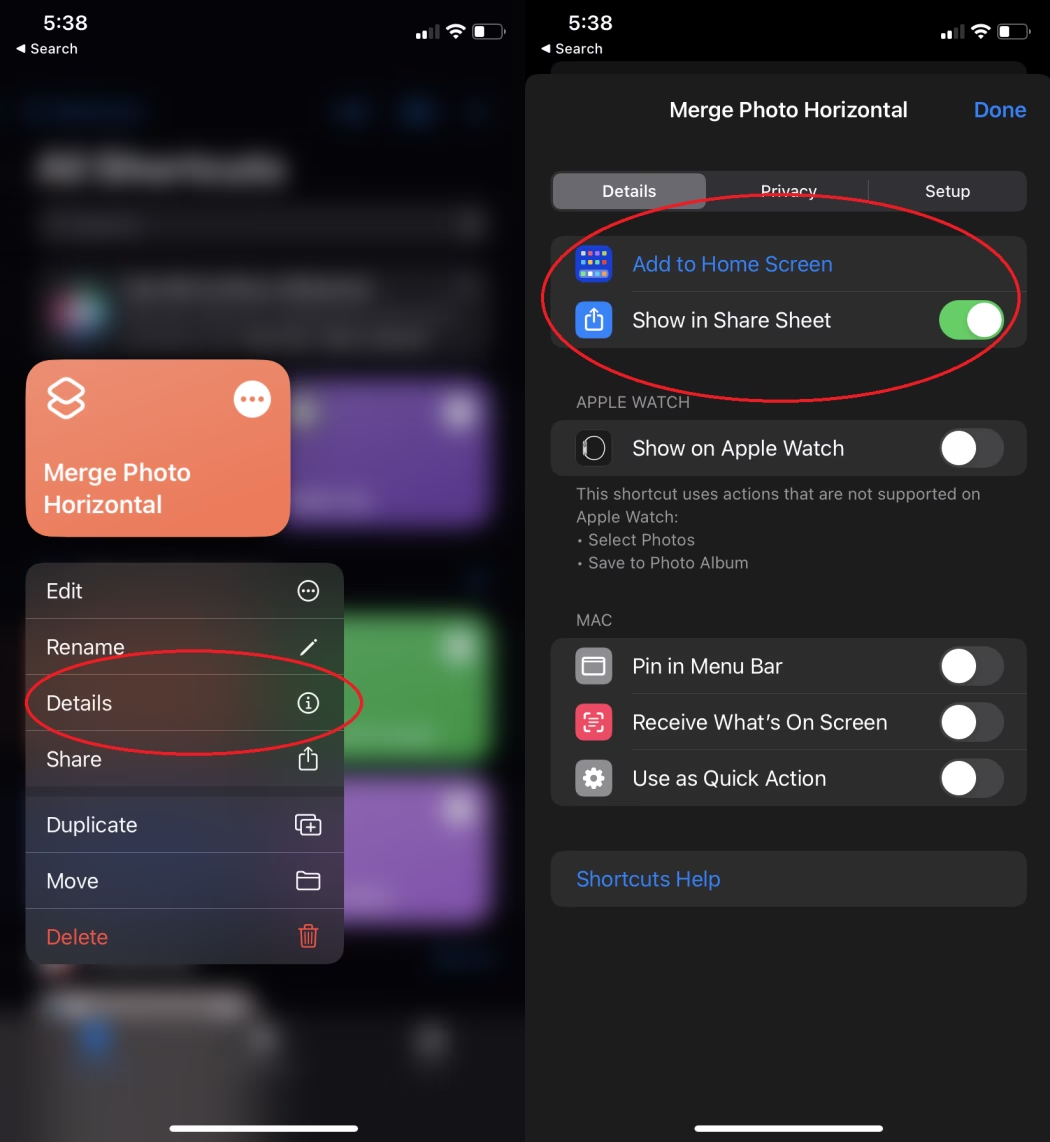
- Přejmenujte zkratku: Klepněte na název zkratky v horní části obrazovky (obvykle "Nová zkratka"), zvolte "Přejmenovat" a zadejte popisný název, například "Fotky vedle sebe" nebo "Kombinovat fotky". Klepněte na "Hotovo" pro uložení.
- Přidejte zkratku na plochu (volitelné, ale doporučené): Ve stejném menu, kde jste přejmenovávali zkratku, klepněte na "Přidat na plochu". Zde můžete přizpůsobit ikonu a název, který se objeví na vaší domovské obrazovce. Poté klepněte na "Přidat". Tím získáte rychlý přístup k vaší nové zkratce přímo z plochy.
Jak použít vytvořenou zkratku k spojení dvou obrázků
Nyní, když máte zkratku nastavenou, je použití neuvěřitelně jednoduché:
- Spusťte zkratku: Klepněte na ikonu zkratky, kterou jste si vytvořili (např. "Fotky vedle sebe") na vaší domovské obrazovce, nebo ji spusťte přímo z aplikace Zkratky.
- Vyberte fotografie: Zkratka automaticky otevře vaši knihovnu fotografií. Vyberte dvě (nebo více) fotografií, které chcete kombinovat. Můžete použít funkci vyhledávání fotografií, pokud je potřebujete najít. Po výběru klepněte na "Přidat".
- Počkejte na zpracování: Zkratka se spustí a během několika sekund zkombinuje vybrané obrázky. Po dokončení uvidíte zaškrtnutí, které potvrdí úspěšné provedení.
- Najděte kombinovanou fotku: Otevřete aplikaci Fotky. Váš nově kombinovaný obrázek se objeví jako nejnovější snímek ve vaší knihovně. Můžete na něj klepnout a prohlédnout si ho.
Tato metoda je ideální pro rychlé a opakované použití, například pro tvorbu memů, porovnání "před a po" nebo jednoduché fotokoláže. Je to efektivní řešení, které vám ušetří čas i námahu.
Alternativní metody: Aplikace třetích stran pro komplexnější koláže
Zatímco aplikace Zkratky je skvělá pro jednoduché a rychlé kombinování fotografií bez ořezu, někdy můžete potřebovat více kreativity nebo pokročilejší možnosti úprav, jako je přidávání textu, filtrů, nebo složitějších rozvržení koláží. Pro tyto účely jsou ideální aplikace třetích stran.
Layout od Instagramu
Layout je bezplatná aplikace od vývojářů Instagramu, která je navržena speciálně pro tvorbu fotokoláží. Nabízí čisté a intuitivní uživatelské rozhraní a různé způsoby, jak kombinovat fotografie.
- Stáhněte a otevřete aplikaci: Stáhněte si "Layout from Instagram" z App Store a spusťte ji.
- Vyberte fotografie: Na hlavní obrazovce aplikace klepněte na fotografie, které chcete zkombinovat do jednoho obrázku. Jakmile začnete klepat na fotografie, Layout okamžitě zobrazí různá rozvržení v horní části obrazovky.
- Vyberte rozvržení: Zvolte rozvržení, které se vám líbí (např. vedle sebe, nad sebou, nebo složitější mřížky). Vybrané rozvržení se otevře v režimu celé obrazovky.
- Upravte obrázky: Pokud chcete, použijte nástroje v dolní části obrazovky k úpravě fotografií. Můžete obrázek zrcadlit, převrátit, nebo přidat bílý okraj mezi obrázky.
- Uložte kombinovanou fotku: Klepněte na "Uložit" v pravém horním rohu obrazovky. Layout uloží vaši fotografii do aplikace Fotky. Poté klepněte na "Hotovo" pro ukončení režimu úprav v Layoutu.
Je důležité si uvědomit, že Layout často provede automatické ořezání vašich obrázků, aby se vešly do vybraného rozvržení. Je to užitečné, pokud chcete zdůraznit hlavní předmět na vašich fotografiích.
PicCollage a Canva
Pro ty, kteří chtějí vytvářet komplexnější fotokoláže s textem, samolepkami, filtry a dalšími designovými prvky, jsou aplikace jako PicCollage nebo Canva vynikající volbou. Nabízejí mnohem větší flexibilitu v rozvržení a designu.
- Stáhněte a otevřete aplikaci: Stáhněte si PicCollage nebo Canva z App Store a udělte potřebná oprávnění.
- Vyberte šablonu nebo mřížku: V aplikaci PicCollage klepněte na ikonu + a poté pod "Mřížky" (Grids) zvolte design dle vašeho výběru. V Canvě si můžete vybrat z tisíců šablon pro koláže.
- Přidejte fotografie: Klepněte na libovolné místo na obrazovce a zvolte "Fotky a Videa". Vyberte fotografie, které chcete kombinovat, a klepněte na "Přidat".
- Upravte a uložte: Vaše fotografie budou nyní zkombinovány v mřížce. Můžete je přesouvat, měnit velikost, přidávat text, efekty a další. Po dokončení klepněte na "Hotovo" (nebo "Sdílet" / "Uložit") a poté "Uložit do knihovny".
Tyto aplikace jsou ideální, když chcete více než jen spojit dvě fotky – když chcete vyprávět příběh, přidat kontext, nebo vytvořit vizuálně atraktivní grafiku pro sociální média.
Abychom vám usnadnili rozhodování, která metoda je pro vás nejlepší, připravili jsme srovnávací tabulku:
| Funkce | Zkratky (Shortcuts) | Layout od Instagramu | PicCollage / Canva |
|---|---|---|---|
| Cena | Zdarma (vestavěná) | Zdarma | Zdarma s nákupy v aplikaci / prémiové plány |
| Potřeba aplikace 3. strany | Ne | Ano | Ano |
| Ořezání fotografií | Ne (zachovává poměr stran) | Ano (automatické přizpůsobení rozvržení) | Ano (dle šablony/mřížky) |
| Typ kombinace | Vodorovně / Svisle (s volitelnými mezerami) | Různé mřížky a koláže | Velmi flexibilní koláže, šablony |
| Další úpravy (text, filtry) | Ne | Zrcadlení, převrácení, okraje | Široká škála nástrojů (text, filtry, samolepky, pozadí atd.) |
| Složitost použití | Střední (jednorázové nastavení, pak snadné použití) | Velmi snadné | Snadné až střední (dle požadované komplexnosti) |
| Ideální pro | Rychlé srovnání, memy, fotostrip, bez ořezu | Jednoduché a rychlé koláže | Kreativní projekty, sociální média, složité koláže |
Využití kombinovaných fotografií
Kombinované fotografie mají širokou škálu využití:
- Memy: Spojte dvě vtipné fotografie nebo obrázky s textem pro okamžité sdílení.
- Srovnání "před a po": Ideální pro ukázku pokroku v cvičení, renovace domova, nebo vizuální transformace.
- Tapeta na iPhone: Můžete zkombinovat dvě oblíbené fotografie svisle a nastavit je jako unikátní tapetu na vašem zařízení.
- Fotokoláže: Vytvořte přehled událostí nebo témat spojením několika souvisejících snímků do jednoho celku.
- Produktové srovnání: Ukažte rozdíly mezi dvěma produkty vedle sebe.
Často kladené otázky (FAQ)
Jak mohu nastavit dvě fotografie jako tapetu na svém iPhonu?
Jakmile vytvoříte kombinovaný obrázek (doporučujeme zvolit svislé uspořádání v aplikaci Zkratky, aby se fotky vešly nad sebe), můžete jej použít jako tapetu. Otevřete aplikaci Nastavení, klepněte na "Tapeta" a poté vyberte "Přidat novou tapetu". Zvolte vaši nově vytvořenou kombinovanou fotografii z alba "Nedávné" a nastavte ji jako pozadí telefonu.
Jsou kroky pro kombinování fotografií stejné pro iPad a iPhone?
Ano, kroky pro vytvoření a použití zkratky pro kombinování fotografií jsou pro iPad a iPhone naprosto stejné. Aplikace Zkratky funguje na obou zařízeních identicky, takže můžete postupovat podle výše uvedených instrukcí.
Jak mohu vytvořit složitou fotokoláž na svém iPhonu?
Pro složité fotokoláže s mnoha rozvrženími, textem, filtry a dalšími kreativními prvky doporučujeme použít aplikace třetích stran, jako je Canva nebo PicCollage. Nabízejí širokou škálu šablon a nástrojů, které vám umožní plně popustit uzdu vaší kreativitě a vytvořit profesionálně vypadající koláže.
Lze zkrátit Live Photo?
Ano, Live Photos lze upravovat podobně jako statické fotografie. V aplikaci Fotky klepněte na "Upravit" u Live Photo. Zde můžete zkrátit její délku, oříznout ji, otočit, nebo dokonce vybrat jiný klíčový snímek. Tato funkce však nesouvisí přímo s kombinováním více fotografií.
Závěr
Jak vidíte, spojování fotografií na iPhonu nemusí být složité ani vyžadovat drahé aplikace. Ať už potřebujete rychle spojit dva obrázky vedle sebe pomocí aplikace Zkratky, nebo vytvořit uměleckou koláž s pomocí aplikace třetí strany, váš iPhone vám poskytuje všechny potřebné nástroje. Zkuste experimentovat s různými metodami a objevte ten nejlepší způsob, který vyhovuje vašim potřebám. Kombinování fotografií je skvělý způsob, jak vylepšit vaše vizuální příběhy a sdílet je s přáteli a rodinou.
Chceš-li si přečíst další články podobné jako Jak snadno kombinovat fotky na iPhone?, navštiv kategorii iPhone.