
14/01/2022
iCloud, cloudová služba vyvinutá společností Apple Inc., je nepostradatelným nástrojem pro miliony uživatelů iPhone po celém světě. Umožňuje snadné ukládání a synchronizaci důležitých dat, jako jsou fotografie, kontakty, zálohy, dokumenty a mnoho dalšího, napříč všemi vašimi zařízeními Apple. Je to prakticky digitální trezor, který zajišťuje, že vaše vzpomínky a důležité informace jsou vždy dostupné a v bezpečí.
Přestože je iCloud neocenitelný, existují situace, kdy je nutné nebo žádoucí odstranit iCloud účet z vašeho iPhone. Ať už se připravujete na prodej svého zařízení, kupujete z druhé ruky, nebo jen spravujete více účtů, správné odebrání iCloudu je klíčové pro ochranu vašich osobních údajů a zajištění bezproblémového fungování telefonu. Tento článek se podrobně zabývá všemi aspekty, které potřebujete vědět, abyste tento proces zvládli efektivně a bezpečně. Poskytneme vám podrobné návody pro situace, kdy heslo znáte, i pro ty, kdy jste ho zapomněli, a představíme vám nástroje, které vám pomohou i v těch nejsložitějších případech.
Proč Odstranit iCloud Účet z Vašeho iPhone?
Existuje několik pádných důvodů, proč byste měli zvážit odstranění iCloud účtu z vašeho iPhone. Každý z nich souvisí s ochranou dat, soukromím nebo správou zařízení:
- Prodej nebo darování iPhone: Nejdůležitější důvod. Předtím, než svůj iPhone prodáte nebo darujete, je naprosto nezbytné odstranit veškerá svá osobní data a účty, včetně iCloudu. Ponechání vašeho účtu na zařízení by mohlo vést k neoprávněnému přístupu k vašim fotografiím, zprávám, kontaktům a dalším citlivým informacím. Je to klíčový krok k ochraně vašeho soukromí.
- Koupě použitého iPhone: Pokud jste si pořídili iPhone z druhé ruky, je velmi pravděpodobné, že na něm stále bude přihlášen účet předchozího majitele. Aby bylo možné telefon plně používat a propojit s vaším vlastním Apple ID, musíte tento účet nejprve odstranit. Bez hesla předchozího majitele to může být komplikovanější, ale ne nemožné.
- Správa více iCloud účtů: Někteří uživatelé mají z různých důvodů více iCloud účtů. Pokud například jeden účet již nepotřebujete nebo chcete přejít na jiný, je jeho odstranění zbytečné pro udržení pořádku a zamezení zmatku v datech.
- Řešení problémů s účtem: V některých případech může odstranění a opětovné přihlášení k iCloud účtu pomoci vyřešit problémy se synchronizací, zálohováním nebo jinými funkcemi iCloudu.
- Resetování zařízení do továrního nastavení: Ačkoli obnovení do továrního nastavení samo o sobě data smaže, iCloud účet by měl být odebrán předtím, aby se zabránilo aktivaci zámku aktivace (Activation Lock), který by budoucímu uživateli bránil v nastavení telefonu.
Bez ohledu na váš konkrétní důvod je důležité vědět, jak bezpečně a efektivně odstranit iCloud účet. V následujících částech se podíváme na konkrétní metody.
Jak Odstranit iCloud Účet z iPhone s Heslem
Pokud znáte heslo k vašemu Apple ID, proces odstranění iCloud účtu z vašeho iPhone je poměrně přímočarý. Máte dvě hlavní možnosti: přímo z aplikace Nastavení na vašem iPhone, nebo vzdáleně pomocí webových stránek iCloudu na počítači.
1. Odstranění iCloud účtu přímo z Nastavení iPhone
Tato metoda je nejčastější a nejjednodušší, pokud máte iPhone fyzicky u sebe a znáte heslo. Ujistěte se, že je váš iPhone připojen k spolehlivé síti (Wi-Fi nebo mobilní data), než začnete, aby se proces dokončil bez problémů.
- Otevřete Nastavení: Na domovské obrazovce vašeho iPhone klepněte na ikonu aplikace „Nastavení“ (obvykle šedá ikona ozubeného kola).
- Přejděte na svůj profil: V horní části obrazovky Nastavení klepněte na své jméno a fotografii (to je vaše Apple ID).
- Přejděte dolů a vyberte „Odhlásit se“: Posuňte obrazovku dolů, dokud neuvidíte možnost „Odhlásit se“ (Sign Out), a klepněte na ni.
- Zadejte heslo k Apple ID: Systém vás vyzve k zadání hesla k vašemu Apple ID, aby se potvrdilo, že jste oprávněným uživatelem. Zadejte heslo a klepněte na „Vypnout“ (Turn Off).
- Potvrďte data, která chcete ponechat: Objeví se obrazovka s dotazem, zda chcete ponechat kopii určitých dat (např. kontakty, kalendáře, Safari data) na vašem iPhone. Pokud iPhone prodáváte, doporučuje se vše vypnout, aby se žádná data neponechala. Pokud si telefon necháváte a jen měníte účty, můžete si vybrat.
- Potvrďte odhlášení: Klepněte na „Odhlásit se“ (Sign Out) v pravém horním rohu a poté znovu potvrďte klepnutím na „Odhlásit se“ v vyskakovacím okně.
Po dokončení těchto kroků bude váš iCloud účet z iPhone odstraněn. Všechna data spojená s tímto účtem, která byla synchronizována, budou z telefonu smazána.
2. Odstranění iCloud účtu pomocí počítače a iCloud.com
Tato metoda je užitečná, pokud nemáte iPhone fyzicky u sebe, nebo pokud je iPhone poškozený a nemůžete se k němu dostat. Můžete vzdáleně odstranit zařízení z vašeho iCloud účtu.
- Otevřete webový prohlížeč: Na počítači (Mac nebo Windows) otevřete libovolný webový prohlížeč (např. Safari, Chrome, Firefox).
- Přejděte na iCloud.com: Do adresního řádku zadejte www.icloud.com a stiskněte Enter.
- Přihlaste se ke svému Apple ID: Zadejte své Apple ID a heslo a přihlaste se.
- Přejděte na „Najít iPhone“: Po přihlášení klepněte na ikonu „Najít iPhone“ (Find iPhone).
- Vyberte „Všechna zařízení“: V horní části obrazovky klepněte na „Všechna zařízení“ (All Devices). Zobrazí se seznam všech zařízení, která jsou přidružena k vašemu Apple ID.
- Vyberte iPhone, který chcete odstranit: Ze seznamu vyberte iPhone, který chcete odstranit z iCloud účtu.
- Vyberte „Odstranit z účtu“: Pokud je iPhone offline, uvidíte možnost „Odstranit z účtu“ (Remove from Account). Klepněte na ni. Pokud je iPhone online, musíte nejprve klepnout na „Vymazat iPhone“ (Erase iPhone) a poté „Odstranit z účtu“. Je důležité si uvědomit, že vymazání vzdáleně smaže všechna data na iPhone.
- Potvrďte: Potvrďte své rozhodnutí.
Po těchto krocích bude iPhone odstraněn z vašeho iCloud účtu. Při dalším zapnutí nebo připojení k internetu se iPhone pokusí vymazat data a bude připraven k novému nastavení.
Jak Odstranit iCloud Účet z iPhone Bez Hesla
Situace se stává složitější, pokud zapomenete nebo neznáte heslo k Apple ID. Je to běžný problém, zvláště pokud jste si koupili použitý iPhone, kde je stále přihlášen účet předchozího majitele, a nemáte k němu kontakt. Bez hesla nemůžete jednoduše použít výše uvedené metody. Naštěstí existují řešení, i když vyžadují trochu jiné přístupy.
Předtím, než se pustíte do procesu bez hesla, je klíčové zajistit, aby byla funkce „Najít můj iPhone“ (Find My iPhone) na zařízení vypnuta. Pokud je aktivní, některé nástroje nemusí být schopny odstranit iCloud účet bez hesla k Apple ID.
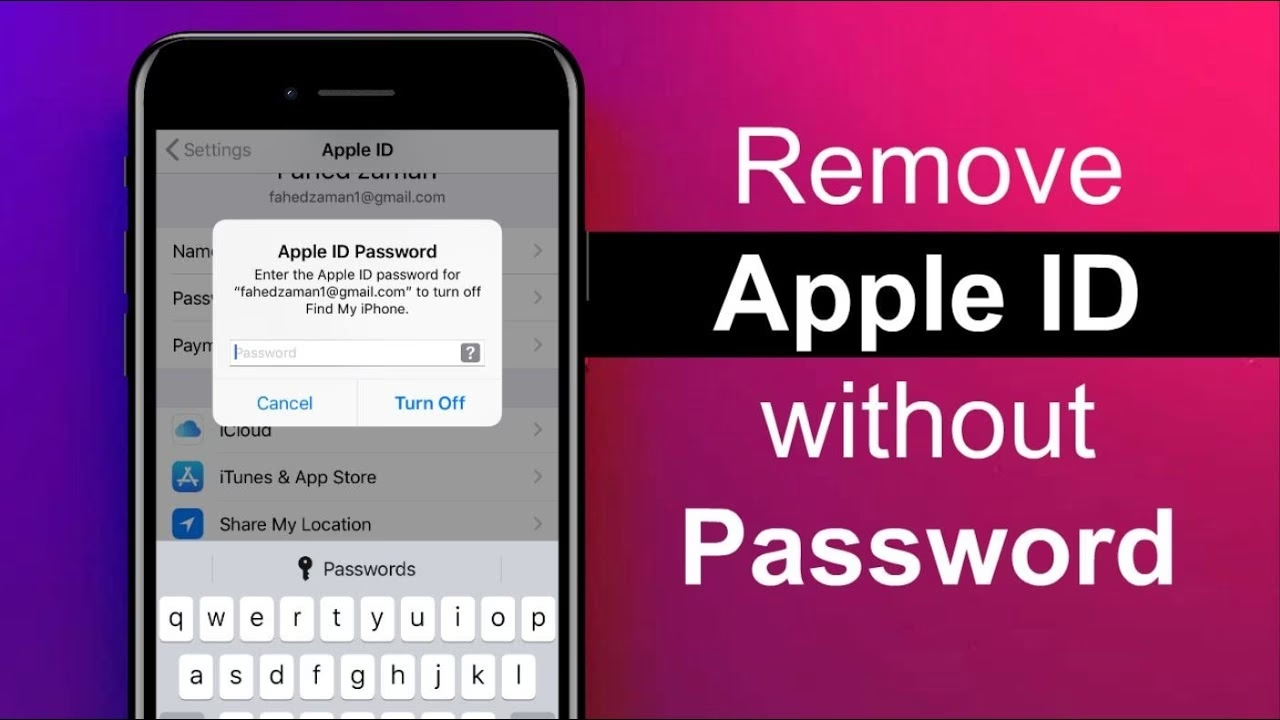
V takových případech se často používají nástroje třetích stran. Jedním z nejúčinnějších a nejspolehlivějších řešení je aplikace FoneTool. FoneTool je komplexní nástroj pro správu dat iPhone, který vám může pomoci obnovit iPhone do továrního nastavení a tím odstranit iCloud účet, i když nemáte heslo. Než však provedete vymazání zařízení, FoneTool vám umožní provést úplnou zálohu dat, abyste předešli jejich ztrátě.
Proč zvolit FoneTool?
- Komplexní správa dat: Kromě mazání dat nabízí FoneTool širokou škálu funkcí pro zálohování, přenos a správu dat iPhone.
- Snadné použití: Díky intuitivnímu rozhraní je práce s FoneTool jednoduchá i pro začátečníky.
- Vysoká rychlost: FoneTool se pyšní vysokou rychlostí přenosu a zálohování dat.
- Bezpečnost dat: Veškeré operace probíhají přes USB připojení, což zaručuje bezpečnost a soukromí vašich dat.
- Flexibilní zálohování a obnova: Můžete provést úplnou zálohu celého iPhone nebo selektivně zálohovat pouze fotografie, hudbu, videa, kontakty a textové zprávy. Zálohu pak můžete snadno obnovit na stejné nebo jiné zařízení.
- Přenos dat mezi různými Apple ID: FoneTool umožňuje snadný přenos dat mezi iPhony, i když mají různá Apple ID, což je jinak systémem Apple omezeno.
- Široká kompatibilita: FoneTool funguje s širokou škálou iOS zařízení, včetně iPhone 4 až po nejnovější modely (např. iPhone 16), iPad/iPad Pro/iPad Air/iPad mini a nejnovější verze iOS.
Nyní si ukážeme, jak FoneTool použít k úplné záloze a následnému vymazání iPhone.
Příprava: Úplná záloha dat iPhone pomocí FoneTool
Než provedete obnovení továrního nastavení, je nezbytné zálohovat všechna důležitá data, abyste předešli jejich ztrátě.
- Stáhněte a nainstalujte FoneTool: Stáhněte si bezplatnou verzi FoneTool z oficiálních stránek a nainstalujte ji na svůj počítač s Windows (Win 11/10/8.1/8/7/XP).
- Připojte iPhone k počítači: Použijte USB kabel k připojení vašeho iPhone k počítači. Pokud se na iPhone objeví výzva, klepněte na „Důvěřovat“ (Trust) tomuto počítači.
- Vyberte možnost zálohování: V rozhraní FoneTool přejděte na „Záloha telefonu“ (Phone Backup) a poté vyberte „Úplná záloha“ (Full Backup) a klepněte na „Začít“ (Get Started).
- Nastavení zálohy: Pokud potřebujete, můžete zaškrtnout „Povolit šifrování zálohy“ (Enable Backup Encryption) pro zabezpečení citlivých dat, jako jsou záznamy o kondici, zdraví a klíčenka. Nezapomeňte si zapamatovat heslo k šifrování.
- Spusťte zálohování: Klepněte na „Spustit zálohování“ (Start Backup) pro zahájení procesu. FoneTool vytvoří kompletní zálohu všech dat na vašem iPhone.
Obnovení továrního nastavení iPhone pro odstranění iCloud účtu
Po úspěšné záloze můžete nyní bezpečně vymazat iPhone a odstranit tak iCloud účet.
- Přejděte na „Nástroje“: V FoneTool přejděte na „Nástroje“ (Toolbox) a poté vyberte „Mazání dat“ (Data Eraser).
- Vyberte typ mazání: Zvolte „Vymazat všechna data“ (Erase all data) a klepněte na „Začít“ (Get Started).
- Potvrďte mazání: Pečlivě si přečtěte pokyny na obrazovce. Ujistěte se, že jste si zálohovali vše, co potřebujete. Poté klepněte na tlačítko „Vymazat data“ (Erase Data) pro zahájení procesu.
- Dokončete proces: FoneTool nyní provede tovární nastavení vašeho iPhone, čímž smaže všechna data a odstraní veškeré účty, včetně iCloud účtu. Tento proces může trvat několik minut.
- Obnovte zálohu (volitelné): Jakmile je iPhone nastaven jako nové zařízení, můžete se vrátit do FoneTool, přejít na „Moje zálohy“ (My Backups) a kliknout na „Obnovit“ (Restore) pro přesun dříve vytvořené zálohy zpět na vaše zařízení.
Pro lepší přehlednost jsme pro vás připravili srovnávací tabulku jednotlivých metod:
| Metoda | Potřeba Hesla k Apple ID | Snadnost Použití | Použití Počítače | Zachování Dat na iPhone | Doporučení pro |
|---|---|---|---|---|---|
| Nastavení iPhone | Ano | Velmi snadné | Ne | Volitelné (lze ponechat kopie dat) | Pokud znáte heslo a máte iPhone u sebe |
| iCloud.com (Najít iPhone) | Ano | Střední | Ano | Ne (vzdálené vymazání) | Pokud nemáte iPhone u sebe |
| FoneTool (Bez hesla) | Ne (pro mazání) | Střední až pokročilé | Ano | Ne (vyžaduje mazání, ale lze zálohovat) | Pokud neznáte heslo, kupujete použitý iPhone, chcete komplexní zálohu |
Často Kladené Otázky (FAQ)
Zapomenutí hesla k iCloudu je častým problémem, který může být frustrující. Pokud jste zapomněli heslo k Apple ID, máte několik možností:
- Oficiální obnova hesla Apple: Nejdříve zkuste obnovit heslo prostřednictvím oficiálních kanálů Apple. Můžete jít na webovou stránku iforgot.apple.com a postupovat podle pokynů. Budete potřebovat přístup k důvěryhodnému zařízení nebo telefonnímu číslu, které je spojeno s vaším účtem.
- Použití FoneTool: Jak bylo popsáno výše, pokud se vám nepodaří obnovit heslo přes Apple nebo pokud jste koupili iPhone s účtem předchozího majitele, FoneTool je vynikající volbou. Umožňuje provést tovární nastavení zařízení a tím odstranit iCloud účet bez nutnosti zadávat heslo. Pamatujte, že tato metoda vymaže všechna data z iPhone, proto je klíčové provést předtím zálohu pomocí stejného nástroje.
Je bezpečné prodat iPhone s iCloud účtem?
NE, v žádném případě není bezpečné prodat nebo darovat iPhone, na kterém je stále přihlášen váš iCloud účet. Je to zásadní chyba, která může vést k vážným problémům s bezpečností dat a soukromím. Pokud na zařízení zůstane váš iCloud účet, nový majitel by mohl potenciálně získat přístup k vašim osobním informacím, jako jsou fotografie, zprávy, kontakty, kalendáře, poznámky, data ze zdravotních aplikací a dokonce i k platebním informacím. Navíc by mohl být aktivován zámek aktivace (Activation Lock), který by novému majiteli bránil v používání telefonu, dokud nebude váš účet odstraněn. Vždy se ujistěte, že jste se odhlásili ze svého iCloud účtu a provedli obnovení továrního nastavení, než se s iPhone rozloučíte.
Ztratím data, když odstraním iCloud účet?
Když odstraníte iCloud účet z iPhone, data, která byla synchronizována s tímto účtem (např. fotografie na iCloudu, kontakty, kalendáře), budou z vašeho zařízení odstraněna. Nicméně, tato data zůstanou v cloudu na vašem iCloud účtu, pokud je tam máte uložená. Pokud se poté přihlásíte ke svému iCloud účtu na jiném zařízení, tato data budou k dispozici. Pokud však používáte metodu, která zahrnuje obnovení továrního nastavení (jako je FoneTool nebo vzdálené vymazání přes iCloud.com), pak budou z iPhone odstraněna všechna data, nejen ta spojená s iCloudem. Proto je vždy zásadní provést zálohu dat před jakýmkoli procesem mazání, abyste předešli jejich trvalé ztrátě z telefonu.
Závěr
Odstranění iCloud účtu z vašeho iPhone je důležitý proces, ať už se chystáte zařízení prodat, darovat, nebo jen řešíte problémy s účtem. Jak jsme si ukázali, existují jasné a efektivní metody pro situace, kdy znáte heslo k vašemu Apple ID – ať už přímo z Nastavení vašeho iPhone, nebo vzdáleně přes webové stránky iCloud.com.
V případě, že heslo neznáte nebo jste ho zapomněli, nemusíte propadat panice. Nástroje jako FoneTool nabízejí spolehlivé řešení, které vám umožní provést obnovení továrního nastavení vašeho iPhone a odstranit tak iCloud účet. Co je však nejdůležitější, FoneTool vám zároveň poskytne možnost provést úplnou zálohu všech vašich dat předtím, než se pustíte do mazání, čímž zajistíte, že nepřijdete o žádné cenné informace.
Pamatujte, že správné odstranění iCloud účtu je klíčové pro ochranu vašeho soukromí a bezpečnosti dat. Vždy si pečlivě projděte kroky a zvažte zálohování, abyste zajistili, že vaše digitální životy zůstanou v bezpečí.
Chceš-li si přečíst další články podobné jako Jak Bezpečně Odstranit iCloud z Vašeho iPhone, navštiv kategorii iPhone.