
11/02/2022
Představte si to: potřebujete rychle zamknout svůj iPhone, nebo ho dokonce vypnout, ale tlačítko napájení nereaguje. Zaseknuté, nefunkční nebo zcela mrtvé tlačítko napájení na iPhonu je jedním z nejfrustrujících problémů, se kterými se uživatelé Apple zařízení setkávají. Nejenže vám brání v základních funkcích, jako je zamknutí obrazovky nebo vypnutí telefonu, ale může také narušit vaši schopnost přijímat hovory nebo používat Siri. Tento komplexní průvodce se ponoří do nejčastějších příčin tohoto problému a nabídne vám řadu ověřených řešení, od jednoduchých domácích oprav až po pochopení, kdy je čas vyhledat profesionální pomoc. Naším cílem je vybavit vás všemi potřebnými informacemi, abyste mohli svůj iPhone vrátit do plně funkčního stavu.
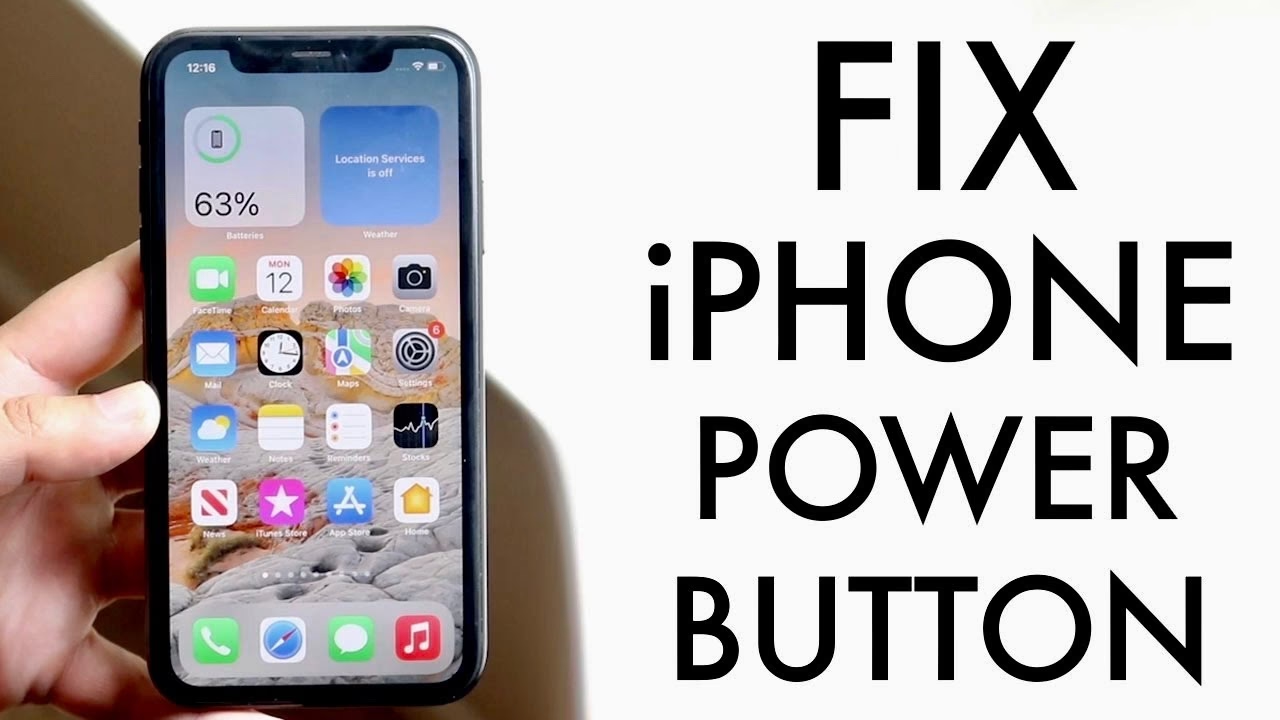
Problémy s tlačítkem napájení se mohou projevovat různými způsoby – může být zcela nefunkční, fungovat jen občas, nebo být zaseknuté a reagovat nekonzistentně. Každý z těchto projevů může naznačovat jinou příčinu a vyžadovat odlišný přístup k řešení. Pojďme se podívat na to, co může být za tímto nepříjemným jevem.
Nejčastější příčiny nefunkčního tlačítka napájení
Existuje několik důvodů, proč by vaše tlačítko napájení na iPhonu mohlo přestat fungovat. Pochopení potenciálních příčin je prvním krokem k efektivnímu řešení problému.
- Fyzické poškození: Jednou z nejběžnějších příčin je fyzické poškození. Pád telefonu na tvrdý povrch, náraz nebo jakýkoli jiný silný tlak na tlačítko může vést k jeho vnitřnímu poškození. To se může projevit jako uvolněné tlačítko, které nereaguje, nebo naopak jako zaseknuté tlačítko, které zůstává neustále stisknuté. V některých případech může dojít k poškození vnitřního mechanismu spínače, i když vnější vzhled tlačítka zůstane neporušený.
- Znečištění a prach: I když se to nezdá, drobné částice prachu, špíny, lintu z kapes nebo jiných nečistot se mohou postupně hromadit kolem a pod tlačítkem. Tyto usazeniny mohou bránit volnému pohybu tlačítka nebo narušit elektrický kontakt, což vede k jeho nesprávné funkci nebo úplné nefunkčnosti. Tento problém je častější u starších modelů iPhonů nebo u telefonů, které jsou často vystaveny prašnému prostředí.
- Poškození vodou: Voda a jiné kapaliny jsou pro elektroniku nepřítelem číslo jedna. I malé množství vlhkosti, které se dostane do nitra telefonu, může způsobit korozi vnitřních komponent, včetně obvodů tlačítka napájení. Korozní proces může být pomalý a projevovat se postupně, což vede k občasným problémům s tlačítkem, než se stane zcela nefunkčním. Poškození vodou je často obtížné diagnostikovat bez rozebrání zařízení.
- Softwarové chyby: Někdy nemusí být problém vůbec hardwarový. Chyby v operačním systému iOS mohou způsobit, že telefon nesprávně interpretuje stisknutí tlačítka, nebo dokonce přestane na jeho vstupy reagovat. Tyto softwarové závady mohou být způsobeny chybnou aktualizací, konfliktem aplikací nebo jinými systémovými problémy. Naštěstí jsou softwarové chyby obvykle snáze řešitelné než hardwarové.
- Vadné pouzdro: Jak bylo zmíněno, měkká gumová pouzdra mohou být překvapivou příčinou problémů s tlačítkem napájení. Některá pouzdra jsou navržena tak, že neustále vyvíjejí tlak na tlačítka iPhonu, nebo jsou příliš těsná a brání tlačítku v jeho plném rozsahu pohybu. To může vést k tomu, že tlačítko zůstane zaseknuté ve stisknuté poloze, nebo se naopak stane příliš citlivým a bude reagovat na sebemenší dotyk. Pouzdro může také zachytávat nečistoty a vlhkost, které se pak dostanou pod tlačítko.
- Opotřebení a hardwarová závada: Stejně jako jakákoli jiná mechanická součástka, i tlačítko napájení má omezenou životnost. Po tisících stisknutí se může mechanicky opotřebovat nebo selhat. Vzácněji se může jednat o výrobní vadu, kdy tlačítko nebo jeho vnitřní komponenty nebyly od počátku správně zkonstruovány nebo namontovány.
Co dělat, když tlačítko napájení nefunguje? Komplexní řešení
Pokud se potýkáte s nefunkčním tlačítkem napájení, nezoufejte. Existuje několik kroků, které můžete podniknout, než se rozhodnete pro servis.
1. Odstraňte pouzdro a zkontrolujte tlačítko
Toto je nejjednodušší a často nejúčinnější první krok. Sundejte z iPhonu veškerá pouzdra a kryty. Někdy může být pouzdro příliš těsné, špatně sedět, nebo vyvíjet neustálý tlak na tlačítko, což brání jeho správné funkci. Po odstranění pouzdra zkuste tlačítko stisknout. Pokud začne fungovat, problém je v pouzdře a měli byste zvážit jeho výměnu za jiné, které lépe sedí a netlačí na tlačítka.
2. Vyčistěte okolí tlačítka
Pokud odstranění pouzdra nepomohlo, je možné, že se pod tlačítkem nahromadily nečistoty. Použijte suchý, měkký kartáček (např. zubní kartáček s jemnými štětinami) nebo stlačený vzduch (určený pro elektroniku) k jemnému vyčištění prostoru kolem tlačítka. Buďte opatrní a netlačte příliš silně, abyste nepoškodili vnitřní komponenty. Můžete také zkusit malý kousek izopropylalkoholu na vatovém tamponu, ale aplikujte jej velmi střídmě a ujistěte se, že se nedostane do vnitřku telefonu.
3. Tvrdý restart (pokud tlačítko občas funguje)
Pokud tlačítko napájení funguje alespoň občas, nebo pokud máte přístup k obrazovce a můžete iPhone zapnout, zkuste provést tvrdý restart. Tento krok může vyřešit softwarové chyby, které způsobují nereakci tlačítka. Postup se liší podle modelu iPhonu:
- iPhone 8 a novější (včetně modelů s Face ID): Rychle stiskněte a uvolněte tlačítko pro zvýšení hlasitosti. Rychle stiskněte a uvolněte tlačítko pro snížení hlasitosti. Poté stiskněte a držte boční tlačítko (napájení), dokud se nezobrazí logo Apple.
- iPhone 7 a iPhone 7 Plus: Stiskněte a držte tlačítko pro snížení hlasitosti a tlačítko napájení současně. Držte je, dokud se nezobrazí logo Apple.
- iPhone 6s a starší (včetně modelů s tlačítkem Domů): Stiskněte a držte tlačítko Domů a tlačítko napájení současně. Držte je, dokud se nezobrazí logo Apple.
Tvrdý restart může často vyřešit dočasné softwarové závady, které brání správné funkci tlačítek.
4. Aktualizujte iOS
Ujistěte se, že váš iPhone používá nejnovější verzi iOS. Apple pravidelně vydává aktualizace, které opravují chyby a zlepšují výkon. Pokud je problém softwarového původu, aktualizace by ho mohla vyřešit. Přejděte do Nastavení > Obecné > Aktualizace softwaru a zkontrolujte dostupnost aktualizací. Pokud nemůžete použít tlačítko napájení k probuzení obrazovky, můžete iPhone připojit k nabíječce, aby se obrazovka automaticky rozsvítila.
5. Použijte AssistiveTouch jako dočasné řešení
Pokud se tlačítko napájení stalo zcela nefunkčním, funkce AssistiveTouch je pro vás záchranou. Umožňuje vám provádět mnoho funkcí, které byste normálně dělali pomocí fyzických tlačítek, přímo z obrazovky. Je to skvělé dočasné řešení, než budete moci nechat tlačítko opravit.
Jak povolit AssistiveTouch:
- Přejděte do Nastavení.
- Klepněte na Zpřístupnění (Accessibility).
- Klepněte na Dotyk (Touch).
- Klepněte na AssistiveTouch a přepněte jej do polohy Zapnuto.
Na obrazovce se objeví průhledné tlačítko (virtuální tlačítko Domů). Můžete ho přetáhnout kamkoli na okraj obrazovky. Když na něj klepnete, rozbalí se nabídka s různými možnostmi:
- Domů: Funguje jako fyzické tlačítko Domů.
- Siri: Aktivuje Siri.
- Oznamovací centrum: Otevře Oznamovací centrum.
- Ovládací centrum: Otevře Ovládací centrum.
- Zařízení: Toto je nejdůležitější sekce pro nefunkční tlačítko napájení. Po klepnutí na „Zařízení“ uvidíte možnosti jako:
- Zamknout obrazovku: Nahrazuje krátké stisknutí tlačítka napájení.
- Hlasitost nahoru/dolů: Nahrazuje tlačítka hlasitosti.
- Ztlumit/Zrušit ztlumení: Nahrazuje přepínač ztlumení.
- Více: Zde najdete další možnosti, jako je:
- Restartovat: Pro restartování iPhonu (nahrazuje dlouhé stisknutí tlačítka napájení a posuvník „Vypnout“).
- Snímek obrazovky: Nahrazuje kombinaci tlačítek.
- Gesta: Pro složitější gesta.
- Tísňové SOS: Pro rychlé zavolání tísňové pomoci.
Pomocí AssistiveTouch tak můžete svůj iPhone zamknout, vypnout, restartovat a ovládat hlasitost, aniž byste potřebovali fyzické tlačítko napájení.
6. Obnova továrního nastavení (smazání dat)
Pokud žádný z výše uvedených softwarových kroků nepomohl, jako poslední možnost můžete zvážit obnovení iPhonu do továrního nastavení. Toto byste měli provést pouze v případě, že jste si jisti, že problém není hardwarový a že jste provedli kompletní zálohu dat. Obnova do továrního nastavení smaže všechna data a nastavení z vašeho zařízení a vrátí ho do stavu, v jakém bylo, když jste ho poprvé vybalili z krabice. Je to drastický krok, který může vyřešit hluboké softwarové chyby.
- Před obnovou: Nezapomeňte si zálohovat všechna svá data (fotky, kontakty, zprávy, aplikace) na iCloud nebo do počítače přes iTunes/Finder.
- Jak provést obnovu: Přejděte do Nastavení > Obecné > Přenést nebo resetovat iPhone > Smazat data a nastavení.
Pokud se problém vyřeší po obnově, bylo to s největší pravděpodobností softwarového původu.
Přehled řešení a jejich pravděpodobné příčiny
| Problém/Příčina | Doporučené řešení | Pravděpodobnost úspěchu |
|---|---|---|
| Tlačítko je zaseknuté/nepružné (kvůli pouzdru nebo nečistotám) | Odstraňte pouzdro, vyčistěte okolí tlačítka | Vysoká |
| Tlačítko nereaguje občas (software glitch) | Tvrdý restart, aktualizace iOS | Střední až vysoká |
| Tlačítko nereaguje vůbec (hardware, voda) | Použijte AssistiveTouch, vyhledejte servis | Nízká (domácí oprava) / Vysoká (servis) |
| Potřebujete vypnout/zamknout bez tlačítka | Použijte AssistiveTouch | Vysoká |
| Nefunkčnost po pádu/nárazu | Vyhledejte servis | Nízká (domácí oprava) / Vysoká (servis) |
Pokud jste vyzkoušeli všechny výše uvedené softwarové a jednoduché hardwarové řešení a tlačítko napájení stále nefunguje, je pravděpodobné, že se jedná o hardwarovou závadu, která vyžaduje profesionální opravu. V takovém případě je nejlepší vyhledat autorizovaný servis Apple nebo důvěryhodného nezávislého opraváře.
- Viditelné poškození: Pokud je tlačítko fyzicky poškozené (např. vpadlé, zlomené), nebo pokud máte podezření na poškození vodou, je nutná odborná diagnostika a oprava.
- Záruka: Pokud je váš iPhone stále v záruce, je klíčové kontaktovat přímo Apple nebo autorizovaný servis. Pokusy o vlastní opravu by mohly zrušit záruku.
- Komplexní oprava: Oprava tlačítka napájení často vyžaduje rozebrání telefonu a výměnu drobných vnitřních komponent. To je úkol pro zkušené techniky s potřebnými nástroji.
- Dostupnost náhradních dílů: Autorizované servisy mají přístup k originálním náhradním dílům, což zajišťuje kvalitu a kompatibilitu.
Před návštěvou servisu si vždy zálohujte data. I když by kvalifikovaný technik neměl data smazat, je vždy lepší být připraven.
Prevence: Jak předejít budoucím problémům?
Prevence je vždy lepší než léčba. Několik jednoduchých kroků může snížit riziko budoucích problémů s tlačítkem napájení:
- Používejte kvalitní pouzdro: Investujte do pevného, dobře padnoucího pouzdra, které chrání váš iPhone před pády a nárazy, ale zároveň neklade neustálý tlak na tlačítka. Vyvarujte se příliš měkkým gumovým pouzdrům, která se mohou deformovat a tlačit na tlačítka.
- Chraňte před vodou a prachem: I když jsou moderní iPhony voděodolné, nejsou vodotěsné. Vyhněte se vystavení telefonu nadměrné vlhkosti, dešti nebo ponoření do vody. Udržujte iPhone v čistém prostředí, aby se minimalizovalo hromadění prachu a nečistot.
- Pravidelné čištění: Občasné jemné čištění okolí tlačítek (suchým kartáčkem nebo stlačeným vzduchem) může zabránit usazování nečistot.
- Šetrné zacházení: Vyhněte se zbytečnému silnému stisknutí tlačítek nebo jejich častému zneužívání.
Často kladené otázky (FAQ)
1. Mohu svůj iPhone vypnout bez funkčního tlačítka napájení?
Ano, můžete. Kromě použití AssistiveTouch (jak je popsáno výše) pro vypnutí iPhonu (Nastavení > Zpřístupnění > Dotyk > AssistiveTouch > Zařízení > Více > Restartovat a pak posuvník Vypnout), můžete také vypnout iPhone z nastavení. Přejděte do Nastavení > Obecné a úplně dole najdete možnost „Vypnout“. Klepněte na ni a zobrazí se vám klasický posuvník pro vypnutí telefonu. To je užitečné, pokud potřebujete telefon vypnout, ale nechcete se spoléhat na AssistiveTouch.
2. Jak dlouho trvá oprava tlačítka napájení v servisu?
Délka opravy se liší v závislosti na servisu, dostupnosti náhradních dílů a rozsahu poškození. Jednoduchá výměna tlačítka může trvat několik hodin, zatímco komplexnější opravy (např. poškození základní desky vodou) mohou trvat několik dní. Doporučuje se vždy předem zjistit odhadovanou dobu opravy u konkrétního servisu.
3. Je AssistiveTouch trvalé řešení?
AssistiveTouch je vynikající dočasné řešení, které vám umožní používat iPhone, i když je tlačítko napájení nefunkční. Nicméně není to trvalé řešení hardwarového problému. Pro plnou funkčnost a spolehlivost vašeho zařízení je vždy nejlepší nechat fyzické tlačítko opravit. Spoléhání se na AssistiveTouch dlouhodobě může být nepohodlné a neřeší základní problém.
4. Může nefunkční tlačítko ovlivnit další funkce iPhonu?
Primárně nefunkční tlačítko ovlivňuje pouze funkce, které jsou s ním přímo spojeny (zapnutí/vypnutí, zamknutí obrazovky, Siri, tvrdý restart). Nicméně, pokud je příčinou nefunkčnosti tlačítka vážné vnitřní poškození (např. po pádu nebo poškození vodou), může to potenciálně vést k dalším problémům s jinými komponentami telefonu v budoucnu. Proto je důležité řešit základní příčinu.
5. Mám si koupit nový iPhone, nebo ho nechat opravit?
Rozhodnutí, zda opravit starý iPhone, nebo koupit nový, závisí na několika faktorech: stáří vašeho iPhonu, celkový stav zařízení (další poškození?), náklady na opravu a váš rozpočet. Oprava tlačítka napájení může být relativně levná, zejména u starších modelů. Pokud je váš iPhone novější a jinak ve skvělém stavu, oprava je obvykle ekonomicky výhodnější. Pokud je však váš iPhone starý, pomalý nebo má i jiné problémy, může být investice do nového zařízení lepší volbou z dlouhodobého hlediska.
Závěr
Nefunkční tlačítko napájení na iPhonu je nepříjemnost, ale ve většině případů není důvod k panice. S použitím správných diagnostických kroků a řešení, jako je AssistiveTouch, čištění nebo aktualizace softwaru, můžete problém často vyřešit sami. Pamatujte, že nejdůležitější je metodický přístup – začněte s nejjednoduššími řešeními a postupujte k těm složitějším. Pokud však problém přetrvává nebo je způsoben vážným poškozením, neváhejte vyhledat profesionální pomoc. Pamatujte, že prevence je klíčová – kvalitní pouzdro a šetrné zacházení mohou výrazně snížit riziko budoucích komplikací. Doufáme, že vám tento průvodce pomohl získat zpět plnou kontrolu nad vaším iPhonem!
Chceš-li si přečíst další články podobné jako Proč nefunguje tlačítko napájení na mém iPhonu?, navštiv kategorii Technologie.