
26/03/2026
Zapomenutí hesla k e-mailu může být nesmírně frustrující zážitek, zvláště když ho naléhavě potřebujete na svém iPhonu. V dnešní digitální době je e-mail často klíčem k mnoha dalším online službám, od sociálních sítí po bankovnictví, a ztráta přístupu k němu může způsobit značné nepříjemnosti. Naštěstí existuje několik spolehlivých způsobů, jak se pokusit nalézt své e-mailové heslo přímo na vašem iPhonu, v závislosti na tom, jak a kde jste si ho dříve uložili. Tento podrobný průvodce vás provede všemi dostupnými metodami, od vestavěných funkcí iOS až po pokročilé nástroje pro správu hesel, a pomůže vám získat zpět přístup k vašim důležitým informacím. Pamatujte, že bezpečnost vašich dat je prvořadá, a proto je důležité vždy postupovat opatrně a používat silná, jedinečná hesla.

- 1. Využití Nastavení iPhonu: První krok k nalezení hesla
- 2. Klíčenka iCloud: Váš bezpečný trezor pro hesla
- 3. Využití správců hesel třetích stran
- 4. Kontaktování poskytovatele e-mailu: Poslední možnost
- Důležitost silných hesel a dvoufaktorové autentizace
- Porovnání metod pro nalezení hesla
- Často Kladené Otázky (FAQ)
- Q: Mohu vidět své skutečné heslo v nastavení iPhonu?
- Q: Co když je Klíčenka iCloud vypnutá?
- Q: Je bezpečné ukládat hesla na iPhonu?
- Q: Co když žádná z těchto metod nefunguje?
- Q: Můžu si heslo k e-mailu resetovat přímo na iPhonu bez přístupu k původnímu heslu?
- Q: Jak mohu zabránit zapomenutí hesla v budoucnu?
1. Využití Nastavení iPhonu: První krok k nalezení hesla
Nejjednodušší a nejčastěji používanou metodou pro nalezení uložených e-mailových hesel na iPhonu je kontrola přímo v nastavení vašeho zařízení. Pokud jste si heslo dříve uložili při přidávání e-mailového účtu do aplikace Mail nebo jiné aplikace, je velká šance, že ho zde najdete. Tato metoda je obzvláště užitečná, pokud jste heslo uložili přímo do systému iOS a nepoužíváte externí správce hesel.
Jak na to:
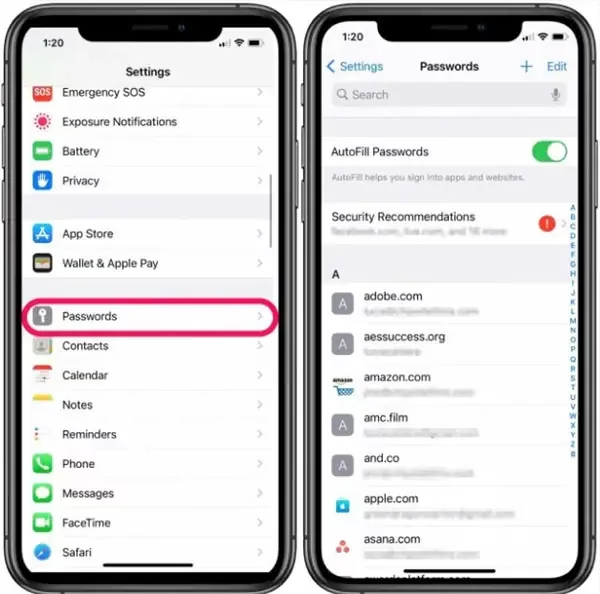
- Otevřete aplikaci Nastavení (Settings) na svém iPhonu.
- Přejděte dolů a klepněte na Hesla a účty (Passwords & Accounts). V novějších verzích iOS to může být jen Hesla (Passwords).
- Zde uvidíte seznam všech účtů, které máte na svém iPhonu nastavené, včetně e-mailových účtů, aplikací a webových stránek, pro které jste si uložili hesla.
- Vyhledejte e-mailový účet, ke kterému potřebujete heslo. Může to být například Gmail, Outlook, Seznam.cz nebo váš firemní e-mail.
- Klepněte na příslušný e-mailový účet. Před zobrazením hesla budete vyzváni k ověření vaší identity pomocí Face ID, Touch ID nebo přístupového kódu iPhonu. Toto je důležité bezpečnostní opatření, které zajišťuje, že k vašim heslům nemá přístup nikdo nepovolaný.
- Po úspěšném ověření se vám zobrazí podrobnosti o účtu, včetně vašeho uloženého hesla. Můžete si ho zkopírovat nebo si ho zapsat.
Tato metoda je rychlá a efektivní, ale funguje pouze v případě, že jste heslo skutečně uložili do nastavení iPhonu. Pokud se zde heslo nezobrazuje, nebo je pole prázdné, pravděpodobně nebylo uloženo tímto způsobem, nebo bylo smazáno.
2. Klíčenka iCloud: Váš bezpečný trezor pro hesla
Klíčenka iCloud je integrovaná funkce Applu, která bezpečně ukládá vaše uživatelská jména a hesla, údaje o kreditních kartách a hesla k Wi-Fi sítím. Synchronizuje tato data napříč všemi vašimi zařízeními Apple (iPhone, iPad, Mac) a umožňuje vám k nim snadno přistupovat. Pokud máte Klíčenku iCloud aktivní, je velká šance, že vaše e-mailové heslo je uloženo právě zde. Klíčenka iCloud je navržena s maximálním důrazem na bezpečnost, používá silné šifrování a je chráněna vaším heslem k Apple ID.
Jak zkontrolovat a spravovat hesla v Klíčence iCloud:
- Přejděte do Nastavení (Settings) na svém iPhonu.
- Klepněte na své jméno (účet Apple ID) v horní části obrazovky.
- Vyberte iCloud.
- Sjeďte dolů a klepněte na Klíčenka (Keychain).
- Ujistěte se, že je přepínač Klíčenka iCloud (iCloud Keychain) zapnutý. Pokud není, zapněte ho. Může být nutné zadat heslo k vašemu Apple ID.
- Nyní se vraťte do hlavního menu Nastavení a znovu přejděte na Hesla (Passwords). Zde byste měli vidět všechny uložené účty a hesla, které Klíčenka iCloud spravuje.
- Vyhledejte svůj e-mailový účet a klepněte na něj. Opět budete vyzváni k ověření pomocí Face ID, Touch ID nebo přístupového kódu, než se heslo zobrazí.
Klíčenka iCloud je vynikající nástroj pro správu hesel, který nejenže ukládá vaše hesla, ale také navrhuje silná, jedinečná hesla pro nové účty a upozorňuje vás na hesla, která byla kompromitována při úniku dat. Je to jedna z nejlepších funkcí iOS pro udržení pořádku a bezpečnosti ve vašich digitálních přihlašovacích údajích.
3. Využití správců hesel třetích stran
Pokud nepoužíváte Klíčenku iCloud nebo pokud výše uvedené metody nepřinesly výsledek, je možné, že používáte specializovaného správce hesel třetí strany. Tyto aplikace jsou navrženy tak, aby bezpečně ukládaly a spravovaly všechna vaše hesla v šifrované databázi, která je přístupná pouze vám pomocí hlavního hesla nebo biometrického ověření. Populární správci hesel zahrnují LastPass, 1Password, Dashlane a mnoho dalších. V některých případech, jak naznačuje poskytnutý materiál, existují i nástroje pro obnovu hesel, jako je Dr.Fone - Password Manager, které dokáží prohledat vaše zařízení a najít uložená hesla.
Jak fungují nástroje pro správu hesel (např. Dr.Fone - Password Manager):
Tyto nástroje jsou obvykle desktopové aplikace (pro Windows nebo macOS), které se připojí k vašemu iPhonu a prohledají jeho data, aby identifikovaly a extrahovaly uložená hesla. I když se kroky mohou lišit v závislosti na konkrétním softwaru, obecný proces vypadá následovně:
- Stažení a spuštění softwaru: Stáhněte a nainstalujte Dr.Fone - Password Manager (nebo podobný nástroj) na váš počítač. Po instalaci software spusťte a vyberte možnost „Password Manager“.
- Připojení iPhonu: Připojte svůj iPhone k počítači pomocí USB kabelu. Na iPhonu se může objevit výzva „Důvěřovat tomuto počítači?“. Klepněte na Důvěřovat.
- Spuštění skenování: Jakmile je iPhone rozpoznán, klepněte v softwaru na „Start Scan“. Software začne prohledávat vaše zařízení, což může chvíli trvat v závislosti na množství dat.
- Zobrazení a export hesel: Po dokončení skenování software zobrazí seznam všech nalezených hesel, včetně těch e-mailových. Můžete si je prohlédnout, zkopírovat nebo je exportovat do souboru pro budoucí použití.
Použití těchto nástrojů by mělo být zváženo s ohledem na důvěryhodnost softwaru a jeho vývojáře, jelikož jim svěřujete přístup k vašim citlivým datům. Vždy stahujte software pouze z oficiálních a renomovaných zdrojů.
4. Kontaktování poskytovatele e-mailu: Poslední možnost
Pokud žádná z výše uvedených metod nepřinesla výsledek a nemůžete najít své e-mailové heslo na iPhonu, zbývá vám poslední a často nejspolehlivější možnost: kontaktovat přímo poskytovatele vašeho e-mailu. Většina e-mailových služeb, jako je Gmail, Outlook, Yahoo Mail, Seznam.cz nebo váš firemní e-mailový server, nabízí robustní procesy pro obnovu nebo resetování hesla. Tyto procesy jsou navrženy tak, aby ověřily vaši identitu a zajistily, že k účtu získáte přístup pouze vy.
Typické kroky pro obnovu hesla u poskytovatele e-mailu:
- Navštivte webové stránky poskytovatele: Otevřete webový prohlížeč na počítači nebo iPhonu a přejděte na přihlašovací stránku svého e-mailového poskytovatele.
- Vyhledejte „Zapomenuté heslo“: Hledejte odkaz nebo tlačítko jako „Zapomenuté heslo?“, „Obnovit heslo“ nebo „Potřebujete pomoc s přihlášením?“.
- Postupujte podle pokynů: Systém vás obvykle provede řadou kroků pro ověření vaší identity. To může zahrnovat:
- Zadání záložní e-mailové adresy, na kterou vám bude zaslán ověřovací kód.
- Odpovědi na bezpečnostní otázky, které jste si dříve nastavili.
- Ověření pomocí telefonního čísla, na které vám bude zaslána SMS s kódem.
- V některých případech i ověření přes další zařízení, na kterém jste již přihlášeni.
- Nastavení nového hesla: Jakmile úspěšně ověříte svou identitu, budete moci nastavit nové heslo. Ujistěte se, že je nové heslo silné, jedinečné a složité.
Je důležité si uvědomit, že v tomto případě heslo nenacházíte, ale spíše ho resetujete na nové. Po resetování hesla budete muset aktualizovat heslo ve svém iPhonu a ve všech ostatních zařízeních, kde tento e-mailový účet používáte.
Důležitost silných hesel a dvoufaktorové autentizace
Nalezení zapomenutého hesla je sice úleva, ale mnohem lepší je prevence. Vždy používejte silná, jedinečná hesla pro své e-mailové účty a další online služby. Silné heslo by mělo obsahovat kombinaci velkých a malých písmen, čísel a speciálních znaků a mělo by být dostatečně dlouhé (ideálně 12 a více znaků). Vyhněte se používání snadno uhodnutelných informací, jako jsou jména, data narození nebo běžná slova ze slovníku.
Kromě silných hesel je naprosto klíčové aktivovat dvoufaktorovou autentizaci (2FA) všude, kde je to možné. 2FA přidává další vrstvu zabezpečení, která vyžaduje druhou formu ověření (např. kód z SMS, otisk prstu, ověření přes aplikaci) kromě samotného hesla. I kdyby útočník získal vaše heslo, bez druhého faktoru se k vašemu účtu nedostane. Většina e-mailových poskytovatelů a online služeb tuto funkci nabízí a její aktivace je obvykle velmi jednoduchá, ale výrazně zvyšuje vaši online bezpečnost.
Porovnání metod pro nalezení hesla
Každá metoda má své výhody a nevýhody, a je důležité vybrat tu nejvhodnější pro vaši situaci.
| Metoda | Výhody | Nevýhody | Kdy použít |
|---|---|---|---|
| Nastavení iPhonu (Hesla) | Rychlé, snadné, integrováno v iOS, nevyžaduje další software. | Funguje jen, pokud bylo heslo uloženo v iOS. | Jako první pokus, pro běžně uložená hesla. |
| Klíčenka iCloud | Bezpečné, synchronizované napříč Apple zařízeními, automatické doplňování hesel. | Vyžaduje aktivní Klíčenku iCloud a Apple ID. | Pokud aktivně používáte ekosystém Apple a Klíčenku. |
| Správce hesel třetích stran | Komplexní správa všech hesel, generování silných hesel, multiplatformní. | Vyžaduje instalaci a nastavení externí aplikace. | Pro uživatele, kteří chtějí centralizovanou a robustní správu hesel. |
| Nástroje pro obnovu (např. Dr.Fone) | Může najít hesla, která nejsou jinde přístupná. | Vyžaduje instalaci desktopového softwaru, otázka důvěryhodnosti. | V nouzi, když jiné metody selžou a jste si jisti spolehlivostí nástroje. |
| Kontaktování poskytovatele e-mailu | Nejspolehlivější pro resetování hesla, téměř vždy funguje. | Heslo nenajdete, ale resetujete. Může vyžadovat osobní údaje pro ověření. | Jako poslední možnost, když heslo nelze najít nebo obnovit jinak. |
Často Kladené Otázky (FAQ)
Zde jsou odpovědi na některé běžné otázky týkající se hledání e-mailových hesel na iPhonu:
Q: Mohu vidět své skutečné heslo v nastavení iPhonu?
A: Ano, po ověření vaší identity (pomocí Face ID, Touch ID nebo přístupového kódu) se vám skutečné heslo zobrazí.
Q: Co když je Klíčenka iCloud vypnutá?
A: Pokud je Klíčenka iCloud vypnutá, hesla nejsou synchronizována. Můžete ji zapnout v Nastavení > Vaše jméno > iCloud > Klíčenka. Pokud jste heslo nikdy neuložili do Klíčenky, ani po zapnutí se tam neobjeví.
Q: Je bezpečné ukládat hesla na iPhonu?
A: Ano, iOS a Klíčenka iCloud jsou navrženy s vysokou úrovní zabezpečení. Hesla jsou šifrována a chráněna vaším přístupovým kódem a biometrickými údaji. Nicméně, vždy je důležité udržovat váš iPhone v bezpečí (např. zamčený) a používat silné přístupové kódy.
Q: Co když žádná z těchto metod nefunguje?
A: Pokud jste vyzkoušeli všechny metody a stále nemůžete najít své heslo, vaší nejlepší volbou je kontaktovat přímo poskytovatele vašeho e-mailu a požádat o resetování hesla. Budou mít procesy pro ověření vaší identity a umožnění přístupu k vašemu účtu.
Q: Můžu si heslo k e-mailu resetovat přímo na iPhonu bez přístupu k původnímu heslu?
A: Resetování hesla se obvykle provádí přes webové stránky poskytovatele e-mailu, ne přímo z nastavení iPhonu. iPhone vám umožní pouze zobrazit uložené heslo, nikoli jej resetovat, pokud ho neznáte.
A: Používejte správce hesel (jako je Klíčenka iCloud nebo aplikace třetích stran), který si pamatuje hesla za vás. Vždy si zapisujte důležitá hesla na bezpečné místo (ne na post-it lístek u monitoru!). Pravidelně si hesla měňte a aktivujte dvoufaktorovou autentizaci pro všechny důležité účty.
Zapomenout heslo je nepříjemné, ale jak vidíte, existuje mnoho cest, jak se k němu dostat nebo si nastavit nové. Klíčem je využívat vestavěné bezpečnostní funkce vašeho iPhonu a v případě potřeby se obrátit na důvěryhodné nástroje nebo přímo na vašeho poskytovatele e-mailu. Pamatujte, že správná správa hesel a aktivní používání dvoufaktorové autentizace jsou nejlepší obranou proti ztrátě přístupu k vašim digitálním účtům a chrání vaše soukromí a data.
Chceš-li si přečíst další články podobné jako Jak najít heslo k e-mailu na iPhonu?, navštiv kategorii Návody.