
04/01/2024
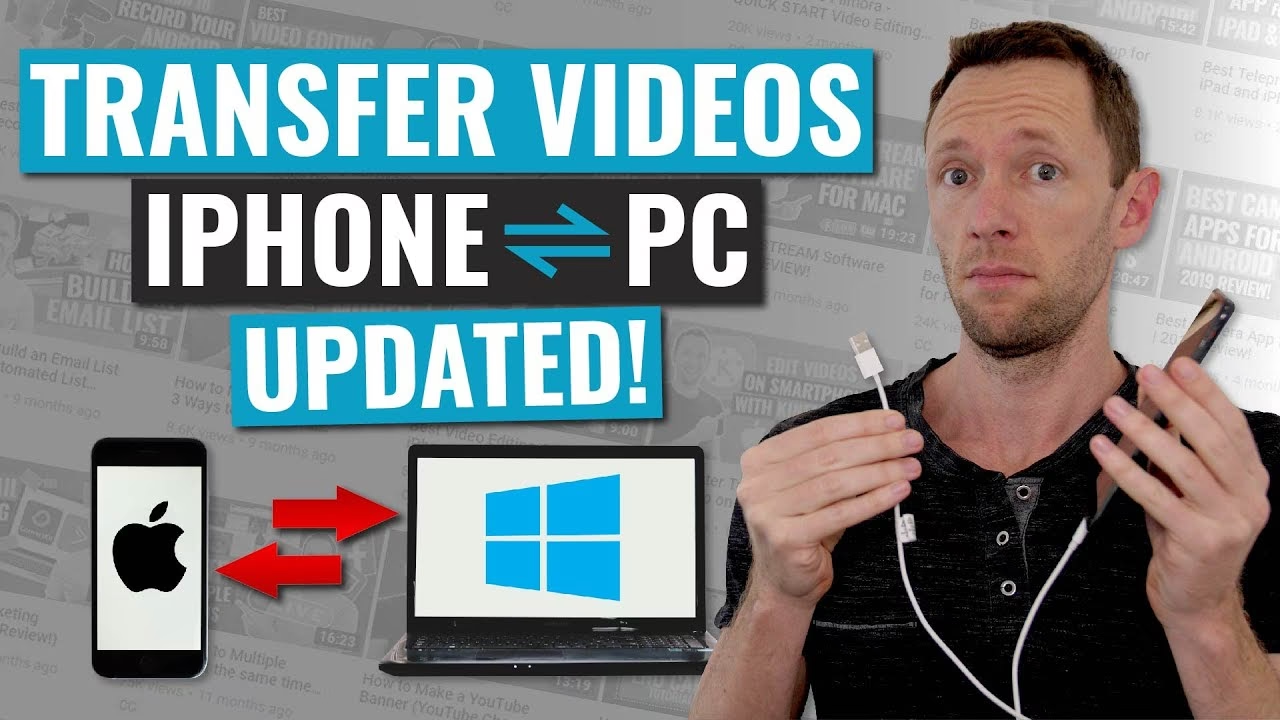
V dnešní době, kdy iPhone slouží nejen jako komunikační nástroj, ale i jako výkonná kamera, se často setkáváme s problémem plného úložiště. Videa, zejména ta ve vysokém rozlišení, zabírají obrovské množství místa a mohou výrazně zpomalit váš telefon nebo vám dokonce zabránit v pořízení dalších záběrů. Naštěstí je přenos vašich vzácných videí z iPhonu do počítače s Windows 10 poměrně jednoduchý a přímočarý proces, který vám pomůže uvolnit místo a zároveň bezpečně zálohovat vaše vzpomínky. Ať už chcete své nahrávky archivovat, upravovat na větší obrazovce, nebo je jen sdílet s přáteli a rodinou, tento komplexní průvodce vám ukáže všechny potřebné kroky.
- Proč přenášet videa z iPhonu do PC?
- Metoda 1: Přenos pomocí USB kabelu (Doporučeno)
- Metoda 2: Bezdrátový přenos pomocí cloudových služeb
- Metoda 3: Přenos přes iTunes
- Metoda 4: Použití aplikací třetích stran
- Srovnávací tabulka metod přenosu videí
- Tipy pro hladký přenos videí
- Často kladené otázky (FAQ)
Proč přenášet videa z iPhonu do PC?
Existuje několik pádných důvodů, proč byste měli pravidelně přenášet videa z vašeho iPhonu na stolní počítač nebo notebook. Prvním a nejčastějším důvodem je uvolnění místa na vašem zařízení. Moderní iPhony sice disponují velkou kapacitou úložiště, ale 4K videa, časosběrné záběry a zpomalené video se rychle sčítají a mohou během chvilky zaplnit desítky, ne-li stovky gigabajtů. Přesunem videí na PC si zajistíte, že budete mít vždy dostatek místa pro nové fotografie a aplikace.
Dalším klíčovým důvodem je zálohování. I když iPhone nabízí zálohování na iCloud, mít lokální kopii vašich videí na pevném disku počítače je vždy dobrý nápad. V případě ztráty, poškození nebo krádeže telefonu budete mít jistotu, že vaše cenné vzpomínky jsou v bezpečí. Navíc, zálohování na PC může být rychlejší a nezávislé na rychlosti vašeho internetového připojení.
Kromě toho, přenesená videa na PC vám umožní snadnější úpravu a sdílení. Práce s videi na větším monitoru a pomocí profesionálního editačního softwaru (jako je Adobe Premiere Pro, DaVinci Resolve nebo i bezplatné nástroje jako Shotcut) je mnohem pohodlnější a efektivnější. Můžete stříhat, přidávat efekty, zvuk a vytvářet kvalitnější finální produkty. Jakmile jsou videa na PC, jejich nahrání na YouTube, Facebook nebo jiné platformy je také často rychlejší než přímo z telefonu.
Metoda 1: Přenos pomocí USB kabelu (Doporučeno)
Nejjednodušší a nejspolehlivější způsob, jak přenést videa z iPhonu do počítače s Windows 10, je použití fyzického USB kabelu. Tato metoda je rychlá, nevyžaduje internetové připojení a minimalizuje riziko komprese nebo ztráty kvality. Je to ideální volba pro velké objemy dat.
Krok 1: Připojte iPhone k počítači
Nejprve vezměte svůj iPhone a připojte jej k počítači s Windows 10 pomocí kompatibilního USB kabelu. Použijte originální kabel Apple nebo certifikovaný kabel třetí strany, abyste zajistili stabilní a rychlé připojení. Jakmile je iPhone připojen, obrazovka vašeho telefonu se pravděpodobně rozsvítí a zobrazí se zpráva s dotazem: „Důvěřovat tomuto počítači?“ Je naprosto klíčové, abyste klepnuli na „Důvěřovat“ a v případě potřeby zadali svůj přístupový kód. Bez tohoto kroku počítač nebude mít oprávnění přistupovat k datům na vašem iPhonu a nebudete moci pokračovat v přenosu. Ujistěte se, že je váš iPhone odemčený, aby jej počítač správně rozpoznal.
Krok 2: Otevřete Průzkumník souborů
Po úspěšném připojení a důvěře se přesuneme k vašemu počítači. Otevřete Průzkumník souborů (File Explorer). Můžete to udělat kliknutím na ikonu žluté složky na hlavním panelu Windows, nebo stisknutím klávesové zkratky Windows + E. V Průzkumníku souborů byste měli v levém navigačním panelu pod sekcí „Tento počítač“ nebo „Zařízení a jednotky“ vidět váš iPhone. Jeho název se obvykle zobrazí jako „Apple iPhone“ nebo jednoduše „iPhone“. Klikněte na něj, abyste získali přístup k internímu úložišti vašeho telefonu. Pokud jej nevidíte, zkuste odpojit a znovu připojit iPhone, ujistěte se, že jste na telefonu klepli na „Důvěřovat“ a zkontrolujte, zda máte aktuální ovladače Apple Mobile Device USB Driver (často se instalují s iTunes).
Krok 3: Přejděte do složky DCIM
Po kliknutí na ikonu vašeho iPhonu v Průzkumníku souborů se dostanete do jeho interního úložiště. Zde byste měli vidět složku s názvem DCIM (Digital Camera Images). Tato složka je standardním umístěním pro fotografie a videa pořízená jakýmkoli digitálním fotoaparátem, včetně iPhonu. Dvakrát klikněte na složku DCIM, abyste ji otevřeli. Uvnitř složky DCIM najdete jednu nebo více podsložek. Tyto podsložky jsou obvykle pojmenovány čísly, například „100APPLE“, „101APPLE“ atd. iPhone organizuje vaše média do těchto složek, často na základě data pořízení nebo počtu souborů. Možná budete muset procházet několika těmito složkami, abyste našli všechna svá videa.
Krok 4: Vyberte videa k přenosu
Nyní, když jste v podsložkách DCIM, můžete procházet a vyhledávat videa, která chcete přenést. Videa mají obvykle příponu .MOV nebo .MP4. Můžete si je prohlédnout pomocí náhledů, abyste se ujistili, že vybíráte správné soubory. Chcete-li vybrat jedno video, jednoduše na něj klikněte. Pro výběr více videí držte klávesu Ctrl a klikněte na každý soubor, který chcete vybrat. Pokud chcete vybrat souvislou skupinu videí, klikněte na první video, podržte klávesu Shift a klikněte na poslední video ve skupině. Jakmile máte vybrána všechna požadovaná videa, máte dvě hlavní možnosti přenosu: buď je přetáhněte (drag-and-drop) do cílové složky na vašem PC (například „Videa“ nebo speciálně vytvořené složky pro zálohy), nebo na vybrané soubory klikněte pravým tlačítkem myši, vyberte „Kopírovat“ a poté přejděte do požadované složky na vašem PC, klikněte pravým tlačítkem a zvolte „Vložit“. Doporučuje se vytvořit si na PC novou složku pro přenesená videa, abyste měli pořádek.
Krok 5: Bezpečně odeberte iPhone
Jakmile se všechna vybraná videa úspěšně přenesou do vašeho počítače, je nesmírně důležité bezpečně odpojit váš iPhone, abyste předešli poškození dat nebo souborového systému. Jednoduše odpojit kabel, aniž byste iPhone bezpečně odebrali, může vést k problémům. V pravém dolním rohu hlavního panelu Windows (v oznamovací oblasti) najděte ikonu USB (někdy se zobrazuje jako malá ikona flash disku nebo šipka směřující nahoru). Klikněte na ni a poté vyberte možnost „Vysunout [Váš iPhone]“. Počkejte, až se zobrazí zpráva, že zařízení je nyní bezpečné odebrat. Teprve pak fyzicky odpojte USB kabel z vašeho iPhonu a počítače. Tím zajistíte, že všechny operace zápisu dat jsou dokončeny a váš iPhone i přenesená data zůstanou nepoškozená.
Metoda 2: Bezdrátový přenos pomocí cloudových služeb
Pokud preferujete bezdrátové řešení nebo nemáte po ruce USB kabel, cloudové služby představují skvělou alternativu. Tyto služby umožňují nahrávat vaše videa do cloudu a následně je stahovat na jakékoli zařízení s přístupem k internetu. I když mohou být pomalejší pro velké soubory kvůli závislosti na rychlosti vašeho internetového připojení, nabízejí flexibilitu a dostupnost odkudkoli.
iCloud Fotky
Apple nabízí svou vlastní cloudovou službu iCloud Fotky, která automaticky synchronizuje vaše fotografie a videa napříč všemi vašimi zařízeními Apple. Pro přenos videí na PC s Windows musíte mít nainstalovanou aplikaci iCloud pro Windows. Po instalaci a přihlášení k vašemu Apple ID můžete povolit synchronizaci fotografií a videí. Videa se pak automaticky stáhnou do určené složky na vašem PC. Výhodou je plná integrace s ekosystémem Apple, nevýhodou je omezený bezplatný prostor (5 GB) a nutnost platit za další úložiště.
Google Fotky, OneDrive, Dropbox
Kromě iCloudu existuje mnoho dalších populárních cloudových služeb, které fungují podobně. Google Fotky, Microsoft OneDrive a Dropbox jsou vynikající volby. Všechny nabízejí mobilní aplikace pro iPhone, které umožňují automatické nahrávání vašich videí do cloudu. Jakmile jsou videa v cloudu, můžete se k nim dostat z vašeho Windows 10 PC jednoduše přes webový prohlížeč nebo desktopovou aplikaci dané služby. Stačí se přihlásit ke svému účtu a stáhnout si videa do počítače. Google Fotky nabízely neomezené úložiště pro komprimované fotografie a videa, ale tato nabídka již skončila a nyní se počítá do sdíleného prostoru s Google Drive a Gmailem. OneDrive je dobře integrovaný s Windows, což usnadňuje přístup k souborům.
Metoda 3: Přenos přes iTunes
Aplikace iTunes, ačkoli je primárně určena pro správu hudby a synchronizaci zařízení, může být také použita k přenosu fotografií a videí. Nicméně, její použití pro přenos videí z iPhonu na PC je méně intuitivní a spíše slouží k zálohování celého zařízení. Pokud synchronizujete fotografie a videa přes iTunes, iTunes je obvykle zkopíruje do vašeho počítače jako součást zálohy. Pro přímý přístup k jednotlivým video souborům je iTunes méně vhodné, protože je obvykle neumožňuje snadno procházet a vybírat jako v Průzkumníku souborů. Nicméně, pokud již iTunes používáte pro jiné účely, může to být pro vás relevantní cesta k zajištění kopie vašich videí.
Metoda 4: Použití aplikací třetích stran
Na trhu existuje řada pokročilých aplikací třetích stran, které zjednodušují správu a přenos dat mezi iPhonem a PC. Programy jako AnyTrans, iMazing nebo Tenorshare iCareFone nabízejí uživatelsky přívětivější rozhraní a často i pokročilé funkce, které systém Windows nenabízí přímo. Tyto aplikace dokážou efektivněji spravovat velké množství souborů, převádět formáty videí (například z HEVC na H.264 pro lepší kompatibilitu s Windows) a nabízejí komplexní nástroje pro zálohování a obnovu dat. Jsou ideální pro uživatele, kteří pravidelně přenášejí velké objemy dat nebo potřebují větší kontrolu nad procesem. Většina z nich je placená, ale často nabízejí bezplatné zkušební verze.
Pro lepší přehlednost jsme pro vás připravili srovnávací tabulku, která shrnuje klíčové vlastnosti jednotlivých metod přenosu videí:
| Metoda | Rychlost přenosu | Snadnost použití | Kam se ukládají videa | Hlavní požadavky | Cena |
|---|---|---|---|---|---|
| USB kabel | Velmi vysoká | Vysoká | PC disk | USB kabel, PC | Zdarma |
| Cloudové služby | Střední (dle internetu) | Střední | Cloudové úložiště | Internet, cloudový účet | Zdarma (omezené GB) / Placené |
| iTunes | Střední | Střední | PC disk (jako záloha) | iTunes instalace, PC | Zdarma |
| Aplikace 3. stran | Vysoká | Velmi vysoká | PC disk | Software instalace, PC | Zdarma (demo) / Placené |
Tipy pro hladký přenos videí
- Odemčený iPhone a důvěra: Vždy se ujistěte, že je váš iPhone odemčený a že jste klepli na „Důvěřovat tomuto počítači“, jakmile se zobrazí výzva. Bez toho nebude PC mít přístup k vašim datům.
- Kvalitní USB kabel: Používejte kvalitní a nepoškozený USB kabel. Levné nebo poškozené kabely mohou způsobovat nestabilní připojení, pomalé přenosy nebo dokonce chyby při kopírování.
- Restart PC/iPhone: Pokud se setkáte s problémy, zkuste restartovat jak váš iPhone, tak počítač. Mnoho drobných softwarových chyb lze vyřešit jednoduchým restartem.
- Místo na disku PC: Zkontrolujte, zda máte na pevném disku počítače dostatek volného místa. Videa, zejména ta ve 4K, mohou zabírat obrovské množství gigabajtů.
- Pravidelné zálohování: Zvykněte si na pravidelné zálohování vašich videí. Nečekejte, až vám dojde místo nebo dojde k poruše zařízení. Pravidelné zálohy vás ušetří starostí.
- Formát HEVC vs H.264: Moderní iPhony často nahrávají videa ve formátu HEVC (High Efficiency Video Coding), který je efektivnější z hlediska velikosti souboru, ale nemusí být plně kompatibilní se staršími verzemi Windows nebo některými přehrávači. Pokud máte problémy s přehráváním, zkuste v nastavení iPhonu (Nastavení > Fotoaparát > Formáty) přepnout na „Nejvíce kompatibilní“ (H.264), nebo použijte aplikace třetích stran, které dokážou HEVC videa převést.
Často kladené otázky (FAQ)
Proč se můj iPhone nezobrazuje v počítači?
Toto je častý problém. Ujistěte se, že váš iPhone je odemčený a že jste na něm klepli na „Důvěřovat tomuto počítači“, když se zobrazila výzva. Dále zkontrolujte, zda je USB kabel funkční a pevně připojený. Někdy pomůže vyzkoušet jiný USB port na počítači. Pokud problém přetrvává, může být problém s ovladači. Ujistěte se, že máte nainstalovanou nejnovější verzi iTunes, která obvykle obsahuje potřebné ovladače (Apple Mobile Device USB Driver). Můžete také zkusit ovladače přeinstalovat přes Správce zařízení ve Windows.
Mohu přenášet videa bezdrátově?
Ano, samozřejmě! Jak bylo zmíněno výše, cloudové služby jako iCloud Fotky, Google Fotky, Microsoft OneDrive nebo Dropbox jsou skvělé pro bezdrátový přenos. Jednoduše nahrajete svá videa z iPhonu do cloudu a poté je stáhnete do svého PC. Tato metoda je pohodlná, ale může být pomalejší pro velké soubory a vyžaduje stabilní internetové připojení. Navíc, většina bezplatných cloudových plánů nabízí omezené úložiště, takže pro velké video sbírky budete možná muset zaplatit za dodatečný prostor.
Proč se některá videa nepřenášejí?
Několik faktorů může způsobit problémy s přenosem videí. Videa mohou být příliš velká, zejména pokud jsou nahrána ve 4K rozlišení nebo mají vysokou snímkovou frekvenci. Mohou být také poškozená, pokud například došlo k chybě při jejich nahrávání. Ujistěte se, že váš iPhone má dostatečnou úroveň nabití baterie, protože nízká baterie může ovlivnit stabilitu připojení. Někdy je problém v samotném formátu videa, například ve formátu HEVC, který může vyžadovat speciální kodeky nebo přehrávače na Windows. V takovém případě zkuste použít iTunes nebo specializované aplikace třetích stran, které často nabízejí lepší kompatibilitu a možnosti převodu formátů.
Jak najdu přenesená videa v počítači?
Přenesená videa se nacházejí ve složce, kterou jste si zvolili během procesu přenosu. Pokud jste si vytvořili novou složku, hledejte ji tam. Pokud jste je jednoduše přetáhli, mohla se uložit do výchozí složky „Videa“ nebo „Obrázky“ ve vašem uživatelském profilu. Pokud si nejste jisti, můžete použít vyhledávací pole v Průzkumníku souborů (vpravo nahoře) a zadat název souboru nebo jeho příponu (např. „.MOV“ nebo „.MP4“), abyste je našli.
Mohu použít aplikace třetích stran k přenosu videí?
Ano, rozhodně! Aplikace jako AnyTrans, iMazing nebo Tenorshare iCareFone jsou vynikajícími nástroji pro správu dat na vašem iPhonu. Často nabízejí mnohem širší škálu funkcí než standardní metody, včetně snadného dávkového přenosu, selektivního zálohování, převodu formátů (což je užitečné pro HEVC videa), a lepší organizace souborů. Pokud se vám standardní metody zdají příliš omezené nebo se často setkáváte s problémy, investice do kvalitní aplikace třetí strany se může vyplatit.
Přenos videí z vašeho iPhonu do počítače s Windows 10 je jednoduchý, ale nesmírně důležitý krok pro správu vašeho digitálního obsahu. Ať už se rozhodnete pro rychlý a spolehlivý přenos pomocí USB kabelu, pohodlí cloudových služeb, nebo pokročilé možnosti aplikací třetích stran, klíčem je udržovat vaše vzpomínky bezpečné a přístupné. Nezapomeňte na pravidelné zálohování a péči o vaše zařízení. Doufáme, že vám tento podrobný průvodce pomohl a nyní si můžete užívat svá videa bez obav z plného úložiště. Pokud narazíte na jakékoli potíže, pamatujte, že existuje mnoho zdrojů a komunit, které vám rády pomohou. Šťastné přenášení!
Chceš-li si přečíst další články podobné jako Jak přenést videa z iPhonu do Windows 10 PC?, navštiv kategorii Návody.