

10/11/2024
Upozornění jsou jednou z nejcennějších funkcí každého chytrého telefonu a iPhone v tomto ohledu není výjimkou. Ať už jde o zprávy, e-maily, aktualizace aplikací nebo celou řadu dalších sdělení, notifikace nám umožňují zůstat v obraze, aniž bychom museli neustále odemykat zařízení a otevírat aplikace. Klíčem k efektivnímu využívání upozornění je však pochopení, jak je lze spravovat a přizpůsobit, zejména pak na zamykací obrazovce. Věděli jste, že můžete ovládat, které aplikace vám mohou posílat upozornění, a dokonce je prohlížet, aniž byste museli iPhone odemykat? Tento podrobný průvodce vás provede všemi nastaveními a tipy, jak z upozornění na zamykací obrazovce vytěžit maximum.
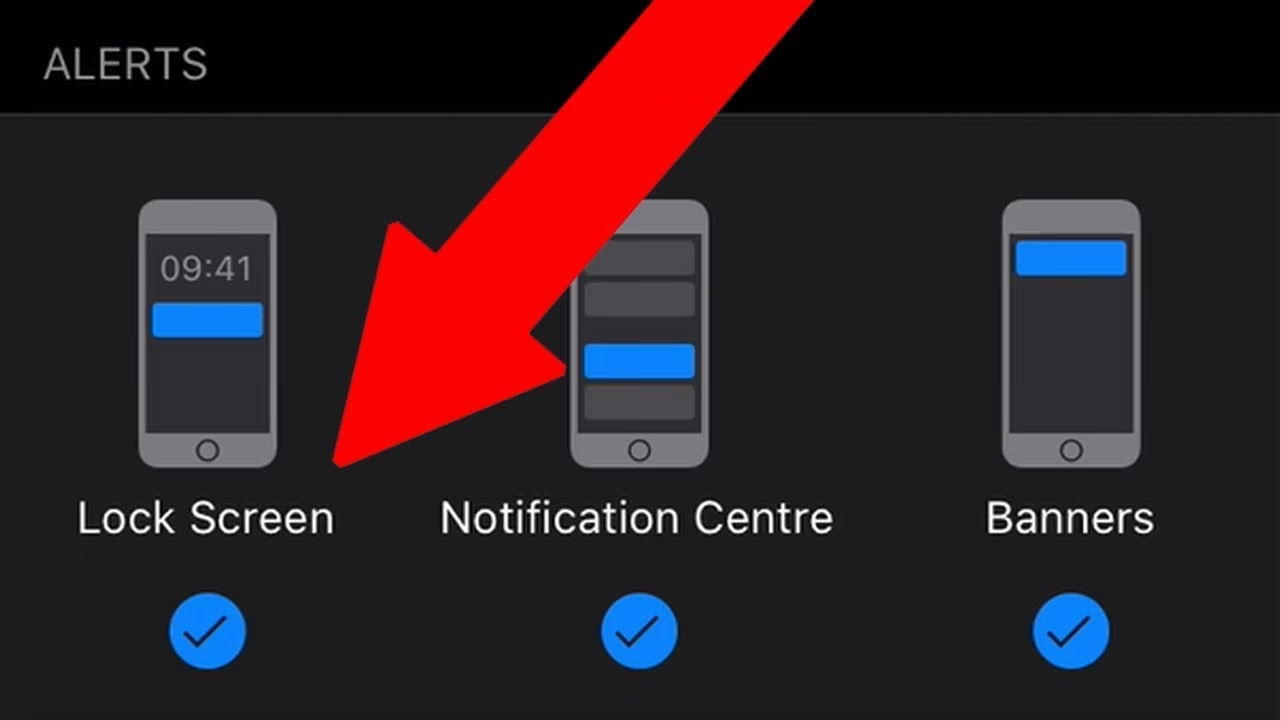
Jak Povolit Zobrazování Upozornění na Zamykací Obrazovce
Aby se vám upozornění zobrazovala okamžitě po příchodu, i když je váš iPhone zamčený, musíte nejprve zajistit, že jsou povolena některá klíčová nastavení. Tento krok je zásadní pro to, abyste mohli rychle nahlédnout na příchozí zprávy nebo události, aniž byste museli iPhone odemykat.
Přejděte do Nastavení > Oznámení > Zobrazit náhledy. Zde si vyberte jednu ze tří možností: Vždy, Při odemčení nebo Nikdy.
- Vždy: Toto nastavení zajistí, že se vám krátká verze upozornění (náhled) zobrazí bez ohledu na to, zda je váš iPhone zamčený nebo odemčený. Je to nejpohodlnější volba pro ty, kteří chtějí mít okamžitý přehled.
- Při odemčení: Pokud zvolíte tuto možnost, obsah upozornění se zobrazí až poté, co odemknete svůj iPhone (například pomocí Face ID nebo Touch ID). To poskytuje vyšší úroveň soukromí, protože náhodní kolemjdoucí neuvidí obsah vašich zpráv.
- Nikdy: S touto volbou se obsah upozornění nezobrazí nikdy, ani když je telefon odemčený. Pro zobrazení obsahu budete muset na upozornění klepnout a podržet. Toto je nejlepší volba pro maximální soukromí.
Kromě obecného nastavení náhledů můžete také spravovat upozornění pro jednotlivé aplikace. Zůstaňte na stránce Nastavení > Oznámení a sjeďte dolů. Zde uvidíte seznam všech nainstalovaných aplikací. Klepnutím na konkrétní aplikaci otevřete její nastavení oznámení, kde můžete rozhodnout, zda jsou pro ni upozornění povolena, jak se mají zobrazovat (např. na zamykací obrazovce, v Oznamovacím centru, jako proužky), a zda mají vydávat zvuk nebo zobrazovat odznaky.
Interakce s Upozorněními na Zamykací Obrazovce
Jakmile obdržíte upozornění, když je váš iPhone zamčený, zobrazí se na zamykací obrazovce. Odtud máte několik možností, jak s ním interagovat, aniž byste museli telefon plně odemykat.
- Klepnutí pro otevření: Nejjednodušší možností je jednoduše klepnout na upozornění. Váš iPhone se poté odemkne (pokud máte nastavené Face ID/Touch ID nebo zadáte kód) a automaticky vás přesměruje do příslušné aplikace, kde si můžete prohlédnout celou zprávu nebo událost.
- Přejetí doleva pro možnosti: Přejetí prstem doleva na upozornění odhalí tři užitečné možnosti: Spravovat, Zobrazit a Smazat.
- Spravovat: Tato volba vám umožňuje nastavit chování upozornění pro konkrétní aplikaci přímo z zamykací obrazovky. Můžete si vybrat:
- Doručovat tiše: Tato možnost zastaví aplikaci v zobrazování upozornění na zamykací obrazovce a zabrání jí vydávat zvuk při příchodu. Je to ideální, pokud chcete zachovat upozornění soukromé nebo méně rušivé. Upozornění se stále objeví v Oznamovacím centru, ale bez rušivých prvků.
- Vypnout: Úplně vypne všechna upozornění z dané aplikace. Je to rychlý způsob, jak se zbavit nechtěných notifikací bez nutnosti jít do Nastavení.
- Nastavení: Přesměruje vás přímo do nastavení oznámení pro danou aplikaci, kde máte ještě větší kontrolu nad jejím chováním.
- Zobrazit: Otevře náhled upozornění v malém okně a v závislosti na aplikaci vám může dát možnost odpovědět na zprávu nebo provést akci, aniž byste museli otevírat celou aplikaci. To je obzvláště užitečné pro rychlé odpovědi na iMessage nebo SMS zprávy.
- Smazat: Odstraní položku z Oznamovacího centra a zamykací obrazovky. Je to rychlý způsob, jak se zbavit přečtených nebo irelevantních upozornění.
Zobrazování Starších a Skupinových Upozornění
Někdy je snadné zapomenout, odkud upozornění přišlo, zvláště pokud používáte více komunikačních aplikací. Proto je užitečné vědět, jak si na zamykací obrazovce vyvolat starší upozornění.
Pro zobrazení starších upozornění: Jednoduše přejeďte prstem nahoru ze středu zamykací obrazovky. Měla by se objevit vaše starší zprávy a upozornění, alespoň ty, ke kterým jste dosud nepřistoupili. Tato oblast se nazývá Oznamovací centrum a uchovává historii vašich oznámení.
Skupinová upozornění: Ve výchozím nastavení iPhone seskupuje všechna příchozí upozornění. Pokud dáváte přednost, mohou být tato upozornění místo toho oddělena do skupin podle aplikace. To může usnadnit orientaci, pokud dostáváte mnoho upozornění z různých zdrojů.
Pro změnu tohoto nastavení jděte do Nastavení > Oznámení. Poté vyberte aplikaci, která je nainstalována na vašem iPhonu, a klepněte na Seskupování oznámení. Zde si vyberte:
- Podle aplikace: Všechna upozornění z konkrétní aplikace se seskupí dohromady. Klepnutím na skupinu se rozbalí a zobrazí se všechna oznámení z dané aplikace.
- Automatické: iPhone se pokusí inteligentně seskupovat upozornění na základě relevance a chronologie.
- Vypnuto: Všechna upozornění se zobrazí v chronologickém pořadí a bez skupin.
Nyní, když obdržíte nová upozornění (pokud jste vybrali Podle aplikace), můžete na jedno klepnout a váš iPhone zobrazí všechna upozornění z dané aplikace.
Novinky v iOS 16: Vzhled Upozornění na Zamykací Obrazovce
Apple v aktualizaci iOS 16 změnil výchozí umístění upozornění. Upozornění se nyní objevují ve stohu na spodní části obrazovky, což vyžaduje přejetí prstem nahoru pro jejich zobrazení. To vám umožňuje vidět více vaší tapety a případných widgetů, které jste přidali na zamykací obrazovku.
Toto chování můžete změnit v Nastavení > Oznámení pomocí ovládacích prvků Zobrazit jako.
Zde jsou možnosti:
- Skládat (Stack): Toto je nové výchozí chování, kde jsou upozornění naskládána na sebe ve spodní části obrazovky. Je to minimalistické a dává prostor pro vaši tapetu.
- Seznam (List): Toto je způsob, jakým se upozornění zobrazovala v iOS 15 a starších verzích – jako souvislý seznam od shora dolů. Poskytuje okamžitý přehled bez nutnosti přejetí.
- Počet (Count): Tato možnost skryje vaše upozornění a zobrazí pouze počet čekajících notifikací ve spodní části obrazovky. Pro zobrazení obsahu budete muset přejet prstem nahoru. Je to ideální pro maximální soukromí a minimalistický vzhled.
Bez ohledu na zvolený způsob zobrazení můžete klepnout a podržet upozornění pro zobrazení více informací. V závislosti na aplikaci se vám může zobrazit rozšířený náhled s více detaily. Například můžete vidět náhledy médií v upozorněních z Twitteru nebo YouTube, přečíst si delší část e-mailu z aplikace Gmail nebo získat možnosti jako „Uložit na později“ u upozornění z Apple News.
Někdy se nestane nic víc, než že se upozornění osamostatní na rozmazaném pozadí vaší tapety. To může být užitečné pro rychlé zobrazení příchozího upozornění někomu jinému, aniž by viděl obsah ostatních oznámení.
Rychlé Odpovědi a Akce Přímo ze Zamykací Obrazovky
Jednou z nejužitečnějších funkcí je možnost rychle odpovědět na zprávy, aniž byste opustili zamykací obrazovku nebo otevřeli aplikaci Zprávy. Jednoduše klepněte a podržte upozornění z aplikace Zprávy (nebo i jiných komunikačních aplikací, které tuto funkci podporují), a zobrazí se vám pole pro rychlou odpověď. Tato funkce funguje jak pro iMessage, tak pro SMS konverzace.
Aby tato funkce fungovala, ujistěte se, že je povolena volba „Odpovědět se zprávou“ v Nastavení > Face ID a kód (nebo Touch ID a kód pro starší zařízení).
Rychlé Ztlumení a Deaktivace Upozornění
Můžete rychle ztlumit celé aplikace nebo konverzace přejetím doleva na upozornění a klepnutím na tlačítko Možnosti. Odtud můžete ztlumit upozornění na hodinu nebo na celý den, čímž dočasně umlčíte aplikaci nebo kontakt, aniž byste museli navštívit předvolby oznámení.
Klepnutím na Vypnout trvale zakážete upozornění z této konkrétní aplikace. Pro opětovné povolení upozornění budete muset navštívit menu Nastavení > Oznámení a klepnout na příslušnou aplikaci.
Správa Soukromí Upozornění
Moderní modely iPhonů používají Face ID k odemknutí zařízení. To umožňuje užitečnou funkci soukromí, kdy je obsah příchozích upozornění skryt, dokud nelze ověřit identitu uživatele. Když Face ID funguje konzistentně, jedná se o relativně plynulý zážitek.
Pokud ale Face ID nefunguje příliš dobře, nebo byste jednoduše chtěli vyměnit soukromí za pohodlí, můžete toto chování zakázat. Přejděte do Nastavení > Oznámení a klepněte na Zobrazit náhledy. Poté povolte Vždy místo Při odemčení. Alternativně můžete zakázat náhledy úplně a zabránit zobrazení upozornění i po odemčení iPhonu. K tomu vyberte Nikdy pod možností Zobrazit náhledy. Pro přečtení upozornění budete muset na upozornění klepnout a podržet.
Minimalizace Rušení: Plánovaný Souhrn a Časově Citlivá Upozornění
Upozornění mohou být rušivá. Pokud byste raději udrželi většinu upozornění povolených, ale chtěli je dohnat v příhodnějších okamžicích, můžete se rozhodnout pro příjem souhrnů upozornění. Tuto funkci můžete zapnout v Nastavení > Oznámení > Plánovaný souhrn.
Po aktivaci bude tato funkce poskytovat souhrny upozornění v časech, které si vyberete. Ve výchozím nastavení je to 8:00 a 18:00, ale můžete změnit nebo přidat další plánované souhrny během dne. Můžete dokonce změnit, které aplikace jsou do souhrnu zahrnuty.

To neovlivní žádná Časově citlivá oznámení, která máte povolena, s nimiž iPhone zachází odlišně. Mezi ně patří upozornění (například zapomenuté AirPods), zprávy od důležitých kontaktů nebo oznámení, která vyžadují vaši akci, jako jsou například upozornění z aplikací pro doručování jídla.
Vývojáři mohou ve svých aplikacích označit časově citlivá upozornění, což znamená, že tato upozornění se budou zobrazovat prominentně bez ohledu na jakékoli kroky, které podniknete, abyste se vyhnuli rušení. Někdy, když obdržíte časově citlivé upozornění, uvidíte přímo pod ním možnost ponechat je povolené nebo je zakázat. Změny tohoto nastavení můžete také provést v Nastavení > Oznámení klepnutím na příslušnou aplikaci. Přepnutím možnosti Časově citlivá oznámení na vypnuto je zcela skryjete.
Režimy Soustředění (Focus Modes)
Kromě možnosti shrnovat upozornění nebo zakázat časově citlivá upozornění můžete použít Režimy soustředění k skrytí rušivých upozornění a odznaků aplikací během určitých hodin dne. Můžete dokonce propojit režim soustředění s konkrétní zamykací obrazovkou nebo ciferníkem Apple Watch, abyste dále podpořili produktivitu a minimalizovali rozptýlení.
Tabulka: Možnosti Zobrazení Upozornění na Zamykací Obrazovce (iOS 16+)
| Možnost Zobrazení | Popis | Výhody | Nevýhody |
|---|---|---|---|
| Skládat (Stack) | Nové výchozí nastavení. Upozornění jsou naskládaná na spodní části obrazovky, nejnovější nahoře. | Větší prostor pro tapetu a widgety, moderní a čistý vzhled. | Vyžaduje přejetí prstem nahoru pro zobrazení všech notifikací. |
| Seznam (List) | Klasické zobrazení. Upozornění se objevují shora dolů v seznamu, chronologicky. | Okamžitý přehled všech notifikací bez přejetí. | Zakrývá část tapety, méně minimalistické. |
| Počet (Count) | Zobrazuje pouze celkový počet notifikací ve spodní části obrazovky. | Maximální soukromí, velmi čistá zamykací obrazovka. | Vyžaduje přejetí prstem nahoru pro zobrazení obsahu. |
Tabulka: Nastavení Náhledů Upozornění – Soukromí vs. Pohodlí
| Nastavení Náhledu | Popis | Úroveň Soukromí | Úroveň Pohodlí |
|---|---|---|---|
| Vždy (Always) | Obsah notifikace je viditelný i na zamčené obrazovce. | Nízká | Vysoká (okamžitý přehled) |
| Při odemčení (When Unlocked) | Obsah je viditelný až po odemčení iPhonu (např. Face ID). | Vysoká | Střední (krok navíc pro zobrazení) |
| Nikdy (Never) | Obsah notifikace není viditelný nikde, dokud ji neotevřete. | Velmi vysoká | Nízká (vyžaduje klepnutí a podržení pro náhled) |
Často Kladené Dotazy (FAQ)
Proč nevidím náhledy upozornění na zamčené obrazovce mého iPhonu?
Pravděpodobně máte v nastavení soukromí pro upozornění vybránu možnost „Při odemčení“ nebo „Nikdy“. Přejděte do Nastavení > Oznámení > Zobrazit náhledy a změňte nastavení na „Vždy“, pokud chcete vidět náhledy i na zamčené obrazovce. Případně zkontrolujte nastavení pro konkrétní aplikaci, zda nemá individuálně zakázané náhledy.
Jak mohu odpovědět na zprávu přímo ze zamykací obrazovky?
Klepněte a podržte upozornění z aplikace Zprávy (nebo jiné kompatibilní aplikace). Mělo by se objevit pole pro rychlou odpověď. Ujistěte se, že máte povolenou funkci „Odpovědět se zprávou“ v Nastavení > Face ID a kód (nebo Touch ID a kód).
Jak smažu všechna upozornění najednou z Oznamovacího centra?
Přejeďte prstem nahoru ze středu zamykací obrazovky (nebo přejeďte dolů z horní části obrazovky, pokud je iPhone odemčený) pro přístup do Oznamovacího centra. Poté klepněte a podržte symbol „x“ v pravém horním rohu seskupení upozornění. Objeví se možnost „Smazat všechna oznámení“, na kterou klepněte.
Mohu skrýt upozornění pro konkrétní aplikaci, aby se nezobrazovala na zamykací obrazovce?
Ano. Přejděte do Nastavení > Oznámení a vyberte konkrétní aplikaci. Zde můžete vypnout možnost „Zamykací obrazovka“ pro tuto aplikaci. Tím se upozornění z této aplikace nebudou zobrazovat na zamykací obrazovce, ale mohou se stále objevovat v Oznamovacím centru.
Co jsou časově citlivá upozornění a jak je mohu spravovat?
Časově citlivá oznámení jsou upozornění, která vývojáři označili jako naléhavá nebo důležitá, a proto se zobrazují prominentně, i když máte nastavené režimy soustředění nebo souhrny. Pokud si přejete je skrýt, můžete pro každou aplikaci jednotlivě vypnout možnost „Časově citlivá oznámení“ v Nastavení > Oznámení pod danou aplikací.
Doufáme, že vám tento průvodce pomohl lépe pochopit a spravovat upozornění na vašem iPhonu. Přizpůsobením těchto nastavení si můžete zajistit, že dostáváte důležité informace, aniž byste byli neustále rušeni, a zároveň si udrželi kontrolu nad svým soukromím.
Chceš-li si přečíst další články podobné jako Upozornění na Zamykací Obrazovce iPhone, navštiv kategorii iPhone.