
04/12/2025
Přechod z jednoho mobilního operačního systému na druhý, konkrétně z iOS na Android, může být pro mnohé uživatele výzvou. Zejména, když se obáváte, jak bezpečně a efektivně přenést všechna svá cenná data – od vzpomínek v podobě fotografií a videí, přes důležité kontakty, až po zprávy a poznámky. Naštěstí existuje celá řada osvědčených metod a nástrojů, které tento proces usnadňují a zajistí, že vaše data dorazí na váš nový Samsung telefon v pořádku a bezpečně. V tomto podrobném průvodci se podíváme na nejefektivnější způsoby, jak bezstarostně přenést data z vašeho starého iPhonu na zbrusu nový Samsung Galaxy.
Pochopení potřeby přenosu dat je klíčové. Když měníte iPhone za Samsung Galaxy, neměníte jen zařízení; přecházíte mezi dvěma odlišnými operačními systémy: iOS a Android. Každý systém má své jedinečné funkce a rozhraní, což může při přesunu dat vytvářet určité výzvy. Proto je zásadní rozumět typům dat, které je potřeba přenést, a jaké nástroje jsou pro to nejvhodnější.
- Jaké Typy Dat Můžete Přesunout?
- Metody Přenosu Dat z iPhone na Samsung Galaxy
- 1. Jednoduchý Přenos Dat Jedním Kliknutím Pomocí Dr.Fone - Phone Transfer
- 2. MobiKin Transfer for Mobile (Bezstarostný Přenos)
- 3. Samsung Smart Switch (Oficiální Samsung Nástroj)
- 4. Přenos Dat z iPhone na Samsung Pomocí iTunes (Nepřímo)
- 5. Přenos Souborů z iPhone na Samsung Pomocí Google Drive
- 6. Přenos Dat z iPhone na Galaxy Pomocí iCloud
- 7. Přenos Dat z iPhone na Samsung Pomocí Android Switch
- 8. Přenos Dat z iPhone na Samsung Pomocí Aplikace Copy My Data
- Srovnání Hlavních Metod Přenosu Dat
- Co Mít na Paměti Během Procesu Přenosu
- Po Přenosu: Dokončení Nastavení
- Často Kladené Dotazy (FAQ)
- Jaké jsou nejlepší metody pro přenos dat z iPhonu na Samsung Galaxy?
- Přenese se mi automaticky všechny aplikace na nový Samsung Galaxy?
- Jak přenesu své fotografie a videa?
- Co se stane s mými iMessage a textovými zprávami po přepnutí?
- Mohu snadno přenést své kontakty?
- Potřebuji zálohovat svá data před přepnutím?
- Co musím udělat, než začnu proces přenosu?
- Závěr
Jaké Typy Dat Můžete Přesunout?
Existuje několik typů dat, které lze přenést z iPhonu na Samsung Galaxy:
- Kontakty: Zahrnuje telefonní čísla, e-mailové adresy a jakékoli další kontaktní informace.
- Fotografie a Videa: Vaše cenné vzpomínky uložené ve vaší knihovně fotografií.
- Zprávy: Textové zprávy a iMessage, které si chcete ponechat.
- Aplikace: Ačkoli ne všechny aplikace lze přímo přenést, je důležité sledovat vaše nezbytné aplikace.
- Události Kalendáře: Schůzky a důležitá data uložená ve vašem kalendáři.
- Poznámky: Jakékoli připomenutí, seznamy nebo myšlenky uložené ve vaší aplikaci Poznámky.
Vědomí toho, jaká data je potřeba přesunout, může proces učinit méně ohromujícím a lépe zvládnutelným.
Metody Přenosu Dat z iPhone na Samsung Galaxy
Naštěstí existuje několik dostupných metod pro přenos dat z iPhone na Samsung Galaxy. Níže jsou uvedeny některé z nejefektivnějších způsobů, jak dokončit přenos.
1. Jednoduchý Přenos Dat Jedním Kliknutím Pomocí Dr.Fone - Phone Transfer
Pokud hledáte rychlé, bezpečné a spolehlivé řešení pro přenos dat z iPhonu na Samsung, Dr.Fone - Phone Transfer je skvělou volbou. Tento software je navržen tak, aby usnadnil přechod mezi různými operačními systémy a umožňuje přenést širokou škálu dat během několika minut.
Klíčové Vlastnosti Dr.Fone - Phone Transfer:
- Přenos dat mezi zařízeními s různými operačními systémy (iOS na Android).
- Podporuje nejnovější verze iOS (včetně iOS 17) a Androidu (včetně Androidu 14).
- Přenos fotografií, hudby, kontaktů, aplikací, videí, záznamů hovorů, textových zpráv a dalších typů souborů.
- Podporuje více než 6000+ zařízení Android a všechny modely iPhone, iPad a iPod.
- Dostupné pro Windows a Mac.
Jak přenést data z iPhonu na Samsung pomocí Dr.Fone - Phone Transfer:
- Stažení a Spuštění: Nejprve si stáhněte a nainstalujte Dr.Fone - Phone Transfer na váš Windows nebo Mac PC a spusťte jej. Na domovské obrazovce klikněte na tlačítko „Phone Transfer“.
- Připojení Zařízení: Nyní musíte připojit oba telefony, iPhone i Samsung, k vašemu PC pomocí dvou kvalitních USB kabelů. Dr.Fone automaticky detekuje vaše zařízení. Ujistěte se, že váš starý iPhone je na levé straně (Zdrojové zařízení) a váš nový Samsung Galaxy (např. S21 FE/S22) je na pravé straně (Cílové zařízení). Pokud tomu tak není, použijte tlačítko „Flip“ pro jejich prohození.
- Výběr Dat a Spuštění Přenosu: Vyberte typy souborů, které chcete přenést z iPhonu na Samsung (např. kontakty, fotografie, zprávy), a poté klikněte na tlačítko „Start Transfer“.
- Dokončení Přenosu: Po několika minutách budou všechna vaše vybraná data přenesena na váš Samsung telefon.
Tip: Chcete přenášet bez PC? Nainstalujte si Android verzi Dr.Fone - Phone Transfer na svůj Samsung telefon. Tato aplikace vám pak umožní přenést data z iPhonu na Samsung S21 FE/S22 přímo a získat data z iCloudu na Samsung bezdrátově.
2. MobiKin Transfer for Mobile (Bezstarostný Přenos)
MobiKin Transfer for Mobile je další vysoce efektivní nástroj pro přenos široké škály souborů z vašeho iPhonu na nové zařízení Samsung. Nabízí přímý proces přenosu, vynikající kompatibilitu, uživatelsky přívětivé rozhraní a robustní zabezpečení.
Klíčové Vlastnosti MobiKin Transfer for Mobile:
- Rychle přenáší data z iPhonu na Samsung s lehkostí.
- Plynule kopíruje data mezi různými zařízeními: iPhone na Android, iPhone na iPhone, Android na iPhone a Android na Android.
- Bez námahy kopíruje širokou škálu dat, včetně kontaktů, záznamů hovorů, SMS, fotografií, videí, hudby, dokumentů, knih, kalendářů, aplikací a dalších.
- Bezplatná zkušební verze, pohodlné ovládání jedním kliknutím a zajištění bezpečného zachování vašich dat/soukromí během přenosu.
- Funguje dobře téměř se všemi zařízeními Android a Apple, včetně iPhone 16/15/14/13/12/11/X/8/7, iPod touch, iPad, Samsung Galaxy S24/S23/S22/S21/S20/S10/S10+/S10e/S9/S8, Galaxy Note 20/Note 10/Note 9/Note 8, atd.
Jak přenést data z iPhonu na Samsung pomocí MobiKin Transfer for Mobile:
- Spusťte program: Nejprve si stáhněte a nainstalujte chytrý program do počítače a otevřete jej. Rozhraní vás vyzve k připojení zařízení k počítači. Poté připojte zařízení pomocí správných USB kabelů.
- Potvrďte pozice: V případě potřeby povolte ladění USB na telefonu Samsung a klepněte na „Důvěřovat“ na iPhonu, abyste zajistili správné rozpoznání softwarem. Ověřte, že je váš iPhone identifikován jako „Zdrojové zařízení“ a Samsung jako „Cílové zařízení“. Pokud jsou štítky nesprávné, použijte tlačítko „Flip“.
- Přenos dat: Jakmile jsou zařízení připojena, zaškrtněte políčko „Kontakty“ uprostřed panelu. Klikněte na tlačítko „Start Copy“ pro zahájení přenosu dat z iPhonu na Galaxy.
3. Samsung Smart Switch (Oficiální Samsung Nástroj)
Aplikace Samsung Smart Switch je robustní a uživatelsky přívětivý nástroj navržený pro přenos dat z různých zdrojů, včetně iPhonů. Je to oficiální řešení od Samsungu a je často nejjednodušší volbou pro většinu uživatelů.
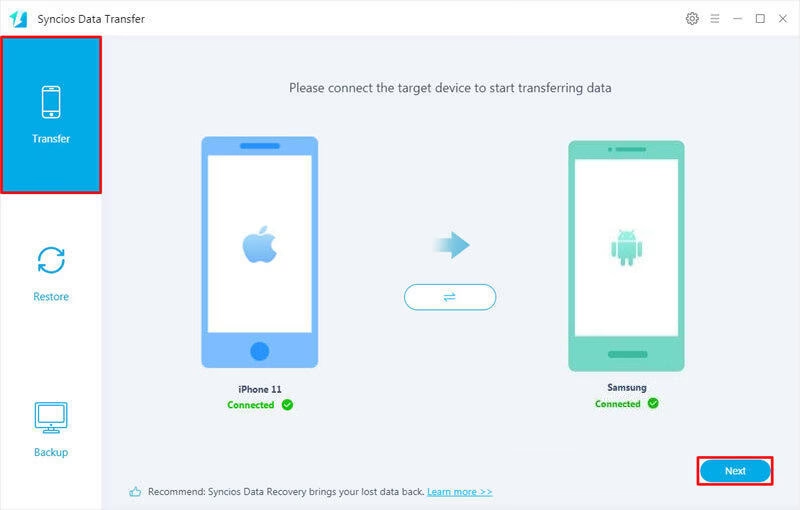
Klíčové Vlastnosti Smart Switch:
- Oficiální nástroj Samsungu, optimalizovaný pro zařízení Galaxy.
- Podporuje kabelové i bezdrátové přenosy.
- Přenos kontaktů, zpráv, fotografií, videí, hudby, kalendáře, poznámek a dalších.
- Možnost přenosu dat přímo z iCloudu.
Jak používat Smart Switch pro přenos dat:
Kabelové Připojení (Nejrychlejší):
- Stáhněte Smart Switch: Ujistěte se, že máte aplikaci Smart Switch nainstalovanou na vašem Samsung Galaxy zařízení (často je předinstalovaná, jinak ji najdete v Google Play Store).
- Připojte Zařízení: Použijte adaptér Lightning na USB-C nebo kabel USB na USB-C k propojení vašeho iPhonu s vaším Samsung zařízením.
- Otevřete Smart Switch: Spusťte aplikaci Smart Switch na vašem Samsung Galaxy. Může vás vyzvat k udělení povolení pro přístup k vašim datům.
- Vyberte Data k Přenosu: Zvolte, jaké typy dat chcete z iPhonu přenést (např. kontakty, zprávy, fotografie).
- Spusťte Přenos: Jakmile provedete výběr, zahajte proces přenosu. V závislosti na množství dat to může trvat nějakou dobu.
Bezdrátové Připojení (Přes Wi-Fi nebo iCloud):
Pokud nemáte USB adaptér nebo váš Samsung nemá nabito nad 50 %, můžete použít Smart Switch k přenosu dat (včetně WhatsApp, kontaktů, médií) přes Wi-Fi nebo iCloud. Musíte k němu přistupovat na svém Samsungu nebo během nastavení. Před pokračováním se ujistěte, že obě zařízení jsou připojena ke stejné Wi-Fi síti.
- Synchronizace s iCloud (na iPhonu): Otevřete aplikaci „Nastavení“ na svém iPhonu. Klepněte na své Apple ID nahoře v menu nastavení, poté vyberte „iCloud“. Povolte typy souborů, které chcete synchronizovat s iCloud (např. kontakty, kalendáře, fotografie).
- Spuštění Smart Switch (na Samsungu): Nainstalujte aplikaci Smart Switch na své zařízení Galaxy. Spusťte aplikaci Smart Switch a zvolte „Přijímat data“. Vyberte „iPhone/iPad“ a poté klepněte na „Získat data z iCloudu namísto toho“.
- Přihlášení a Výběr Dat: Zadejte požadované přihlašovací údaje k vašemu Apple ID. Poté vyberte data, která chcete přenést, a klepněte na „Importovat“.
Před zahájením přenosu se ujistěte, že obě zařízení, iPhone i Samsung, používají nejnovější verze softwaru. To pomáhá zajistit kompatibilitu a plynulejší přenos.
4. Přenos Dat z iPhone na Samsung Pomocí iTunes (Nepřímo)
Přímý přenos dat z iPhonu na zařízení Samsung pomocí iTunes není možný, protože iTunes je primárně navrženo pro synchronizaci a správu vašeho iPhonu. Můžete však zkopírovat určité typy dat, pokud povolíte Smart Switch pracovat s touto zálohou iTunes.
Jak přenést data z iPhonu na Samsung přes iTunes (pomocí Smart Switch):
- Zálohování iPhonu do iTunes: Připojte svůj iPhone k počítači pomocí USB. Otevřete iTunes, přejděte na záložku „Souhrn“ a nakonfigurujte „Zálohy“ a „Možnosti“. Zvolte „Zálohovat nyní“ pro vytvoření nejnovějšího záložního souboru pomocí iTunes.
- Obnovení zálohy pomocí Smart Switch: Dále nainstalujte aplikaci Samsung Smart Switch do počítače a restartujte jej. Připojte zařízení Samsung k počítači a spusťte Smart Switch. V rozhraní aplikace vyberte funkci „Obnovit“ a klikněte na „Obnovit nyní“. Software automaticky detekuje nejnovější záložní soubor iTunes.
5. Přenos Souborů z iPhone na Samsung Pomocí Google Drive
Google Drive nabízí bezplatné cloudové úložiště s limitem 15 GB. Pro přenos médií z iPhonu na Samsung bez obav z nedostatku místa může být nutné předplatit si další úložiště. Tato služba nemusí podporovat všechny typy dat, jako jsou textové zprávy, záznamy hovorů nebo chaty WhatsApp.
Jak bezdrátově přenést data z iPhonu na Samsung pomocí Google Drive:
- Na iPhonu: Získejte aplikaci Google Drive z App Store na svém iPhonu a nainstalujte ji. Přihlaste se ke svému účtu Google v aplikaci. Klepněte na ikonu „Plus“ v pravém dolním rohu obrazovky a zvolte „Nahrát“ pro výběr souborů (fotografie, videa, dokumenty atd.). Počkejte, až se soubory nahrají na Google Drive.
- Na Samsung Galaxy: Stáhněte a nainstalujte aplikaci Google Drive z Google Play. Přihlaste se ke stejnému účtu Google, který jste použili na svém iPhonu. Otevřete aplikaci Google Drive a přejděte k souborům/složkám, které jste nahráli z iPhonu. Dlouze stiskněte soubor nebo složku a vyberte ji, poté klepněte na ikonu „Stáhnout“ pro uložení na Galaxy.
6. Přenos Dat z iPhone na Galaxy Pomocí iCloud
Můžete přenést určité typy dat, jako jsou kontakty a kalendáře, z vašeho iPhonu na zařízení Samsung pomocí iCloudu jako zprostředkující metody. Následující kroky ukazují přenos kontaktů jako příklad, jak přenést data z iPhonu na Samsung Galaxy S24/S23/S22/S21/S20/S10/S9/S8/S7 přes iCloud:
- Na iPhonu: Přejděte do „Nastavení“ > „Apple ID“ > „iCloud“ a povolte synchronizaci pro požadované kategorie souborů (např. Kontakty, Kalendáře). Počkejte, až se data synchronizují s vaším účtem iCloud.
- Na Samsungu: Navštivte icloud.com pomocí webového prohlížeče na svém Samsung zařízení a přihlaste se pomocí svého Apple účtu. Přistupte k tamním kontaktům a vyberte, co chcete přenést. Zvolte možnost „Exportovat“ (např. „Exportovat vCard“) pro stažení souborů. Přeneste stažené soubory na Samsung pomocí e-mailu, zprávových aplikací nebo cloudových úložišť. Na svém Samsung zařízení otevřete příslušné aplikace pro import přenesených souborů (např. aplikaci Kontakty pro soubory VCF).
7. Přenos Dat z iPhone na Samsung Pomocí Android Switch
Android Switch usnadňuje migraci různých typů dat, včetně kontaktů, zpráv, fotografií a videí, prostřednictvím bezdrátových i kabelových možností. Tato funkce jej staví do pozice ideální volby pro uživatele iPhonu přecházející na zařízení Samsung Android. Zde je uživatelská příručka:
- Příprava iPhonu: Přejděte do Nastavení iPhonu a přejděte na FaceTime pro deaktivaci služby. Pokračujte do sekce Zprávy v Nastavení a vypněte iMessage. Doporučuje se deregisterovat iMessage, abyste nezmeškali žádná oznámení.
- Nastavení Samsungu: Postupujte podle pokynů zobrazených na obrazovce pro aktivaci SIM karty, začlenění účtu Google a konfiguraci biometrických nastavení.
- Připojení a Přenos: Připojte zařízení pomocí kabelu Lightning na USB-C. Pro bezdrátový přenos použijte aplikaci Android Switch. Vyberte typy dat, která chcete přenést, a vyberte tlačítko „Kopírovat“.
8. Přenos Dat z iPhone na Samsung Pomocí Aplikace Copy My Data
Aplikace „Copy My Data“ vám umožňuje přenášet data z jednoho telefonu na druhý. Nabízí uživatelsky přívětivé rozhraní a snadné nastavení pro přenos dat z iPhonu na zařízení Samsung přes Wi-Fi. Uživatelé si mohou vybrat požadované typy dat a efektivně dokončit proces přenosu.
Jak přenést data z iPhonu na Samsung bez iCloudu pomocí Copy My Data:
- Stažení Aplikace: Stáhněte si aplikaci Copy My Data na svůj iPhone z App Store a na své zařízení Samsung z Google Play Store.
- Připojení k Wi-Fi: Připojte obě zařízení ke stejné Wi-Fi síti.
- Spuštění Aplikace: Otevřete aplikaci „Copy My Data“ na obou zařízeních.
- Výběr Metody Přenosu: Na obou zařízeních vyberte „Na nebo Z jiného zařízení přes Wi-Fi“ jako metodu přenosu.
- Potvrzení a Přenos: Vyberte své Galaxy na iPhonu a ujistěte se, že se kódy shodují, poté klepněte na „OK“ pro potvrzení. Vyberte typy dat, která chcete přenést na svém iPhonu, a klepněte na „Přenos nyní“.
Srovnání Hlavních Metod Přenosu Dat
Abychom vám usnadnili výběr té nejvhodnější metody, připravili jsme srovnávací tabulku:
| Metoda | Potřeba PC? | Typ Přenosu | Podporovaná Data | Snadnost Použití | Hlavní Výhody | Potenciální Nevýhody |
|---|---|---|---|---|---|---|
| Dr.Fone / MobiKin | Ano | Kabelové | Kontakty, Zprávy, Foto, Video, Hudba, Aplikace, atd. | Velmi snadné | Přenos jedním kliknutím, široká podpora dat a zařízení. | Placená aplikace, vyžaduje PC. |
| Samsung Smart Switch | Ne (možné i bezdrátově) | Kabelové / Bezdrátové (Wi-Fi/iCloud) | Kontakty, Zprávy, Foto, Video, Hudba, Kalendář, Poznámky, atd. | Snadné | Oficiální nástroj Samsungu, komplexní, zdarma. | Může mít problémy s kompatibilitou některých verzí iOS. |
| Google Drive | Ne | Cloudové | Foto, Video, Kontakty, Kalendář | Střední | Bezdrátové, přístup odkudkoli, 15 GB zdarma. | Omezené typy dat, závisí na rychlosti internetu, 15 GB limit. |
| iCloud (přes web) | Ne | Cloudové | Kontakty, Kalendář, Foto (omezeně) | Střední | Pro kontakty a kalendář je jednoduché. | Omezeno na ekosystém Apple, vyžaduje manuální export. |
| Copy My Data App | Ne | Bezdrátové (Wi-Fi) | Kontakty, Kalendář, Foto, Video | Snadné | Bezdrátové, uživatelsky přívětivé, zdarma. | Vyžaduje stejnou Wi-Fi síť, nemusí přenést všechna data. |
Co Mít na Paměti Během Procesu Přenosu
Během přenosu dat je důležité mít na paměti některé detaily pro hladký průběh:
- Problémy s Kompatibilitou: Některé aplikace a obsah nemusí být přímo přenosné kvůli problémům s kompatibilitou mezi iOS a Androidem. Například aplikace jako iMessage nebudou fungovat na Androidu a možná budete muset najít alternativy pro specifické funkce.
- Zálohování Důležitých Dat: Před zahájením přenosu se ujistěte, že jsou vaše data zálohována, abyste předešli případné ztrátě. Toto opatření je klíčové, zejména pokud používáte manuální metody nebo migrujete velké množství dat.
- Dvojitá Kontrola Po Přenosu: Po dokončení procesu přenosu si udělejte chvilku a zkontrolujte, zda všechna vaše důležitá data byla úspěšně migrována na váš Samsung Galaxy. Může být frustrující zjistit chybějící kontakty nebo fotografie později, takže rychlá kontrola vám může ušetřit čas.
Po Přenosu: Dokončení Nastavení
Jakmile jsou vaše data přenesena, existuje několik kroků k dokončení nastavení vašeho nového Samsung Galaxy.
- Nastavte Svůj Účet Google: Pokud jste tak neučinili během procesu přenosu, nastavte si svůj účet Google. Tento účet vám umožní stahovat aplikace z Google Play Store a v budoucnu zálohovat svá data.
- Nainstalujte Nezbytné Aplikace: Nyní je ideální čas prozkoumat Google Play Store a stáhnout si všechny nezbytné aplikace, které jste měli na svém iPhonu, nebo nové aplikace, které chcete vyzkoušet. Ať už jde o sociální média, produktivitu nebo zábavu, možnosti jsou nekonečné!
- Prozkoumejte Jedinečné Funkce Samsungu: Jednou z největších výhod přechodu na telefon Samsung Galaxy je přístup k funkcím, jako je DeX Mode, různé funkce fotoaparátu a možnosti přizpůsobení prostřednictvím rozhraní Samsungu. Věnujte nějaký čas prozkoumání těchto funkcí, abyste co nejlépe využili své zařízení.
Často Kladené Dotazy (FAQ)
Zde jsou odpovědi na některé z nejčastějších otázek týkajících se přenosu dat z iPhonu na Samsung Galaxy.
Jaké jsou nejlepší metody pro přenos dat z iPhonu na Samsung Galaxy?
Nejlepší metody pro přenos dat zahrnují použití aplikace Samsung Smart Switch, která je speciálně navržena pro přenos dat z různých zařízení, včetně iPhonů. Smart Switch vám umožňuje bezdrátově přenést data, nebo můžete použít USB připojení s adaptérem Lightning na USB-C pro rychlejší přenos. Kromě toho lze k zálohování dat a jejich obnovení na vašem novém zařízení Samsung použít cloudové služby, jako je Google Drive nebo iCloud. Pokud dáváte přednost manuálnímu přenosu, můžete si zálohovat data z iPhonu do počítače pomocí iTunes nebo Finderu a poté soubory přenést na zařízení Samsung. Nicméně, použití Smart Switchu bývá nejpřímější a uživatelsky nejpřívětivější možností, protože vás provede celým procesem.
Přenese se mi automaticky všechny aplikace na nový Samsung Galaxy?
Ne, ne všechny aplikace se automaticky přenesou z vašeho iPhonu na Samsung Galaxy, protože iOS a Android jsou odlišné operační systémy. Některé aplikace dostupné na iOS nemusí mít verzi pro Android, zatímco jiné si budete muset znovu stáhnout z Google Play Store. Nicméně, mnoho populárních aplikací je dostupných na obou platformách. Je důležité si uvědomit, že jakákoli data specifická pro aplikaci, jako je postup ve hře nebo přihlašovací údaje, se nemusí bezproblémově přenést. Možná budete muset vytvořit nové účty nebo se ručně přihlásit do těchto aplikací na vašem zařízení Samsung. Kontrola kompatibility aplikací před přenosem vám může ušetřit frustraci později.
Jak přenesu své fotografie a videa?
Pro přenos fotografií a videí z iPhonu na Samsung Galaxy je jednou z nejúčinnějších metod použití aplikace Smart Switch. Po připojení obou zařízení můžete zvolit přenos všech mediálních souborů, včetně vašich rolí fotoaparátu, přímo z iPhonu na vaše nové zařízení Android. Můžete také vybrat jednotlivé položky, pokud nechcete přenést vše najednou. Alternativně můžete použít cloudové úložiště, jako je Google Photos nebo Dropbox. Nejprve nahrajte své mediální soubory z iPhonu do cloudové služby, poté si stáhněte aplikaci na zařízení Samsung a synchronizujte soubory. Tato metoda vám umožní přístup k vašim médiím na jakémkoli zařízení propojeném s cloudovou službou, ale může trvat déle v závislosti na rychlosti vašeho internetu.
Co se stane s mými iMessage a textovými zprávami po přepnutí?
Při přepnutí z iPhonu na Samsung Galaxy nebudou iMessage nadále k dispozici. Pro zajištění hladkého přechodu je nezbytné před přepnutím zařízení deaktivovat iMessage. Můžete to udělat tak, že přejdete do Nastavení na svém iPhonu, vyberete Zprávy a vypnete iMessage. Tato akce zajistí, že vaše zprávy budou po přechodu na zařízení Samsung odesílány jako běžné textové zprávy. Pro přenos běžných textových zpráv může Smart Switch pomoci s jejich přesunem během procesu přenosu dat. Pokud však chcete zálohovat zprávy před přepnutím, zvažte použití aplikací třetích stran určených pro zálohu SMS. Některé aplikace vám umožňují uložit zprávy ve formátu, který můžete později přenést nebo dokonce vytisknout pro své záznamy.
Mohu snadno přenést své kontakty?
Ano, přenos kontaktů z vašeho iPhonu na Samsung Galaxy je poměrně jednoduchý. Většina uživatelů se rozhodne použít aplikaci Smart Switch, která může bezproblémově migrovat všechny vaše kontakty během procesu přenosu, aniž by vyžadovala jakýkoli manuální zásah. Pokud máte kontakty synchronizované s iCloudem, můžete je také exportovat jako soubor VCF a poté tento soubor importovat do svých kontaktů Google pro snadnou synchronizaci. Další metodou je synchronizace kontaktů z iPhonu s vaším účtem Gmail, který pak může být synchronizován přímo na vašem zařízení Samsung. Chcete-li to provést, jednoduše přejděte do nastavení iPhonu, vyberte Hesla a účty a přidejte svůj účet Gmail, ujistěte se, že je povolena volba „Kontakty“. Po nastavení budou všechny vaše kontakty k dispozici na vašem novém zařízení.
Potřebuji zálohovat svá data před přepnutím?
Ano, je vysoce doporučeno zálohovat svá data před přepnutím z iPhonu na Samsung Galaxy. Toto opatření zajišťuje, že si uchováte všechny své důležité informace, jako jsou kontakty, fotografie a soubory, pro případ, že by se během procesu přenosu něco pokazilo. Svůj iPhone můžete zálohovat pomocí iCloudu nebo přes iTunes, v závislosti na vašich preferencích. Kompletní záloha vám poskytne klid a umožní snadno obnovit data v případě potřeby. Jakmile je vaše zařízení Samsung nastaveno, můžete potvrdit, že všechna vaše důležitá data byla správně přenesena, a použít zálohu, pokud narazíte na jakékoli problémy s migrací.
Co musím udělat, než začnu proces přenosu?
Před zahájením procesu přenosu z iPhonu na Samsung Galaxy se ujistěte, že jsou obě zařízení plně nabitá, abyste předešli jakýmkoli přerušením. Spolehlivé Wi-Fi připojení je také zásadní, zejména pokud používáte cloudové služby pro zálohování nebo obnovu. Zkontrolujte, zda máte na svém zařízení Samsung nainstalovanou nejnovější verzi aplikace Smart Switch. Je také dobré se ujistit, že data vašeho iPhonu jsou aktuální a vyčistit nepotřebné soubory, abyste zefektivnili přenos. Kromě toho buďte připraveni se znovu přihlásit ke svým účtům, protože některé aplikace mohou po přepnutí vyžadovat ověření pro přístup k vašim datům. S těmito přípravami bude váš proces přenosu efektivnější a bezproblémovější.
Závěr
Přenos dat z iPhonu na Samsung Galaxy se může zpočátku zdát náročný, ale s nástroji jako Samsung Smart Switch, Google Drive a specializovanými aplikacemi jako Dr.Fone nebo MobiKin se stává snadným a efektivním procesem. Ať už si vyberete mobilní aplikaci, cloudovou službu nebo počítač pro manuální přenos, zásadní je příprava a pečlivé dodržování uvedených kroků. Vždy pamatujte na zálohu dat a dvojitou kontrolu po dokončení, abyste zajistili důkladný přechod. Nyní, když jste vybaveni všemi potřebnými informacemi, můžete se vydat na svou novou cestu se Samsung Galaxy a užívat si nový začátek se všemi svými oblíbenými vzpomínkami na dosah ruky!
Chceš-li si přečíst další články podobné jako Jak Přesunout Data z iPhone na Samsung?, navštiv kategorii iPhone.