
29/11/2024
V dnešním uspěchaném světě je správa času klíčová. Mnoho z nás používá Google Kalendář pro pracovní i osobní události, ale zároveň vlastní iPhone nebo Mac, které přirozeně preferují Apple Kalendář. Vzniká tak často frustrující situace, kdy musíme kontrolovat dva různé kalendáře, abychom měli úplný přehled. Naštěstí existuje elegantní řešení: synchronizace Google Kalendáře s Apple Kalendářem. Tento komplexní průvodce vám ukáže, jak na to, a pomůže vám sjednotit všechny vaše plány na jednom místě, ať už používáte Mac, nebo přímo iPhone. Připravte se na výrazné zjednodušení vašeho digitálního života a konec duplicitních záznamů.
Cílem této synchronizace je umožnit vám prohlížet všechny vaše události z Google Kalendáře přímo v nativní aplikaci Kalendář na vašem iPhonu nebo Macu, aniž byste museli přepínat mezi různými aplikacemi. To přináší obrovskou přehlednost a eliminuje riziko, že byste zapomněli na důležitou schůzku nebo událost. Celý proces je překvapivě jednoduchý a vyžaduje jen několik kroků, které vám podrobně popíšeme.
- Proč synchronizovat Google Kalendář s Apple Kalendářem?
- Synchronizace na Macu: Podrobný průvodce
- Synchronizace přímo na iPhonu/iPadu: Krok za krokem
- Výběr kalendářů pro synchronizaci: Udržujte si pořádek
- Důležité poznámky a omezení synchronizace
- Závěr: Všechny vaše události na jednom místě
- Často kladené dotazy (FAQ)
- Q1: Proč bych měl synchronizovat Google Kalendář s Apple Kalendářem?
- Q2: Co je heslo pro aplikace a kdy ho potřebuji?
- Q3: Synchronizují se všechny mé kalendáře automaticky?
- Q4: Mohu synchronizovat pouze některé kalendáře?
- Q5: Jaké funkce Google Kalendáře nebudou fungovat v Apple Kalendáři?
- Q6: Co dělat, když se události nesynchronizují?
- Q7: Funguje synchronizace i pro iPad?
Proč synchronizovat Google Kalendář s Apple Kalendářem?
Hlavním důvodem, proč se uživatelé rozhodují pro synchronizaci, je pohodlí a efektivita. Představte si, že máte všechny své pracovní schůzky, osobní události, narozeniny přátel a rodinné oslavy na jednom místě, dostupné jediným klepnutím nebo kliknutím. To eliminuje potřebu neustále kontrolovat různé aplikace a webové stránky.
- Jednotný přehled: Všechny vaše události, ať už pocházejí z Google Kalendáře nebo Apple Kalendáře, se zobrazí v jedné aplikaci.
- Úspora času: Nemusíte přepínat mezi aplikacemi, což šetří váš čas a zvyšuje produktivitu.
- Snadná dostupnost: Vaše události jsou okamžitě dostupné na všech vašich zařízeních Apple, jakmile jsou synchronizovány.
- Méně zapomenutých událostí: S uceleným přehledem je méně pravděpodobné, že byste na něco zapomněli.
- Flexibilita: Můžete si vybrat, které konkrétní Google kalendáře se mají synchronizovat, abyste si udrželi pořádek a zobrazovali jen to podstatné.
Ať už jste student, profesionál, rodič nebo kdokoli mezi tím, správa vašeho času se stane mnohem intuitivnější a méně stresující díky této jednoduché integraci.
Synchronizace na Macu: Podrobný průvodce
Pokud synchronizujete Google Kalendář s Apple Kalendářem na vašem Macu, události se automaticky objeví i v kalendáři na vašem iPhonu, za předpokladu, že používáte stejné Apple ID pro iCloud synchronizaci. Tento způsob je často preferován pro svou komplexnost a pohodlí, protože nastavení se propíše na všechna vaše zařízení.
Postupujte podle těchto kroků:
- Otevřete aplikaci Kalendář na vašem Macu. Najdete ji ve složce Aplikace nebo ji vyhledejte pomocí Spotlightu (Cmd + mezerník).
- V horní liště menu vyberte „Kalendář“. Jedná se o nabídku vedle loga Apple v levém horním rohu obrazovky.
- Z rozbalovací nabídky vyberte „Účty…“. Tím se otevře sekce „Internetové účty“ v Předvolbách systému, kde spravujete všechny své online účty.
- V levém dolním rohu okna „Internetové účty“ klikněte na tlačítko „Přidat účet“ (symbol +).
- Ze seznamu možností vyberte „Google“. Systém vás nyní provede procesem ověřování účtu Google.
- Klikněte na „Otevřít prohlížeč“ pro ověření účtu Google. Budete přesměrováni do webového prohlížeče, kde se budete moci přihlásit ke svému účtu Google.
- Postupujte podle pokynů na obrazovce a přidejte informace týkající se vašeho účtu Google. Musíte se přihlásit k účtu, který chcete synchronizovat s Apple Kalendářem. Pokud máte povolené dvoufaktorové ověření (2FA), což je pro bezpečnost velmi doporučeno, budete vyzváni k zadání hesla pro aplikace namísto vašeho běžného hesla k účtu. Pokud takové heslo ještě nemáte, můžete si ho vytvořit v nastavení svého účtu Google (sekce Zabezpečení > Hesla pro aplikace).
- Po úspěšném přihlášení a udělení povolení se vrátíte do Předvoleb systému.
- Přejděte zpět na záložku „Účty“ (pokud nejste již tam).
- Klikněte na možnost „Google“, kterou jste právě přidali.
- Ujistěte se, že je zaškrtnuta možnost „Kalendáře“. Můžete také zaškrtnout další možnosti, jako jsou Mail, Kontakty nebo Poznámky, pokud si přejete synchronizovat i tyto služby.
Jakmile je volba „Kalendáře“ zaškrtnuta, Apple Kalendář začne stahovat vaše události z Google Kalendáře. To může chvíli trvat v závislosti na počtu událostí, které máte.
Synchronizace přímo na iPhonu/iPadu: Krok za krokem
Pokud nemáte přístup k Macu nebo preferujete přímé nastavení na mobilním zařízení, nemusíte se obávat. Google Kalendář můžete synchronizovat s Apple Kalendářem přímo na vašem iPhonu nebo iPadu. Tento proces je velmi podobný nastavení na Macu a také vyžaduje přihlášení k vašemu účtu Google.
Postupujte podle těchto kroků:
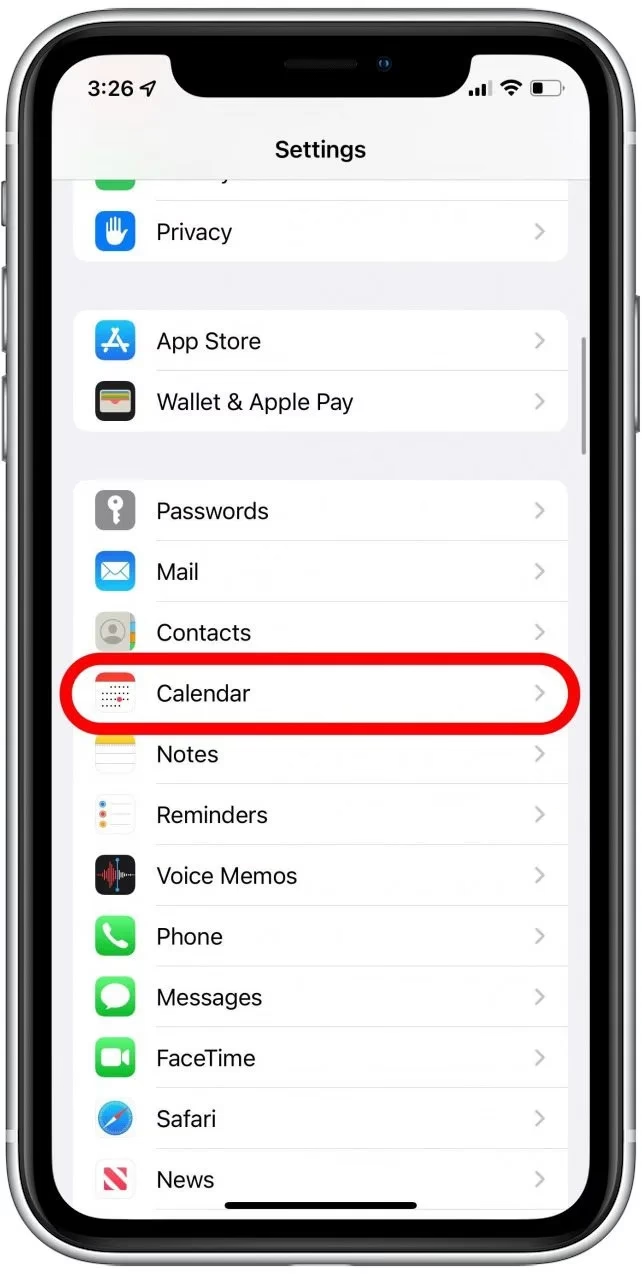
- Otevřete aplikaci „Nastavení“ na vašem iPhonu/iPadu. Ikona Nastavení vypadá jako ozubené kolo.
- Přejděte dolů a vyberte „Kalendář“ ze seznamu.
- Na další obrazovce klepněte na „Účty“.
- Klepněte na možnost „Přidat účet“.
- Ze seznamu možností vyberte „Google“.
- Zadejte své e-mailové ID a heslo, když k tomu budete vyzváni. Stejně jako u Macu, pokud používáte dvoufaktorové ověření (2FA) se svým účtem Google, budete muset zadat heslo pro aplikace namísto běžného hesla k účtu. Toto heslo je speciálně vygenerované pro aplikace, které nepodporují přímé 2FA ověření.
- Klepněte na „Povolit“, aby systém iOS mohl přistupovat k vašemu účtu Google. Budete dotázáni na povolení pro přístup k vašim datům.
- Na další obrazovce si vyberte „Kalendáře“ a cokoli dalšího, co chcete synchronizovat z vašeho účtu Google do iPhonu. Můžete si vybrat Mail, Kontakty, Kalendáře a Poznámky. Pro účely synchronizace kalendáře je klíčové, aby byla zapnuta možnost „Kalendáře“.
- Klepněte na „Uložit“ v pravém horním rohu obrazovky.
Nyní otevřete aplikaci Kalendář na vašem iPhonu. Měli byste začít vidět události z Google Kalendáře, jak se stahují a zobrazují vedle vašich stávajících událostí. Synchronizace může trvat několik minut v závislosti na objemu dat.
Výběr kalendářů pro synchronizaci: Udržujte si pořádek
Google Kalendář umožňuje spravovat více kalendářů pod jedním účtem. Například můžete mít osobní kalendář, pracovní kalendář, kalendář pro rodinné události a další. V Google Kalendáři jsou tyto rozděleny na „Mé kalendáře“ (ty, které jste vytvořili) a „Jiné kalendáře“ (např. svátky, firemní kalendáře, kalendáře sdílené s vámi, které jste nevytvořili). Když nastavíte synchronizaci mezi Google a Apple Kalendářem, všechny kalendáře v sekci „Mé kalendáře“ se synchronizují automaticky.
Můžete však nastavit, aby se s Apple Kalendářem synchronizovaly pouze určité kalendáře. Tímto způsobem se na vašem iPhonu nebo Macu zobrazí pouze důležité události a vyhnete se nežádoucímu nepořádku, což zvyšuje efektivitu správy vašeho času.
Jak si vybrat, které kalendáře se synchronizují:
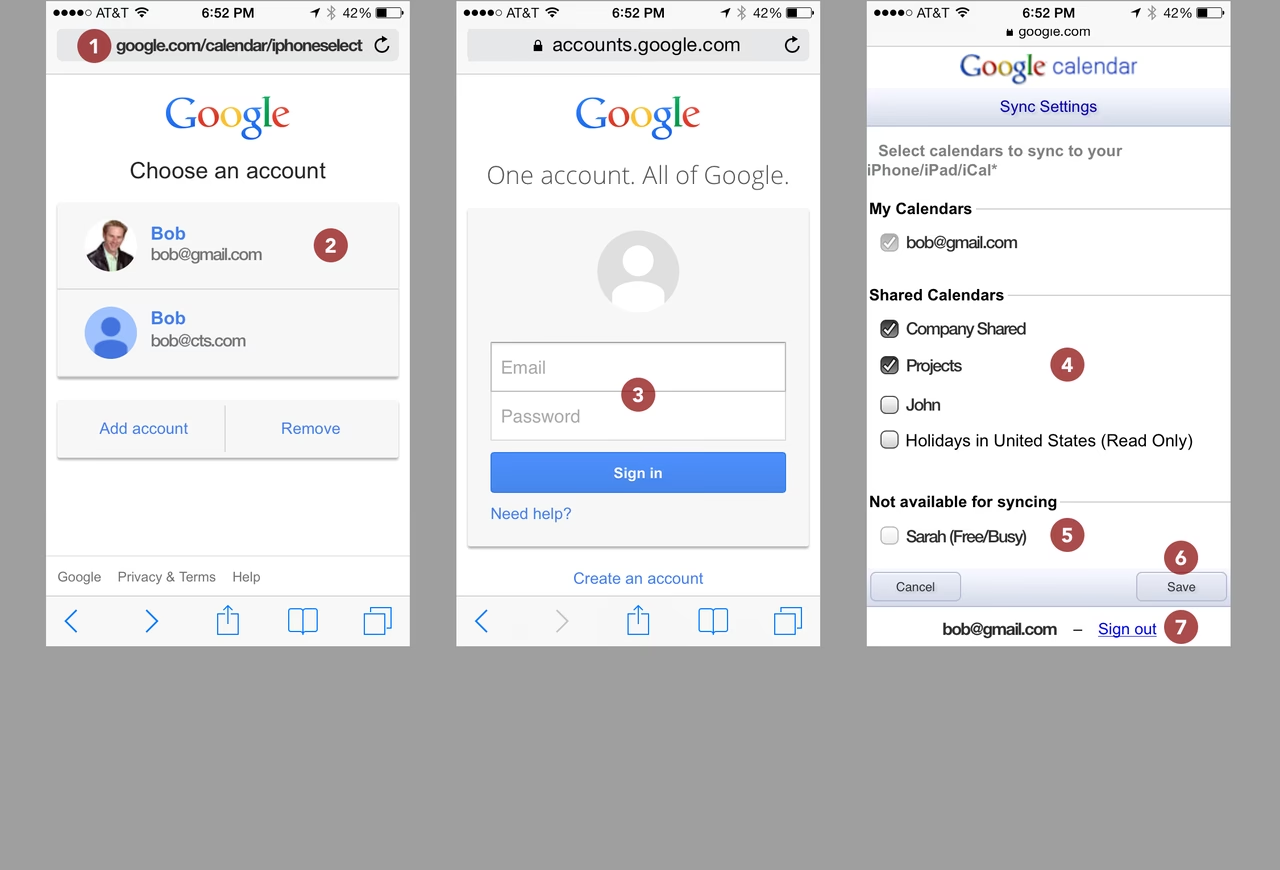
- Otevřete nastavení synchronizace Google Kalendáře ve webovém prohlížeči. To můžete udělat tak, že přejdete na stránku calendar.google.com/calendar/syncselect.
- Přihlaste se ke svému účtu Google, pokud nejste již přihlášeni.
- Zobrazí se seznam všech vašich Google kalendářů.
- Odškrtněte kalendáře, které nechcete synchronizovat s Apple Kalendářem. Všimněte si, že kalendáře, které jsou pod „Jinými kalendáři“ a které jste sami nevytvořili, se zde nemusí zobrazovat, nebo se pro ně nemusí zobrazovat možnost odškrtnutí. Typicky se tato volba týká kalendářů, které vlastníte nebo máte k nim plný přístup pro úpravy.
- Uložte nastavení. Po uložení se změny projeví na vašem iPhonu nebo Macu. Může být nutné chvíli počkat, nebo v případě potřeby restartovat aplikaci Kalendář na zařízení.
Tato funkce je nesmírně užitečná pro udržení čistého a relevantního přehledu událostí, zejména pokud jste přihlášeni k mnoha kalendářům, které nemusí být vždy relevantní pro váš denní program.
Důležité poznámky a omezení synchronizace
Je důležité pochopit, že některé funkce Google Kalendáře nebudou v Apple Kalendáři fungovat. I když synchronizace zajišťuje skvělý přehled událostí, nejedná se o zrcadlení všech funkcionalit.
| Funkce Google Kalendáře | Dostupnost v Apple Kalendáři po synchronizaci | Poznámky |
|---|---|---|
| Pracovní doba (Working Hours) | Ne | Nastavení pracovní doby v Google Kalendáři se neprojeví v Apple Kalendáři. |
| E-mailová oznámení pro události | Ne | Apple Kalendář používá vlastní systém oznámení. E-mailová upozornění nastavená v Google Kalendáři se nepřenesou. |
| Pokročilé sdílení a oprávnění | Omezeně | Základní sdílení kalendářů funguje, ale pokročilé nastavení oprávnění může být nutné spravovat přímo v Google Kalendáři. |
| Úkoly (Tasks) a Připomenutí | Ne | Google Úkoly se nesynchronizují s Apple Připomenutími nebo jinými funkcemi Kalendáře. |
| Přímá editace všech typů událostí | Ano (pro události z Google Kalendáře) | Události vytvořené v Google Kalendáři lze editovat i v Apple Kalendáři. |
| Zobrazení kalendářů z různých zdrojů | Ano | Apple Kalendář dokáže zobrazit události z Google, iCloud, Exchange a dalších zdrojů. |
Přestože existují určitá omezení, Apple Kalendář je i tak vynikajícím nástrojem pro správu všech vašich událostí z Macu nebo iPhonu, zejména pokud máte více kalendářů z různých zdrojů. Získáte centralizovaný pohled na všechny vaše plány, což je pro většinu uživatelů klíčové.
Závěr: Všechny vaše události na jednom místě
Synchronizace Google Kalendáře s Apple Kalendářem je jednoduchý, ale nesmírně účinný způsob, jak sjednotit vaše digitální plány. Ať už jste zaneprázdněný profesionál, student s mnoha termíny, nebo jen někdo, kdo si chce udržet pořádek v osobním životě, mít všechny události na jednom místě je neocenitelné. Tento proces nejenže šetří čas, ale také snižuje stres spojený s organizací a minimalizuje riziko, že byste zapomněli na důležité schůzky nebo oslavy.
Díky možnosti synchronizovat buď přes Mac, nebo přímo přes iPhone, je tento proces dostupný pro každého uživatele Apple zařízení. Možnost selektivní synchronizace kalendářů navíc zajišťuje, že si udržíte dokonalou přehlednost a nebudete zahlceni nepotřebnými informacemi. I přes drobná omezení v přenosu specifických funkcí Google Kalendáře je celkový přínos jednotného kalendáře pro každodenní správu času obrovský. Využijte tyto kroky a získejte plnou kontrolu nad svým rozvrhem!
Často kladené dotazy (FAQ)
Q1: Proč bych měl synchronizovat Google Kalendář s Apple Kalendářem?
Synchronizace vám umožní vidět všechny vaše události, ať už jsou z Google Kalendáře nebo z Apple Kalendáře, na jednom místě – v nativní aplikaci Kalendář na vašem iPhonu, iPadu nebo Macu. To eliminuje potřebu přepínat mezi různými aplikacemi, šetří čas a zajišťuje, že nikdy nezmeškáte důležitou událost.
Q2: Co je heslo pro aplikace a kdy ho potřebuji?
Heslo pro aplikace je speciální 16místné heslo, které dává povolení aplikacím nebo zařízením, které nepodporují dvoufaktorové ověření, přihlásit se k vašemu účtu Google. Potřebujete ho, pokud máte na svém účtu Google zapnuté dvoufaktorové ověření (2FA) a přihlašujete se k němu z aplikace, jako je Apple Kalendář, která přímo nepodporuje 2FA. Můžete si ho vygenerovat v nastavení zabezpečení svého účtu Google.
Q3: Synchronizují se všechny mé kalendáře automaticky?
Při prvním nastavení synchronizace se obvykle synchronizují všechny kalendáře, které jsou uvedeny pod sekcí „Mé kalendáře“ ve vašem Google Kalendáři. Kalendáře pod „Jiné kalendáře“ (např. svátky, sdílené kalendáře jiných uživatelů, které jste nevytvořili) se nemusí synchronizovat automaticky. Můžete však vybrat, které konkrétní kalendáře chcete synchronizovat, jak je popsáno v části „Výběr kalendářů pro synchronizaci“.
Q4: Mohu synchronizovat pouze některé kalendáře?
Ano, můžete. Přejděte na webovou stránku calendar.google.com/calendar/syncselect, přihlaste se ke svému účtu Google a odškrtněte kalendáře, které nechcete synchronizovat s Apple Kalendářem. Poté uložte změny. Tím si udržíte přehled a zobrazíte pouze ty události, které jsou pro vás nejdůležitější.
Q5: Jaké funkce Google Kalendáře nebudou fungovat v Apple Kalendáři?
Některé specifické funkce Google Kalendáře se do Apple Kalendáře nepřenášejí. Mezi nejčastější patří nastavení „Pracovní doby“ (Working Hours), které se v Apple Kalendáři nezobrazí, a e-mailová oznámení, která jsou v Google Kalendáři nastavena. Apple Kalendář bude pro oznámení používat svá vlastní nastavení. Také Google Úkoly se s Apple Kalendářem nesynchronizují.
Q6: Co dělat, když se události nesynchronizují?
Pokud se vaše události nesynchronizují, zkuste následující kroky: 1. Zkontrolujte připojení k internetu. 2. Ujistěte se, že je možnost „Kalendáře“ zapnutá v nastavení účtu Google ve vašem iPhonu/Macu. 3. Restartujte aplikaci Kalendář nebo celé zařízení. 4. Zkuste odstranit účet Google z nastavení a znovu ho přidat. 5. Ujistěte se, že máte na webu Google Kalendáře vybrány správné kalendáře pro synchronizaci (viz Q4).
Q7: Funguje synchronizace i pro iPad?
Ano, proces synchronizace Google Kalendáře s Apple Kalendářem je naprosto stejný pro iPhone i iPad. Nastavení se provádí v aplikaci „Nastavení“ pod sekcí „Kalendář“ a „Účty“.
Chceš-li si přečíst další články podobné jako Synchronizace Google Kalendáře s Apple Kalendářem, navštiv kategorii iPhone.