
19/12/2021
S příchodem digitální éry se naše chytré telefony staly centrem našich životů, plnými vzpomínek, důležitých dokumentů a oblíbené zábavy. Možnost synchronizovat tato zařízení s počítačem je klíčová pro správu dat, přenos souborů a především pro jejich zálohování. Mnoho uživatelů si klade otázku, zda je synchronizace iPhonu stále možná, zejména pokud používají počítač s operačním systémem Windows, nebo pokud přešli na nejnovější verze macOS, jako je Catalina a novější, kde došlo k významným změnám. Dobrou zprávou je, že synchronizace je nejen stále možná, ale je stejně intuitivní jako dříve, a to bez ohledu na to, jaký operační systém preferujete.

V tomto článku se podíváme na to, jak efektivně synchronizovat váš iPhone nebo iPad s počítačem, ať už jste věrným uživatelem Windows nebo jste se ponořili do světa macOS Catalina, kde Apple provedl zásadní reorganizaci svých multimediálních aplikací. Provedeme vás krok za krokem celým procesem, abyste měli jistotu, že vaše data jsou v bezpečí a snadno dostupná.
- Proč tato změna? Konec iTunes na Macu
- Synchronizace iPhone s počítačem s Windows
- Synchronizace iPhone s Macem a macOS Catalina: Nová éra s Finderem
- Krok za krokem: Synchronizace iPhone s Macem (macOS Catalina a novější)
- Zálohování iPhone: Klíč k bezpečí vašich dat
- Srovnávací tabulka: Synchronizace na Windows vs. macOS Catalina
- Často kladené otázky (FAQ)
- Můžu synchronizovat iPhone s počítačem bezdrátově?
- Co když se můj iPhone neobjeví v iTunes (Windows) nebo Finderu (Mac)?
- Ztratím data, když synchronizuji svůj iPhone?
- Je lepší zálohovat na iCloud nebo do počítače?
- Mohu synchronizovat konkrétní složky fotografií namísto všech?
- Co se stane, když synchronizuji iPhone s novým počítačem?
- Tipy pro hladkou synchronizaci
Proč tato změna? Konec iTunes na Macu
Pokud jste uživatelem Macu, pravděpodobně jste si všimli, že s vydáním macOS Catalina došlo k zásadním změnám v tom, jak interagujete se svými Apple zařízeními. Tou nejvýraznější změnou je bezesporu zmizení aplikace iTunes. Tento program, který po léta sloužil jako centrum pro správu hudby, videí, podcastů a samozřejmě i pro synchronizaci a zálohování iPhonů a iPadů, byl Applem rozdělen na několik specializovaných aplikací. Nyní na Macu najdete samostatné aplikace Apple Music, Apple Podcasts a Apple TV.
Tato změna byla nevyhnutelná. iTunes se postupem času stalo obrovským a často pomalým molochem, který se snažil dělat příliš mnoho věcí najednou. Rozdělením funkcí do menších, specializovaných aplikací se Apple snažil zlepšit uživatelský zážitek a výkon. Ale co to znamená pro synchronizaci vašeho iPhonu? Bez obav, proces je stále jednoduchý, jen se přesunul na jiné místo.
Synchronizace iPhone s počítačem s Windows
Pro uživatele počítačů s operačním systémem Windows je situace naprosto odlišná a mnohem jednodušší. Pokud čtete tento článek a používáte Windows, pak pro vás platí, že aplikace iTunes je stále živá a funkční. Žádné změny v procesu synchronizace vašeho iPhonu, iPadu nebo iPodu touch nenastaly. Vše probíhá stejně, jako jste byli zvyklí po mnoho let. Stačí si stáhnout a nainstalovat nejnovější verzi iTunes z oficiálních stránek Applu nebo z Microsoft Storu.
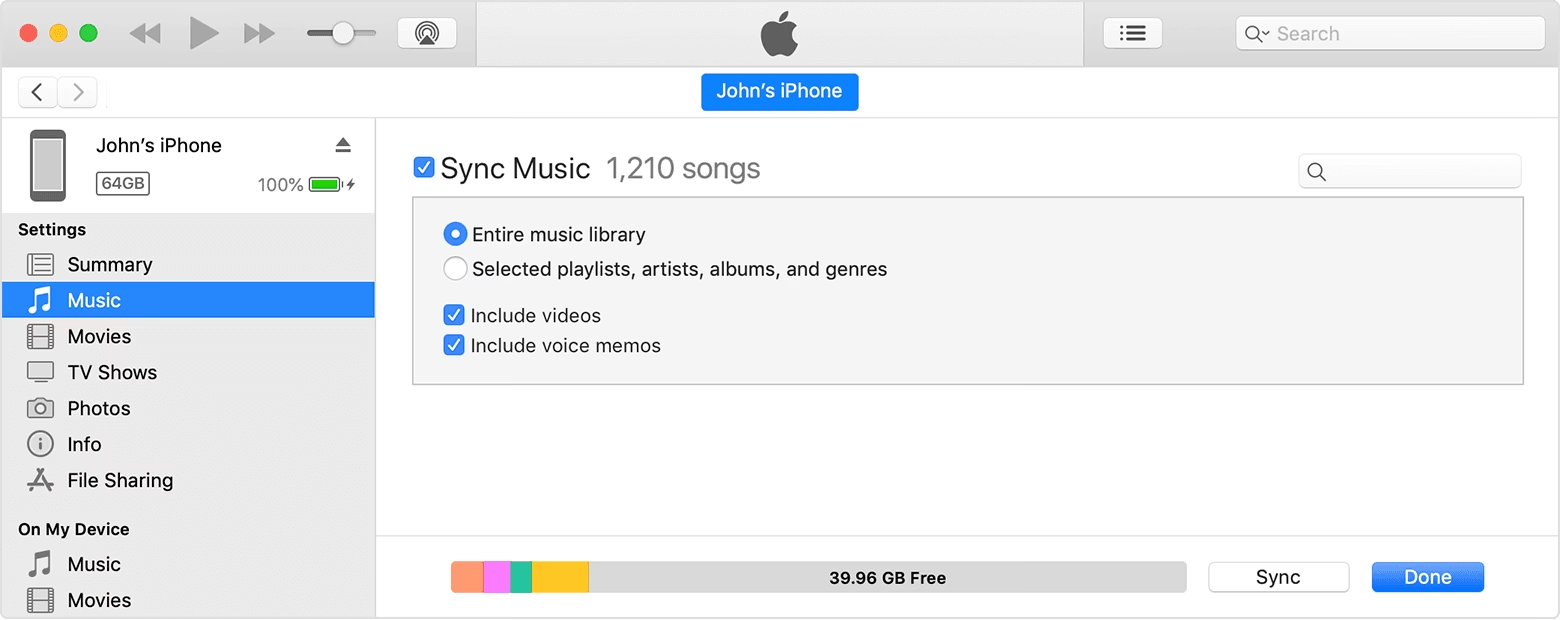
Když připojíte své zařízení k počítači s Windows, automaticky se spustí iTunes (pokud je nastaveno) a vaše zařízení se objeví v levém horním rohu okna iTunes. Zde můžete spravovat veškerý obsah – od hudby a videí, přes fotografie a kontakty, až po aplikace a e-knihy. Proces je intuitivní: vyberete typ obsahu, který chcete synchronizovat (např. Hudba), zaškrtnete, co chcete synchronizovat (celou knihovnu, vybrané seznamy skladeb atd.), a kliknete na tlačítko „Synchronizovat“ nebo „Použít“.
Pro zálohování a obnovení zařízení stačí v iTunes vybrat vaše zařízení a na kartě „Souhrn“ (Summary) najdete možnosti pro vytvoření zálohy na tento počítač nebo obnovení z předchozí zálohy. Můžete si také vybrat šifrovanou zálohu, která zajistí větší bezpečnost vašich citlivých dat, jako jsou hesla a data o zdraví.
Synchronizace iPhone s Macem a macOS Catalina: Nová éra s Finderem
Jak již bylo zmíněno, na Macu s macOS Catalina a novějšími verzemi (např. Big Sur, Monterey, Ventura, Sonoma) již iTunes nenajdete. Místo toho se správa a synchronizace vašeho iOS zařízení přesunula do aplikace Finder. Finder je správce souborů a složek na Macu, a i když se to na první pohled může zdát nezvyklé, dává to smysl – vaše zařízení se v podstatě stává dalším úložištěm, které spravujete. Všechny funkce, které jste znali z iTunes pro správu zařízení, jsou nyní integrovány přímo do Finderu.
Tento krok usnadňuje správu vašeho iPhonu či iPadu, protože vše, co potřebujete, najdete na jednom centrálním místě, kde spravujete i ostatní soubory. Rozhraní ve Finderu je navrženo tak, aby bylo uživatelům iTunes povědomé, takže přechod je poměrně hladký.
Krok za krokem: Synchronizace iPhone s Macem (macOS Catalina a novější)
Přestože iTunes zmizelo, proces připojení a správy vašeho zařízení je stále stejně jednoduchý. Následující kroky vás provedou celým procesem:
- Připojte iPhone/iPad k Macu: Použijte standardní USB kabel (nebo USB-C kabel, v závislosti na vašem modelu Macu a iPhonu) a připojte své iOS zařízení k počítači.
- Otevřete Finder: Po připojení nemusíte otevírat žádnou speciální aplikaci. Místo toho otevřete Finder. Ikona Finderu je modrá a obvykle se nachází v levém dolním rohu Docku.
- Najděte své zařízení: Jakmile se Finder otevře, v postranním panelu pod sekcí „Místa“ (Locations) by se mělo objevit vaše připojené iOS zařízení (např. „iPhone uživatele XY“ nebo „iPad uživatele XY“). Klikněte na název svého zařízení.
- Důvěřujte počítači: Při prvním připojení nového zařízení k Macu (nebo Macu k novému zařízení) se na obrazovce vašeho iPhonu nebo iPadu objeví dotaz, zda „Důvěřovat tomuto počítači?“. Klepněte na „Důvěřovat“ a zadejte svůj přístupový kód (pokud jej máte nastavený). Tím se vytvoří důvěryhodné spojení mezi zařízením a počítačem. Bez tohoto kroku nebudete moci zařízení spravovat.
- Správa zařízení ve Finderu: Jakmile je spojení navázáno a zařízení důvěřuje vašemu Macu, okno Finderu se aktualizuje a zobrazí se obrazovka, která je velmi podobná té, kterou jste znali z iTunes. Nahoře uvidíte informace o vašem iOS zařízení a pod nimi řadu karet pro správu různých typů obsahu:
- Obecné (General): Toto je výchozí karta. Zde najdete informace o vašem zařízení (název, kapacita, verze iOS) a klíčové funkce, jako je kontrola a instalace softwarových aktualizací, správa záloh (vytvoření nové zálohy na Macu, obnovení ze zálohy) a možnost vymazat a obnovit zařízení do továrního nastavení. Zde také můžete nastavit synchronizaci přes Wi-Fi.
- Hudba (Music): Tato karta vám umožní synchronizovat hudbu z vaší knihovny Apple Music (nebo z dříve importované hudby) do vašeho iPhonu. Můžete si vybrat synchronizaci celé knihovny, vybraných umělců, alb, žánrů nebo seznamů skladeb.
- Filmy (Movies) a TV pořady (TV Shows): Podobně jako u hudby, zde můžete synchronizovat filmy a televizní pořady, které máte ve své knihovně Apple TV, do svého zařízení.
- Podcasty (Podcasts): Synchronizujte oblíbené podcasty z aplikace Podcasty.
- Audioknihy (Audiobooks) a Knihy (Books): Spravujte a synchronizujte audioknihy a e-knihy z aplikace Knihy.
- Fotky (Photos): Tato karta vám umožní synchronizovat fotografie z aplikace Fotky na vašem Macu. Můžete si vybrat synchronizaci všech fotek, vybraných alb nebo složek.
- Soubory (Files): Zde můžete spravovat soubory pro aplikace, které podporují sdílení souborů. Můžete přetahovat dokumenty tam a zpět mezi Macem a aplikacemi na vašem iPhonu.
- Dokončení synchronizace: Po dokončení synchronizace nebo jiných úprav stačí odpojit iPhone od Macu. Zařízení zmizí ze seznamu v Finderu.
Zálohování iPhone: Klíč k bezpečí vašich dat
Ať už používáte Windows s iTunes nebo Mac s Finderem, zálohování vašeho iPhonu je naprosto zásadní. Je to vaše pojistka proti ztrátě dat v případě poškození, ztráty nebo krádeže zařízení. Apple nabízí dvě hlavní metody zálohování:
- Zálohování do iCloudu: Toto zálohování probíhá bezdrátově a automaticky (pokud je povoleno a jste připojeni k Wi-Fi). Zálohy se ukládají do vašeho cloudového úložiště iCloud. Je to pohodlné, ale může být omezeno dostupným prostorem zdarma (5 GB).
- Zálohování do počítače (Mac nebo Windows PC): Toto je plnohodnotná záloha, která se ukládá přímo na váš pevný disk. Tyto zálohy jsou obvykle rychlejší pro obnovu a často obsahují více dat (např. hesla, data o zdraví, pokud zvolíte šifrování zálohy). Provedete ji v iTunes (Windows) nebo ve Finderu (Mac) na kartě „Obecné“ (General) výběrem možnosti „Zálohovat všechna data z vašeho iPhonu do tohoto Macu/počítače“. Důrazně doporučujeme zaškrtnout možnost „Šifrovat zálohu iPhonu“, abyste ochránili citlivá data a zálohovali i hesla a data z aplikace Zdraví.
Pravidelné zálohování, ideálně oběma způsoby, vám zajistí nejvyšší míru ochrany vašich dat.
Pro lepší přehlednost jsme připravili srovnávací tabulku, která ukazuje klíčové rozdíly a podobnosti v procesu synchronizace mezi operačními systémy Windows a macOS Catalina (a novějšími):
| Funkce/Systém | Windows (iTunes) | macOS Catalina (Finder) |
|---|---|---|
| Hlavní aplikace | iTunes | Finder |
| Připojení zařízení | USB kabel | USB kabel |
| Správa hudby | Přímo v iTunes | Aplikace Apple Music + Finder (pro synchronizaci) |
| Správa videí | Přímo v iTunes | Aplikace Apple TV + Finder (pro synchronizaci) |
| Správa podcastů | Přímo v iTunes | Aplikace Apple Podcasts + Finder (pro synchronizaci) |
| Správa fotografií | Přímo v iTunes nebo přes Průzkumník souborů | Aplikace Fotky + Finder (pro synchronizaci) |
| Zálohování zařízení | V iTunes (karta Souhrn) | Ve Finderu (karta Obecné) |
| Obnovení zařízení | V iTunes (karta Souhrn) | Ve Finderu (karta Obecné) |
| Celkový vzhled rozhraní | Klasické iTunes prostředí | Integrované do prostředí Finderu |
Často kladené otázky (FAQ)
Můžu synchronizovat iPhone s počítačem bezdrátově?
Ano, pokud jste již dříve připojili svůj iPhone k počítači pomocí USB kabelu a v iTunes (Windows) nebo Finderu (Mac) jste na kartě „Obecné“ povolili možnost „Zobrazit toto zařízení, když je připojeno přes Wi-Fi“. Poté se vaše zařízení objeví v iTunes nebo Finderu, kdykoli je připojeno ke stejné Wi-Fi síti jako váš počítač, a můžete provádět synchronizaci bez kabelu.
Co když se můj iPhone neobjeví v iTunes (Windows) nebo Finderu (Mac)?
Nejprve zkontrolujte USB kabel – zkuste jiný kabel nebo jiný USB port na počítači. Ujistěte se, že máte na počítači nainstalovanou nejnovější verzi iTunes (pro Windows) nebo nejnovější aktualizace macOS. Restartujte jak iPhone, tak počítač. Pokud problém přetrvává, zkuste resetovat nastavení polohy a soukromí na iPhonu (Nastavení > Obecné > Přenést nebo resetovat iPhone > Resetovat > Resetovat polohu a soukromí) a zkuste to znovu. To vynutí opětovné zobrazení dotazu „Důvěřovat tomuto počítači“.
Ztratím data, když synchronizuji svůj iPhone?
Standardní synchronizace by neměla vést ke ztrátě dat, pokud je prováděna správně. Synchronizace znamená, že se obsah na vašem iPhonu a v počítači sladí. Pokud například synchronizujete hudbu, iTunes/Finder se snaží zajistit, aby se hudba na obou zařízeních shodovala. Nicméně, pokud omylem změníte nastavení synchronizace (např. odškrtnete synchronizaci celých kategorií), může dojít k odebrání obsahu z iPhonu. Vždy je proto klíčové mít aktuální zálohu!
Je lepší zálohovat na iCloud nebo do počítače?
Obě metody mají své výhody. Zálohování do iCloudu je pohodlné a automatické, ale omezené prostorem. Zálohování do počítače (Mac/PC) je obvykle rychlejší pro obnovu, nabízí větší kontrolu nad daty a může být šifrováno pro vyšší bezpečnost (včetně hesel a dat o zdraví). Ideální je kombinovat obě metody – používat iCloud pro běžné denní zálohy a pravidelně (např. jednou měsíčně nebo před velkou aktualizací iOS) vytvářet šifrovanou zálohu do počítače.
Mohu synchronizovat konkrétní složky fotografií namísto všech?
Ano, v iTunes (Windows) nebo Finderu (Mac) na kartě „Fotky“ můžete vybrat, zda chcete synchronizovat všechny fotografie a alba, nebo pouze vybrané složky. To vám dává plnou kontrolu nad tím, co se přenese do vašeho iPhonu, což je skvělé pro úsporu místa na zařízení.
Co se stane, když synchronizuji iPhone s novým počítačem?
Když připojíte iPhone k novému počítači, iTunes nebo Finder se vás zeptají, zda chcete „Důvěřovat tomuto počítači“. Po potvrzení můžete synchronizovat. Nicméně, váš iPhone může být „spárován“ pouze s jednou knihovnou iTunes nebo Finderu pro určité typy obsahu (např. hudba, filmy). Pokud se pokusíte synchronizovat s novou knihovnou, budete dotázáni, zda chcete smazat stávající obsah a nahradit jej obsahem z nové knihovny. Buďte opatrní a ujistěte se, že máte zálohu, než potvrdíte takovou operaci.
Tipy pro hladkou synchronizaci
Abyste zajistili, že vaše synchronizace a zálohování probíhají vždy bez problémů, doporučujeme dodržovat několik základních tipů:
- Udržujte software aktuální: Vždy používejte nejnovější verzi iTunes (pro Windows) nebo nejnovější verzi macOS. Aktualizace často obsahují opravy chyb a vylepšení kompatibility.
- Používejte originální nebo certifikované kabely: Levné nebo poškozené kabely mohou způsobit problémy s připojením a přenosem dat. Investujte do kvalitního Lightning nebo USB-C kabelu.
- Dostatek volného místa: Ujistěte se, že máte na počítači dostatek volného místa pro zálohu a synchronizovaná data, zejména pokud synchronizujete velké množství médií.
- Pravidelně zálohujte: Není nic horšího než ztratit data, protože jste zapomněli na zálohování. Nastavte si připomenutí nebo využijte automatické zálohování do iCloudu.
Jak vidíte, bez ohledu na to, zda jste uživatelem Windows nebo Macu s nejnovějším macOS, proces synchronizace a zálohování vašeho iPhonu je stále jednoduchý a efektivní. Apple zajistil, že i po rozdělení iTunes na Macu zůstává správa vašich zařízení intuitivní. Klíčem je vědět, kde hledat – buď v osvědčeném iTunes pro Windows, nebo v novém domově pro iOS zařízení, Finderu, na Macu. Pravidelnou synchronizací a zálohováním zajistíte, že vaše cenná data jsou vždy v bezpečí a snadno dostupná, kdykoli je budete potřebovat.
Chceš-li si přečíst další články podobné jako iPhone synchronizace: Windows vs. macOS Catalina, navštiv kategorii iPhone.