
10/04/2023
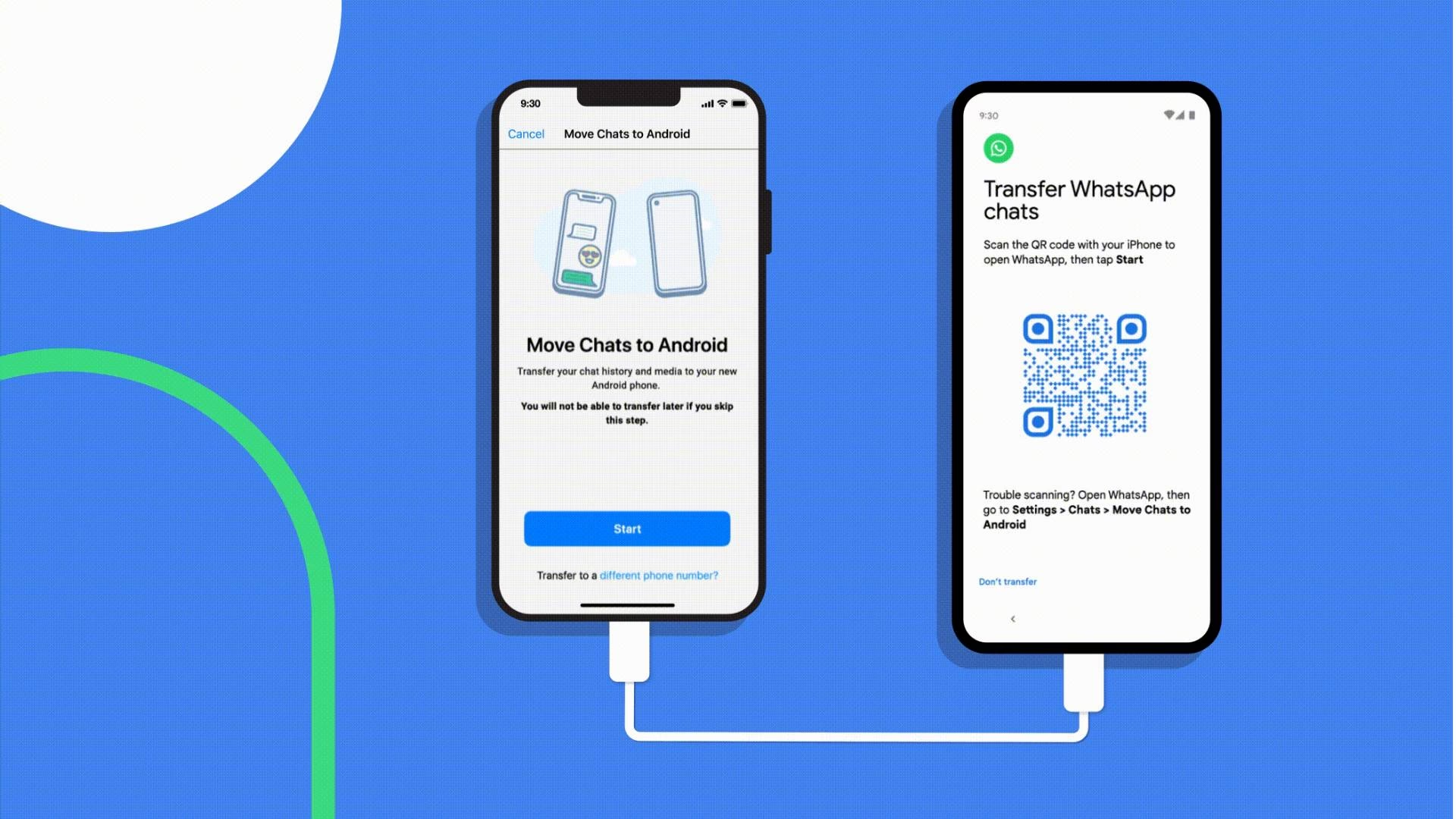
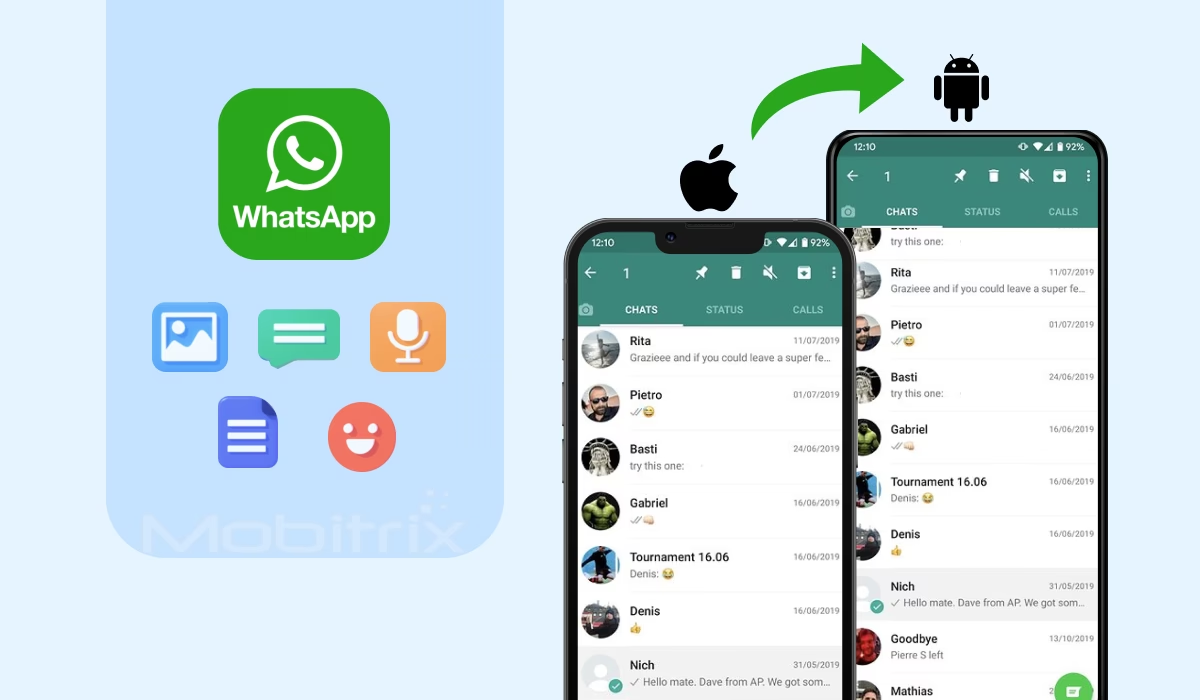
Přechod z ekosystému Apple na Android je pro mnoho uživatelů vzrušující vyhlídkou, avšak jeden z největších oříšků často představuje přenos dat z aplikací třetích stran, zejména pak zpráv z WhatsAppu. Zatímco Apple a Google nabízejí vlastní řešení pro zálohování a obnovu dat v rámci svých systémů, přímý a jednoduchý přenos chatové historie WhatsAppu mezi iPhonem a Androidem není nativně podporován. Důvodem jsou odlišné způsoby šifrování a ukládání dat, což vytváří značnou bariéru. Nicméně, s pomocí specializovaných nástrojů a dodržováním přesného postupu je možné vaše konverzace přesunout. Tento článek vás provede celým procesem, krok za krokem, a upozorní na důležitá omezení, abyste věděli, co očekávat.
Proč je přenos WhatsAppu mezi iOS a Androidem tak složitý?
Hlavní příčinou komplikací je rozdílná architektura operačních systémů iOS a Android a způsob, jakým WhatsApp ukládá a šifruje svá data na těchto platformách. Zatímco na iPhonu se data WhatsAppu zálohují na iCloud (nebo do iTunes), na Androidu se používá Disk Google. Tyto zálohy nejsou vzájemně kompatibilní. To znamená, že zálohu vytvořenou na iPhonu nemůžete přímo obnovit na Androidu a naopak. Pro překonání této bariéry je nutné použít externí nástroje, které dokážou data extrahovat z jedné platformy, konvertovat je do kompatibilního formátu a následně je importovat na druhou.
Nástroje, které budete pro přenos potřebovat
Pro úspěšný přenos vašich WhatsApp zpráv z iPhonu na Android budete potřebovat sadu specifických nástrojů. Je důležité pochopit funkci každého z nich, abyste celý proces zvládli bez potíží.
- idevicebackup: Tento nástroj slouží k vytvoření kompletní zálohy dat z vašeho iPhonu na váš počítač. Je to první a zásadní krok, jelikož z této zálohy budeme následně extrahovat data WhatsAppu.
- ExportiPhoneWhatsApp: Po vytvoření zálohy iPhonu se tento nástroj postará o extrakci konkrétních dat WhatsAppu z právě vytvořené zálohy. Získáte tak soubory obsahující vaši chatovou historii.
- whatsappiphone2android.exe: Toto je jádrový nástroj celého procesu. Jeho úkolem je konvertovat extrahovaná data WhatsAppu z formátu iPhonu do formátu kompatibilního s Androidem. Je však klíčové si uvědomit jeho omezení, která podrobněji rozebereme níže.
- Android emulátor (např. Bignox): Pro počáteční obnovu dat budete potřebovat simulovat prostředí Androidu na vašem počítači. Emulátor vám umožní nainstalovat WhatsApp a obnovit data do virtuálního zařízení, než je přesunete na váš skutečný Android telefon.
- pushwhatsappdatatoandroid: Tento nástroj se používá k nahrání konvertovaných dat WhatsAppu do datového adresáře WhatsAppu v emulátoru Androidu.
- pullwhatsappdata: Po úspěšné obnově dat v emulátoru použijete tento nástroj k extrakci (stažení) obnovených dat WhatsAppu z emulátoru zpět do vašeho počítače.
- pushwhatsappdata: Poslední nástroj, který přesune extrahovaná data z počítače na váš nový Android telefon.
Přehled nástrojů a jejich funkce
| Nástroj | Funkce |
|---|---|
| idevicebackup | Vytvoří kompletní zálohu iPhonu na PC. |
| ExportiPhoneWhatsApp | Extrahuje WhatsApp data z vytvořené zálohy iPhonu. |
| whatsappiphone2android.exe | Konvertuje iPhone WhatsApp data pro Android (s omezeními). |
| Android emulátor (Bignox) | Simuluje Android prostředí pro počáteční obnovu. |
| pushwhatsappdatatoandroid | Nahraje konvertovaná data do emulátoru. |
| pullwhatsappdata | Stáhne obnovená data z emulátoru na PC. |
| pushwhatsappdata | Přenese data z PC na cílový Android telefon. |
Podrobný průvodce přenosem WhatsApp dat
Nyní se pustíme do samotného procesu přenosu. Pečlivě dodržujte každý krok, aby byl proces úspěšný.
Krok 1: Extrakce dat WhatsApp z vašeho iPhonu
Prvním a zásadním krokem je získání dat WhatsAppu z vašeho stávajícího iPhonu. Tento proces se skládá ze dvou hlavních částí:
- Zálohování iPhonu: Připojte svůj iPhone k počítači a spusťte nástroj idevicebackup. Tento nástroj vytvoří kompletní zálohu všech dat z vašeho iPhonu na váš počítač. Mějte na paměti, že tento proces může trvat poměrně dlouhou dobu, v závislosti na celkovém objemu dat uložených ve vašem telefonu. Je důležité, abyste zálohu dokončili a nenechali ji přerušit.
- Extrakce dat WhatsAppu ze zálohy: Jakmile je záloha iPhonu úspěšně dokončena, spusťte nástroj ExportiPhoneWhatsApp. Tento program prohledá právě vytvořenou zálohu a extrahuje z ní specifická data týkající se vaší aplikace WhatsApp. Tím získáte soubory, které obsahují vaši chatovou historii a jsou připraveny k dalšímu zpracování.
Krok 2: Konverze dat pomocí klíčového nástroje
Po extrakci dat je čas na jejich konverzi do formátu, který je kompatibilní s Androidem. Zde vstupuje do hry nástroj whatsappiphone2android.exe.
- Spuštění konverzního nástroje: Spusťte program whatsappiphone2android.exe. Tento nástroj je srdcem celého přenosového procesu. Jeho úkolem je vzít extrahovaná data z iPhonu a převést je do struktury, kterou dokáže WhatsApp na Androidu rozpoznat a použít.
- DŮLEŽITÉ OMEZENÍ: Je naprosto klíčové si uvědomit, že tento nástroj má významná omezení, která mohou ovlivnit, jaká data se vám podaří přenést. whatsappiphone2android.exe dokáže přenést pouze historii chatu a to navíc jen za poslední 3 měsíce. To znamená, že starší konverzace nebo jakákoli média (fotografie, videa, audio soubory) nebudou tímto nástrojem přenesena. Je nezbytné s tímto omezením počítat a mít reálná očekávání ohledně výsledku přenosu.
Krok 3: Příprava Androidu pomocí emulátoru
Protože nelze konvertovaná data přímo nahrát do běžné instalace WhatsAppu na Androidu, musíte nejprve použít emulátor Androidu na vašem počítači. To vytvoří řízené prostředí pro obnovu dat.
- Stažení a instalace emulátoru: Stáhněte a nainstalujte si Android emulátor dle vašeho výběru. V textu je jako příklad uveden Bignox, ale existuje mnoho dalších možností. Vyberte si ten, který vám nejvíce vyhovuje a nainstalujte jej na váš počítač.
- Nastavení Root oprávnění: Po dokončení instalace emulátoru je nezbytné nastavit pro něj Root oprávnění. To je klíčové, protože WhatsApp ukládá svá data v systémových adresářích, ke kterým běžné aplikace nemají přístup bez těchto oprávnění.
- Nahrání konvertovaných dat do emulátoru: Spusťte nástroj pushwhatsappdatatoandroid. Tento nástroj vezme konvertovaná data z Kroku 2 a nahraje je přímo do datového adresáře WhatsAppu v rámci spuštěného emulátoru. Tím se data připraví k obnovení v aplikaci WhatsApp uvnitř emulátoru.
- Obnovení dat a ověření v emulátoru: Restartujte aplikaci WhatsApp v emulátoru. Po restartu byste měli být schopni vidět svou obnovenou chatovou historii přímo v emulátoru. Toto je důležitý kontrolní bod, který potvrzuje, že konverze a nahrání dat proběhlo úspěšně.
Krok 4: Přesun dat z emulátoru na váš nový Android telefon
Poslední fází je přenesení dat, která jste úspěšně obnovili v emulátoru, na váš skutečný Android telefon.
- Extrakce dat z emulátoru: Spusťte nástroj pullwhatsappdata. Tento nástroj extrahuje (stáhne) data WhatsAppu, která jste právě obnovili v emulátoru, zpět do vašeho počítače. Nyní jsou data ve formátu, který je připraven pro váš Android telefon. Jakmile je extrakce dokončena, můžete emulátor vypnout.
- Přenos dat na Android telefon: Nyní je čas přenést data na váš cílový Android telefon. Spusťte nástroj pushwhatsappdata. Tento program vezme extrahovaná data z vašeho počítače a přesune je do příslušného datového adresáře na vašem novém Android telefonu. Ujistěte se, že je váš Android telefon správně připojen k počítači a rozpoznán.
- Finální obnova v WhatsAppu na Androidu: Posledním krokem je stažení a instalace aplikace WhatsApp na váš Android telefon. Po instalaci se přihlaste ke svému účtu WhatsApp (použijte stejné telefonní číslo, které jste měli na iPhonu). Během procesu nastavení by vám WhatsApp měl nabídnout možnost obnovit chatovou historii z místní zálohy. Potvrďte tuto možnost a po dokončení obnovy byste měli vidět všechny své přenesené chaty (s ohledem na výše zmíněná omezení).
Důležitá omezení a na co si dát pozor
Jak již bylo zmíněno, proces přenosu dat WhatsApp z iPhonu na Android pomocí popsaných nástrojů má svá specifická omezení, která je nezbytné plně pochopit, abyste předešli zklamání:
- Pouze historie chatu: Tyto nástroje jsou primárně určeny pro přenos textové historie chatů. To znamená, že fotografie, videa, hlasové zprávy a další mediální soubory připojené k vašim konverzacím nebudou přeneseny. Pokud jsou pro vás tato média klíčová, budete je muset zálohovat a přenést jinými metodami.
- Poslední 3 měsíce: Nejvýznamnějším omezením je, že nástroj whatsappiphone2android.exe dokáže konvertovat a přenést pouze chatovou historii za poslední tři měsíce. Všechny konverzace starší tří měsíců nebudou do Androidu přeneseny. To je zásadní detail, který musíte vzít v úvahu před zahájením celého procesu.
- Technická náročnost: Celý proces vyžaduje určitou úroveň technických znalostí a trpělivosti. Práce s příkazovým řádkem (pokud nástroje nemají grafické rozhraní), nastavení emulátoru a pochopení datových cest může být pro méně zkušené uživatele výzvou.
- Možnost ztráty dat: Ačkoli by měly být kroky prováděny pečlivě, vždy existuje malé riziko ztráty dat. Proto je vždy dobré mít kompletní zálohu iPhonu (nezávislou na této metodě) a také zálohu dat z Androidu, pokud již nějaká máte.
Shrnutí omezení
| Omezení | Popis |
|---|---|
| Typ dat | Pouze textová historie chatu. Média (foto, video) se nepřenášejí. |
| Časové období | Pouze konverzace za poslední 3 měsíce. Starší data se nepřenášejí. |
| Komplexita | Vyžaduje technické znalosti a použití více nástrojů. |
Často kladené otázky (FAQ)
- Mohu přenést i mé fotografie a videa z WhatsAppu?
- Bohužel, podle popisu nástrojů se přenáší pouze historie chatu. Média (fotografie, videa, hlasové zprávy) nejsou součástí tohoto přenosu. Budete je muset zálohovat a přenést na váš Android telefon jinými způsoby, například ručním kopírováním z galerie iPhonu nebo použitím cloudových služeb.
- Jak dlouho celý proces přenosu trvá?
- Doba trvání se může značně lišit. Nejdéle trvá vytvoření kompletní zálohy vašeho iPhonu pomocí nástroje idevicebackup, což může zabrat i několik hodin v závislosti na velikosti dat. Následná extrakce, konverze a přenos dat jsou obvykle rychlejší, ale celkově počítejte s tím, že proces může trvat několik hodin.
- Potřebuji rootovat svůj iPhone, aby tento proces fungoval?
- Ne, pro tento proces není nutné rootovat váš iPhone. Celý proces extrakce dat z iPhonu probíhá prostřednictvím standardní zálohy. Root oprávnění jsou vyžadována pouze v Android emulátoru, aby se data mohla správně umístit do datových složek WhatsAppu.
- Je tento proces bezpečný pro má data?
- Při správném dodržení všech kroků by mělo být riziko ztráty dat minimální. Nicméně, vždy je doporučeno mít aktuální zálohu vašeho iPhonu (např. na iCloud nebo iTunes) před zahájením jakýchkoli manipulací s daty. Nástroje pracují s kopií dat, takže originální data na vašem iPhonu by měla zůstat nedotčena.
- Proč je přenos WhatsAppu mezi platformami tak složitý?
- Složitost pramení z rozdílných přístupů společností Apple a Google k ukládání a šifrování dat, stejně jako z politiky WhatsAppu, která neumožňuje přímé mezisystémové obnovy. Každá platforma má svůj vlastní systém zálohování (iCloud vs. Disk Google), které nejsou vzájemně kompatibilní. Proto je nutné data exportovat, konvertovat a importovat pomocí specializovaných řešení třetích stran.
Závěr
Přenos zpráv WhatsApp z iPhonu na Android je sice technicky náročnější a vyžaduje použití několika specializovaných nástrojů, ale jak jsme si ukázali, je to proveditelné. Klíčem k úspěchu je pečlivé dodržování všech kroků a uvědomění si omezení, zejména pak toho, že se přenáší pouze chatová historie za poslední tři měsíce a nikoli média. Pokud jste připraveni investovat čas a úsilí, můžete si svou důležitou chatovou historii vzít s sebou na váš nový Android telefon. Pamatujte vždy na zálohování a postupujte obezřetně. S trochou trpělivosti si budete moci užívat své staré konverzace na novém zařízení.
Chceš-li si přečíst další články podobné jako Jak Přesunout Zprávy WhatsApp z iPhone na Android, navštiv kategorii iPhone.