
07/07/2023
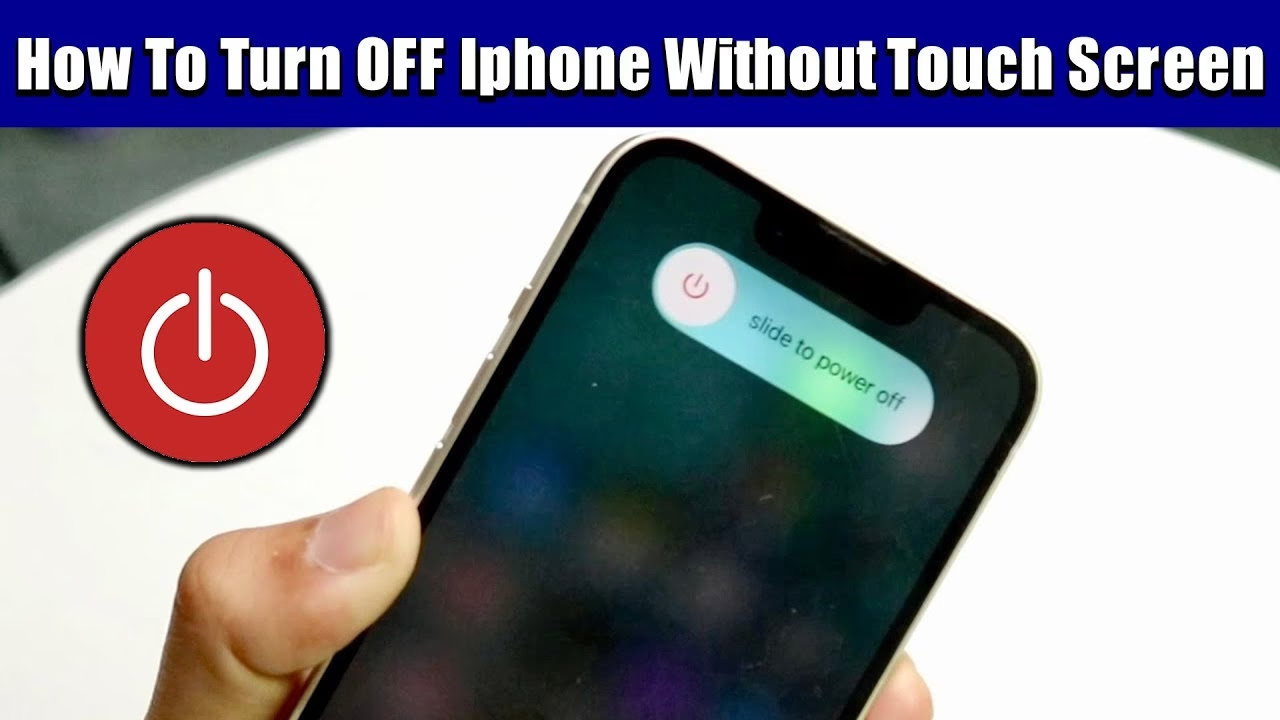
Někdy se ocitneme v nepříjemné situaci, kdy náš iPhone nereaguje na dotyk, obrazovka je poškozená, nebo prostě nefungují fyzická tlačítka. Problém, který trápil i jednoho z našich čtenářů s novým iPhonem 15: „Může mi někdo říct, zda existuje způsob, jak vypnout novější iPhone 15 bez použití posuvníku? Můj iPhone je zamčený a posuvník se neposouvá.“ Obvykle iPhone vypnete podržením bočního tlačítka, dokud se neobjeví „Posunutím vypnout“, a poté posuvník přetáhnete. Co ale dělat, když je obrazovka rozbitá nebo nereaguje? Naštěstí existují alternativní metody, jak iPhone vypnout bez použití obrazovky. V tomto článku prozkoumáme různé způsoby, jak vypnout váš iPhone, aniž byste se museli dotknout obrazovky, a poradíme si i s nefunkčními tlačítky. Čtěte dál a najděte své řešení!
- Jak vypnout iPhone bez obrazovky
- Jak vypnout iPhone bez jakýchkoli tlačítek (když obrazovka funguje)
- Srovnání metod pro vypnutí iPhonu
- Často kladené otázky (FAQ)
- Q1: Můj iPhone je zamčený a obrazovka nereaguje. Jak ho mohu vypnout?
- Q2: Mohu vypnout iPhone bez použití tlačítek Power nebo hlasitosti?
- Q3: Co je to vynucený restart a liší se od běžného vypnutí?
- Q4: Ztratím data, když použiji FoneGeek k vypnutí iPhonu?
- Q5: Jak mohu zabránit tomu, aby se mi to stalo znovu?
Jak vypnout iPhone bez obrazovky
Pokud vaše obrazovka nereaguje nebo je poškozená, stále máte několik možností, jak iPhone vypnout nebo alespoň vynutit restart. Níže se podíváme na ty nejúčinnější.
Metoda 1: Vybití baterie
Nejjednodušší, i když časově nejnáročnější, metoda vypnutí iPhonu bez použití obrazovky je nechat ho zcela vybít. Jakmile se baterie vyprázdní, zařízení se automaticky vypne. Tento proces může trvat několik hodin, v závislosti na aktuálním stavu nabití baterie a aktivitě telefonu.
Pro urychlení vybíjení můžete zkusit následující:
- Ponechte zařízení na místě se slabým mobilním signálem – telefon se bude snažit neustále vyhledávat silnější signál, což spotřebuje více energie.
- Zapněte veškeré funkce, které spotřebovávají energii, jako je Wi-Fi, Bluetooth, GPS, a nechte běžet aplikace na pozadí.
- Pokud je to možné, zkuste přehrávat video nebo hudbu, dokud se zařízení nevybije.
Pokud toto není proveditelné, prostě nechte zařízení ležet, dokud se baterie nevybije a telefon se nevypne sám.
Metoda 2: Vynucený restart pomocí tlačítek
I když nemůžete iPhone „vypnout“ tradičním způsobem bez obrazovky, můžete provést vynucený restart (někdy nazývaný tvrdý reset), což je důkladnější proces restartu. To často pomůže vyřešit dočasné softwarové problémy a může obnovit funkčnost obrazovky. Postupujte podle těchto kroků k vynucenému restartu iPhonu, v závislosti na modelu, který používáte:
Pro iPhone 8 a novější (včetně iPhone 15, 14, 13, 12, 11, X, XR, XS):
- Rychle stiskněte a uvolněte tlačítko pro zvýšení hlasitosti.
- Rychle stiskněte a uvolněte tlačítko pro snížení hlasitosti.
- Stiskněte a držte boční tlačítko (neboli tlačítko Power), dokud se neobjeví logo Apple, poté tlačítko uvolněte. Může to trvat až 10-20 sekund.
Pro iPhone 7 a 7 Plus:
- Stiskněte a držte současně tlačítko pro snížení hlasitosti a boční tlačítko (nebo horní tlačítko).
- Držte, dokud se neobjeví logo Apple, poté tlačítka uvolněte.
Pro iPhone 6s a starší (včetně iPhone SE 1. generace):
- Stiskněte a držte současně tlačítko Domů a boční tlačítko (nebo horní tlačítko).
- Držte, dokud se neobjeví logo Apple, poté tlačítka uvolněte.
Tento proces nevypne telefon, ale vynutí jeho restart. V mnoha případech to může stačit k dočasnému vyřešení problému s nereagující obrazovkou a umožnit vám provést běžné vypnutí.
Metoda 3: Vypnutí iPhonu přes Siri
Siri je neocenitelný nástroj, který usnadňuje navigaci v iPhonu, zvláště pokud část obrazovky nefunguje. Můžete použít hlasové příkazy Siri k vypnutí zařízení, ale nejprve musíte tuto funkci povolit. Zde je návod, jak to nastavit:
- Otevřete aplikaci Nastavení a přejděte dolů, abyste našli „Zpřístupnění“.
- Klepněte na „Boční tlačítko“ (nebo „Tlačítko Domů“ pro starší modely) a jako zkratku při stisknutí a podržení tlačítka Power vyberte „Siri“.
- Jakmile je Siri povolena, stiskněte a podržte boční tlačítko pro aktivaci Siri a řekněte: „Siri, vypni mé zařízení.“
- Váš iPhone se vypne, aniž byste se museli dotknout obrazovky.
Tato metoda je obzvláště užitečná, pokud je problém s dotykovou obrazovkou, ale Siri funguje správně.
Metoda 4: Použití nástroje třetí strany (FoneGeek iOS System Recovery)
Pokud stále nemůžete iPhone vypnout pomocí výše uvedených kroků, zvažte použití nástroje pro opravu iOS od třetí strany. Jedním z doporučených nástrojů je FoneGeek iOS System Recovery. Tento software vám umožní automaticky vypnout iPhone bez obrazovky a navíc dokáže vyřešit různé problémy jako nereagující dotyková obrazovka, blikání obrazovky, „ghost touch“ (fantomové dotyky) a mnoho dalších. Podívejme se na jeho hlavní funkce:
- Pomáhá vypnout váš iPhone a automaticky restartovat zařízení, když obrazovka/tlačítka selžou.
- Řeší různé problémy se systémem iOS, jako je iPhone zaseknutý na logu Apple, boot loop (nekonečné restartování), režim zotavení/DFU atd., a to bez ztráty dat.
- Podporuje všechny modely iPhonů a verze iOS, včetně nejnovějších iPhone 16 (předpokládané) a iOS 18 (předpokládané).
Zde je návod, jak použít nástroj FoneGeek iOS System Recovery k vypnutí iPhonu bez dotykové obrazovky:
- Krok 1: Instalace a spuštění. Nainstalujte FoneGeek iOS System Recovery na svůj počítač a spusťte jej. Připojte iPhone k počítači pomocí Lightning kabelu. Na obrazovce aplikace vyberte „Standardní režim“ (Standard Mode) a poté stiskněte „Další“ (Next).
- Krok 2: Stažení firmwaru. Na další stránce byste měli vidět model svého iPhonu. Budete požádáni, abyste vybrali balíček firmwaru na základě modelu vašeho zařízení. Vyberte správný a klikněte na „Stáhnout“ (Download). Ujistěte se, že máte stabilní připojení k internetu, protože velikost firmwaru může být značná.
- Krok 3: Oprava zařízení. Po dokončení stahování firmwaru klikněte na tlačítko „Opravit nyní“ (Fix Now). To je vše; nástroj okamžitě začne odstraňovat problémy s vaším iPhonem a v případě potřeby jej vypne nebo restartuje.
Tato metoda je vhodná, pokud jiné způsoby selhaly a máte přístup k počítači.
Jak vypnout iPhone bez jakýchkoli tlačítek (když obrazovka funguje)
Někdy se stane, že fyzická tlačítka vašeho iPhonu přestanou fungovat, což znemožňuje jeho vypnutí, i když dotyková obrazovka funguje správně. Naštěstí existují metody, jak vypnout iPhone bez použití jakýchkoli tlačítek.
Metoda 5: Vypnutí iPhonu z Nastavení
iPhone můžete snadno vypnout přímo z aplikace Nastavení. Tato metoda je ideální, pokud vaše tlačítka nefungují, ale obrazovka je plně funkční:
- Nejprve otevřete aplikaci „Nastavení“ na svém iPhonu a vyberte „Obecné“.
- Přejděte dolů na konec obrazovky a vyberte možnost „Vypnout“ (Shut Down).
- Zobrazí se výzva s posuvníkem pro vypnutí zařízení. Přetáhněte posuvník pro vypnutí iPhonu.
Tato metoda je nejjednodušší, pokud máte funkční obrazovku, ale ne funkční tlačítka.
Metoda 6: Vypnutí iPhonu pomocí AssistiveTouch
Funkce AssistiveTouch funguje jako virtuální tlačítko a pomáhá provádět úkoly, když fyzická tlačítka nefungují. Umožňuje uzamknout telefon, pořizovat snímky obrazovky a také ho vypnout. Zde je návod, jak použít AssistiveTouch k vypnutí iPhonu:
- Přejděte do „Nastavení“ > „Zpřístupnění“ a klepněte na „Dotyk“, poté najděte „AssistiveTouch“ a zapněte jej.
- Vyberte „Přizpůsobit hlavní nabídku“ (Customize Top Level Menu). Zde můžete přidat „Zamykací obrazovku“ (Lock Screen) a další možnosti.
- Z nabídky AssistiveTouch klepněte na „Zařízení“ (Device).
- Podržte tlačítko „Zamknout obrazovku“ (Lock Screen), dokud se neobjeví obrazovka s posuvníkem. Poté přetáhněte posuvník pro vypnutí zařízení.
AssistiveTouch je skvělá alternativa, pokud máte problémy s fyzickými tlačítky, ale dotyková obrazovka je v pořádku.
Srovnání metod pro vypnutí iPhonu
Pro lepší přehlednost jsme pro vás připravili srovnávací tabulku jednotlivých metod vypnutí iPhonu v závislosti na tom, které komponenty fungují.
| Metoda vypnutí | Funkční obrazovka nutná? | Funkční tlačítka nutná? | Požadavek na PC? | Výhody | Nevýhody |
|---|---|---|---|---|---|
| Vybití baterie | Ne | Ne | Ne | Nejjednodušší, nevyžaduje nic | Velmi pomalé, neřeší problém |
| Vynucený restart | Ne | Ano | Ne | Rychlé, často řeší dočasné chyby | Není skutečné vypnutí, vyžaduje tlačítka |
| Siri | Ne | Ano (pro aktivaci Siri) | Ne | Hlasové ovládání, pohodlné | Musí být povolena předem |
| FoneGeek | Ne | Ne | Ano | Komplexní řešení chyb, vypnutí | Vyžaduje PC a software |
| Z Nastavení | Ano | Ne | Ne | Oficiální, jednoduché | Vyžaduje funkční obrazovku |
| AssistiveTouch | Ano | Ne | Ne | Virtuální tlačítka, flexibilní | Musí být povolena předem, vyžaduje funkční obrazovku |
Často kladené otázky (FAQ)
Q1: Můj iPhone je zamčený a obrazovka nereaguje. Jak ho mohu vypnout?
Pokud je váš iPhone zamčený a obrazovka nereaguje, nejúčinnějšími metodami jsou vynucený restart (pomocí tlačítek, viz Metoda 2) nebo nechat baterii zcela vybít (Metoda 1). Pokud máte povolenou Siri, můžete zkusit i tu (Metoda 3). V nejhorším případě je řešením nástroj třetí strany jako FoneGeek (Metoda 4).
Q2: Mohu vypnout iPhone bez použití tlačítek Power nebo hlasitosti?
Ano, pokud je vaše obrazovka funkční, můžete iPhone vypnout z Nastavení (Metoda 5) nebo pomocí funkce AssistiveTouch (Metoda 6), kterou si aktivujete v Nastavení Zpřístupnění. Pokud obrazovka nefunguje, zbývá jen vybití baterie nebo specializovaný software jako FoneGeek.
Q3: Co je to vynucený restart a liší se od běžného vypnutí?
Ano, vynucený restart (hard reset) je proces, který vynutí restartování vašeho zařízení, aniž byste museli použít obrazovku nebo potvrdit vypnutí. Je to jako "tvrdý" restart počítače. Běžné vypnutí je softwarový proces, který elegantně ukončí všechny aplikace a procesy před vypnutím. Vynucený restart by se měl používat, když telefon nereaguje, protože může pomoci vyřešit menší softwarové chyby, ale není náhradou za pravidelné vypínání a zapínání pro optimalizaci výkonu.
Q4: Ztratím data, když použiji FoneGeek k vypnutí iPhonu?
FoneGeek iOS System Recovery ve „Standardním režimu“ je navržen tak, aby řešil většinu systémových problémů bez ztráty dat. Je to jedna z jeho hlavních výhod. Ztráta dat je obvykle spojena pouze s „Pokročilým režimem“, který se používá pro vážnější problémy a vyžaduje vymazání dat.
Q5: Jak mohu zabránit tomu, aby se mi to stalo znovu?
Pravidelně zálohujte svůj iPhone, abyste v případě problémů měli svá data v bezpečí. Udržujte software iOS aktuální, protože aktualizace často obsahují opravy chyb. Zvažte pořízení odolného pouzdra a ochranného skla pro minimalizaci rizika poškození obrazovky. A pro případ nouze si předem nastavte zkratku pro Siri (Metoda 3) nebo si aktivujte AssistiveTouch (Metoda 6).
Jak vidíte, vypnout iPhone bez dotykové obrazovky nebo funkčních tlačítek není tak těžké, jak se zdá. Jednoduše postupujte podle kroků, které jsme probrali výše, na základě modelu a stavu vašeho iPhonu. V situacích, kdy selhaly všechny ostatní metody, nebo pokud potřebujete vyřešit i jiné systémové problémy, doporučujeme použít nástroj FoneGeek iOS System Recovery. Ten vám nejen pomůže vypnout iPhone bez obrazovky, ale také opraví různé problémy s iOS, aniž by došlo ke ztrátě dat. Doufáme, že vám tento článek pomohl vyřešit váš problém a váš iPhone je opět plně funkční!
Chceš-li si přečíst další články podobné jako Jak vypnout iPhone bez obrazovky nebo tlačítek?, navštiv kategorii iPhone.