
20/01/2025
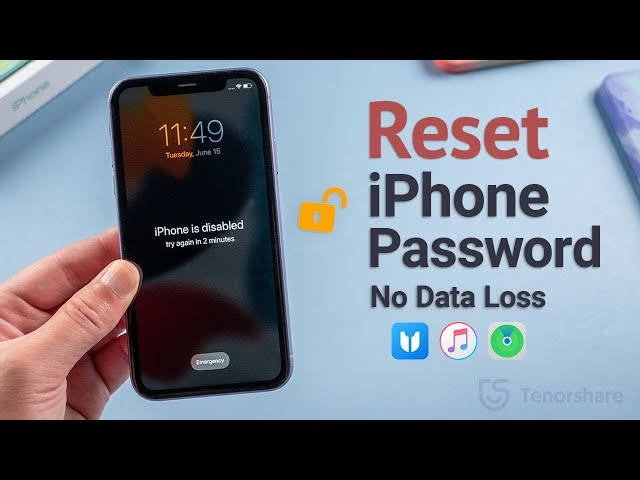
Spatřili jste na svém iPhonu děsivou zprávu „iPhone je nedostupný“ nebo „iPhone je zablokován“? Není to příjemný pohled. Pocit paniky, když nemůžete získat přístup ke svému zařízení a všem důležitým datům, je naprosto pochopitelný. Ačkoliv se jedná o bezpečnostní funkci navrženou k ochraně vašich souborů před neoprávněným přístupem, může vás dostat do velmi nepříjemné situace. Problém s heslem na zařízeních iOS je sice většinou řešitelný, ale i malá chyba může mít za následek nefunkčnost telefonu. Většina metod k nápravě této chyby bohužel vymaže veškerá data na vašem iPhonu. Existuje tedy způsob, jak provést odemknutí zablokovaného iPhonu bez ztráty dat? Tento článek vám poskytne veškeré odpovědi, které hledáte. Pokračujte ve čtení a zjistěte, jak si poradit s touto výzvou a ochránit svá cenná data.
- Proč se na mém iPhonu zobrazuje zpráva „iPhone je nedostupný“?
- Lze odemknout zablokovaný iPhone bez ztráty dat?
- Metody odemknutí zablokovaného iPhonu (s obnovením ze zálohy)
- Jak obnovit data po odemknutí zablokovaného iPhonu?
- Proč je pravidelné zálohování klíčové?
- Často kladené otázky (FAQ)
- Q1: Lze odemknout zablokovaný iPhone bez ztráty dat zcela zdarma?
- Q2: Co způsobí, že se iPhone zablokuje nebo stane nedostupným?
- Q3: Mohu se dostat k fotkám nebo kontaktům, když je iPhone zablokovaný?
- Q4: Co když nemám žádnou předchozí zálohu svého zablokovaného iPhonu?
- Q5: Jaký je nejlepší software pro zálohování iPhonu, abych předešel ztrátě dat?
Proč se na mém iPhonu zobrazuje zpráva „iPhone je nedostupný“?
Hlavním důvodem, proč se na obrazovce vašeho iPhonu objeví zpráva „iPhone je nedostupný“ nebo „iPhone je zablokován“, je opakované zadání nesprávného přístupového kódu. Jedná se o klíčové bezpečnostní opatření společnosti Apple, které má chránit vaše zařízení před neoprávněným přístupem. Když někdo (ať už omylem vy sami, nebo někdo jiný) zadá příliš mnoho nesprávných hesel za sebou, systém iPhone se automaticky zablokuje, aby ochránil vaše soukromá data.
Existují drobné rozdíly v tom, jak se tato zpráva zobrazuje v závislosti na verzi operačního systému iOS:
- iOS 15.2 a novější verze: Na těchto zařízeních se obvykle objeví zpráva „Bezpečnostní uzamčení“ (Security Lockout). Tento stav naznačuje, že zařízení bylo uzamčeno z bezpečnostních důvodů.
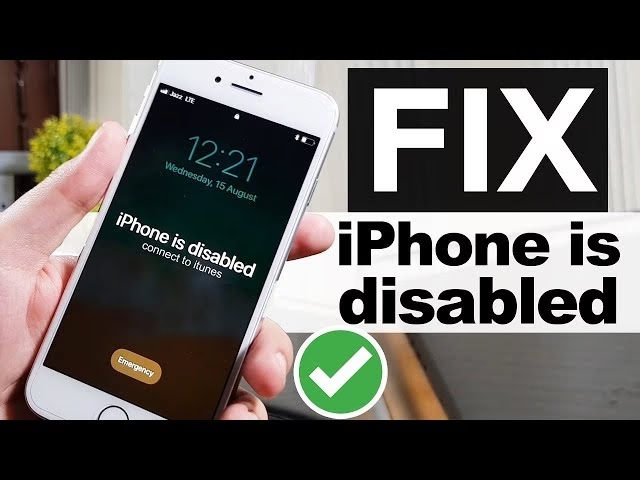
- Starší verze iOS (pod 15.2): U těchto verzí se po mnoha chybných pokusech o zadání hesla zobrazí zpráva „iPhone je zablokován“ (iPhone Disabled).
V obou případech je výsledkem to, že se k zařízení nedostanete. Jedná se o záměrnou funkci, která brání potenciálním zlodějům nebo hackerům v prolomení vašeho přístupového kódu hrubou silou. I když je to pro uživatele frustrující, je to nezbytná ochrana pro vaše osobní informace.
Lze odemknout zablokovaný iPhone bez ztráty dat?
Upřímně řečeno, je téměř nemožné odemknout zablokovaný iPhone, aniž by došlo ke ztrátě dat, pokud jste si dříve nevytvořili zálohu. Odemknutí zablokovaného telefonu obvykle zahrnuje obnovení továrního nastavení nebo přeinstalování jeho firmwaru, aby se znovu získal přístup. Tyto procesy neodvratně vedou k vymazání veškerých dat ze zařízení.
Nicméně, existuje klíčový rozdíl: ztráta dat není permanentní, pokud máte předchozí zálohu. Pokud jste si pravidelně zálohovali svůj iPhone (například přes iTunes nebo iCloud), můžete po odemknutí a vymazání zařízení obnovit svá data z této zálohy. Tímto způsobem sice dojde k vymazání dat z telefonu během procesu odemknutí, ale nebudou ztracena navždy, protože je obnovíte zpět.
Z toho plyne zásadní ponaučení: Pravidelné zálohování dat je nanejvýš důležité. S připravenou zálohou je vše, co potřebujete, obnovit ji do vašeho iPhonu po jeho odemknutí. Bez zálohy budou data na zablokovaném iPhonu bohužel nenávratně ztracena.
Metody odemknutí zablokovaného iPhonu (s obnovením ze zálohy)
Následující metody vám pomohou odemknout váš zablokovaný iPhone. Je důležité si uvědomit, že všechny tyto metody vymažou veškerá data z vašeho zařízení. Pokud jste si však předtím vytvořili zálohu, budete moci svá data po dokončení procesu obnovit.
1. Jak odemknout zablokovaný iPhone pomocí iTunes/Finderu
Apple iTunes (nebo Finder na macOS Catalina a novějších) je vynikající nástroj pro správu a zálohování dat vašeho iPhonu. Pokud jste si dříve zálohovali svá data na iTunes, můžete je po odemknutí zařízení obnovit.
Kroky k odstranění obrazovky „iPhone je nedostupný“ pomocí iTunes/Finderu:
- Nainstalujte nejnovější verzi iTunes/Finderu: Ujistěte se, že máte na svém počítači nainstalovanou nejnovější verzi iTunes (pro Windows nebo starší macOS) nebo že používáte Finder (na macOS Catalina a novějších).
- Připojte iPhone k počítači: Použijte Lightning kabel k připojení iPhonu k počítači.
- Přepněte iPhone do režimu zotavení (Recovery Mode): Tento krok se liší v závislosti na modelu vašeho iPhonu. Je klíčové to udělat správně, aby počítač iPhone rozpoznal v režimu, který umožňuje obnovu.
- iPhone 8 a novější (včetně iPhone SE 2. a 3. generace, iPhone X, 11, 12, 13, 14, 15):
- Rychle stiskněte a uvolněte tlačítko pro zvýšení hlasitosti.
- Rychle stiskněte a uvolněte tlačítko pro snížení hlasitosti.
- Podržte boční tlačítko (Power tlačítko), dokud se na obrazovce neobjeví ikona režimu zotavení (kabel směřující k počítači). Nepouštějte tlačítko, i když uvidíte logo Apple.
- iPhone 7 a iPhone 7 Plus:
- Současně stiskněte a podržte tlačítko pro snížení hlasitosti a boční tlačítko (Power tlačítko).
- Držte obě tlačítka, dokud se na obrazovce neobjeví ikona režimu zotavení. Nepouštějte tlačítko, i když uvidíte logo Apple.
- iPhone 6s a starší (včetně iPhone SE 1. generace):
- Současně stiskněte a podržte tlačítko Domů a boční tlačítko (Power tlačítko).
- Držte obě tlačítka, dokud se na obrazovce neobjeví ikona režimu zotavení. Nepouštějte tlačítko, i když uvidíte logo Apple.
- Obnovte iPhone: Jakmile se na obrazovce iPhonu objeví ikona režimu zotavení, na počítači by se v iTunes nebo Finderu mělo objevit okno s možností „Obnovit“ nebo „Aktualizovat“. Zvolte možnost „Obnovit“. Potvrďte svůj výběr a nechte iTunes/Finder stáhnout software a obnovit váš iPhone do továrního nastavení. Tento proces vymaže veškerá data.
- Nastavte iPhone a obnovte data: Po dokončení obnovy odpojte iPhone od počítače. Začněte s nastavením nového iPhonu. Během procesu nastavení budete mít možnost „Obnovit ze zálohy iTunes“ nebo „Obnovit ze zálohy iCloudu“ (pokud jste zálohovali i na iCloud). Vyberte nejnovější relevantní zálohu, abyste obnovili svá data.
2. Jak odstranit „iPhone je nedostupný“ pomocí iCloudu (funkce Najít iPhone)
iCloud je užitečná cloudová úložná služba od Applu, která uživatelům umožňuje ukládat různé soubory na vzdálené servery. Pokud máte povolenou funkci „Najít iPhone“ (Find My iPhone) na zablokovaném zařízení, můžete jej vzdáleně vymazat a následně obnovit data ze zálohy iCloudu.
Kroky k vzdálenému vymazání iPhonu pomocí iCloudu:
- Přihlaste se do iCloudu: Na počítači nebo jiném mobilním telefonu se přihlaste na webovou stránku iCloud.com/find pomocí svého Apple ID a přístupového kódu.
- Vyberte svůj iPhone: Po přihlášení klikněte na „Všechna zařízení“ a poté vyberte svůj iPhone, který je zablokován nebo zobrazuje zprávu „nedostupný“.
- Vymažte iPhone: Klikněte na možnost „Vymazat iPhone“. Objeví se varovná zpráva, která vás upozorní na ztrátu dat.
- Potvrďte vymazání: Znovu klikněte na tlačítko „Vymazat“ pro potvrzení procesu. Proces vymazání se spustí a opraví problém „iPhone je nedostupný“ tím, že odstraní veškerá data a nastavení, včetně přístupového kódu.
- Nastavte a obnovte data: Jakmile je tento postup dokončen, všechna data budou z telefonu vymazána. Nastavte si iPhone jako nový a během procesu nastavení vyberte možnost „Obnovit ze zálohy iCloudu“. Můžete si také nastavit nový přístupový kód, který si snadno zapamatujete.
Důležité: Tato metoda funguje pouze v případě, že je funkce „Najít iPhone“ povolena na vašem zařízení PŘEDTÍM, než se zablokovalo, a zařízení má aktivní připojení k internetu (Wi-Fi nebo mobilní data).
3. Jak odemknout iPhone pomocí softwaru třetích stran (např. iOS Unlock)
Pokud nemáte zálohu (což je v kontextu „bez ztráty dat“ velmi problematické, jak jsme vysvětlili) nebo preferujete zjednodušený proces, můžete využít nástroje třetích stran. Tyto nástroje jsou navrženy tak, aby zjednodušily proces odemknutí zablokovaného iPhonu. Je však důležité si uvědomit, že i tyto nástroje obvykle provedou vymazání zařízení, a „bez ztráty dat“ se zde rozumí, že data můžete obnovit z předchozí zálohy, pokud ji máte.
Nástroje jako iOS Unlock (nebo EaseUS MobiUnlock, PassFab iPhone Unlocker) slibují, že odstraní různé typy zámků obrazovky. Často zdůrazňují uživatelsky přívětivé rozhraní a schopnost vyřešit problém během několika minut.
Hlavní vlastnosti softwaru pro odemknutí iOS (obecně):
- Odstraňuje zámky obrazovky ze zařízení iOS (Face ID, Touch ID, 4/6místné přístupové kódy).
- Může pomoci obejít zámky aktivace iCloud a Apple ID bez přístupového kódu (což je jiný problém než zablokovaný iPhone).
- Snadno použitelné rozhraní, nevyžaduje technické dovednosti.
- Kompatibilní s širokou škálou zařízení iOS.
Obecný postup odemknutí zablokovaného iPhonu pomocí softwaru třetích stran:
- Stáhněte a nainstalujte software: Stáhněte si vybraný software (např. iOS Unlock) do svého počítače, nainstalujte jej a spusťte.
- Připojte iPhone: Připojte svůj zablokovaný iPhone k počítači pomocí USB kabelu. Na iPhonu byste měli potvrdit „Důvěřovat tomuto počítači“, pokud se k tomu dostanete.
- Vyberte možnost odemknutí: V rozhraní softwaru obvykle vyberete možnost jako „Odemknout obrazovku“ nebo „Odstranit přístupový kód“.
- Přepněte iPhone do režimu zotavení/DFU: Software vás provede pokyny, jak přepnout váš iPhone do režimu zotavení nebo DFU (Device Firmware Update), což je nezbytné pro vymazání zařízení.
- Stáhněte firmware: Software rozpozná vaše zařízení a zobrazí důležité detaily (model iPhonu, verze systému atd.). Potvrďte informace a nechte software stáhnout správný balíček firmwaru pro váš iPhone.
- Spusťte proces odemknutí: Jakmile je firmware stažen, klikněte na tlačítko „Odemknout nyní“ nebo podobné. Software zahájí proces vymazání a odemknutí vašeho iPhonu.
- Nastavte a obnovte data: Po dokončení se iPhone restartuje. Začněte s jeho nastavením jako nového zařízení. Během nastavení budete mít opět možnost obnovit svá data z předchozí zálohy (iTunes nebo iCloud), pokud jste ji měli.
Upozornění: I když některé z těchto nástrojů tvrdí, že odstraňují zámky „bez ztráty dat“, v případě zablokovaného iPhonu z důvodu příliš mnoha chybných pokusů je téměř vždy nutné provést vymazání zařízení. „Bez ztráty dat“ se zde vztahuje k tomu, že data nejsou ztracena permanentně, pokud je můžete obnovit z existující zálohy.
Jak obnovit data po odemknutí zablokovaného iPhonu?
Jakmile úspěšně odemknete svůj zablokovaný iPhone pomocí jedné z výše uvedených metod (což, jak jsme si řekli, zahrnuje vymazání veškerých dat), dalším krokem je obnovení vašich cenných informací. To je možné pouze v případě, že jste si dříve vytvořili zálohu. Existují dva hlavní způsoby, jak obnovit data:
1. Obnovení ze zálohy iTunes nebo Finderu
Pokud jste si pravidelně zálohovali svůj iPhone do počítače pomocí iTunes (pro Windows a starší macOS) nebo Finderu (pro macOS Catalina a novější), můžete z této zálohy obnovit všechna svá data.
- Připojte iPhone k počítači: Po odemknutí a resetování iPhonu jej připojte zpět k počítači, kde máte svou zálohu.
- Spusťte iTunes/Finder: Otevřete iTunes nebo Finder.
- Vyberte iPhone a obnovte zálohu: V iTunes/Finderu vyberte svůj iPhone. Na kartě „Souhrn“ (nebo „Obecné“) uvidíte možnost „Obnovit zálohu“. Klikněte na ni.
- Vyberte zálohu: Z rozbalovacího seznamu vyberte nejrelevantnější zálohu (podle data a času). Pokud byla záloha šifrovaná, budete muset zadat heslo.
- Spusťte obnovu: Klikněte na „Obnovit“ a počkejte, než se proces dokončí. Během obnovy neodpojujte iPhone.
2. Obnovení ze zálohy iCloudu
Pokud jste si zálohovali svůj iPhone na iCloud, můžete data obnovit přímo z cloudu, aniž byste potřebovali počítač.
- Spusťte nastavení nového iPhonu: Po vymazání a restartování iPhonu vás uvítá obrazovka „Ahoj“ a proces nastavení.
- Připojte se k Wi-Fi: Vyberte jazyk a zemi, poté se připojte k Wi-Fi síti.
- Vyberte možnost obnovy: Na obrazovce „Aplikace a data“ vyberte možnost „Obnovit ze zálohy iCloudu“.
- Přihlaste se do iCloudu: Zadejte své Apple ID a heslo.
- Vyberte zálohu: Zobrazí se seznam dostupných záloh iCloudu. Vyberte tu, kterou chcete obnovit (obvykle nejnovější).
- Spusťte obnovu: Proces obnovy se spustí. Může to trvat nějakou dobu v závislosti na velikosti zálohy a rychlosti vašeho internetového připojení. Během obnovy zůstaňte připojeni k Wi-Fi.
3. Selektivní obnova dat pomocí softwaru třetích stran (z existujících záloh)
Některé specializované nástroje pro obnovu dat z iOS (jako například SD iPhone Data Recovery zmíněné ve zdrojích) vám umožňují selektivně obnovit data z vašich existujících záloh iTunes nebo iCloud. To znamená, že nemusíte obnovovat celou zálohu, ale můžete vybrat jen konkrétní soubory, jako jsou fotografie, kontakty nebo zprávy.
Tento software obvykle funguje tak, že naskenuje vaši zálohu (uloženou na počítači nebo v iCloudu) a umožní vám prohlížet a vybírat jednotlivé položky k obnovení. Je to užitečné, pokud nechcete obnovit celý systém, ale jen několik specifických souborů.
Proč je pravidelné zálohování klíčové?
Jak jsme si ukázali, jedinou spolehlivou cestou, jak se vyhnout permanentní ztrátě dat při odemknutí zablokovaného iPhonu, je mít k dispozici aktuální zálohu. Bez zálohy budou vaše data po vymazání zařízení nenávratně pryč. Pravidelné zálohování je proto absolutním základem pro ochranu vašich digitálních vzpomínek a důležitých informací.
Zálohujte si svůj iPhone pravidelně – ať už na iCloud (automatické zálohování přes Wi-Fi, když je iPhone připojen k nabíječce) nebo na počítač pomocí iTunes/Finderu. Můžete si nastavit automatické zálohování, abyste na něj nezapomněli. Nikdy nevíte, kdy se vám taková záloha bude hodit – ať už kvůli zablokovanému telefonu, ztrátě zařízení nebo jakémukoli jinému nepředvídanému problému.
Často kladené otázky (FAQ)
Q1: Lze odemknout zablokovaný iPhone bez ztráty dat zcela zdarma?
A: Ano, pokud máte předchozí zálohu. Metody pomocí iTunes/Finderu a iCloudu jsou oficiální a zdarma dostupné nástroje od Applu. Samotný proces odemknutí sice vymaže data z telefonu, ale pokud máte zálohu, můžete si svá data obnovit zpět, a tak se vyhnout jejich permanentní ztrátě. Bez zálohy bohužel neexistuje bezplatná ani jiná metoda, jak získat data zpět z vymazaného zařízení.
Q2: Co způsobí, že se iPhone zablokuje nebo stane nedostupným?
A: Hlavním důvodem je opakované zadání nesprávného přístupového kódu. Po určitém počtu chybných pokusů (například 10) se iPhone z bezpečnostních důvodů zablokuje. Může se to stát, když zapomenete svůj vlastní kód, nebo když se k telefonu pokusí dostat někdo jiný (např. děti).
Q3: Mohu se dostat k fotkám nebo kontaktům, když je iPhone zablokovaný?
A: Ne, bohužel ne. Když je iPhone zablokovaný, je k němu zcela zamezen přístup. To znamená, že se nedostanete k žádnému obsahu uloženému přímo v zařízení, včetně fotografií, kontaktů, zpráv nebo aplikací. Jediným způsobem, jak k nim znovu získat přístup, je odemknout zařízení (což vyžaduje jeho vymazání) a poté obnovit data ze zálohy.
Q4: Co když nemám žádnou předchozí zálohu svého zablokovaného iPhonu?
A: V takovém případě bohužel dojde ke ztrátě všech dat uložených přímo na vašem iPhonu. Jakákoli metoda odemknutí zablokovaného zařízení vyžaduje jeho vymazání do továrního nastavení. Bez zálohy neexistuje způsob, jak data po vymazání obnovit. To opět podtrhuje kritickou důležitost pravidelného zálohování.
Q5: Jaký je nejlepší software pro zálohování iPhonu, abych předešel ztrátě dat?
A: Nejlepšími a nejspolehlivějšími způsoby zálohování iPhonu jsou oficiální nástroje od Applu: iCloud a iTunes/Finder. iCloud nabízí pohodlné automatické zálohování přes Wi-Fi, zatímco iTunes/Finder poskytuje lokální zálohy na vašem počítači. Mnoho uživatelů používá kombinaci obou pro maximální bezpečnost. Existují i třetí strany nabízející zálohovací řešení, ale pro většinu uživatelů jsou oficiální metody plně dostačující a nejbezpečnější.
Chceš-li si přečíst další články podobné jako Odemknutí zablokovaného iPhonu bez ztráty dat, navštiv kategorii iPhone.