
07/11/2023
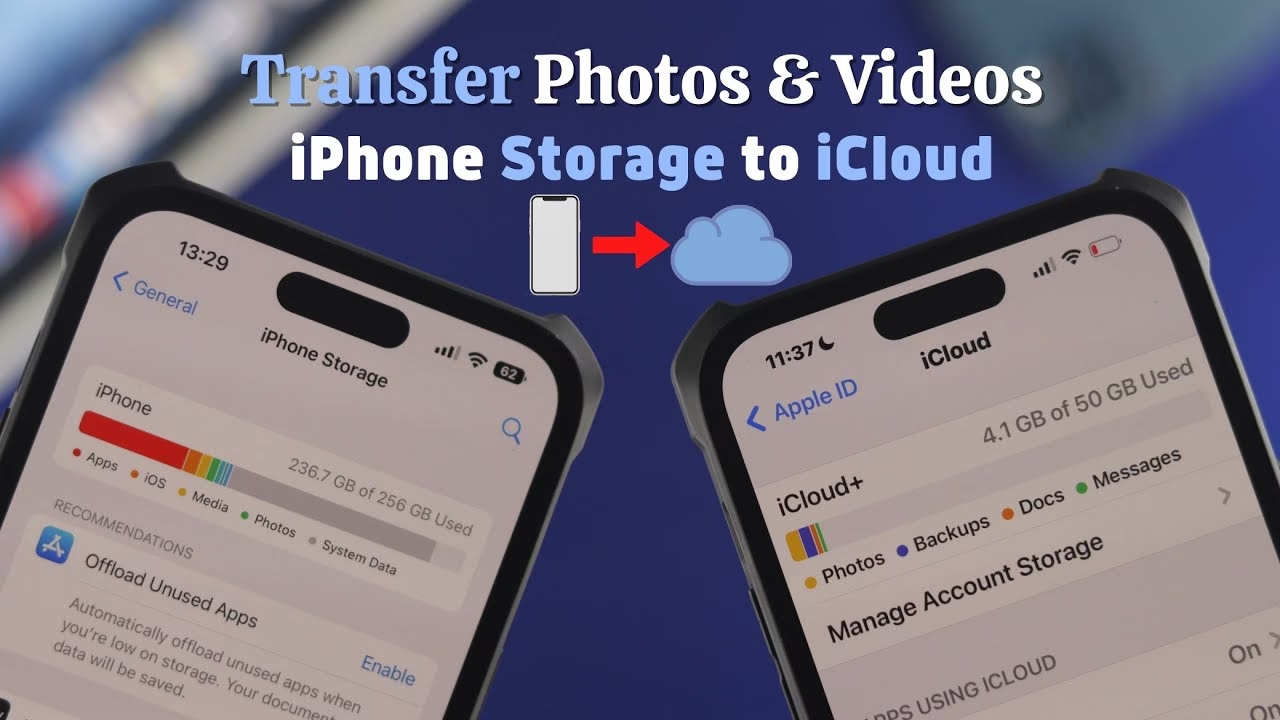
Vzpomínky zachycené na fotografiích a videích jsou neocenitelné. Od narozeninových oslav po spontánní výlety, tyto digitální poklady nám umožňují znovu prožívat ty nejlepší okamžiky našeho života. S narůstajícím počtem pořízených snímků a videí se však často potýkáme s nedostatkem úložného prostoru na našich zařízeních. A co je ještě důležitější, obavy o bezpečnost a ztrátu těchto drahocenných dat jsou zcela oprávněné. Naštěstí existuje elegantní a spolehlivé řešení: iCloud Fotky. iCloud Fotky vám umožňují bezpečně ukládat vaše fotografie a videa na servery Apple a plynule je synchronizovat napříč všemi vašimi zařízeními Apple – ať už jde o iPhone, iPad, iPod touch nebo Apple TV. V tomto článku vám poskytneme komplexního průvodce, který zodpoví všechny vaše otázky a pomůže vám s nahráváním videí a fotografií na iCloud, abyste si mohli užívat klidu a snadného přístupu ke svým vzpomínkám.
- Proč nahrávat videa a fotky na iCloud?
- Jak nahrávat videa a fotky na iCloud z iPhonu
- Jak nahrávat videa a fotky na iCloud z Macu
- Jak nahrávat videa a fotky na iCloud z PC (Windows)
- Nahrávání videí a fotek přes webový prohlížeč (iCloud.com)
- Tipy pro optimalizaci nahrávání videí na iCloud
- Porovnání metod nahrávání na iCloud
- Řešení běžných problémů s nahráváním videí na iCloud
- Přístup k nahraným videím na iCloudu
- Často kladené otázky (FAQ)
- Závěr
Proč nahrávat videa a fotky na iCloud?
Pokud stále váháte, zda je nahrávání vašich videí a fotografií na iCloud správnou volbou, zde jsou některé z klíčových výhod, které vás přesvědčí:
- Uvolnění místa na iPhonu: Videa, zejména ta ve vysoké kvalitě, zabírají značné množství paměti iPhonu, což je častý problém pro mnoho uživatelů. Nahrávání videí na iCloud vám umožní uvolnit cenné místo na vašem zařízení, aniž byste ztratili přístup ke svým videím.
- Záloha a bezpečnost: Nahráváním videí na iCloud si zajistíte, že jsou bezpečně uložena a chráněna před potenciálním poškozením, ztrátou nebo selháním zařízení. iCloud poskytuje spolehlivé řešení zálohování, takže si můžete být jisti, že vaše videa jsou v bezpečí.
- Přístup z více zařízení: Jakmile nahrajete video na iCloud, můžete k němu přistupovat z jakéhokoli zařízení Apple – ať už je to iPhone, iPad, Mac nebo webový prohlížeč. To usnadňuje prohlížení a sdílení videí napříč různými platformami.
- Pohodlí a automatizace: S aktivovanou funkcí iCloud Fotky se vaše nová videa a fotografie automaticky nahrávají a synchronizují, což vám ušetří čas a námahu s manuálním zálohováním.
Jak nahrávat videa a fotky na iCloud z iPhonu
Nahrávání videí z iPhonu na iCloud je nejčastější a nejpohodlnější metodou. Existují dva hlavní způsoby:
1. Automatické nahrávání pomocí iCloud Fotek
Nejjednodušší způsob, jak nahrávat videa a fotky na iCloud, je aktivovat iCloud Fotky, které automaticky synchronizují vaše média napříč zařízeními.
Podmínky pro úspěšné nahrávání:
- Musíte mít aktivovanou funkci iCloud Fotky v Nastavení.
- Videa by měla být v aplikaci Fotky.
- Musíte mít dostatek volného místa na iCloudu.
- Dostatečná rychlost internetového připojení.
Kroky pro aktivaci iCloud Fotek:
- Otevřete aplikaci Nastavení na svém iPhonu.
- Klepněte na své jméno (Apple ID) nahoře.
- Vyberte iCloud.
- Klepněte na Fotky.
- Přepněte přepínač u iCloud Fotky (nebo „Synchronizovat tento iPhone“ na novějších verzích iOS) do polohy „zapnuto“.
- Zvolte, zda chcete „Optimalizovat úložiště iPhonu“ (pro úsporu místa na zařízení) nebo „Stáhnout a ponechat originály“ (pro uchování videí v plném rozlišení na iPhonu).
- Ujistěte se, že je váš iPhone připojen k Wi-Fi a nabíjí se, aby se urychlil proces nahrávání, zejména u velkých souborů.
Tip: Pro sledování průběhu nahrávání přejděte do aplikace Fotky → Alba → Nedávné a posuňte se na konec obrazovky. Zde uvidíte stav synchronizace.
2. Ruční nahrávání videí na iCloud.com z iPhonu (přes prohlížeč)
Pokud nechcete synchronizovat všechna svá videa prostřednictvím iCloud Fotek, můžete je ručně nahrát na iCloud.com. Tato metoda vám umožní uložit konkrétní videa, aniž by se přidala do vaší aplikace Fotky.
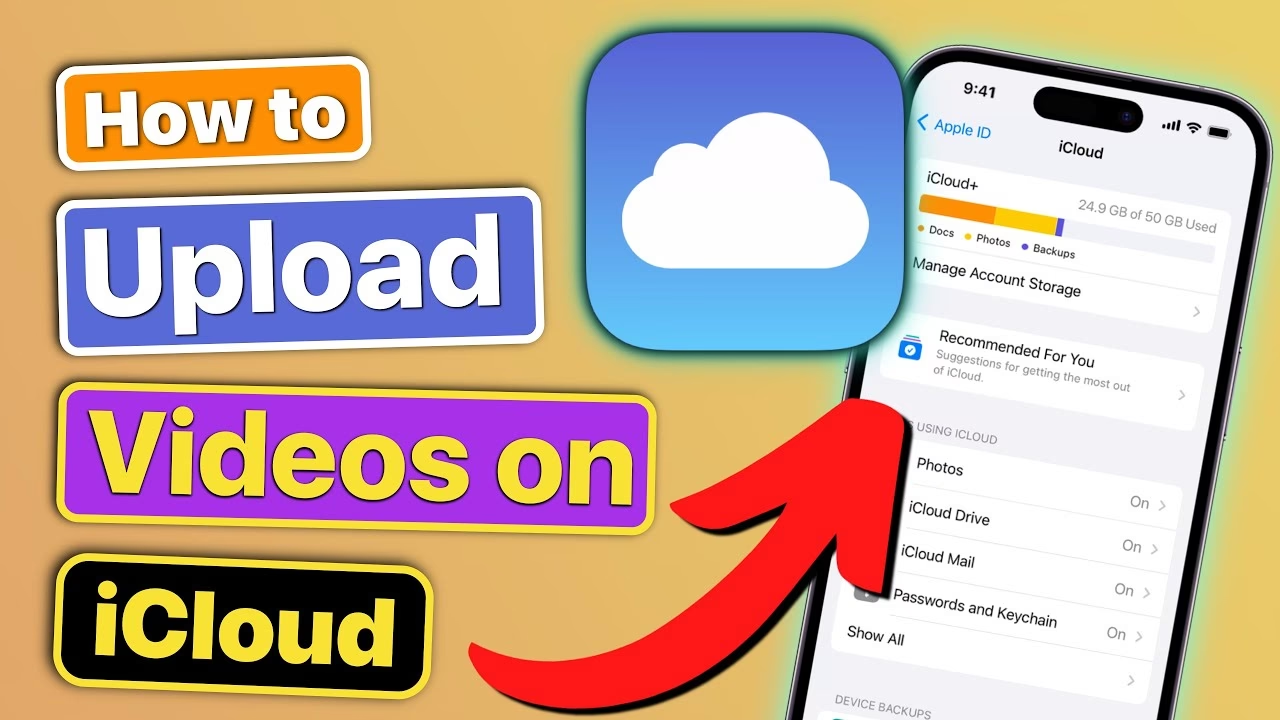
- Otevřete Safari (nebo jiný webový prohlížeč) na svém iPhonu a přejděte na iCloud.com.
- Přihlaste se ke svému účtu iCloud pomocí svého Apple ID a hesla.
- Klikněte na ikonu Fotky z rozhraní.
- Vyberte ikonu Nahrát (obvykle mrak se šipkou nahoru) a poté zvolte „Knihovna fotografií“.
- Vyberte cílová videa, která chcete nahrát, a klepněte na Přidat.
Jak nahrávat videa a fotky na iCloud z Macu
Pro uživatele Macu je proces nahrávání videí a fotografií na iCloud také velmi intuitivní a je integrován přímo do operačního systému macOS.
1. Použití aplikace Fotky na Macu
Stejně jako na iPhonu, i na Macu můžete využít aplikaci Fotky k automatické synchronizaci s iCloudem.
- Otevřete aplikaci Fotky na svém Macu.
- V horním menu klikněte na Fotky > Předvolby.
- Přejděte na záložku iCloud.
- Zaškrtněte políčko u iCloud Fotky.
- Můžete zvolit „Optimalizovat úložiště Macu“ nebo „Stáhnout originály do tohoto Macu“.
- Všechny fotografie a videa, které importujete do aplikace Fotky, se automaticky nahrají na iCloud.
2. Použití iCloud Drive na Macu
Pokud chcete nahrát videa a fotky, které nejsou v aplikaci Fotky, nebo je chcete organizovat jinak, můžete použít iCloud Drive.
- Ujistěte se, že máte aktivovaný iCloud Drive. Přejděte do Nastavení systému (nebo Předvolby systému) > klikněte na své jméno (Apple ID) > iCloud a zaškrtněte iCloud Drive.
- Otevřete Finder na svém Macu.
- V levém postranním panelu klikněte na iCloud Drive.
- Jednoduše přetáhněte soubory videí a fotografií z libovolné složky na Macu přímo do složky na iCloud Drive.
- Můžete si vytvořit nové složky pro lepší organizaci svých médií.
Jak nahrávat videa a fotky na iCloud z PC (Windows)
Pro uživatele Windows je nahrávání souborů na iCloud možné pomocí oficiální aplikace iCloud pro Windows nebo pomocí alternativních nástrojů, které nabízejí větší stabilitu a rychlost.
1. Použití iCloud pro Windows
S aplikací iCloud pro Windows můžete používat svůj počítač se systémem Windows k nahrávání fotografií a videí do iCloud Fotek. Mnoho uživatelů však uvádí, že aplikace je nestabilní, plná chyb a má nepřehledné rozhraní.
- Stáhněte a nainstalujte iCloud pro Windows z webových stránek Apple nebo Microsoft Store.
- Přihlaste se pomocí svého Apple ID.
- Zvolte, které funkce iCloudu chcete synchronizovat (např. Fotky).
- V Průzkumníku souborů Windows se vám zobrazí složka „iCloud Fotky“. Můžete do ní přetahovat fotografie a videa.
2. Použití CopyTrans Cloudly (doporučeno pro PC)
CopyTrans Cloudly je snadno ovladatelný nástroj, který dokáže nahrávat velké množství dat na iCloud během několika kliknutí. Je to skvělá alternativa k oficiální aplikaci, pokud se potýkáte s problémy.
Co CopyTrans Cloudly dokáže přenést:
- Videa: nahrává soubory MOV, MP4, M4V na iCloud.
- Fotky: nahrává obrázky HEIC, JPEG, PNG na iCloud ve velkém množství.
Kroky pro nahrávání pomocí CopyTrans Cloudly:
- Stáhněte a nainstalujte CopyTrans Cloudly.
- Spusťte program a přihlaste se ke svému účtu iCloud. Program používá SSL připojení pro bezpečný přenos dat.
- Klikněte na tlačítko Nahrát.
- Vyberte videa, která chcete nahrát z počítače, a klikněte na Otevřít.
- Podporované formáty videí jsou MOV, MP4, M4V.
- Potvrďte nahrávání kliknutím na OK.
- Počkejte, než program dokončí práci. Výsledek si můžete zkontrolovat na icloud.com.
Výhody CopyTrans Cloudly:
- Stáhněte všechny fotky z iCloudu několika kliknutími.
- Uložte své fotky z iCloudu na externí disk.
- Nahrajte všechny své fotky a videa jedním kliknutím.
- Přidávejte fotky ve formátu JPG, HEIC nebo PNG na iCloud.
- Zachovejte strukturu alb.
- Záchrana „trvale smazaných“ fotografií.
3. Použití FoneTool (pro PC s připojeným iPhonem/iPadem)
FoneTool je rychlé, spolehlivé a snadné řešení pro nahrávání videí na iCloud, zejména pokud vám nevyhovuje pomalá nativní synchronizace Apple.
Proč zvolit FoneTool:
- Uživatelsky přívětivé rozhraní: Intuitivní design umožňuje začátečníkům snadno a efektivně spravovat videa z iPhonu.
- Vyšší rychlost nahrávání: Zatímco výchozí synchronizace iCloudu může trvat hodiny, FoneTool přenáší a nahrává videa během několika minut.
- Selektivní nahrávání: Místo synchronizace celé knihovny vám umožní individuálně vybrat videa, která chcete nahrát, čímž šetří místo a čas.
- Obejít limity úložiště iCloudu: Pokud je vaše úložiště iCloud plné, můžete FoneTool použít k zálohování videí na PC a poté nahrát pouze ta videa, která potřebujete, na iCloud, abyste uvolnili místo.
- Žádná ztráta kvality: Tento nástroj zachovává původní kvalitu a zajišťuje, že vaše videa jsou nahrána v plném rozlišení.
Kroky pro nahrávání pomocí FoneTool:
- Stáhněte a nainstalujte FoneTool na svůj PC.
- Spusťte FoneTool > Zvolte Můj iCloud > Přihlaste se ke svému účtu iCloud > Zadejte ověřovací kód z vašeho zařízení.
- Klepněte na Spravovat iCloud > Zvolte Videa > Klepněte na tlačítko Nahrát v horní části obrazovky.
- Vyhledejte své video soubory v počítači (pokud chcete nahrávat z iPhonu, připojte iPhone k PC a FoneTool k nim bude mít přístup) > Zobrazte náhled a vyberte videa, která chcete nahrát na iCloud > Klikněte na Otevřít pro spuštění.
Nahrávání videí a fotek přes webový prohlížeč (iCloud.com)
Tato metoda je univerzální a funguje na jakémkoli počítači (Mac, Windows, Linux) s přístupem k internetu. Je to skvělá volba, pokud nemáte nainstalovanou aplikaci iCloud pro Windows nebo nechcete používat žádné další programy.
- Otevřete webový prohlížeč (Safari, Chrome, Firefox, Edge atd.) a přejděte na iCloud.com.
- Přihlaste se ke svému účtu iCloud pomocí svého Apple ID a hesla. Možná budete muset zadat ověřovací kód z vašeho zařízení Apple.
- Po přihlášení klikněte na ikonu Fotky.
- V pravém horním rohu klikněte na ikonu Nahrát (mrak se šipkou nahoru).
- Zobrazí se dialogové okno, kde můžete vybrat fotografie a videa z vašeho počítače. Vyberte požadované soubory a klikněte na Otevřít (nebo Nahrát).
- Průběh nahrávání uvidíte v dolní části okna. Po dokončení budou vaše soubory dostupné na iCloudu a synchronizovány s vašimi zařízeními.
Tipy pro optimalizaci nahrávání videí na iCloud
Abyste zlepšili své zkušenosti s nahráváním videí na iCloud, zvažte následující tipy:
- Komprimujte videa pro rychlejší nahrávání: Komprese videí před jejich nahráním může výrazně zkrátit dobu nahrávání a snížit spotřebu úložiště na iCloudu. Použijte software pro kompresi videí k optimalizaci videí bez kompromisů v jejich kvalitě.
- Organizujte videa do složek: Udržování videí organizovaných ve složkách na iCloudu usnadní správu a vyhledávání konkrétních videí, když je potřebujete. Vytvořte složky na základě kategorií, událostí nebo jakéhokoli jiného systému, který vyhovuje vašim preferencím.
- Používejte Wi-Fi pro velké soubory: Nahrávání velkých videí přes mobilní data může vést k překročení datového limitu nebo pomalejším rychlostem nahrávání. Abyste se těmto problémům vyhnuli, ujistěte se, že jste připojeni ke stabilní síti Wi-Fi při nahrávání objemných videí na iCloud.
- Zkontrolujte dostupné místo v úložišti: Před nahráváním videí zkontrolujte množství dostupného místa v úložišti na vašem účtu iCloud. To vám pomůže určit, zda máte dostatek místa pro videa, která chcete nahrát, nebo zda potřebujete zvážit upgrade svého tarifu úložiště iCloud.
Porovnání metod nahrávání na iCloud
Každá metoda nahrávání má své výhody a nevýhody. Zde je stručné srovnání:
| Metoda nahrávání | Snadnost použití | Rychlost | Kontrola souborů | Požadované zařízení | Poznámky |
|---|---|---|---|---|---|
| iCloud Fotky (automaticky) | Vysoká | Střední (závisí na objemu) | Nízká (synchronizuje vše) | iPhone/iPad/Mac | Nejpohodlnější pro kontinuální zálohování. |
| iCloud.com (ručně) | Střední | Střední | Vysoká (vybíráte soubory) | Jakékoli s webovým prohlížečem | Dobré pro selektivní nahrávání bez instalace softwaru. |
| iCloud pro Windows | Střední | Střední | Střední | PC (Windows) | Oficiální, ale občas nestabilní. |
| CopyTrans Cloudly (PC) | Vysoká | Vysoká | Vysoká (vybíráte soubory) | PC (Windows) | Doporučeno pro hromadné nahrávání z PC. |
| FoneTool (PC s iPhonem) | Vysoká | Velmi vysoká | Velmi vysoká (selektivní) | PC (Windows) + iPhone/iPad | Ideální pro rychlý a selektivní přenos z iPhonu přes PC. |
Řešení běžných problémů s nahráváním videí na iCloud
Setkáváte se s problémy při nahrávání videí na iCloud? Zde jsou některé tipy pro řešení potíží:
- Pomalé rychlosti nahrávání nebo neúspěšná nahrávání: Pomalé rychlosti nahrávání nebo neúspěšná nahrávání mohou být frustrující. Ujistěte se, že máte stabilní internetové připojení a zvažte nahrávání videí v době nízké aktivity sítě. Pokud problém přetrvává, zkuste restartovat zařízení nebo kontaktovat podporu Apple.
- Problémy s kompatibilitou nepodporovaných formátů videí: iCloud podporuje specifické formáty videí (např. MOV, MP4, M4V pro videa, HEIC, JPEG, PNG pro fotky). Pokud se setkáváte s problémy s kompatibilitou, zkontrolujte, zda jsou vaše videa v podporovaném formátu. Převádějte svá videa do kompatibilního formátu pomocí softwaru pro konverzi videí.
- Problémy se synchronizací iCloudu: Pokud se setkáváte s problémy se synchronizací mezi zařízeními, ujistěte se, že jste přihlášeni ke stejnému účtu iCloud na všech zařízeních. Navíc zkontrolujte, zda je iCloud Drive nebo aplikace Fotky povolena pro synchronizaci. Restartování zařízení nebo odhlášení a opětovné přihlášení do iCloudu může také pomoci vyřešit problémy se synchronizací.
- Nedostatek místa v úložišti: Pokud se nahrávání zastaví nebo selže, může to být způsobeno nedostatkem volného místa na iCloudu. Zkontrolujte své úložiště v Nastavení iPhonu > vaše jméno > iCloud. Pokud je plné, zvažte upgrade tarifu nebo smazání nepotřebných souborů.
Přístup k nahraným videím na iCloudu
Jakmile jsou vaše videa úspěšně nahrána na iCloud, přístup k nim je jednoduchý a flexibilní:
- Aplikace Fotky: Na iPhonu, iPadu nebo Macu otevřete aplikaci Fotky. Pokud máte zapnuté iCloud Fotky, všechna vaše nahraná videa budou zde k dispozici.
- iCloud Drive / Aplikace Soubory: Pokud jste nahráli videa na iCloud Drive, můžete k nim přistupovat přes aplikaci Soubory na iPhonu/iPadu nebo přes Finder na Macu (v sekci iCloud Drive).
- iCloud.com: Přihlaste se na iCloud.com v jakémkoli webovém prohlížeči. Zde můžete prohlížet, stahovat nebo sdílet svá videa.
- Streamování nebo stahování videí: V závislosti na vašich potřebách můžete buď streamovat videa přímo z iCloudu, nebo si je stáhnout do svého zařízení pro offline prohlížení. Jednoduše vyberte video, které chcete streamovat nebo stáhnout, a postupujte podle pokynů na obrazovce.
Často kladené otázky (FAQ)
- ❓ Proč bych měl nahrávat videa na iCloud?
- Nahrávání videí na iCloud vám pomůže uvolnit cenné místo na vašem zařízení, zajistí bezpečnou zálohu vašich vzpomínek a umožní vám přístup k nim z jakéhokoli zařízení Apple, kdykoli a kdekoli.
- ❓ Jak dlouho trvá nahrání videí na iCloud?
- Doba nahrávání závisí na několika faktorech: velikosti videí, rychlosti vašeho internetového připojení (zejména rychlosti odesílání) a zatížení serverů Apple. Velké množství videí nebo videa ve vysokém rozlišení mohou trvat hodiny, nebo dokonce dny. Doporučuje se nahrávat přes Wi-Fi.
- ❓ Mohu nahrávat videa na iCloud bez Wi-Fi?
- Ano, můžete, ale nedoporučuje se to pro velké soubory. Nahrávání přes mobilní data může rychle vyčerpat váš datový limit a být pomalejší. iCloud Fotky obvykle čekají na připojení Wi-Fi, pokud je nastaveno „Optimalizovat úložiště iPhonu“.
- ❓ Co dělat, když mám plné úložiště iCloud?
- Pokud je vaše úložiště iCloud plné, nebudete moci nahrávat další soubory. Můžete buď smazat nepotřebné soubory z iCloudu (např. staré zálohy, fotky, které již nepotřebujete), nebo si zakoupit více úložného prostoru prostřednictvím placeného tarifu iCloud+.
- ❓ Jaké formáty videí iCloud podporuje?
- iCloud Fotky nativně podporují standardní formáty jako MOV, MP4 a M4V. Fotografie jsou nejčastěji v JPEG, HEIC a PNG. Pokud máte video v jiném formátu, možná ho budete muset před nahráním převést.
- ❓ Jsou mé videa na iCloudu v bezpečí?
- Ano, Apple klade velký důraz na bezpečnost dat. Vaše data jsou šifrována jak při přenosu, tak na serverech Apple. Používání dvoufaktorového ověřování pro váš Apple ID navíc výrazně zvyšuje bezpečnost vašeho účtu.
- ❓ Jak mohu sdílet video z iCloudu?
- Z aplikace Fotky na iPhonu/Macu vyberte video, klepněte na ikonu sdílení a zvolte „Zkopírovat odkaz na iCloud“ nebo sdílejte přes Airdrop, Zprávy, Mail atd. Z iCloud.com můžete video vybrat a použít možnost sdílení pro vygenerování odkazu nebo přímé sdílení.
Závěr
Nahrávání videí a fotografií na iCloud je pohodlný a bezpečný způsob, jak ukládat, přistupovat a chránit vaše mediální soubory. Ať už používáte iPhone, Mac, nebo PC, existuje pro vás vhodná metoda. Díky automatické synchronizaci iCloud Fotek nebo manuálnímu nahrávání přes webové rozhraní či specializované nástroje můžete snadno uvolnit místo na svém zařízení a zajistit, že vaše cenné vzpomínky budou vždy dostupné. Využijte plně potenciál iCloudu a užívejte si snadné správy své sbírky fotografií a videí v ekosystému Apple. Vaše záloha je nyní v bezpečí a vaše vzpomínky vždy na dosah.
Chceš-li si přečíst další články podobné jako Jak nahrát fotky a videa na iCloud?, navštiv kategorii iPhone.