
22/11/2023
Smazání iPhone je klíčovým krokem, ať už se chystáte prodat své staré zařízení, darovat ho, nebo jen potřebujete vyřešit přetrvávající softwarové problémy. Mnoho uživatelů se spoléhá na iTunes pro obnovení továrního nastavení, ale co když iTunes váš iPhone nerozpozná, nebo narazíte na jiné problémy, jako se to stalo jednomu z našich čtenářů s jeho iPhone 14? Nebojte se, existují spolehlivé a efektivní způsoby, jak vymazat iPhone bez použití iTunes, a tento článek vám je podrobně představí.
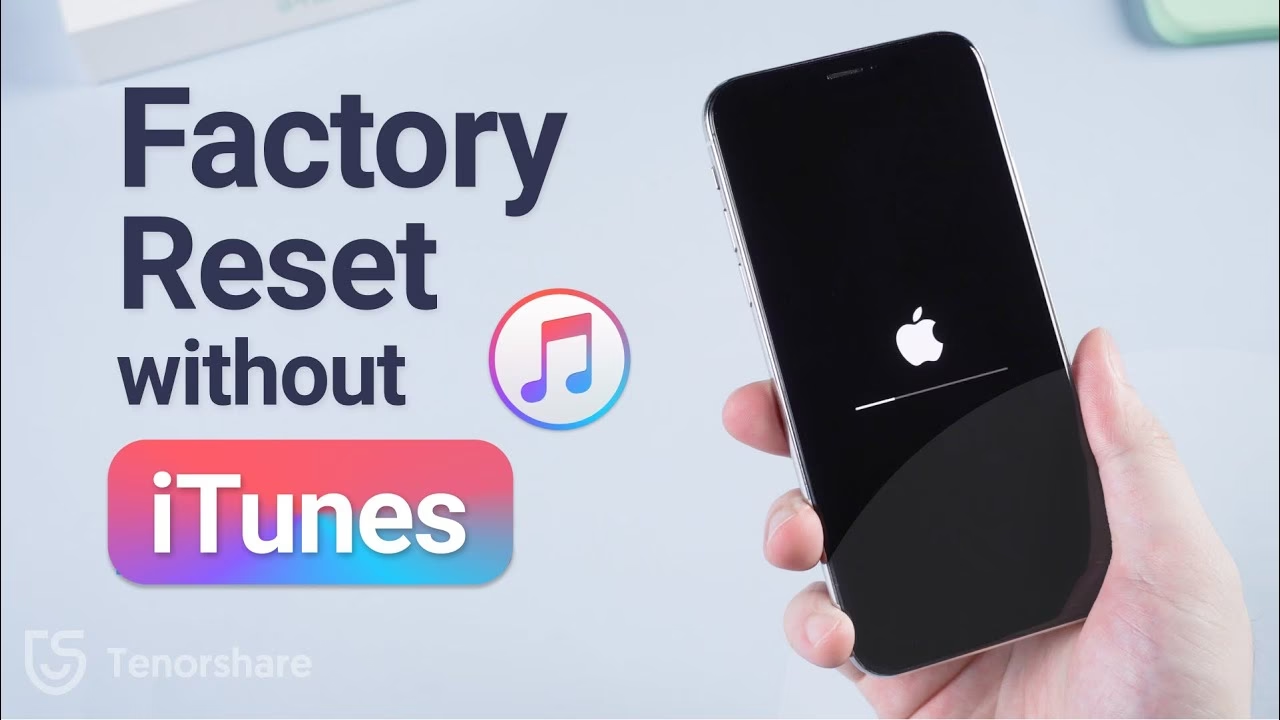
Než se pustíte do procesu mazání, je nesmírně důležité pochopit, proč je tento krok tak zásadní. Představte si svůj iPhone jako digitální trezor plný osobních informací – fotografií, zpráv, bankovních údajů, přístupových hesel. Nechat tato data na zařízení, které předáváte dál, je obrovské bezpečnostní riziko. Navíc, smazání iPhone do továrního nastavení může často vyřešit různé softwarové zádrhely, jako je zamrznutí obrazovky, pomalý výkon nebo jiné anomálie, které se časem mohou objevit. Cílem je chránit vaše soukromí a zajistit, aby nový majitel získal čisté zařízení, připravené k použití.
- Proč je důležité iPhone smazat?
- Před začátkem: Nezapomeňte na zálohování dat
- Metoda 1: Úplné a neobnovitelné smazání pomocí FoneTool
- Metoda 2: Obnovení iPhone do továrního nastavení bez počítače
- Metoda 3: Vzdálené smazání dat iPhone pomocí iCloudu (Find My)
- Porovnání metod: Která je pro vás ta pravá?
- Často kladené otázky (FAQ)
- Závěr
Proč je důležité iPhone smazat?
Existuje několik pádných důvodů, proč byste měli svůj iPhone předtím, než se ho zbavíte nebo ho začnete znovu používat po závažném problému, důkladně vymazat:
- Ochrana osobních dat: Toto je bezpochyby nejdůležitější důvod. Váš iPhone obsahuje obrovské množství citlivých informací. Bez řádného smazání by se k nim mohl dostat kdokoli, kdo zařízení získá.
- Příprava na prodej nebo darování: Když prodáváte nebo darujete iPhone, chcete, aby byl pro nového majitele jako nový. To znamená, že na něm nesmí být žádné vaše osobní údaje, aplikace nebo nastavení.
- Řešení softwarových problémů: Někdy se iPhone zasekne na černé obrazovce, nereaguje, nebo má jiné nevysvětlitelné chyby. Často pomůže obnovení do továrního nastavení, které odstraní veškerý software a data a vrátí telefon do původního stavu.
- Odpojení od Apple ID a Find My: Před prodejem je klíčové odpojit iPhone od vašeho Apple ID a služby Find My (Najít). To novému majiteli umožní aktivovat zařízení pod svým vlastním účtem a zabrání vám v neúmyslném sledování nebo blokování zařízení.
Před začátkem: Nezapomeňte na zálohování dat
Než se pustíte do mazání iPhone, uvědomte si, že tento proces odstraní VŠECHNA data z vašeho zařízení. Pokud nechcete přijít o své kontakty, zprávy, fotografie, videa, hudbu, aplikace nebo jakákoli jiná data, je naprosto nezbytné provést zálohování dat. Máte několik možností:
- iCloud: Nejjednodušší způsob je zálohovat data na iCloud. Přejděte do Nastavení > [Vaše jméno] > iCloud > Záloha iCloudu a klepněte na „Zálohovat nyní“.
- Počítač (Mac nebo PC s iTunes/Finder): Připojte iPhone k počítači a zálohujte jej pomocí Finderu (na Macu s macOS Catalina a novějším) nebo iTunes (na PC s Windows nebo starším Macem).
- Nástroje třetích stran: Existují také programy třetích stran, jako je FoneTool, které kromě mazání nabízejí i robustní funkce zálohování a přenosu dat.
Ujistěte se, že je záloha dokončena a ověřena, než přistoupíte k dalšímu kroku.
Metoda 1: Úplné a neobnovitelné smazání pomocí FoneTool
Pokud hledáte způsob, jak smazat iPhone tak, aby data byla absolutně neobnovitelná, zejména pokud prodáváte zařízení s citlivými informacemi, je FoneTool výkonným a profesionálním nástrojem, který byste měli zvážit. Tento software je navržen tak, aby přepsal data na vašem iPhone vícekrát, čímž znemožňuje jakékoli pokusy o jejich obnovu.
Co budete potřebovat:
- Počítač s Windows (Win 11/10/8.1/8/7/XP).
- FoneTool software (ke stažení a instalaci na PC).
- USB kabel pro připojení iPhone k počítači.
Postup:
- Stáhněte a nainstalujte FoneTool na váš počítač.
- Připojte svůj iPhone k počítači pomocí USB kabelu. Pokud se vás iPhone zeptá, důvěřujte tomuto počítači.
- Spusťte FoneTool. Na levém panelu v sekci „Toolbox“ (Nástroje) vyberte „Data Eraser“ (Vymazání dat).
- V okně „Data Eraser“ budete mít možnost vybrat typ mazání. Pro kompletní a neobnovitelné smazání doporučujeme ponechat výchozí nastavení nebo zvolit „Enable Deep Erase technology“ (Povolit technologii hlubokého mazání), která provede opakované přepsání náhodnými daty.
- Ujistěte se, že jste zálohovali všechna důležitá data, a poté klikněte na „Erase Data“ (Vymazat data).
- Potvrďte operaci a vyčkejte, než FoneTool dokončí proces mazání. Váš iPhone bude poté bezpečně a kompletně vymazán.
Výhody a nevýhody FoneTool:
| Výhody | Nevýhody |
|---|---|
| Kompletní a neobnovitelné smazání dat. | Vyžaduje počítač. |
| Přepisuje data vícekrát pro maximální bezpečnost. | Je potřeba nainstalovat software třetí strany. |
| Uživatelsky přívětivé rozhraní. | |
| Nabízí i další funkce (zálohování, přenos dat, převod HEIC na JPG). |
Metoda 2: Obnovení iPhone do továrního nastavení bez počítače
Pokud je váš iPhone plně funkční a máte k němu přístup, můžete ho snadno vymazat a resetovat přímo z aplikace Nastavení. Tato metoda je ideální pro rychlé smazání před prodejem nebo pro řešení drobných softwarových problémů, aniž byste potřebovali počítač.
Postup:
- Na svém iPhone přejděte do aplikace „Nastavení“ (Settings).
- Sjeďte níže a klepněte na „Obecné“ (General).
- Přejděte úplně dolů a klepněte na „Přenést nebo resetovat iPhone“ (Transfer or Reset iPhone).
- Zde uvidíte dvě možnosti. Vyberte „Smazat data a nastavení“ (Erase All Content and Settings).
- Může se vás zeptat, zda chcete aktualizovat zálohu na iCloudu. Ujistěte se, že máte aktuální zálohu, nebo klepněte na „Smazat nyní“ (Erase Now), pokud jste zálohu již provedli.
- Budete požádáni o zadání přístupového kódu k iPhone a případně i hesla k vašemu Apple ID.
- Potvrďte operaci klepnutím na „Smazat iPhone“ (Erase iPhone).
Po potvrzení se iPhone začne mazat a po dokončení se restartuje do stavu, jako by byl právě vybalený z krabice. Tato metoda je velmi pohodlná, ale mějte na paměti, že data smazaná tímto způsobem by teoreticky mohla být obnovena pokročilými forenzními nástroji, na rozdíl od metody FoneTool.
Výhody a nevýhody smazání přes Nastavení:
| Výhody | Nevýhody |
|---|---|
| Není potřeba počítač ani software třetí strany. | Data mohou být potenciálně obnovitelná pokročilými nástroji. |
| Rychlá a snadná metoda. | Vyžaduje funkční iPhone s přístupem do Nastavení. |
| Oficiální metoda od Apple. |
Metoda 3: Vzdálené smazání dat iPhone pomocí iCloudu (Find My)
Pokud jste svůj iPhone ztratili, byl vám odcizen, nebo k němu z nějakého důvodu nemáte fyzický přístup, ale potřebujete ho smazat, je iCloud a služba Find My (Najít) vaším nejlepším řešením. Tato metoda vám umožní vzdáleně vymazat veškerý obsah a nastavení vašeho zařízení a zároveň ho odebrat z vašeho účtu Apple ID, což je klíčové, pokud jej například prodáváte a nechcete, aby se stále zobrazoval ve vašem seznamu zařízení.
Postup:
- Otevřete webový prohlížeč na jakémkoli počítači nebo jiném zařízení a přejděte na webovou stránku www.icloud.com/find.
- Přihlaste se svým Apple ID a heslem, které je spojeno s iPhone, který chcete smazat.
- Po přihlášení se automaticky otevře aplikace „Find My“ (Najít). V horní části stránky vyberte iPhone, který chcete vymazat, z rozbalovacího seznamu „Všechna zařízení“ (All Devices).
- Po výběru zařízení se na pravé straně zobrazí možnosti. Klepněte na „Smazat iPhone“ (Erase iPhone).
- Zobrazí se dialogové okno s upozorněním, že veškerý obsah a nastavení budou smazány a smazaný iPhone nebude možné lokalizovat ani sledovat. Potvrďte klepnutím na „Smazat“ (Erase).
- Poté, co se iPhone vymaže, je důležité ho také „Odstranit z účtu“ (Remove from Account), aby se odpojil od vašeho Apple ID. To je nezbytné pro prodej nebo předání zařízení novému majiteli.
Důležitá poznámka: Tato metoda vyžaduje, aby byl iPhone připojen k internetu (Wi-Fi nebo mobilní data). Pokud není online, smazání proběhne, jakmile se zařízení k internetu připojí.
Kromě toho se můžete odhlásit z vašeho iCloud účtu přímo na iPhone před jeho smazáním (pokud k němu máte přístup). Jděte do Nastavení > [Vaše jméno] a sjeďte dolů a klepněte na „Odhlásit se“ (Sign Out). Tím zajistíte, že váš účet bude z telefonu odstraněn.
Výhody a nevýhody smazání přes iCloud:
| Výhody | Nevýhody |
|---|---|
| Možnost vzdáleného smazání (ideální pro ztracené/ukradené telefony). | Vyžaduje, aby byl iPhone online. |
| Odstraní zařízení z vašeho Apple ID a Find My. | Data mohou být potenciálně obnovitelná pokročilými nástroji. |
| Není potřeba mít iPhone fyzicky u sebe. |
Porovnání metod: Která je pro vás ta pravá?
Volba správné metody závisí na vaší konkrétní situaci a prioritách. Následující tabulka vám pomůže se rozhodnout:
| Způsob smazání | Potřeba PC | Obnovitelnost dat | Možnost vzdáleného smazání | Ideální pro |
|---|---|---|---|---|
| FoneTool | Ano | Neobnovitelný (přepis dat) | Ne | Prodej, citlivá data, maximální ochrana soukromí. |
| Nastavení iPhone | Ne | Potenciálně obnovitelné | Ne | Rychlé smazání před prodejem/darováním, řešení drobných chyb (funkční iPhone). |
| iCloud (Find My) | Ne (pouze webový prohlížeč) | Potenciálně obnovitelné | Ano | Ztracený/ukradený iPhone, vzdálené smazání, odpojení od Apple ID. |
Často kladené otázky (FAQ)
Je nutné před prodejem iPhone smazat?
Absolutně ano! Smazání iPhone před prodejem nebo darováním je klíčové pro ochranu vašich osobních dat. Bez tohoto kroku by se nový majitel mohl potenciálně dostat k vašim fotografiím, zprávám, kontaktům, bankovním údajům a dalším citlivým informacím. Je to také důležité pro nového majitele, aby mohl zařízení začít používat jako své vlastní, bez jakýchkoli vašich nastavení nebo omezení.
Odstraní smazání iPhone můj iCloud účet z něj?
Pouhé smazání dat nemusí vždy odstranit váš iCloud účet z iPhone. Je naprosto zásadní, abyste se z iCloudu odhlásili ručně před smazáním (Nastavení > [Vaše jméno] > Odhlásit se). Pokud používáte vzdálené smazání přes iCloud (Find My), ujistěte se, že po dokončení smazání také vyberete možnost „Odstranit z účtu“ (Remove from Account). Tím se zařízení úplně odpojí od vašeho Apple ID a Find My, což je nezbytné pro nového majitele.
Lze smazaná data z iPhone obnovit?
Záleží na použité metodě. Smazání přes Nastavení iPhone nebo vzdálené smazání přes iCloud sice odstraní data pro běžného uživatele a vrátí telefon do továrního nastavení, ale pokročilé forenzní nástroje by je mohly potenciálně obnovit. Pro maximální bezpečnost a zajištění neobnovitelnosti dat je doporučeno použít specializovaný nástroj, jako je FoneTool, který data přepisuje opakovaně, čímž je činí naprosto nedohledatelnými.
Jak dlouho trvá smazání iPhone?
Doba potřebná k vymazání iPhone se liší v závislosti na zvolené metodě a množství dat na zařízení. Smazání přes Nastavení iPhone je obvykle nejrychlejší a trvá jen několik minut. Použití FoneTool s technologií hlubokého mazání, která data přepisuje vícekrát, může trvat déle (desítky minut až hodinu), v závislosti na kapacitě úložiště a počtu přepsání. Vzdálené smazání přes iCloud závisí na tom, kdy se iPhone připojí k internetu, ale samotný proces smazání je rychlý, jakmile je zahájen.
Fungují tyto metody na starších i novějších modelech iPhone (např. iPhone 14)?
Ano, všechny zmíněné metody jsou kompatibilní s širokou škálou modelů iPhone, včetně iPhone 5, 6, 7, 8, X, XR, 11, 12, 13, 14 a nejnovějších modelů iPhone 15. Princip mazání dat a obnovení továrního nastavení zůstává v operačním systému iOS podobný napříč generacemi zařízení.
Co když je můj iPhone uzamčený a nemám k němu přístup?
Pokud nemůžete zadat přístupový kód k iPhone, metoda přes Nastavení nebude fungovat. V takovém případě můžete využít vzdálené smazání přes iCloud (Find My), pokud je zařízení online a propojené s vaším Apple ID. Některé pokročilé nástroje třetích stran, jako je FoneTool, mohou v určitých případech pomoci vymazat iPhone i bez přístupového kódu, ale vždy je nutné ověřit konkrétní funkčnost dané verze softwaru.
Závěr
Jak vidíte, existuje několik spolehlivých způsobů, jak vymazat iPhone bez použití iTunes, ať už řešíte problém s nefunkčním softwarem, nebo se připravujete na prodej svého starého iPhone 14. Každá metoda má své specifické výhody a je vhodná pro různé situace. Pro maximální ochranu soukromí a zajištění, že vaše data nebudou nikdy obnovena, je FoneTool nejlepší volbou, protože data přepisuje opakovaně. Pokud hledáte rychlé a snadné řešení bez počítače, postačí vestavěné nastavení iPhone. A pro vzdálené smazání ztraceného zařízení je iCloud (Find My) nenahraditelný.
Pamatujte, že nejdůležitějším krokem před jakýmkoli mazáním je vždy zálohování dat. Doufáme, že vám tento podrobný průvodce pomohl vybrat tu správnou metodu pro vaše potřeby a že se nyní cítíte jistější při správě svých zařízení Apple.
Chceš-li si přečíst další články podobné jako Jak smazat iPhone bez iTunes?, navštiv kategorii iPhone.