
02/01/2024
V dnešní digitální době je e-mail stále jedním z nejdůležitějších komunikačních nástrojů, a to jak v osobním, tak v profesním životě. S rostoucím využíváním mobilních zařízení pro odesílání e-mailů, zejména iPhonů a iPadů, se stává klíčovým, aby i vaše mobilní e-mailová komunikace působila stejně profesionálně jako ta z počítače. Standardní podpis „Odesláno z mého iPhonu“ už dávno není dostatečný. Chcete-li se odlišit, posílit svou značku a poskytnout příjemcům všechny důležité informace na dosah ruky, je čas přejít na profesionální HTML podpis.
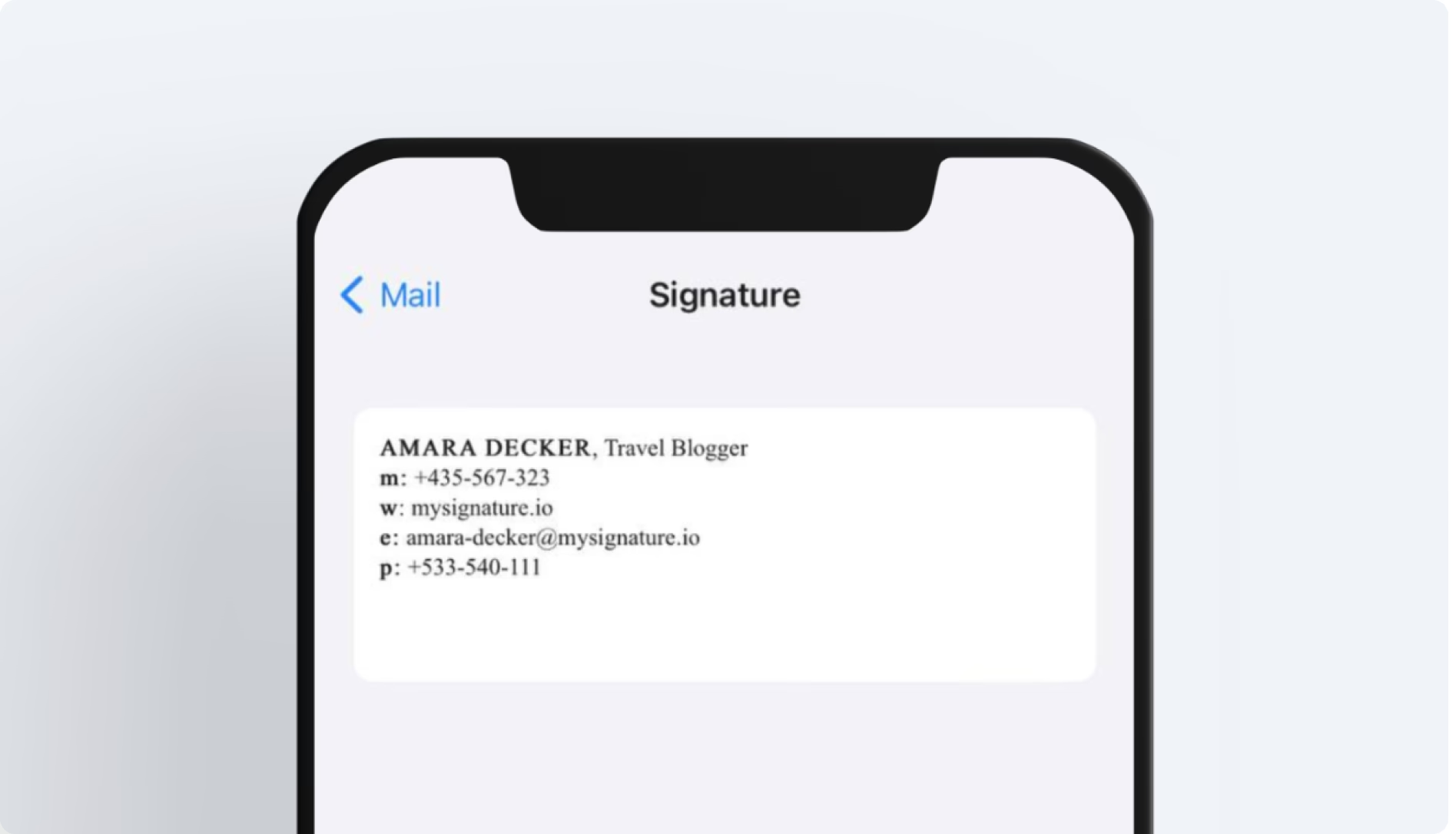
HTML podpis vám umožní přidat do vašich e-mailů nejen text, ale i obrázky, loga, klikatelné odkazy na váš web, profily na sociálních sítích, telefonní čísla a e-mailové adresy s přímým odkazem. To vše přispívá k lepšímu dojmu, buduje důvěryhodnost a zjednodušuje komunikaci pro vaše kontakty. Naštěstí, iPhone a iPad jako jedny z mála mobilních zařízení plně podporují HTML podpisy, což vám dává obrovskou výhodu. Pojďme se podívat, jak na to.
- Proč je profesionální HTML podpis na iPhonu tak důležitý?
- Jak iPhone a iPad zpracovávají HTML podpisy: Klíčový trik
- Podrobný návod: Jak přidat HTML podpis do Mailu na iPhonu/iPadu
- Často kladené otázky (FAQ)
- 1. Podporuje iPhone skutečně HTML podpisy?
- 2. Mohu mít různé podpisy pro různé e-mailové účty?
- 3. Synchronizují se podpisy přes iCloud?
- 4. Co když se mi po vložení podpis nezobrazí správně?
- 5. Jaké prvky bych měl do svého HTML podpisu zahrnout?
- 6. Je možné vytvořit HTML podpis přímo na iPhonu/iPadu?
- Tipy pro dokonalý HTML podpis
- Závěr
Proč je profesionální HTML podpis na iPhonu tak důležitý?
Kromě toho, že se zbavíte generického podpisu, který křičí „jsem na mobilu a je mi jedno, jak to vypadá“, přináší HTML podpis řadu nesporných výhod:
- Zvyšuje profesionalitu: Bez ohledu na to, zda píšete obchodní e-mail nebo jen odpovídáte na dotaz, profesionální podpis ukazuje, že berete svou komunikaci vážně.
- Posiluje vaši značku: Integrujte své logo nebo brandové barvy přímo do podpisu. Každý odeslaný e-mail se tak stává malou reklamou pro vaši firmu nebo osobní značku.
- Usnadňuje kontakt: Všechny důležité kontaktní údaje – telefon, e-mail, webové stránky – jsou okamžitě k dispozici a často i klikatelné.
- Propaguje sociální média: Přímé odkazy na vaše profily na LinkedIn, Twitteru, Instagramu nebo Facebooku usnadňují navázání spojení i mimo e-mail.
- Přidává osobní dotek: Fotka vašeho obličeje v podpisu může pomoci navázat bližší spojení, zejména pokud se s příjemcem osobně nesetkáváte.
- Zajišťuje konzistenci: HTML podpis pomáhá udržet jednotný vzhled vaší e-mailové komunikace napříč všemi zařízeními – z počítače i z mobilu.
Jak iPhone a iPad zpracovávají HTML podpisy: Klíčový trik
Je důležité si uvědomit jednu klíčovou věc: na samotném iPhonu nebo iPadu nemůžete přímo vytvořit HTML podpis s komplexními prvky, jako jsou klikatelné „anchor texty“ (tj. text, který je odkazem, ale nezobrazuje celou URL adresu). Systém Mail v iOS/iPadOS podporuje pouze plné URL adresy (např. www.mujweb.cz nebo https://www.mujweb.cz). To ale neznamená, že je to nemožné! Řešení spočívá v tom, že HTML podpis vytvoříte na počítači a poté jej zkopírujete do svého mobilního zařízení.
Tímto způsobem se přenese veškeré formátování, včetně barev, tučného písma, kurzívy, podtržení, symbolů, a dokonce i klikatelné odkazy, které byste jinak na iPhonu/iPadu přímo nevytvořili.
Krok 1: Vytvoření HTML podpisu na počítači
Toto je nejdůležitější krok, protože zde vytvoříte základ vašeho profesionálního podpisu. Máte několik možností:
- Použití e-mailového klienta na Macu (Mail.app) nebo webového prohlížeče (např. Gmail):
- Otevřete aplikaci Mail na Macu nebo Gmail v desktopovém prohlížeči a vytvořte novou e-mailovou zprávu.
- Napište svůj podpis tak, jak si jej představujete. Použijte tučné písmo, kurzívu, barvy, symboly.
- Pro přidání odkazů: Vyberte slovo nebo frázi, kterou chcete, aby byla odkazem (např. „Navštivte náš web“), a stiskněte
Command + K(na Macu) nebo klikněte pravým tlačítkem a vyberte „Odkaz“. V Gmailu vyberte text a klikněte na ikonu pro vložení odkazu. Zadejte URL adresu. - Tip: Pokud chcete, aby vaše e-mailová adresa byla klikatelná a automaticky otevřela novou zprávu, přidejte před ni
mailto:(např.mailto:[email protected]).
- Použití online generátoru HTML podpisů:
Toto je často nejsnadnější a nejefektivnější cesta, pokud nejste zběhlí v HTML kódování. Online generátory vám umožní vizuálně navrhnout podpis a automaticky vygenerují potřebný HTML kód.
To add an HTML signature to your emails on iPhone and iPad, one of the easiest ways is to create it on a computer first. Then, add it to your iPhone Mail app signature. The entire process is straightforward. Here’s how: Mezi oblíbené patří například:
- Bybrand: Nabízí intuitivní rozhraní a šablony optimalizované pro mobilní zařízení. Umožňuje snadno přidávat loga, ikony sociálních médií a další prvky.
- Newoldstamp, WiseStamp, LetsSignIt: Další populární nástroje s bohatou sadou funkcí a šablon.
Po vytvoření podpisu v generátoru si zkopírujte vygenerovaný HTML kód nebo, což je pro náš účel lepší, náhled podpisu ve webovém prohlížeči.
- Vytvoření podpisu v textovém procesoru (např. Google Docs, Microsoft Word):
Pro jednodušší HTML podpisy, které obsahují jen text, základní formátování a obrázky (bez komplexních anchor textů), můžete použít i běžný textový procesor. Navrhněte podpis, vložte logo, upravte fonty a barvy. Poté zkopírujte hotový vzhled.
Jakmile máte svůj dokonalý HTML podpis hotový, odešlete e-mail sami sobě z počítače (nebo z webového generátoru e-mailu s vaším novým podpisem). Je důležité, aby e-mail obsahoval pouze tento podpis a nic jiného, aby bylo kopírování jednodušší.
Krok 2: Kopírování podpisu na iPhonu/iPadu
- Otevřete e-mail, který jste si právě poslali, na svém iPhonu nebo iPadu v aplikaci Mail.
- Dlouze stiskněte prst na libovolné části textu podpisu, dokud se nezobrazí možnosti výběru.
- Klepněte na „Vybrat vše“ (Select All).
- Klepněte na „Kopírovat“ (Copy). Tím se zkopíruje nejen viditelný text a obrázky, ale i skrytý HTML kód.
Krok 3: Vložení podpisu do nastavení Mailu
- Přejděte do Nastavení (Settings) na svém iPhonu/iPadu.
- Sjeďte dolů a klepněte na „Mail“.
- Sjeďte dolů a klepněte na „Podpis“ (Signature).
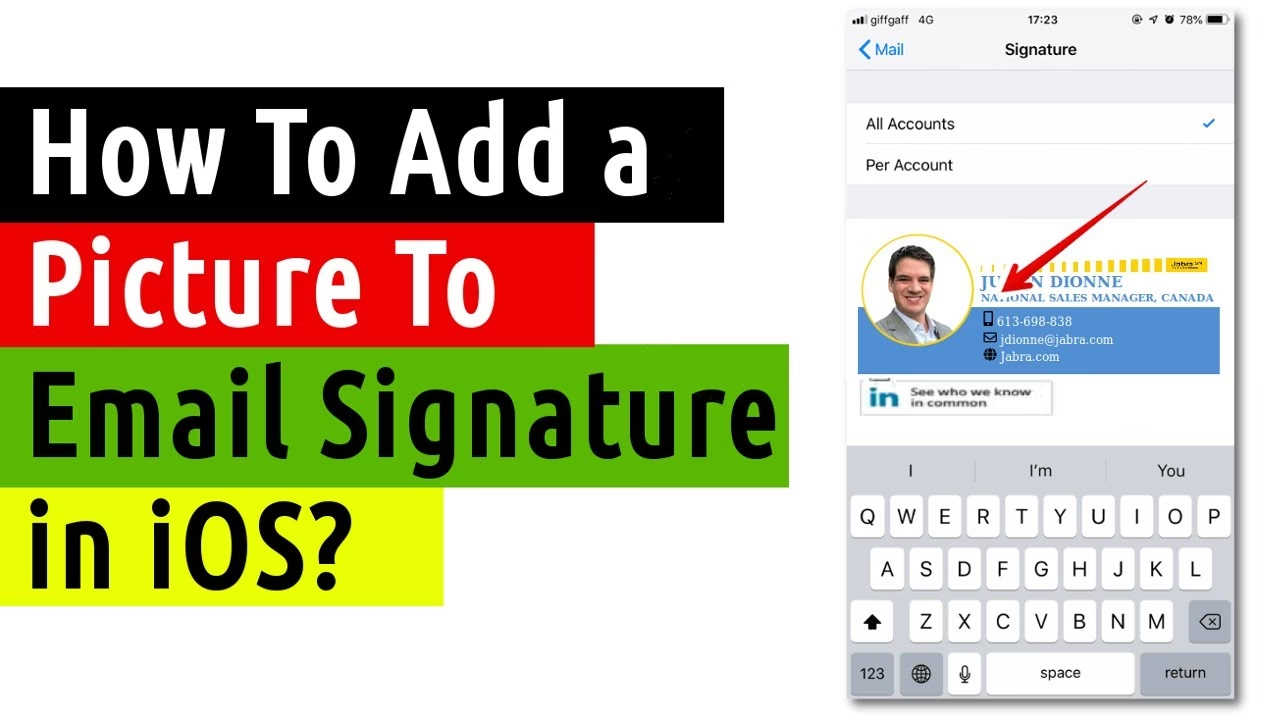
- Zde si můžete vybrat, zda chcete podpis pro „Všechny účty“ (All Accounts) nebo „Na účet“ (Per Account). Zvolte si preferovanou možnost.
- Odstraňte jakýkoli stávající text (např. „Odesláno z mého iPhonu“).
- Dlouze stiskněte prst do prázdného pole pro podpis a klepněte na „Vložit“ (Paste). Váš zkopírovaný podpis se zde objeví, ale pravděpodobně s podivným formátováním, které se vám nebude líbit. Nebojte se! To je normální. iOS automaticky přidává svůj vlastní kód k HTML zdroji e-mailu.
Krok 4: Záchranný „Zpět“ trik (klíčový moment!)
Toto je kritický krok, který zajistí, že se HTML formátování správně aplikuje:
- Jakmile podpis vložíte a vidíte špatné formátování, okamžitě zatřeste iPhonem/iPadem.
- Objeví se dialogové okno s názvem „Zpět změnu atributů“ (Undo Change Attributes) nebo podobné.
- Klepněte na „Zpět“ (Undo). Tím odstraníte nežádoucí formátování, které iOS automaticky přidalo, a podpis se vrátí do původního HTML vzhledu.
Nyní můžete zavřít aplikaci Nastavení. Váš nový HTML podpis je připraven k použití. Vytvořte novou zprávu v aplikaci Mail a uvidíte, že se váš profesionální podpis automaticky připojí na konec e-mailu.
Často kladené otázky (FAQ)
1. Podporuje iPhone skutečně HTML podpisy?
Ano, iPhone a iPad jsou jedny z mála mobilních zařízení, které plně podporují komplexní HTML podpisy, včetně obrázků a klikatelných odkazů, pokud jsou správně vloženy pomocí výše popsané metody.
2. Mohu mít různé podpisy pro různé e-mailové účty?
Ano, v Nastavení Mailu pod „Podpis“ si můžete vybrat „Na účet“ a nastavit si jedinečný HTML podpis pro každý ze svých e-mailových účtů, které máte na iPhonu/iPadu nakonfigurované.
3. Synchronizují se podpisy přes iCloud?
Ne, podpisy v aplikaci Mail se nesynchronizují přes iCloud. To znamená, že můžete mít různé podpisy na každém iPhonu nebo iPadu, který vlastníte, což je výhodné, pokud potřebujete pro každé zařízení jiný podpis.
4. Co když se mi po vložení podpis nezobrazí správně?
Nejčastější příčinou je, že jste neprovedli nebo jste zapomněli na „Zpět“ trik (zatřesení telefonem). Zkuste celý proces zopakovat a ujistěte se, že po vložení podpisu zatřesete zařízením a zvolíte „Zpět“.
5. Jaké prvky bych měl do svého HTML podpisu zahrnout?
Doporučuje se zahrnout vaše jméno, název společnosti a pozici, logo společnosti nebo osobní značky, ikony sociálních médií s odkazy, další kontaktní údaje (telefon, web) a případně i vaši profesionální fotku. Důležité je udržet podpis jednoduchý a přehledný, aby nebyl přeplněný.
6. Je možné vytvořit HTML podpis přímo na iPhonu/iPadu?
Přímé vytvoření komplexního HTML podpisu s anchor texty a složitým formátováním přímo v aplikaci Mail na iPhonu/iPadu není možné. Vždy je potřeba podpis vytvořit na počítači nebo pomocí online generátoru a poté jej zkopírovat do mobilního zařízení.
Tipy pro dokonalý HTML podpis
- Méně je někdy více: I když HTML umožňuje mnoho, nepřehánějte to s počtem prvků. Podpis by měl být informační, ale ne rušivý.
- Velikost písma: Ujistěte se, že písmo je snadno čitelné na mobilních zařízeních.
- Optimalizace pro mobil: Některé online generátory nabízejí šablony speciálně optimalizované pro mobilní e-mailové klienty (např. šířka 320 pixelů). Využijte je.
- Testujte, testujte, testujte: Vždy si po nastavení podpisu pošlete testovací e-mail na různé e-mailové adresy a zkontrolujte, jak vypadá na různých zařízeních (iPhone, Android, desktop).
- Pravidelná aktualizace: Pokud se změní vaše kontaktní údaje, pozice nebo logo, nezapomeňte podpis aktualizovat.
Tabulka níže porovnává výhody a nevýhody jednoduchého textového podpisu vs. HTML podpisu:
| Funkce | Jednoduchý textový podpis | HTML podpis |
|---|---|---|
| Profesionální vzhled | Nízký | Vysoký |
| Logo / Branding | Ne | Ano |
| Klikatelné odkazy | Jen plné URL | Anchor texty a ikony |
| Obrázky / Fotky | Ne | Ano |
| Konzistence značky | Nízká | Vysoká |
| Snadnost vytvoření přímo na iOS | Vysoká | Nízká (vyžaduje PC/generátor) |
Závěr
Přidání profesionálního HTML podpisu do e-mailů odesílaných z vašeho iPhonu nebo iPadu je malý krok, který může mít obrovský dopad na vaši osobní i firemní komunikaci. Nejenže se zbavíte zastaralého podpisu „Odesláno z mého iPhonu“, ale také zvýšíte svou důvěryhodnost, posílíte svou značku a usnadníte příjemcům navázání kontaktu. Ačkoli proces vyžaduje jeden trik s kopírováním a vkládáním z počítače, výsledek stojí za to. Investujte pár minut do nastavení a nechte své e-maily mluvit samy za sebe – profesionálně a efektivně.
Využijte tuto jedinečnou funkci, kterou iPhone nabízí, a posuňte svou mobilní e-mailovou komunikaci na zcela novou úroveň!
Chceš-li si přečíst další články podobné jako HTML podpis na iPhone/iPad: Krok za krokem, navštiv kategorii Technologie.