
14/07/2024
Zjištění IMEI (International Mobile Equipment Identity) nebo sériového čísla vašeho iPhonu je klíčové pro mnoho situací, od aktivace nového zařízení, přes uplatnění záruky, až po nahlášení ztráty nebo krádeže. Tyto jedinečné identifikátory slouží jako otisk prstu vašeho telefonu, odlišují ho od miliard dalších zařízení po celém světě. Ačkoliv se metody hledání mohou lišit v závislosti na modelu iPhonu, existuje několik spolehlivých způsobů, jak se k těmto informacím dostat. V tomto podrobném průvodci projdeme všechny dostupné metody, abyste měli jistotu, že své číslo vždy najdete, ať už je váš iPhone v jakémkoli stavu.
Proč je IMEI a sériové číslo důležité?
Než se pustíme do konkrétních kroků, je dobré pochopit, proč jsou tyto identifikátory tak důležité:
- Servis a podpora: Při komunikaci s podporou Apple nebo při návštěvě autorizovaného servisu budete téměř vždy požádáni o IMEI nebo sériové číslo. Pomáhá to technikům identifikovat váš konkrétní model a historii zařízení.
- Záruka a pojištění: Pro ověření platnosti záruky nebo uplatnění pojistné události je IMEI nezbytné.
- Blokování ztracených/ukradených telefonů: V případě krádeže nebo ztráty můžete své IMEI nahlásit svému operátorovi, který může telefon zablokovat v síti, což z něj učiní nepoužitelný pro kohokoli jiného.
- Odemknutí operátora: Pokud chcete svůj iPhone odemknout pro použití s jiným operátorem, je IMEI často vyžadováno.
- Ověření původu: Při nákupu použitého iPhonu můžete pomocí IMEI ověřit, zda není nahlášen jako ztracený nebo ukradený.
Jak najít IMEI a sériové číslo: Univerzální metody
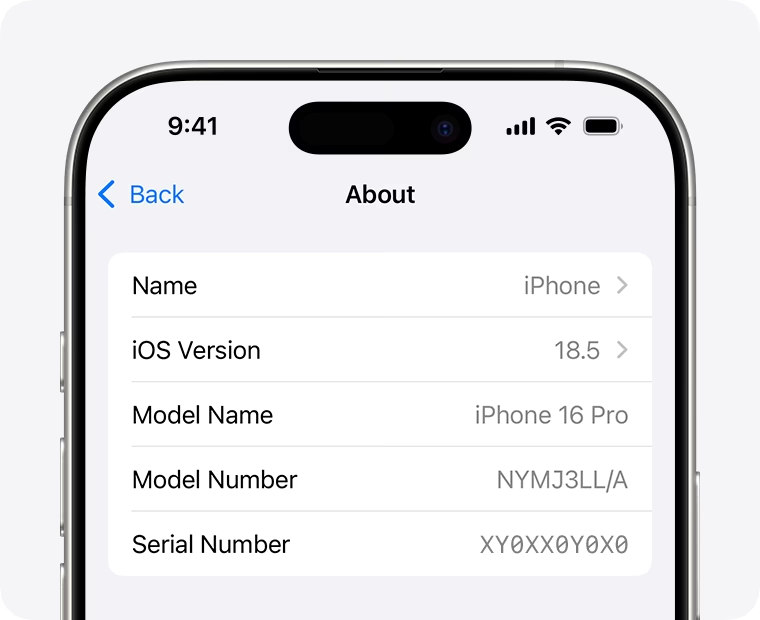
1. Pomocí aplikace Nastavení (Nejjednodušší způsob)
Toto je nejběžnější a obvykle nejrychlejší způsob, jak najít obě čísla, pokud je váš iPhone funkční a můžete se dostat do jeho menu.
- Na domovské obrazovce otevřete aplikaci Nastavení (ikona ozubeného kola).
- Přejděte na položku Obecné (General).
- Vyberte Informace (About).
- Zde se posuňte dolů a uvidíte své Sériové číslo a IMEI (případně i pro primární a sekundární SIM karty, pokud máte dual SIM nebo eSIM).
- Pokud používáte eSIM, uvidíte zde také číslo EID (Embedded Identity Document).
Můžete na číslo klepnout a podržet prst, čímž ho zkopírujete do schránky pro snadné vložení.
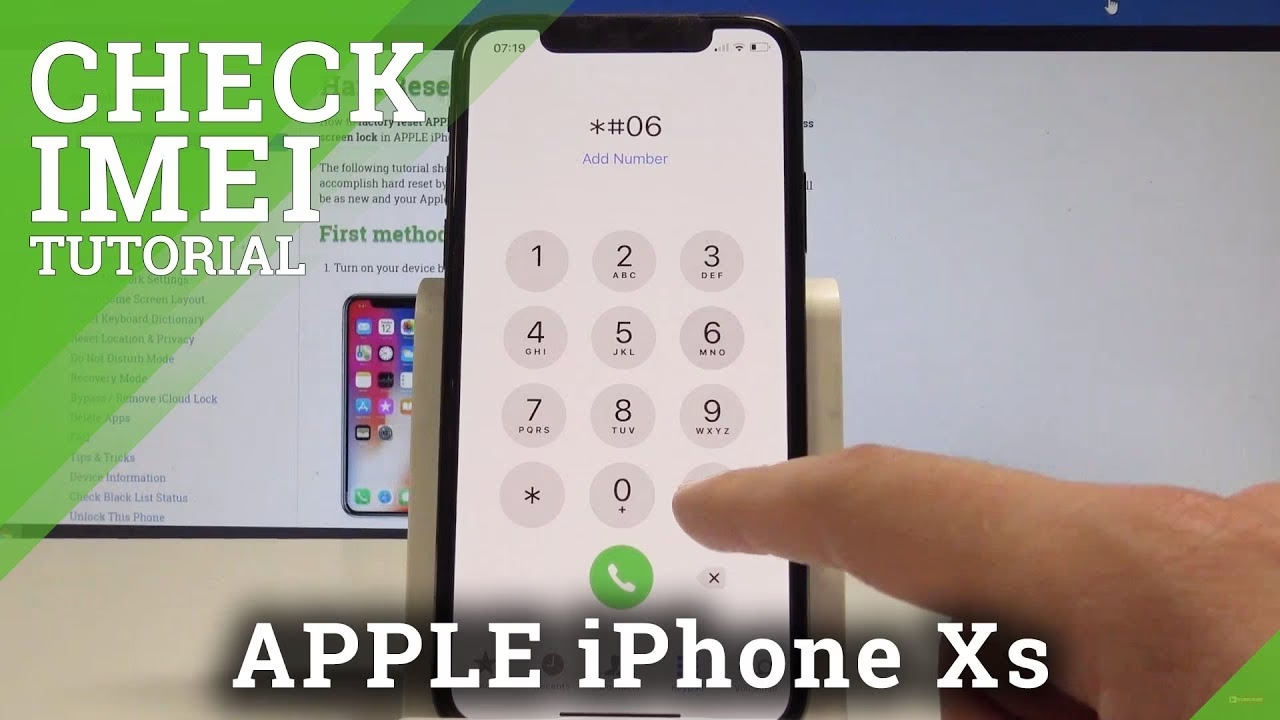
2. Pomocí číselníku (*#06#)
Tento kód funguje na většině mobilních telefonů, včetně iPhonů, a je rychlým způsobem, jak zjistit IMEI bez nutnosti prohledávat nastavení.
- Otevřete aplikaci Telefon (Phone).
- Přepněte se na záložku Klávesnice (Keypad).
- Zadejte kód *#06#.
- Na obrazovce se okamžitě objeví vaše IMEI (a případně i MEID/EID, pokud je relevantní). Není třeba stisknout tlačítko volání.
Tato metoda je obzvláště užitečná, pokud potřebujete IMEI rychle a nemáte čas procházet menu.
Hledání IMEI a sériového čísla podle modelu iPhonu (Fyzické umístění)
Pokud se nemůžete dostat do nastavení iPhonu (například je vypnutý, rozbitý displej, nebo máte problém se softwarem), budete muset najít tato čísla přímo na zařízení. Umístění se liší podle generace iPhonu.
Modely iPhone 14 a novější (bez fyzické SIM karty)
S příchodem iPhonu 14 (konkrétně modely určené pro USA a některé další trhy) Apple odstranil fyzický slot na SIM kartu a přešel výhradně na technologii eSIM. To znamená, že IMEI číslo již nenajdete vytištěné na SIM tácu. Nicméně, IMEI je stále dostupné softwarově (viz výše). Pro případy, kdy se nemůžete dostat k softwarovému zobrazení (např. telefon se nezapne), je pro identifikaci klíčové sériové číslo.
- Sériové číslo: Na iPhonech 14 a novějších je sériové číslo primárním identifikátorem pro fyzické ověření nebo pro použití v případě, že nemáte přístup k Nastavení. Lze ho získat pomocí speciálních režimů:
- Diagnostický režim: Pro získání sériového čísla v diagnostickém režimu je obvykle nutné připojit iPhone k počítači s nainstalovaným iTunes/Finder a vstoupit do tohoto režimu pomocí specifické kombinace tlačítek. Přesný postup se může lišit a je určen spíše pro techniky.
- Režim zotavení (Recovery Mode): Podobně jako diagnostický režim, i režim zotavení umožňuje iTunes/Finderu detekovat zařízení a zobrazit jeho sériové číslo, i když je systém nefunkční.
Novější modely (s fyzickou SIM kartou, IMEI na SIM tácu)
Tyto modely mají sériové číslo v Nastavení a IMEI/MEID přímo na SIM tácu. Pokud potřebujete podporu a nemůžete se dostat do Nastavení, můžete použít IMEI/MEID místo sériového čísla.
- iPhone SE (2. generace)
- iPhone 11, iPhone 11 Pro, iPhone 11 Pro Max
- iPhone XS, iPhone XS Max, iPhone XR, iPhone X
- iPhone 8, iPhone 8 Plus
- iPhone 7, iPhone 7 Plus
- iPhone 6s, iPhone 6s Plus
Postup: Vysuňte SIM tác z boku iPhonu. IMEI číslo je vyryto nebo vytištěno přímo na něm.
Starší modely (IMEI na zadní straně)
U těchto modelů najdete sériové číslo v Nastavení a IMEI/MEID (MEID je prvních 14 číslic z IMEI) na zadní straně zařízení. Opět, pokud potřebujete podporu a nemůžete se dostat do Nastavení, můžete použít IMEI/MEID místo sériového čísla.
- iPhone 6, iPhone 6 Plus
- iPhone SE (1. generace)
- iPhone 5s, iPhone 5c, iPhone 5
Postup: Otočte iPhone a podívejte se na text pod logem Apple. IMEI je tam drobné vytištěno.
Velmi staré modely (IMEI na SIM tácu)
U těchto modelů najdete sériové číslo a IMEI/MEID na SIM tácu.
- iPhone 3G, iPhone 3GS
- iPhone 4 (GSM model), iPhone 4s
Postup: Vysuňte SIM tác. IMEI je na něm vyryto.
Původní iPhone (IMEI vyryto na zadní straně)
Pokud máte původní iPhone (první generace), najdete sériové číslo a IMEI vyryté přímo na zadní straně zařízení.
Přehledná tabulka umístění IMEI a sériového čísla
Pro rychlou orientaci jsme pro vás připravili tuto tabulku:
| Model iPhonu | Sériové číslo (software) | IMEI (software) | IMEI (fyzické umístění) | Sériové číslo (fyzické umístění / nouzové) |
|---|---|---|---|---|
| iPhone 14 a novější (bez SIM tácu) | Nastavení > Obecné > Informace | Nastavení > Obecné > Informace, nebo *#06# | Není fyzicky na zařízení (pouze eSIM) | Diagnostický režim / Režim zotavení |
| iPhone SE (2. gen), 11, XS, XR, X, 8, 7, 6s | Nastavení > Obecné > Informace | Nastavení > Obecné > Informace, nebo *#06# | Na SIM tácu | Není primárně fyzicky nutné, IMEI na SIM tácu stačí |
| iPhone 6, 6 Plus, SE (1. gen), 5s, 5c, 5 | Nastavení > Obecné > Informace | Nastavení > Obecné > Informace, nebo *#06# | Na zadní straně telefonu | Není primárně fyzicky nutné, IMEI na zadní straně stačí |
| iPhone 3G, 3GS, 4 (GSM), 4s | Nastavení > Obecné > Informace | Nastavení > Obecné > Informace, nebo *#06# | Na SIM tácu | Není primárně fyzicky nutné, IMEI na SIM tácu stačí |
| Původní iPhone | Nastavení > Obecné > Informace | Nastavení > Obecné > Informace, nebo *#06# | Vyryto na zadní straně | Vyryto na zadní straně |
Často kladené otázky (FAQ)
Co je to IMEI číslo a k čemu slouží?
IMEI (International Mobile Equipment Identity) je jedinečný 15místný kód, který slouží k identifikaci mobilního telefonu v globálních mobilních sítích GSM, UMTS a LTE. Je to jako sériové číslo pro váš hardware telefonu. Používá se k identifikaci zařízení pro účely záruky, servisu, a co je důležité, k blokování ukradených telefonů v síti, aby se zabránilo jejich zneužití.
Jaký je rozdíl mezi IMEI a sériovým číslem?
Zatímco obě čísla jsou jedinečné identifikátory, slouží k mírně odlišným účelům:
- IMEI: Identifikuje samotné mobilní zařízení v mobilní síti. Je globálně jedinečné a je spojeno s hardwarem telefonu. Je klíčové pro funkce spojené s mobilními sítěmi (např. blokování krádeží).
- Sériové číslo: Identifikuje produkt společnosti Apple pro účely výroby, záruky a interních záznamů. Je jedinečné pro každý vyrobený produkt Apple a používá se pro sledování produktu v rámci dodavatelského řetězce a pro podporu.
V praxi jsou pro servisní účely často zaměnitelné, ale IMEI je specifické pro mobilní telefony.
Co je MEID a EID?
- MEID (Mobile Equipment Identifier): Jedná se o globálně jedinečný 56bitový identifikátor pro CDMA telefony. Je to obdoba IMEI pro CDMA sítě a často se skládá z prvních 14 číslic IMEI.
- EID (Embedded Identity Document): Toto číslo je specifické pro zařízení s eSIM (embedded SIM). Je to jedinečný identifikátor eSIM čipu, který umožňuje bezpečné stahování profilů operátorů do zařízení bez nutnosti fyzické SIM karty. Pokud váš iPhone podporuje eSIM, najdete EID v Nastavení > Obecné > Informace.
Co dělat, když se mi iPhone nezapne nebo je poškozený?
Pokud se nemůžete dostat do Nastavení, nebo pokud je displej poškozený, zkuste následující:
- Zkontrolujte fyzické umístění: Jak je popsáno výše, mnoho modelů má IMEI/sériové číslo vytištěné na SIM tácu nebo na zadní straně telefonu.
- Originální balení: IMEI a sériové číslo jsou obvykle vytištěny na štítku na originální krabici od iPhonu.
- iTunes/Finder: Pokud jste iPhone někdy synchronizovali s počítačem, můžete najít sériové číslo a IMEI v iTunes (starší verze macOS a Windows) nebo ve Finderu (novější verze macOS). Připojte iPhone k počítači, vyberte ho v iTunes/Finderu a klikněte na souhrnné informace o zařízení.
- Účet Apple ID: Přihlaste se na webovou stránku Apple ID (appleid.apple.com) pomocí svého Apple ID. V sekci 'Zařízení' byste měli najít seznam svých zařízení Apple a jejich sériová čísla.
Mohu získat IMEI, pokud jsem telefon koupil z druhé ruky a nemám krabici?
Ano, pokud se telefon zapne, můžete použít metody přes Nastavení nebo číselník (*#06#). Pokud se nezapne, zkuste zkontrolovat fyzické umístění na zařízení, nebo se pokuste připojit k iTunes/Finder, pokud byl telefon někdy synchronizován s počítačem, nebo zkontrolujte svůj účet Apple ID, pokud byl telefon k němu připojen.
Doufáme, že tento podrobný průvodce vám pomohl snadno najít potřebné informace o vašem iPhonu. Pamatujte, že znalost těchto čísel je zásadní pro ochranu vašeho zařízení a pro přístup k podpoře, kdykoli ji budete potřebovat.
Chceš-li si přečíst další články podobné jako Jak najít IMEI číslo na iPhonu?, navštiv kategorii iPhone.