

02/09/2025
Pro majitele iPhone 11 je to známá frustrace – i když váš telefon nabízí několik variant kapacity úložiště, dnešní objem dat, fotografií a aplikací dokáže rychle zaplnit i ten největší model. Nikdo nechce vidět tu obávanou hlášku „nedostatek úložiště“. Naštěstí, i když interní paměť iPhonu 11 nelze fyzicky rozšířit, existují chytrá a efektivní řešení, jak si zajistit dostatek místa pro vše, co potřebujete. Pojďme se podrobně podívat na to, jak můžete maximalizovat úložiště svého iPhone 11 a už nikdy se netrápit nedostatkem prostoru.
- Proč Nelze Zvýšit Interní Paměť iPhone 11?
- Využijte iCloud pro Cloudové Úložiště
- Externí Úložiště: Praktické Řešení
- Jak Efektivně Vyčistit Svůj iPhone 11
- Připojení Externího Úložiště k iPhone: Co Potřebujete Vědět
- Jak Připojit Externí Úložiště k iPhone
- Přenos Souborů a Fotografií: Podrobný Průvodce
- Formátování Externích Disků pro iPhone
- Časté Dotazy
Proč Nelze Zvýšit Interní Paměť iPhone 11?
Je důležité si uvědomit, že Apple telefony, včetně iPhone 11, jsou navrženy jako uzavřené systémy. To znamená, že na rozdíl od některých jiných smartphonů nemají slot na paměťovou kartu (např. SD kartu) ani možnost uživatelské výměny vnitřního úložiště. Toto designové rozhodnutí je součástí strategie Applu pro optimalizaci výkonu, bezpečnosti a celkové stability zařízení. Všechny komponenty jsou pevně integrovány, a proto je kapacita úložiště, kterou si vyberete při nákupu, konečná. Nicméně, jak uvidíme, to neznamená, že jste bezmocní, když vám začne docházet místo.
Využijte iCloud pro Cloudové Úložiště
Jedním z nejefektivnějších způsobů, jak uvolnit místo na vašem iPhone 11 a zároveň zajistit bezpečnost vašich dat, je využití cloudových služeb. Apple nabízí vlastní službu iCloud, která je hluboce integrována do iOS. Každý uživatel iPhonu získá zdarma 5 GB úložiště na iCloudu. Pro většinu uživatelů je však toto množství rychle nedostatečné, zejména pokud ukládáte velké množství fotografií a videí. Naštěstí jsou k dispozici cenově dostupné možnosti upgradu:
| Kapacita iCloud | Cena (přibližná měsíční) | Popis |
|---|---|---|
| 5 GB | Zdarma | Základní úložiště pro zálohy a synchronizaci menšího množství dat. |
| 50 GB | 25 Kč | Dostačující pro většinu individuálních uživatelů, ideální pro automatické zálohování fotografií a videí. |
| 200 GB | 79 Kč | Vhodné pro rodiny nebo uživatele s velkým množstvím dat, možnost sdílení s rodinou. |
| 2 TB | 249 Kč | Pro náročné uživatele a profesionály, kteří potřebují obrovský prostor pro všechna svá zařízení. |
Nejčastěji využívanou funkcí pro uvolnění místa je iCloud Fotky. Aktivací této funkce (Nastavení > Fotky > iCloud Fotky) se vaše fotografie a videa automaticky přesunou do cloudu. Na vašem iPhone se pak uchovávají optimalizované verze, které zabírají mnohem méně místa, zatímco plné rozlišení je dostupné v iCloudu a stáhne se pouze v případě potřeby. Je to skvělý způsob, jak mít přístup ke všem svým vzpomínkám, aniž byste obětovali cenné místo v telefonu.
Externí Úložiště: Praktické Řešení
Přestože nemůžete zvýšit vnitřní paměť svého iPhone 11, můžete využít externí úložiště. Přidáním malého, přenosného pevného disku k vašemu telefonu získáte prostor pro ukládání stažených souborů, rodinných fotografií, důležitých dokumentů a dalších dat. Externí pevné disky jsou cenově dostupné a představují skvělý způsob, jak mít vše na jednom místě, aniž by to zatěžovalo váš telefon.
Existují různé typy externích úložišť, které můžete zvážit:
- Přenosné pevné disky (HDD/SSD): Tyto disky se připojují k vašemu iPhonu pomocí kabelu a adaptéru. Jsou k dispozici v různých kapacitách (stovky GB až terabajty) a nabízejí rychlý přenos dat. SSD disky jsou sice dražší, ale jsou mnohem rychlejší a odolnější proti otřesům.
- Bezdrátové pevné disky: Pokud nechcete, aby vám z telefonu visel kabel, bezdrátový pevný disk je vynikající volbou. Tyto disky se připojují k vašemu iPhonu přes Wi-Fi síť. Mnoho z nich, jako například MyCloud, přichází s vlastní aplikací, která vám umožní automaticky ukládat soubory přímo na disk, namísto do telefonu. To je ideální pro zálohování fotografií a videí z cest nebo pro streamování médií přímo z disku.
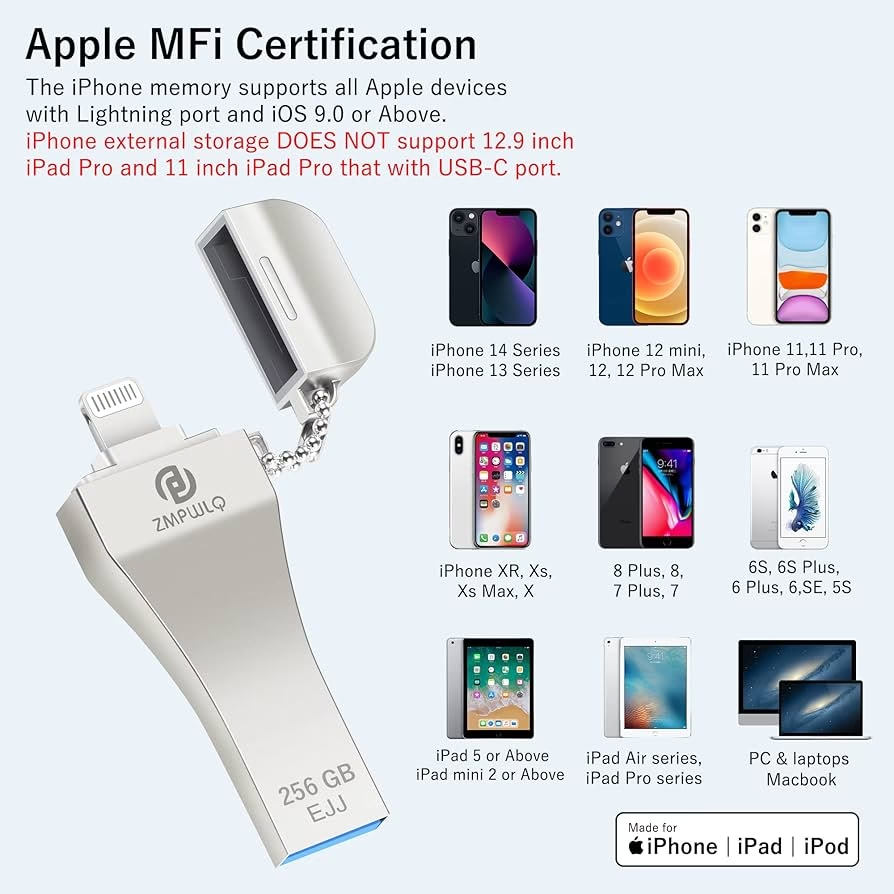
- USB flash disky a čtečky SD karet: Tyto menší a kompaktní zařízení jsou ideální pro rychlé přenášení menšího objemu dat, jako jsou fotografie z fotoaparátu, nebo pro dočasné ukládání souborů.
Klíčem k použití externího úložiště s iPhone 11 je správný adaptér, o kterém si povíme více níže.
Jak Efektivně Vyčistit Svůj iPhone 11
Váš iPhone se může rychle zaplnit nepotřebnými soubory a daty, takže pořádné "jarní" čištění uvolní tolik potřebné místo. Začněte tím, že prozkoumáte využití úložiště v Nastavení vašeho iPhone 11. Přejděte do Nastavení > Obecné > Úložiště iPhone. Zde uvidíte barevně odlišený pruh zobrazující využitý prostor, s podrobným rozpisem vašich souborů, fotografií a aplikací níže. Také zde uvidíte, kdy jste naposledy použili každou aplikaci, což usnadňuje nalezení a odstranění těch, které téměř nepoužíváte, zejména s funkcí 'Odstranit nepoužívané aplikace'.
Optimalizace Aplikací
- Odstranit nepoužívané aplikace: Tato funkce automaticky odinstaluje aplikace, které nepoužíváte, ale ponechá jejich dokumenty a data. To znamená, že pokud se k aplikaci později vrátíte, vaše data budou stále k dispozici. Je to skvělý způsob, jak uvolnit místo, aniž byste trvale ztratili data aplikací.
- Ruční smazání aplikací: Pokud víte, že aplikaci už nikdy nebudete potřebovat, můžete ji smazat úplně. Dlouhým podržením ikony aplikace na domovské obrazovce nebo v knihovně aplikací a výběrem 'Odstranit aplikaci' ji trvale odstraníte i s jejími daty.
- Vyčištění mezipaměti aplikací: Mezipaměť aplikací se může překvapivě rychle zvětšovat a zabírat značné množství místa. Například mezipaměť Facebooku může za rok narůst na zhruba 500 MB. Nejlepším způsobem, jak se s tím vypořádat, je aplikaci smazat a znovu nainstalovat. Tím se také často vyřeší notoricky otravná kategorie úložiště 'Jiné', která se obvykle skládá z dat mezipaměti a dalších souborů, které nelze snadno kategorizovat.
Správa Velkých Příloh
V sekci Úložiště iPhone také uvidíte možnost 'Zkontrolovat velké přílohy'. Jedná se o další skvělý způsob, jak uvolnit místo. Ukáže vám, kolik úložiště můžete získat zpět, pokud je všechny odstraníte, a zobrazí velikost každého souboru v pořadí. To je obzvláště užitečné pro zprávy, kde se hromadí velké videozáznamy nebo fotografie.
Další Tipy pro Čištění
- Smazání starých zpráv a konverzací: Zprávy, zejména ty s fotografiemi a videi, mohou zabírat hodně místa. Projděte si staré konverzace a smažte ty, které už nepotřebujete.
- Smazání stažených podcastů a offline obsahu: Mnoho aplikací (např. podcasty, hudební streamovací služby, Netflix) umožňuje stahovat obsah pro offline přehrávání. Nezapomeňte tento obsah pravidelně mazat, jakmile ho zhlédnete nebo poslechnete.
- Vymazání historie prohlížeče a dat webových stránek: V Nastavení > Safari můžete vymazat historii a data webových stránek, což také může uvolnit nějaké místo.
Připojení Externího Úložiště k iPhone: Co Potřebujete Vědět
Pro připojení externího úložného zařízení, jako je USB disk, externí pevný disk nebo SD karta, k vašemu iPhone 11 budete potřebovat správný kabel nebo adaptér. Vzhledem k tomu, že iPhone 11 (a modely iPhone 14 a starší) používá port Lightning, budete potřebovat adaptér s portem Lightning, který odpovídá externímu úložnému zařízení. Novější modely iPhone 15 a novější používají USB-C, ale pro iPhone 11 je klíčový Lightning.
Typy Adaptérů pro iPhone 11 (Lightning Port):
- Pro USB flash disk: Budete potřebovat adaptér Lightning na USB (např. Apple Lightning na USB adaptér pro fotoaparát).
- Pro SD kartu: Budete potřebovat čtečku karet Lightning na SD kartu (např. Apple Lightning na čtečku karet SD pro fotoaparát).
- Pro externí pevný disk: Budete potřebovat buď adaptér Lightning na USB (pro disky s USB-A připojením) nebo adaptér Lightning na USB-C (pro disky s USB-C připojením), v závislosti na portu, který disk používá. Ujistěte se, že váš externí disk má vlastní napájení, pokud je to stolní model, nebo že adaptér podporuje dostatečný proud pro napájení přenosného disku.
Je důležité si ověřit, že váš iPhone 11 běží na iOS 13 nebo novějším. Podpora externích úložných zařízení byla představena s iOS 13 (vydaným v roce 2019), takže většina uživatelů nebude muset instalovat žádné aktualizace. Pokud jste však svůj operační systém několik let neaktualizovali, možná budete potřebovat aktualizaci, než se připojíte k externímu úložišti.
Jak Připojit Externí Úložiště k iPhone
Ať už připojujete USB flash disk nebo externí pevný disk, použití externího úložiště s iPhonem se řídí několika základními kroky. Pokud používáte stolní externí pevný disk, který je dodáván s napájecím kabelem, disk bude muset být zapojen do zásuvky pomocí kabelu, který k němu byl dodán, a také do iPhonu. Pokud však používáte přenosný pevný disk, USB kabel dodává jak napájení, tak datové připojení.
- Připojte: Připojte iPhone a externí úložné zařízení pomocí potřebného adaptéru nebo kabelu.
- Otevřete aplikaci Soubory: Na iPhonu otevřete aplikaci Soubory (modrá ikona složky).
- Procházejte: Klepněte na 'Procházet' ve spodní navigační liště.
- Vyhledejte zařízení: V sekci 'Místa' vyhledejte název externího úložiště a klepněte na něj.
- Zobrazte soubory: Klepnutím zobrazíte soubory na zařízení.
Nyní jste připojeni k externímu disku. Ale co ukládání souborů z iPhonu na disk? Co nahrávání fotografií z SD karty? Proces se mírně liší v závislosti na tom, zda exportujete soubory nebo fotografie.
Přenos Souborů a Fotografií: Podrobný Průvodce
Jak uložit fotografie na externí disk z iPhonu
Přenos fotografií z iPhonu na externí pevný disk nebo USB disk vám umožní vytvářet zálohy nebo uvolnit tolik potřebné místo v telefonu. Nejjednodušší způsob, jak to udělat, je přenášet celá alba, abyste najednou uložili mnoho fotografií. Postupujte následovně:
- Zapojte požadovaný adaptér do iPhonu a externí pevný disk nebo USB do druhého konce.
- Na iPhonu otevřete aplikaci Fotky.
- Přejděte do 'Alba'.
- Klepněte na album, které chcete přenést, mějte na paměti, že velká alba budou trvat dlouho.
- Klepněte na 'Vybrat' v horní části alba, poté klepněte na 'Vybrat vše'.
- Klepněte na ikonu sdílení (čtvereček se šipkou nahoru).
- Klepněte na 'Exportovat neupravené originály'.
- V následujícím okně klepněte na 'Procházet', poté vyberte disk pod záhlavím 'Místa'.
- Klepněte na 'Uložit'.
- Před smazáním jakýchkoli fotografií z iPhonu otevřete aplikaci Soubory a přejděte na disk, abyste se ujistili, že se obrázky úspěšně přenesly.
Alternativně můžete uložit jeden obrázek najednou tak, že otevřete obrázek v aplikaci Fotky, klepnete na ikonu sdílení a poté postupujete podle kroků sedm až devět výše.
Jak uložit soubory na externí disk z iPhonu
Soubory se také snadno přenášejí na externí pevný disk nebo USB disk, ale kroky se mírně liší, protože tento proces začíná v aplikaci Soubory, nikoli v aplikaci Fotky.
- Otevřete aplikaci Soubory a přejděte k souborům, které je třeba přenést – to se liší v závislosti na tom, kam jste soubory uložili, ale mnoho z nich najdete pod 'Na mém iPhonu' nebo 'iCloud Drive'.
- Klepněte na ikonu nabídky (tři tečky nebo tři řádky), poté klepněte na 'Vybrat'.
- Klepněte na soubor(y), které chcete přenést.
- Vyberte ikonu sdílení (čtvereček se šipkou nahoru).
- Zvolte 'Uložit do Souborů'.
- Klepněte na 'Procházet', poté vyberte disk ze seznamu pod 'Místa'.
- V následujícím okně přejděte na požadovanou složku na disku a klepněte na 'Uložit'.
- Před odebráním jakýchkoli souborů z iPhonu použijte aplikaci Soubory, abyste se ujistili, že se soubory správně přenesly.
Jak přenést soubory nebo fotografie z externího úložiště do iPhonu
Kromě přenosu souborů z iPhonu můžete externí úložiště použít také k přidání souborů do telefonu. Například můžete přesunout data z SD karty a uložit fotografie do iPhonu, abyste je mohli sdílet bez notebooku. Tento proces je stejný, ať už se chcete připojit k SD kartě, USB disku nebo externímu pevnému disku.
- Připojte externí úložné zařízení pomocí potřebného adaptéru.
- Otevřete aplikaci Soubory.
- Klepněte na 'Procházet', poté vyberte úložné zařízení ze seznamu míst.
- Klepněte na ikonu nabídky, poté klepněte na 'Vybrat'.
- Klepněte na soubory, které chcete přenést, nebo použijte tlačítko 'Vybrat vše' nahoře pro výběr všeho.
- Klepněte na ikonu sdílení (čtvereček se šipkou nahoru).
- Vyberte 'Uložit obrázek' pro fotografie nebo 'Uložit do Souborů'. Fotografie se automaticky uloží do knihovny Fotek; pokud ukládáte soubor, zvolte umístění na další obrazovce a poté klepněte na 'Uložit'.
Formátování Externích Disků pro iPhone
iPhone podporuje externí pevné disky a USB zařízení v několika různých formátech. Pokud však disk, který aktuálně máte, není ve správném formátu, možná jej budete muset přeformátovat. Pokud jste již disk použili na Macu, je pravděpodobné, že pevný disk bude fungovat i s vaším iPhone. Pro použití s iPhonem by externí disk měl být naformátován jako APFS, APFS (šifrované), macOS Extended (HFS+), exFAT (FAT64), FAT32 nebo FAT. iPhone také v současné době nepodporuje disky, které mají více než jeden datový oddíl.
Při formátování disku se ujistěte, že máte záložní kopii všech požadovaných souborů jinde. Formátování disku smaže veškerá data na něm.
Časté Dotazy
Mohu zvýšit paměť svého iPhone 11?
Ne, interní paměť iPhone 11 nelze fyzicky zvýšit ani přidat paměťovou kartu. Nicméně, můžete efektivně spravovat úložiště pomocí cloudových služeb jako iCloud, a také využít externí úložiště pro ukládání souborů a médií.
Podporuje iPhone externí pevné disky?
Ano, iPhone 11 (a modely s iOS 13 a novějšími) podporuje externí pevné disky a USB disky. Pro připojení je však nutný správný adaptér (např. Lightning na USB pro iPhone 11) a disk musí být naformátován v podporovaném formátu (APFS, HFS+, exFAT, FAT32, FAT).
Mohu zálohovat celý iPhone na externí pevný disk bez notebooku?
Ačkoliv iOS podporuje přenos jednotlivých souborů a fotografií na externí úložiště, Apple nepodporuje vytvoření kompletní zálohy celého telefonu tímto způsobem bez počítače. Pro kompletní zálohu iPhonu budete potřebovat laptop (pomocí Finderu na Macu nebo iTunes na Windows) nebo můžete využít zálohu na iCloud, která nevyžaduje počítač a zálohuje většinu vašich dat do cloudu.
Doufáme, že tyto tipy a triky vám pomohly lépe spravovat úložiště na vašem iPhone 11. S trochou úsilí můžete udržet svůj telefon svižný a mít dostatek místa pro vše, co potřebujete.
Chceš-li si přečíst další články podobné jako Získejte Více Místa na Svém iPhone 11, navštiv kategorii Uložiště.