
14/09/2025
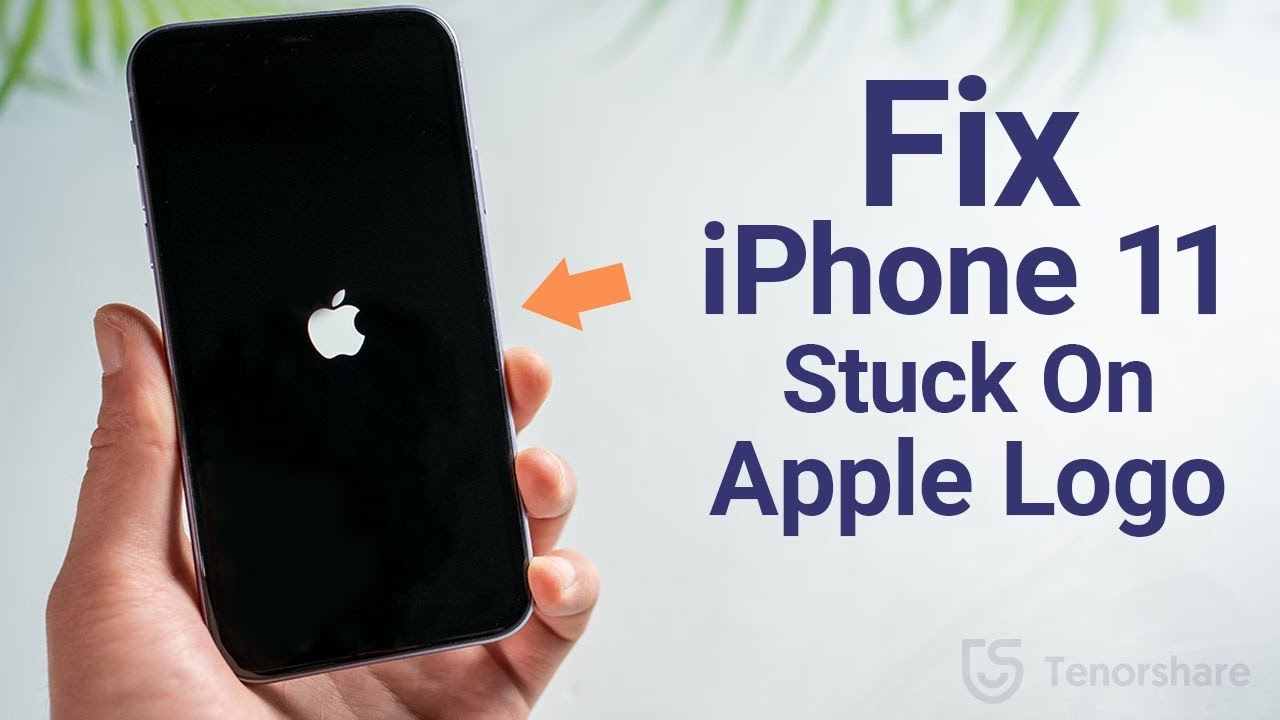
Problém, kdy váš iPhone neustále bliká logo Apple a odmítá se spustit, je pro mnoho uživatelů frustrující zkušeností. Namísto přístupu na domovskou obrazovku se zařízení zasekne v nekonečné smyčce, což znemožňuje jeho běžné používání. Tato situace může být způsobena různými faktory, od drobných softwarových chyb až po závažnější hardwarové poškození. Naštěstí existuje několik ověřených metod, jak tento problém vyřešit a vrátit váš iPhone do plně funkčního stavu. V tomto podrobném průvodci prozkoumáme nejčastější příčiny a nabídneme pět účinných řešení, která vám pomohou váš iPhone opět zprovoznit.

Proč iPhone neustále bliká logo Apple?
Blikající logo Apple je obvykle signálem, že něco není v pořádku se systémem iOS nebo hardwarem vašeho zařízení. Pochopení kořenové příčiny vám může pomoci zvolit nejvhodnější metodu opravy. Zde jsou nejčastější důvody:
- Chyby při obnově (Restore Errors): Někdy se iPhone zasekne v blikající smyčce loga Apple po pokusu o obnovení zařízení přes iTunes. Pokud dojde k přerušení nebo selhání procesu obnovy, systém se může dostat do nestabilního stavu.
- Poškození vodou (Water Damage): Pokud váš iPhone přišel do styku s vodou, může to způsobit vnitřní zkraty a poškodit komponenty, což se může projevit právě blikajícím logem a následně třeba i černou obrazovkou.
- Chyby aktualizace (Update Errors): Během procesu aktualizace iOS, například na nejnovější iOS 18, může dojít k náhodnému vypnutí zařízení nebo poškození aktualizačního souboru. To může vést k tomu, že iPhone zůstane viset na blikajícím logu Apple a nebude se schopen dokončit spuštění.
- Softwarové chyby a korupce dat: Někdy se jedná o prosté softwarové chyby, které se nahromadily v systému, nebo o poškození důležitých systémových souborů.
Řešení 1: Vynucený restart iPhonu (Force Restart)
Prvním a nejjednodušším krokem, který byste měli vyzkoušet, je vynucený restart vašeho iPhonu. Tato akce restartuje systém iOS a může vyřešit drobné systémové chyby, které způsobují blikání loga. Po restartu zkontrolujte, zda se problém vyřešil.
Postup pro vynucený restart:
- Pro iPhone X a novější modely (včetně iPhone 16) a iPhone 8/8 Plus:
- Krátce stiskněte a uvolněte tlačítko pro zvýšení hlasitosti.
- Krátce stiskněte a uvolněte tlačítko pro snížení hlasitosti.
- Stiskněte a držte postranní tlačítko (Power button), dokud se na obrazovce neobjeví logo Apple. Poté tlačítko uvolněte.
- Pro iPhone 7 a iPhone 7 Plus:
- Stiskněte a držte tlačítko pro snížení hlasitosti a tlačítko Spánek/Probuzení (Power button) současně.
- Obě tlačítka uvolněte, jakmile se objeví logo Apple.
- Pro iPhone 6s, iPhone 6s Plus, iPhone SE (1. generace) a starší:
- Stiskněte a držte tlačítko Home a tlačítko Spánek/Probuzení (Power button) současně.
- Obě tlačítka uvolněte, jakmile se objeví logo Apple.
Řešení 2: Oprava systému iOS bez ztráty dat (Doporučeno!)
Pokud vynucený restart nepomohl, problém může být hlubší. V takových případech jsou nástroje třetích stran pro obnovu systému iOS často nejúčinnější a nejbezpečnější volbou, protože dokážou opravit širokou škálu systémových chyb, aniž by došlo ke ztrátě vašich dat. Zde jsou dva vysoce doporučené nástroje:
AnyFix – Nejlepší nástroj pro obnovu systému iOS
AnyFix je navržen tak, aby řešil nejrůznější systémové problémy iPhonů a chyby iTunes, včetně blikajícího loga Apple, zasekávání na černé obrazovce, problémy s obnovou a mnoho dalších. Klíčovou výhodou je, že umožňuje opravit systém bez ztráty dat a podporuje nejnovější modely, včetně série iPhone 16 a iOS 18.
Klíčové vlastnosti AnyFix:
- Opravuje blikající logo Apple v pouhých 4 krocích.
- Nabízí 3 režimy opravy pro různé potřeby.
- Oprava systému bez jakékoli ztráty dat.
- Podporuje všechny modely iPhone a verze iOS.
Jak použít AnyFix k opravě blikajícího loga Apple:
- Stáhněte a spusťte AnyFix na svém počítači. Připojte iPhone k počítači pomocí USB kabelu.
- Vyberte možnost „System Repair“ (Oprava systému).
- Zobrazí se 7 možností. Klikněte na „Screen Stuck“ (Zaseknutá obrazovka) a poté na „Start Now“ (Začít nyní).
- Vyberte „Standard Repair“ (Standardní oprava), která nezmaže data na vašem iPhonu a opraví problém s blikajícím logem Apple.
- Přepněte iPhone do recovery režimu (režimu zotavení). AnyFix poté stáhne správný soubor firmwaru do vašeho počítače.
- Po dokončení stahování klikněte na „Start Standard Repair“ (Spustit standardní opravu).
- Po dokončení opravy se zobrazí stránka „Repair Completed“ (Oprava dokončena) a váš iPhone by se měl vrátit do normálního stavu.
PhoneRescue for iOS
Dalším vynikajícím nástrojem pro opravu systému iOS je PhoneRescue for iOS. Nabízí dva režimy opravy systému pro řešení různých problémů, jako je blikající logo Apple, zasekávání v režimu zotavení nebo na obrazovce „support.apple.com/iphone/restore“. Také chrání vaše důležitá data před ztrátou během opravy a podporuje všechny modely iPhone a verze iOS, včetně iPhone 16 a iOS 18.
Jak použít PhoneRescue for iOS:
- Stáhněte PhoneRescue for iOS na svůj Mac/Windows. Přejděte na „Device Rescuer“ a zvolte „Repair iOS System“ (Opravit systém iOS).
- Vyberte „Advanced Mode“ (Pokročilý režim), který nezpůsobuje ztrátu dat, nebo „Standard Mode“.
- Postupujte podle pokynů na obrazovce pro vstup do recovery režimu.
- Klikněte na tlačítko „Download“ (Stáhnout) pro získání odpovídajícího balíčku firmwaru pro vaše zařízení. Poté PhoneRescue zahájí proces opravy.
- Počkejte na dokončení opravy iOS. Váš iPhone se obnoví do normálního stavu a okamžitě se restartuje.
Řešení 3: Hard Reset iPhone (Tvrdý restart)
Tvrdý reset je hlubší restart operačního systému, který osvěží systémové soubory a může napravit chybné procesy, aniž by došlo k vymazání vašich dat. Postup se liší v závislosti na modelu iPhonu:
Postup pro tvrdý reset:
- Pro iPhone s Face ID a iPhone 8 (Plus):
- Krátce stiskněte a uvolněte tlačítko pro zvýšení hlasitosti.
- Krátce stiskněte a uvolněte tlačítko pro snížení hlasitosti.
- Stiskněte a držte postranní tlačítko. Objeví se logo Apple. Pokračujte v držení, dokud se logo neobjeví, pak uvolněte.
- Pro iPhone 7 nebo iPhone 7 Plus:
- Stiskněte a držte tlačítko pro snížení hlasitosti a tlačítko Spánek/Probuzení (Power button) současně.
- Uvolněte obě tlačítka, jakmile se na obrazovce objeví logo Apple.
- Pro iPhone 6s, iPhone 6s Plus, nebo iPhone SE (1. generace):
- Stiskněte a držte tlačítko Home a tlačítko Spánek/Probuzení (Power button) současně.
- Uvolněte obě tlačítka, jakmile se na obrazovce objeví logo Apple.
Řešení 4: Použití iTunes k opravě iPhonu
Použití iTunes k aktualizaci nebo obnově vašeho zařízení je další účinnou metodou. Tato možnost vyžaduje připojení iPhonu k počítači. Je důležité pochopit rozdíl mezi aktualizací a obnovou, protože to má vliv na vaše data.
Postup pomocí iTunes:
- Připojte iPhone k počítači pomocí USB kabelu a spusťte aplikaci iTunes (nebo Finder na macOS Catalina a novějších).
- Přepněte iPhone do recovery režimu. Postup se liší podle modelu:
- iPhone 8 nebo novější (včetně iPhone 16): Krátce stiskněte a uvolněte tlačítko pro zvýšení hlasitosti, poté krátce stiskněte a uvolněte tlačítko pro snížení hlasitosti. Nakonec stiskněte a držte postranní tlačítko, dokud se neobjeví obrazovka recovery režimu.
- iPhone 7 a 7 Plus: Stiskněte a držte tlačítko pro snížení hlasitosti a tlačítko Spánek/Probuzení (Power button) současně. Držte, dokud se neobjeví obrazovka recovery režimu.
- iPhone 6S nebo starší: Stiskněte a držte tlačítko Home a tlačítko Spánek/Probuzení (Power button) současně. Držte, dokud se neobjeví obrazovka recovery režimu.
- Jakmile je iPhone v recovery režimu, iTunes (nebo Finder) vás vyzve k možnosti „Aktualizovat“ nebo „Obnovit“ zařízení.
- Aktualizovat: Tato možnost aktualizuje iOS na nejnovější verzi, aniž by smazala vaše data. Je to preferovaná volba, pokud chcete zachovat svá data.
- Obnovit: Tato možnost provede čistou instalaci iOS a vymaže všechna data z vašeho telefonu. Použijte ji, pokud aktualizace nepomohla nebo pokud nemáte důležitá data k záchraně (nebo máte zálohu).
- Vyberte si požadovanou možnost. iTunes poté provede buď aktualizaci, nebo obnovu vašeho zařízení. Po dokončení by váš iPhone již neměl zobrazovat blikající logo Apple.
Porovnání metod opravy
Abychom vám pomohli s rozhodováním, připravili jsme srovnávací tabulku jednotlivých metod:
| Metoda | Ztráta dat | Složitost | Předpokládaná úspěšnost |
|---|---|---|---|
| Vynucený restart | Ne | Velmi nízká | Nízká (pro drobné chyby) |
| AnyFix / PhoneRescue | Ne | Nízká | Vysoká (pro systémové problémy) |
| Hard Reset | Ne | Nízká | Střední (pro hlubší softwarové chyby) |
| iTunes - Aktualizovat | Ne | Střední | Střední (pro chyby aktualizace) |
| iTunes - Obnovit | Ano | Střední | Vysoká (pro závažné softwarové problémy) |
Často kladené otázky (FAQ)
- Q1: Jak dlouho trvá oprava blikajícího loga Apple?
- A1: Doba opravy se liší v závislosti na zvolené metodě a závažnosti problému. Vynucený restart trvá jen několik sekund. Oprava pomocí softwaru třetích stran nebo iTunes může trvat 15 minut až hodinu, v závislosti na rychlosti stahování firmwaru.
- Q2: Můžu si to opravit sám doma?
- A2: Ano, většina zde popsaných metod je navržena tak, aby je uživatelé mohli provést sami doma bez potřeby odborného servisu. Pokud však máte podezření na hardwarové poškození (např. po pádu nebo styku s vodou), doporučuje se vyhledat profesionální pomoc.
- Q3: Co když nic nepomůže a iPhone stále bliká logo?
- A3: Pokud žádná z výše uvedených softwarových metod nepomohla, je vysoce pravděpodobné, že problém spočívá v hardwaru vašeho iPhonu. V takovém případě je nejlepší kontaktovat autorizovaný servis Apple nebo spolehlivého technika pro diagnostiku a opravu.
- Q4: Je bezpečné používat software třetích stran, jako je AnyFix nebo PhoneRescue?
- A4: Ano, renomované nástroje pro opravu systému iOS, jako jsou AnyFix a PhoneRescue, jsou obecně bezpečné k použití. Jsou navrženy tak, aby opravily systémové chyby bez poškození zařízení nebo ztráty dat. Vždy je však doporučeno stahovat software pouze z oficiálních webových stránek, abyste se vyhnuli potenciálně škodlivým verzím.
Závěr
Blikající logo Apple na vašem iPhonu je sice nepříjemný, ale ve většině případů řešitelný problém. Od jednoduchého vynuceného restartu až po pokročilejší metody s použitím iTunes nebo specializovaných nástrojů, jako jsou AnyFix a PhoneRescue, máte k dispozici řadu možností. Nezapomeňte, že nástroje jako AnyFix a PhoneRescue jsou zvláště doporučovány, protože dokážou opravit širokou škálu systémových problémů bez ztráty dat. Doufáme, že vám tento průvodce pomohl vyřešit problém s vaším iPhonem a vrátit ho do plné funkčnosti. Pokud se potýkáte s přetrvávajícími problémy, nezdráhejte se vyhledat odbornou pomoc.
Chceš-li si přečíst další články podobné jako iPhone Bliká Logo Apple? 5 Způsobů Opravy!, navštiv kategorii iPhone.