

20/10/2024
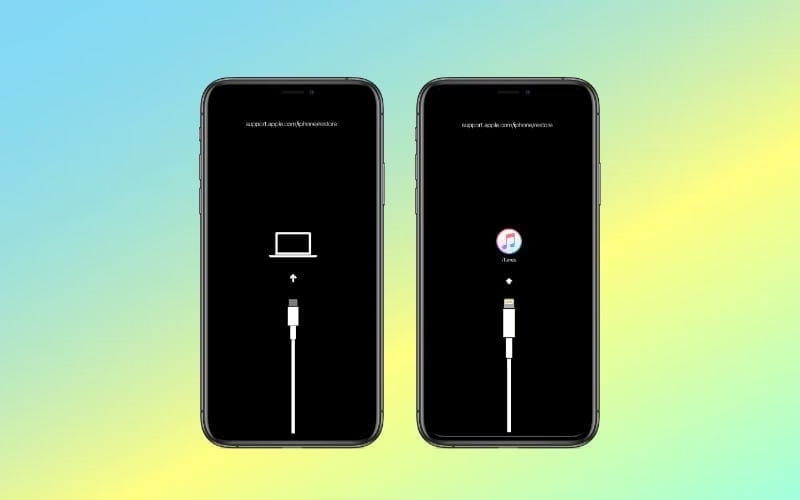
Smartphony Apple iPhone jsou známé svou spolehlivostí a pravidelnými aktualizacemi softwaru, což z nich dělá jedny z nejoblíbenějších zařízení na trhu. Nicméně, stejně jako u jakékoli jiné elektroniky, i u iPhonů se mohou vyskytnout problémy. Jedním z poměrně častých, i když nepříjemných, stavů je, když se váš iPhone 13, 12 nebo 11 zasekne v režimu zotavení (Recovery Mode). Může se to stát po neúspěšné aktualizaci, kvůli softwarové chybě, nebo z jiných důvodů, a zanechá vás to s telefonem, který nereaguje. Pokud se právě potýkáte s tímto problémem a váš iPhone se ocitl v nekonečné smyčce režimu zotavení, nezoufejte. Existuje několik účinných řešení, která vám pomohou vrátit vaše zařízení zpět do plně funkčního stavu. V tomto podrobném průvodci prozkoumáme různé metody, od těch nejjednodušších až po ty pokročilejší, abyste si mohli vybrat tu nejlepší pro vaši situaci a váš iPhone opět fungoval jako nový.
Co je režim zotavení (Recovery Mode) a proč se v něm iPhone zasekne?
Režim zotavení, známý také jako iPhone Restore Mode, je speciální stav vašeho iPhonu, který vám umožňuje řešit a opravovat softwarové problémy. Funguje jako záchranná síť, když se váš iPhone nespustí normálně nebo narazí na potíže, které nelze vyřešit běžnými prostředky. Když přepnete iPhone do režimu zotavení, můžete aktualizovat jeho firmware pomocí počítače nebo provést obnovení továrního nastavení, abyste jej jednou provždy opravili.
Zde jsou některé situace, kdy může být režim zotavení užitečný nebo se může aktivovat sám od sebe:
- Softwarové závady: Pokud se váš iPhone neustále restartuje nebo zamrzá na logu Apple, režim zotavení může pomoci obnovit jej do funkčního stavu.
- Problémy s aktualizací: Neúspěšná aktualizace iOS je velmi častou příčinou, proč se iPhone zasekne v režimu zotavení. Pokud se aktualizace přeruší nebo se nepodaří správně nainstalovat, systém se může pokusit opravit sám spuštěním do tohoto režimu.
- Problémy s hardwarem: I když méně časté, hardwarové problémy mohou někdy spustit režim zotavení jako bezpečnostní opatření. Například poškozený komponent může způsobit nestabilitu systému, což vede k automatickému přepnutí do režimu zotavení.
- Problémy s baterií: Zhoršená baterie může někdy narušit proces aktualizace a poslat váš iPhone do režimu zotavení. Nestabilní napájení může vést k chybám během kritických operací.
- Poškozené systémové soubory: Vzácně se mohou systémové soubory poškodit, což brání normálnímu spuštění iPhonu a vyžaduje obnovu prostřednictvím režimu zotavení.
Pochopení těchto příčin je klíčové pro efektivní řešení problému. Nyní se podíváme na konkrétní metody, jak dostat váš iPhone z režimu zotavení.
1. Nucený restart vašeho iPhonu (Force Restart)
V ideálním případě je vystoupení z režimu zotavení stejně snadné jako do něj vstoupit. První věc, kterou musíte udělat, když je váš iPhone zaseknutý v režimu zotavení a nelze jej obnovit, je provést nucený restart, aby se spustil zpět do iOS. To může odstranit drobné problémy způsobené softwarovou chybou nebo závadou. Je to nejjednodušší a často nejúčinnější první krok, který byste měli zkusit, jelikož nevyžaduje žádné speciální nástroje ani připojení k počítači.
Důležité: Před provedením nuceného restartu odpojte svůj iPhone od počítače Mac nebo PC, pokud jste jej dříve připojili. Pokud byste jej nechali připojený k počítači, mohlo by to vaše zařízení donutit spustit se zpět do režimu zotavení.
Zde je návod, jak provést nucený restart pro různé modely iPhonů:
Pro iPhone 8 a novější modely (včetně iPhone 13, 12, 11, X, XS, XR):
- Rychle stiskněte a uvolněte tlačítko Zvýšení hlasitosti (Volume Up).
- Rychle stiskněte a uvolněte tlačítko Snížení hlasitosti (Volume Down).
- Poté stiskněte a podržte Boční tlačítko (Side button) na pravé straně telefonu. Držte jej, dokud neuvidíte logo Apple. Může to trvat několik sekund. Jakmile se logo objeví, tlačítko uvolněte.
Pro řadu iPhone 7 (iPhone 7 a iPhone 7 Plus):
- Současně stiskněte a podržte tlačítko Snížení hlasitosti (Volume Down) a tlačítko Spánek/Probuzení (Sleep/Wake button) na pravé straně.
- Držte obě tlačítka, dokud se na obrazovce neobjeví logo Apple. Poté tlačítka uvolněte.
Pro iPhone 6s, iPhone SE 1. generace a starší modely:
- Současně stiskněte a podržte tlačítko Domů (Home button) a tlačítko Spánek/Probuzení (Sleep/Wake button) na pravé straně (nebo nahoře u starších modelů).
- Držte obě tlačítka, dokud se neobjeví logo Apple. Poté tlačítka uvolněte.
Ve většině případů se váš iPhone nyní úspěšně spustí do iOS bez jakýchkoli problémů. Někdy může váš iPhone zůstat zaseknutý na logu Apple o něco déle než obvykle, ale nakonec by vás měl dovést na uzamčenou obrazovku. Pokud nucený restart váš problém nevyřeší a váš iPhone je stále zaseknutý v režimu zotavení, budete jej muset připojit k počítači s aktivním internetovým připojením.
2. Použití Finderu (Mac) nebo aplikace Apple Devices/iTunes (Windows)
Pokud se nucený restart ukázal jako neúčinný a váš iPhone se stále nachází v režimu zotavení, dalším logickým krokem je využít oficiální nástroje od Apple. Aplikace Finder na Macu nebo aplikace Apple Devices (případně iTunes na starších Windows verzích) na Windows PC vám mohou pomoci opravit vaše zařízení a dostat jej z režimu zotavení, buď aktualizací na nejnovější verzi iOS, nebo obnovením do továrního nastavení.
Tato metoda je o něco invazivnější než pouhý restart, ale často je velmi účinná, protože využívá oficiální firmware a diagnostické nástroje Apple.
Příprava:
- Pokud používáte PC s Windows 10 nebo novějším, nainstalujte si aplikaci Apple Devices z Microsoft Storu a nastavte ji podle pokynů na obrazovce. Pro starší verze Windows nebo pokud Apple Devices nefunguje, použijte iTunes.
- Pokud používáte Mac, ujistěte se, že vaše zařízení běží na nejnovější verzi macOS. Finder je integrován přímo v systému.
- Ujistěte se, že máte stabilní internetové připojení, protože budete stahovat software.
Postup:
- Připojte svůj iPhone k počítači pomocí kompatibilního USB kabelu. Použijte originální kabel Apple nebo certifikovaný kabel pro nejlepší výsledky.
- Spusťte aplikaci Finder na Macu nebo aplikaci Apple Devices (nebo iTunes) na Windows.
- Aplikace by měla automaticky detekovat váš připojený iPhone a zobrazit jeho informace na obrazovce. Pokud ne, klikněte na název iPhonu v levém postranním panelu.
- Pokud se zobrazí obrazovka nebo dialog s dotazem na důvěryhodnost zařízení, klikněte na Důvěřovat (Trust) pro pokračování.
- Když aplikace úspěšně detekuje váš iPhone v režimu zotavení, uvidíte dvě možnosti: Aktualizovat (Update) a Obnovit (Restore).
- Aktualizovat: Tuto možnost vyberte, pokud chcete, aby se váš iPhone spustil zpět do iOS normálně a chcete se pokusit zachovat svá data. Aplikace Finder nebo Apple Devices zkontroluje nejnovější verzi softwaru pro vaše zařízení. Poté můžete kliknout na Nainstalovat (Install) nebo Aktualizovat (Update) pro stažení a instalaci aktualizace. Během tohoto procesu dojde k přeinstalování iOS, ale vaše data by měla zůstat nedotčena.
- Obnovit: Tuto možnost vyberte, pokud aktualizace nepomohla, nebo pokud chcete provést kompletní vymazání a obnovení továrního nastavení. Tato akce smaže všechna data z vašeho iPhonu. Po obnovení budete muset obnovit jeho obsah z existující zálohy nebo jej nastavit jako nový.
- Váš počítač nyní začne stahovat aktualizaci (nebo firmware pro obnovení) a nainstaluje ji na váš iPhone. Tento proces by měl trvat několik minut, v závislosti na rychlosti vašeho internetu.
- Pokud je instalace úspěšná, váš telefon se normálně spustí.
Ve většině případů by tato metoda měla opravit váš iPhone a dostat jej z režimu zotavení. Pokud jste zvolili Obnovit, budete muset obnovit jeho obsah pomocí existující zálohy nebo jej nastavit jako nový. Vždy je dobré mít aktuální zálohu, abyste předešli ztrátě dat.
3. Využití nástrojů třetích stran pro řešení problémů s iOS
Pokud jste vyzkoušeli nucený restart a ani Finder nebo Apple Devices (iTunes) nepomohly dostat váš iPhone z režimu zotavení, je čas zvážit použití specializovaných nástrojů třetích stran. Tyto programy jsou navrženy tak, aby řešily širokou škálu problémů s iOS, včetně zaseknutí v režimu zotavení, a často nabízejí pokročilejší funkce než oficiální nástroje. Jedním z takových nástrojů je například UltFone iPhone Recovery Mode Tool nebo Tenorshare ReiBoot, které jsou často doporučovány pro svou účinnost a uživatelsky přívětivé rozhraní.
Tyto nástroje jsou obzvláště užitečné, protože často dokážou vyřešit problémy bez ztráty dat, což je velká výhoda oproti kompletnímu obnovení iPhonu do továrního nastavení.
Použití UltFone iPhone Recovery Mode Tool:
UltFone nabízí bezplatnou funkci „Exit Recovery Mode“ (Opustit režim zotavení), kterou můžete použít k bezplatnému opuštění režimu zotavení a bez ztráty dat. Je to rychlé a jednoduché řešení pro méně závažné případy.
- Stáhněte a nainstalujte program UltFone iPhone Recovery Mode Tool do vašeho počítače s Windows nebo Mac.
- Připojte svůj iPhone 13/12/11, který je zaseknutý v režimu zotavení, k počítači.
- Na hlavním rozhraní program detekuje, že je připojen iPhone v režimu zotavení. Klikněte na tlačítko „Exit Recovery Mode“ (Opustit režim zotavení).
- Během několika sekund by se váš iPhone měl vrátit do normálu.
Pokud tato bezplatná funkce problém vyřeší jen dočasně nebo se problém opakuje, UltFone také nabízí funkci „Opravit operační systém“, která je navržena k opravě různých běžných problémů s iOS a pomůže váš problém vyřešit trvale, aniž by došlo k vymazání dat ze zařízení.
Použití Tenorshare ReiBoot:
Tenorshare ReiBoot je dalším robustním nástrojem, který dokáže vyřešit přes 150 přetrvávajících problémů s iOS, včetně zaseknutí obrazovky, bootovací smyčky, zaseknutí na logu Apple, problémů s baterií a samozřejmě i zaseknutí v režimu zotavení. Co je na ReiBootu skvělé, je to, že nabízí způsoby, jak obnovit iPhone bez ztráty dat.
Jak vystoupit z režimu zotavení pomocí Tenorshare ReiBoot:
- Stáhněte a nainstalujte aplikaci Tenorshare ReiBoot do vašeho počítače Mac nebo Windows.
- Nyní připojte svůj iPhone k počítači pomocí USB kabelu.
- Jakmile je navázáno připojení, spusťte aplikaci Tenorshare ReiBoot. Aplikace zobrazí název vašeho připojeného iPhonu.
- Pro opuštění režimu zotavení klikněte na možnost „Exit“ (Vystoupit) v rámečku Režim zotavení.
- Aplikace nyní zobrazí odpočet s hlášením „Exiting Recovery Mode, please wait“ (Opouštění režimu zotavení, prosím čekejte).
- Jakmile odpočet skončí, váš iPhone by se měl vrátit do normálního stavu.
Pokročilá oprava systému iOS (Standard Repair a Deep Repair):
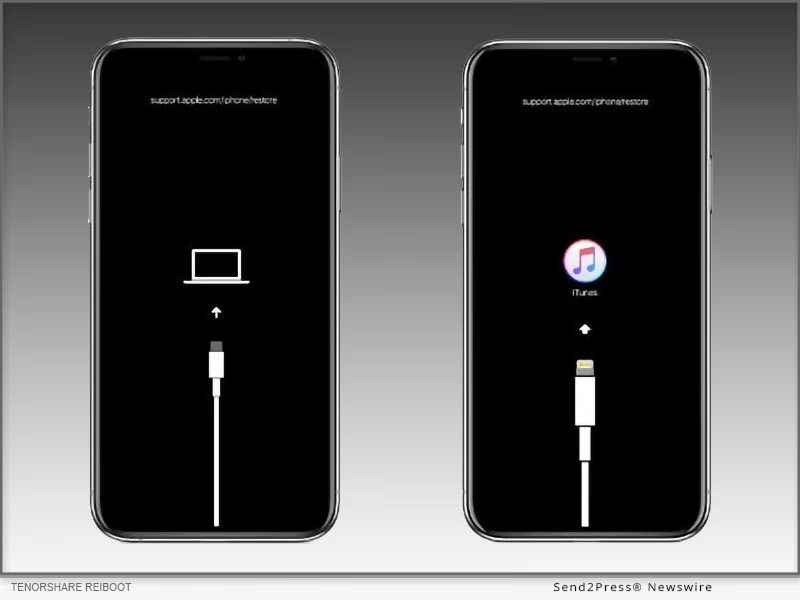
Pokud váš iPhone stále zůstává zaseknutý v režimu zotavení a žádná z výše uvedených metod nepomohla, můžete provést opravu systému iOS pomocí nástroje, jako je ReiBoot. Aplikace přichází se dvěma režimy opravy – Standardní oprava (Standard Repair) a Hluboká oprava (Deep Repair).
Standardní oprava:
Doporučujeme začít se standardní opravou, protože ta by mohla vyřešit váš problém bez ztráty dat, což vám dává poslední šanci získat váš iPhone zpět do předchozího stavu.
- Nejprve připojte svůj iPhone k počítači pomocí USB kabelu.
- Spusťte Tenorshare ReiBoot na vašem Macu nebo Windows počítači a zkontrolujte, zda zobrazuje váš iPhone jako připojený a v režimu zotavení. Pokud ano, klikněte na možnost „Start Repair“ (Spustit opravu).
- Nyní na další obrazovce vyberte „Standard Repair“ (Standardní oprava) a klikněte na tlačítko „Standard Repair“.
- Aplikace nyní zkontroluje nejnovější verzi firmwaru dostupnou pro váš model iPhonu. Když uvidíte zprávu „Firmware version is ready for download“ (Verze firmwaru je připravena ke stažení), klikněte na tlačítko „Download“ (Stáhnout).
- ReiBoot nyní začne stahovat balíček firmwaru do vašeho počítače. Jakmile stahování skončí, klikněte na „Start Standard Repair“ (Spustit standardní opravu) na obrazovce „The firmware package is ready“ (Balíček firmwaru je připraven).
- Aplikace nyní začne instalovat firmware na váš iPhone. Tento proces potrvá několik minut.
- Když je oprava úspěšná, váš iPhone se automaticky restartuje do předchozího stavu bez jakékoli ztráty dat.
Hluboká oprava:
Pokud ani standardní oprava nepomůže, můžete zkusit možnost „Deep Repair“ (Hluboká oprava) v aplikaci, abyste problém vyřešili nadobro. Mějte na paměti, že tato možnost způsobí ztrátu dat, protože zahrnuje resetování vašeho iPhonu do továrního nastavení. Použijte ji tedy až po vyzkoušení všech výše uvedených oprav. Pokud ani jedna z těchto metod nepomohla dostat vás z režimu zotavení, problém může být vážnější, než si myslíte. V takovém případě je jedinou možností opravy vašeho iPhonu navštívit webovou stránku podpory Apple a domluvit si schůzku v nejbližší prodejně Apple Store nebo autorizovaném servisním středisku.
Porovnání metod pro opravu iPhonu zaseknutého v režimu zotavení
Pro lepší přehlednost jsme připravili srovnávací tabulku jednotlivých metod, abyste si mohli vybrat tu nejvhodnější pro vaši situaci.
| Metoda | Obtížnost | Ztráta dat | Šance na úspěch | Požadované nástroje |
|---|---|---|---|---|
| Nucený restart | Velmi nízká | Žádná | Střední (pro drobné závady) | Žádné |
| Finder / Apple Devices (iTunes) - Aktualizace | Nízká | Žádná (obvykle) | Vysoká | Počítač (Mac/PC), USB kabel, internet |
| Finder / Apple Devices (iTunes) - Obnovení | Nízká | Ano (kompletní vymazání) | Velmi vysoká | Počítač (Mac/PC), USB kabel, internet |
| Nástroje 3. stran (např. UltFone, Tenorshare ReiBoot) - Exit Recovery Mode | Nízká | Žádná | Vysoká | Počítač (Mac/PC), USB kabel, software |
| Nástroje 3. stran (např. UltFone, Tenorshare ReiBoot) - Standardní oprava | Střední | Žádná | Velmi vysoká | Počítač (Mac/PC), USB kabel, software, internet |
| Nástroje 3. stran (např. UltFone, Tenorshare ReiBoot) - Hluboká oprava | Střední | Ano (kompletní vymazání) | Téměř 100% | Počítač (Mac/PC), USB kabel, software, internet |
Často kladené otázky (FAQ) o nástrojích pro obnovu iPhonu
Zde jsou odpovědi na některé běžné otázky týkající se používání nástrojů, jako je UltFone nebo Tenorshare ReiBoot, k řešení problémů s režimem zotavení.
1. Jsou nástroje jako UltFone iPhone Recovery Mode Tool nebo Tenorshare ReiBoot zdarma?
Funkce pro vstup a výstup z režimu zotavení (např. „Enter Recovery Mode“ a „Exit Recovery Mode“) jsou u mnoha těchto nástrojů často nabízeny zdarma nebo s omezeným počtem použití. Například UltFone nabízí funkci „Exit Recovery Mode“ zdarma. Nicméně, pro pokročilejší funkce, jako je oprava operačního systému (Standardní oprava nebo Deep Repair), je obvykle nutné zakoupit plnou verzi softwaru. Ceny se liší, ale měsíční plány mohou začínat například na 29,95 $.
2. Ztratím svá data po použití těchto nástrojů k opuštění režimu zotavení?
Pokud použijete pouze funkce „Enter Recovery Mode“ nebo „Exit Recovery Mode“, vaše data ani nastavení na zařízení nebudou smazána. Stejně tak „Standardní oprava“ u nástrojů jako ReiBoot je navržena tak, aby opravila systém bez ztráty dat. Avšak pokud budete muset sáhnout po „Hluboké opravě“ (Deep Repair) nebo pokud se rozhodnete pro možnost „Obnovit“ (Restore) přes Finder/iTunes, dojde k vymazání všech dat z vašeho iPhonu. Proto je vždy důležité mít aktuální zálohu.
3. Kde mohu stáhnout nástroj pro režim zotavení iPhonu?
Tyto programy si můžete stáhnout zdarma z oficiálních webových stránek výrobců, například z webu UltFone nebo Tenorshare. Tyto programy mají širokou kompatibilitu, jsou k dispozici pro Windows i Mac a podporují zařízení od iPhone 4 až po nejnovější modely, a verze iOS od iOS 7 až po iOS 15 a novější.
Bonusové tipy: Jak předejít zaseknutí iPhonu v režimu zotavení
Ideálně byste režim zotavení na svém iPhonu nikdy nemuseli používat. Je to pravděpodobně to poslední, po čem sáhnete, když se s vaším zařízením něco děje. Pokud nechcete, aby se váš iPhone v budoucnu zasekl v režimu zotavení, můžete se řídit těmito tipy, abyste tomu předešli zaseknutí:
- Udržujte iOS aktuální: Ujistěte se, že váš iPhone používá nejnovější verzi iOS. Apple pravidelně vydává aktualizace, které opravují chyby a zlepšují stabilitu systému, což může snížit riziko zaseknutí.
- Nepřerušujte proces aktualizace: Během aktualizace softwaru nepoužívejte iPhone ani nepřerušujte proces. To zahrnuje neodpojování od napájení nebo Wi-Fi.
- Vyhněte se beta verzím iOS: Neinstalujte beta verze iOS na svůj hlavní iPhone. Beta verze jsou nedokončené a mohou obsahovat chyby, které vedou k nestabilitě nebo zaseknutí.
- Neodpojujte iPhone během obnovy: Během procesu obnovy neodpojujte iPhone od počítače. Jakékoli přerušení může vést k poškození softwaru a zaseknutí v režimu zotavení.
- Stabilní napájení: Během aktualizace softwaru neodpojujte iPhone od zdroje napájení. Slabá baterie nebo přerušení napájení může způsobit selhání aktualizace.
- Včas detekujte hardwarové problémy: Pokud máte podezření na hardwarový problém, řešte ho včas, abyste předešli spouštění do režimu zotavení. Například, pokud se baterie rychle vybíjí nebo telefon nečekaně vypíná, může to být známka blížícího se problému.
- Pravidelné zálohování: I když to přímo nezabrání zaseknutí, pravidelné zálohování vašeho iPhonu na iCloud nebo do počítače zajistí, že v případě nutnosti obnovení neztratíte svá důležitá data.
Výše uvedené opravy by měly stačit k vyřešení problému zaseknutí iPhonu v režimu zotavení. Většinou nucený restart nebo aktualizace přes Finder/iTunes problém vyřeší. Pokud ne, nástroje třetích stran jako Tenorshare ReiBoot nebo UltFone nabízejí spolehlivé řešení. Jejich funkce „Exit Recovery Mode“ a „Standardní oprava“ dokážou váš iPhone zprovoznit v krátkém čase, ale můžete také použít „Hlubokou opravu“ pro úplný reset v případě nejhorších scénářů.
Setkal se váš iPhone někdy s problémem zaseknutí v režimu zotavení? Jak jste ho vyřešili? Dejte nám vědět v komentářích níže.
Chceš-li si přečíst další články podobné jako iPhone 13/12/11 Zaseknutý v Recovery Mode?, navštiv kategorii iPhone.