

29/09/2023
Apple Pencil je revoluční nástroj, který vám umožní být kreativnější a produktivnější přímo na vašem iPhonu. Ať už jste umělec, student, který si dělá poznámky, nebo prostě jen chcete větší přesnost při používání svého zařízení, Apple Pencil mění pravidla hry. V tomto článku vás provedeme procesem používání Apple Pencil s vaším iPhonem a prozkoumáme jeho různé schopnosti a funkce. Apple Pencil je stylus navržený speciálně pro iPhone, který nabízí rozšířenou funkcionalitu pro kreslení, skicování a psaní. Bezproblémově se integruje s vaším zařízením a poskytuje přirozený a citlivý zážitek. Díky své pokročilé technologii detekuje Apple Pencil tlak a náklon, což umožňuje přesné ovládání při tvorbě digitálního umění nebo psaní poznámek.

Mnoho modelů iPhonu je kompatibilních s Apple Pencil, včetně iPhonu 11, iPhonu 12 a iPhonu SE (2. generace). Ať už jste profesionální umělec nebo příležitostný uživatel, Apple Pencil může na vašem iPhonu odemknout zcela novou úroveň kreativity a produktivity. V následujících částech vás provedeme procesem párování Apple Pencil s vaším iPhonem, jak jej nabíjet a jak přizpůsobit jeho nastavení. Prozkoumáme také některé populární aplikace, které Apple Pencil podporují, což vám umožní maximálně využít tento všestranný nástroj. Pojďme se ponořit do světa Apple Pencil a objevit nekonečné možnosti, které nabízí!
Kompatibilita Apple Pencil s iPhonem
Než se pustíte do párování a používání Apple Pencil, je naprosto klíčové ověřit, zda je váš konkrétní model iPhonu s tímto příslušenstvím kompatibilní. Apple Pencil není univerzální nástroj pro všechny iPhony, a jeho funkčnost závisí na hardwarové podpoře ve vašem zařízení. Obecně platí, že kompatibilita je omezena na novější modely, které disponují potřebnými technologiemi pro rozpoznání tlaku, náklonu a bezdrátového nabíjení.
Modely iPhonu podporující Apple Pencil:
- iPhone 11 série (iPhone 11, iPhone 11 Pro, iPhone 11 Pro Max)
- iPhone 12 série (iPhone 12 mini, iPhone 12, iPhone 12 Pro, iPhone 12 Pro Max)
- iPhone SE (2. a 3. generace)
- iPhone 13 série (iPhone 13 mini, iPhone 13, iPhone 13 Pro, iPhone 13 Pro Max)
- iPhone 14 série (iPhone 14, iPhone 14 Plus, iPhone 14 Pro, iPhone 14 Pro Max)
- iPhone 15 série (iPhone 15, iPhone 15 Plus, iPhone 15 Pro, iPhone 15 Pro Max)
Je důležité si uvědomit, že i když je Apple Pencil kompatibilní s těmito modely, jeho plné využití a uživatelský zážitek jsou často optimalizovány pro iPad, kde je k dispozici větší pracovní plocha. Na iPhonu slouží spíše jako precizní nástroj pro konkrétní úkoly, jako je editace fotografií, rychlé poznámky nebo kreslení v menším měřítku. Ne všechny funkce dostupné na iPadu mohou být na iPhonu plně využitelné.
Proč některé iPhony Apple Pencil nepodporují?
Starší modely iPhonu nemají potřebný hardware pro rozpoznání tlaku a náklonu, což jsou klíčové vlastnosti Apple Pencil. Také jim chybí displeje s dostatečnou obnovovací frekvencí a latencí, které by zajistily plynulý a přirozený pocit při kreslení nebo psaní. Navíc, modely Apple Pencil 2. generace vyžadují magnetické připojení a bezdrátové nabíjení, které starší iPhony prostě nenabízí.
Příprava před použitím
Než začnete Apple Pencil používat s vaším iPhonem, je třeba provést několik kroků k jeho nastavení. Zde je jednoduchý průvodce, který vám pomůže začít:
1. Zkontrolujte kompatibilitu
Ujistěte se, že váš model iPhonu je kompatibilní s Apple Pencil. Jak jsme již zmínili, ne všechny iPhony podporují Apple Pencil, proto je důležité ověřit kompatibilitu, než budete pokračovat.
2. Nabijte Apple Pencil
Před použitím Apple Pencil se ujistěte, že je plně nabitý. Apple Pencil se nabíjí rychle, takže budete připraveni během chvilky.
3. Zapněte Bluetooth
Apple Pencil se spoléhá na Bluetooth pro připojení a komunikaci s vaším iPhonem. Pro zajištění bezproblémového připojení se ujistěte, že je na vašem iPhonu povoleno Bluetooth. To můžete udělat tak, že přejdete do aplikace Nastavení, vyberete „Bluetooth“ a přepnete přepínač do polohy „Zapnuto“.
Párování Apple Pencil s iPhonem
Párování Apple Pencil s vaším iPhonem je jednoduchý proces, který vám umožní začít jej okamžitě používat. Zde je návod, jak spárovat Apple Pencil s vaším iPhonem:
Pro Apple Pencil 1. generace:
- Odstraňte krytku: Začněte odstraněním krytky z konce vašeho Apple Pencil. Tím se odhalí Lightning konektor, který se používá pro párování a nabíjení.
- Vložte konektor: Vložte Lightning konektor Apple Pencil do Lightning portu vašeho iPhonu. Měl by pevně zapadnout a při správném zasunutí se ozve uspokojivé cvaknutí.
- Postupujte podle pokynů na obrazovce: Jakmile je Apple Pencil připojen k vašemu iPhonu, objeví se na obrazovce výzva s dotazem, zda chcete zařízení spárovat. Klepněte na „Spárovat“ pro zahájení procesu párování.
- Počkejte na potvrzení párování: Váš iPhone bude několik okamžiků párovat s Apple Pencil. Během této doby se na obrazovce může zobrazit indikátor průběhu. Jakmile je párování úspěšné, obdržíte potvrzovací zprávu.
- Otestujte připojení: Pro ověření úspěšného párování začněte používat Apple Pencil na obrazovce vašeho iPhonu. Měli byste si všimnout citlivého a přesného vstupu, což naznačuje, že párování bylo úspěšné.
Pro Apple Pencil 2. generace:
- Připojte magneticky: Jednoduše přiložte Apple Pencil 2. generace k magnetickému konektoru na boční straně vašeho iPhonu (platí pro kompatibilní modely iPhone 12 Pro a novější, které tuto funkci sdílejí s iPady).
- Automatické párování: Jakmile se Apple Pencil magneticky přichytí, váš iPhone by jej měl automaticky detekovat a zobrazit výzvu k párování. Potvrďte párování na obrazovce.
- Otestujte připojení: Stejně jako u 1. generace, zkuste Apple Pencil použít na obrazovce iPhonu k ověření funkčnosti.
Je třeba poznamenat, že jakmile je Apple Pencil spárován s vaším iPhonem, automaticky se připojí, kdykoli je v dosahu. Proces párování nemusíte opakovat pokaždé, když chcete Apple Pencil použít. Pokud však přejdete na jiný iPhone nebo resetujete své aktuální zařízení, možná budete muset proces párování zopakovat, abyste navázali spojení.
Nabíjení Apple Pencil
Apple Pencil je zařízení napájené baterií, které vyžaduje nabíjení pro zajištění optimálního výkonu. Zde je vše, co potřebujete vědět o nabíjení vašeho Apple Pencil:
Existují dvě metody nabíjení Apple Pencil, v závislosti na modelu, který máte:
Nabíjení Apple Pencil 1. generace:
Pokud máte Apple Pencil 1. generace, můžete jej nabíjet připojením k Lightning portu vašeho iPhonu. Jednoduše odstraňte krytku z konce Apple Pencil a připojte jej k Lightning portu. Apple Pencil se začne nabíjet a jeho průběh můžete sledovat na obrazovce. Pro delší životnost baterie se doporučuje nabíjet jej krátkými intervaly, když je potřeba, spíše než nechat jej připojený po dlouhou dobu.
Nabíjení Apple Pencil 2. generace:
Pokud máte Apple Pencil 2. generace, můžete jej nabíjet bezdrátově připevněním magneticky na stranu vašeho iPhonu (kompatibilní modely). Apple Pencil se automaticky zacvakne na místo a začne se nabíjet. Tato metoda nabízí pohodlí, protože můžete nabíjet Apple Pencil, zatímco jej nosíte s iPhonem. Je navržen tak, aby byl vždy připraven k použití, když ho potřebujete.
Kontrola stavu baterie:
Bez ohledu na způsob nabíjení je nezbytné zajistit, aby váš Apple Pencil měl dostatečnou výdrž baterie. Chcete-li zkontrolovat úroveň baterie vašeho Apple Pencil, můžete přejet prstem dolů z pravého horního rohu obrazovky vašeho iPhonu a otevřít Ovládací centrum. Zde najdete widget baterie, který zobrazuje zbývající procento baterie vašeho Apple Pencil. Apple Pencil se dokáže rychle nabít, což vám umožní okamžitě pokračovat v práci. Doporučuje se nabíjet Apple Pencil, kdykoli je úroveň baterie nízká, abyste předešli přerušení během vašich kreativních nebo produktivních sezení.
Je důležité si uvědomit, že metoda nabíjení Apple Pencil se může lišit v závislosti na modelu a kompatibilitě iPhonu. Vždy se řiďte uživatelskou příručkou nebo oficiálními webovými stránkami společnosti Apple pro konkrétní pokyny týkající se vašeho zařízení.
Používání Apple Pencil s různými aplikacemi
Apple Pencil otevírá svět možností, pokud jde o používání kreativních a produktivních aplikací na vašem iPhonu. Mnoho aplikací bylo optimalizováno tak, aby využívaly funkce Apple Pencil a poskytovaly pohlcující a interaktivní zážitek. Zde jsou některé populární aplikace, které bezproblémově fungují s Apple Pencil:
Procreate
Procreate je výkonná aplikace pro digitální ilustraci, která vám umožní vytvářet úžasná umělecká díla. S Apple Pencil si můžete užít přesné ovládání tahů, využít citlivost na tlak a používat různé nástroje k oživení vašich nápadů. Aplikace nabízí širokou škálu štětců a funkcí, které s Apple Pencil pracují naprosto intuitivně, což z ní dělá ideální volbu pro digitální malíře a ilustrátory.
Notability
Notability je všestranná aplikace pro psaní poznámek, která vám umožní zapisovat si nápady, anotovat dokumenty a vytvářet interaktivní prezentace. Apple Pencil usnadňuje psaní a kreslení s přirozenou přesností, což činí vaše psaní poznámek efektivnějším a příjemnějším. Můžete si dělat ručně psané poznámky, zvýrazňovat text, vkládat obrázky a audio záznamy, vše s precizností, kterou obyčejný prst nenabídne.
GoodNotes
GoodNotes je další populární aplikace pro psaní poznámek, která kombinuje pohodlí digitálního psaní poznámek s pocitem pera a papíru. Ať už si děláte poznámky z přednášek, brainstormingujete nebo si organizujete myšlenky, Apple Pencil zlepšuje zážitek z psaní a umožňuje bezproblémové ručně psané zadávání. Aplikace nabízí různé typy papíru a obálky sešitů, což vytváří pocit skutečného zápisníku.
Adobe Photoshop Express / Lightroom Mobile
Adobe Photoshop a Lightroom jsou dobře známé softwary pro úpravu fotografií a jejich mobilní aplikace nabízejí komplexní sadu nástrojů pro úpravy. S Apple Pencil můžete provádět přesné výběry, malovat a retušovat obrázky s větší kontrolou a přesností. Pro jemné detaily, jako je maskování nebo lokální úpravy, je Apple Pencil neocenitelný.
Concepts
Concepts je pokročilá aplikace pro skicování a design, která uspokojí profesionály i nadšence. Citlivost na tlak Apple Pencil a funkce odmítnutí dlaně z něj činí ideální nástroj pro vytváření složitých skic, architektonických návrhů a digitálních uměleckých děl. Je to vektorová aplikace, což znamená, že vaše kresby jsou škálovatelné bez ztráty kvality, což je pro designéry velká výhoda.
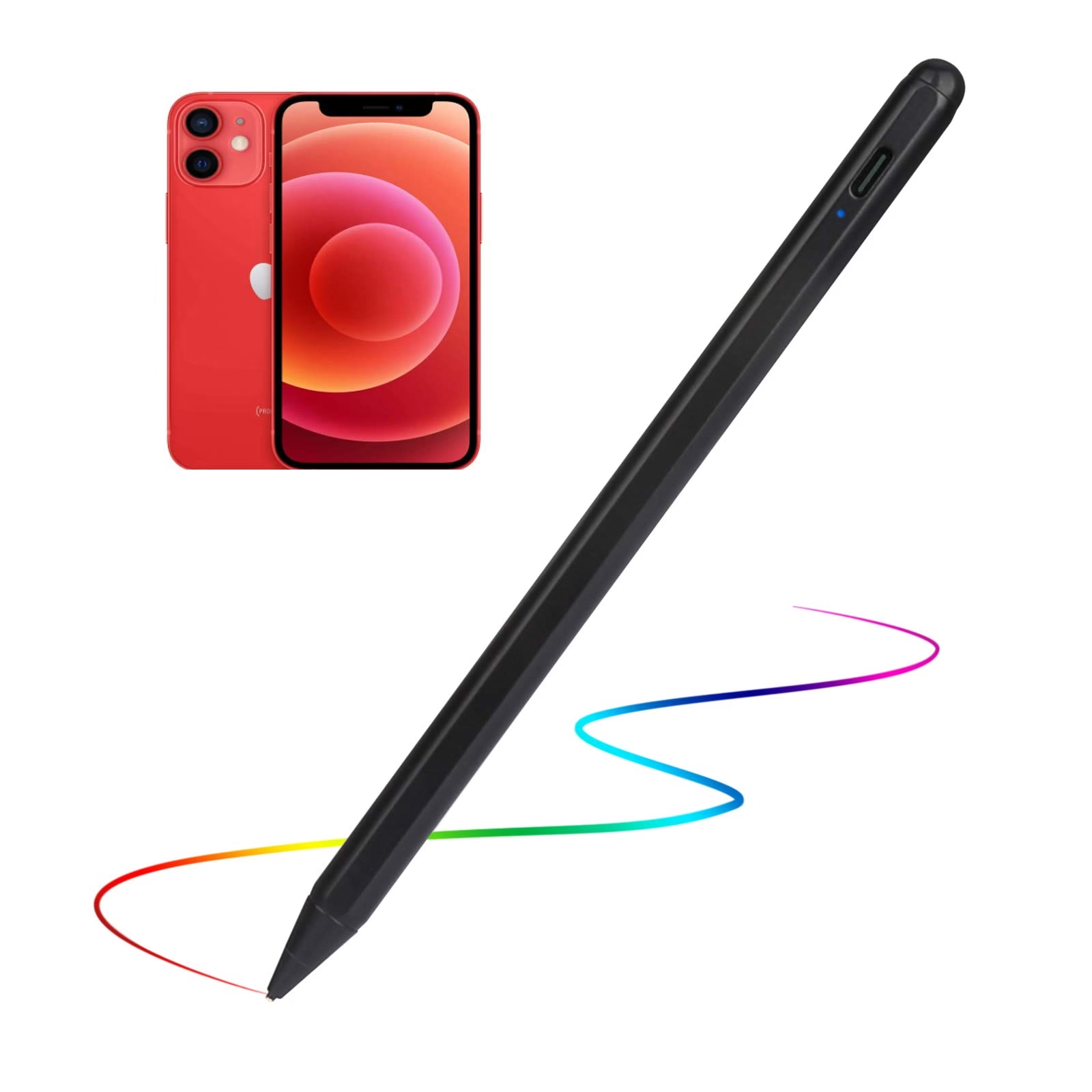
Toto je jen několik příkladů z mnoha aplikací, které podporují Apple Pencil. Ať už se zajímáte o kreslení, psaní poznámek, úpravu fotografií nebo grafický design, existuje aplikace, která dokáže plně využít potenciál Apple Pencil. Nezapomeňte pravidelně prozkoumávat App Store, abyste objevili nové aplikace a aktualizace, které dále zlepšují zážitek z Apple Pencil. Se správnými aplikacemi a Apple Pencil můžete odemknout svou kreativitu a maximalizovat produktivitu na vašem iPhonu.
Přizpůsobení nastavení Apple Pencil
Apple Pencil přichází s řadou přizpůsobitelných nastavení, která vám umožní personalizovat váš zážitek a optimalizovat jeho výkon na vašem iPhonu. Zde je návod, jak upravit nastavení Apple Pencil:
Otevřete aplikaci „Nastavení“ na vašem iPhonu a přejděte dolů, abyste našli sekci „Apple Pencil“. Klepnutím na ni získáte přístup k různým možnostem, které lze přizpůsobit podle vašich preferencí.
Funkce dvojitého klepnutí (Double-tap)
Funkci dvojitého klepnutí Apple Pencil lze nakonfigurovat tak, aby prováděla různé akce. Můžete ji nastavit tak, aby přepínala mezi nástroji, aktivovala gumu, zobrazovala výběr barev nebo dokonce otevírala konkrétní aplikace. Vyberte si možnost, která nejlépe odpovídá vašemu pracovnímu postupu a umožňuje rychlý přístup k často používaným funkcím. Tato funkce je zvláště užitečná pro rychlé přepínání mezi perem a gumou při psaní poznámek nebo kreslení, což výrazně zrychluje práci.
Citlivost na tlak
Úpravou citlivosti na tlak Apple Pencil můžete jemně doladit, jak reaguje na různé úrovně tlaku při kreslení nebo psaní. Experimentujte s různými nastaveními, abyste našli citlivost, která vám připadá nejpohodlnější a nejpřirozenější. Umělci ocení možnost nastavit, jak silný tah se objeví při lehkém nebo silném tlaku, což jim umožňuje větší kontrolu nad dynamikou jejich děl.
Odstranění dlaně (Palm rejection)
Odstranění dlaně je klíčová funkce, která zabraňuje nechtěnému dotykovému vstupu z vaší ruky při používání Apple Pencil. Zajistěte, aby bylo odstranění dlaně povoleno, abyste předešli náhodným značkám nebo gestům při kreslení nebo psaní. Tato technologie umožňuje položit dlaň na displej iPhonu, aniž by to ovlivnilo kresbu nebo psaní, což je zásadní pro přirozenou polohu ruky.
Přepínání mezi zařízeními
Pokud máte více zařízení Apple, jako je iPad a iPhone, můžete Apple Pencil používat s oběma zařízeními. Nabídka nastavení vám umožňuje snadno přepínat mezi spárovanými zařízeními a zajistit tak bezproblémový přechod, když chcete Apple Pencil použít na jiném zařízení. Tato flexibilita zvyšuje celkovou užitnou hodnotu Apple Pencil, pokud vlastníte více Apple produktů.
Hrajte si s nastavením, abyste našli konfiguraci, která vám nejlépe vyhovuje. Pamatujte, že nastavení můžete vždy upravovat a jemně doladit podle svých preferencí a potřeb. Přizpůsobením nastavení Apple Pencil můžete optimalizovat svůj pracovní postup, zlepšit produktivitu a posílit své kreativní úsilí. Experimentujte s různými nastaveními a objevte perfektní nastavení, které vám umožní plně využít potenciál Apple Pencil.
Řešení běžných problémů
Zatímco Apple Pencil je spolehlivý a všestranný nástroj, během jeho používání se můžete setkat s některými problémy. Zde jsou některé běžné problémy a kroky pro jejich řešení:
Problémy s připojením:
- Zkontrolujte Bluetooth: Ujistěte se, že je na vašem iPhonu povoleno Bluetooth. To můžete zkontrolovat v aplikaci Nastavení v sekci „Bluetooth“.
- Opětovné spárování: Pokud se Apple Pencil nepřipojuje nebo nespáruje s vaším iPhonem, zkuste jej odebrat z nastavení Bluetooth („Zapomenout toto zařízení“) a poté jej znovu spárovat podle pokynů uvedených dříve v tomto článku.
- Nabijte Apple Pencil: Ujistěte se, že je váš Apple Pencil dostatečně nabitý, aby navázal stabilní spojení. Pokud je úroveň baterie nízká, na chvíli Apple Pencil nabijte a zkuste to znovu.
Problémy s odezvou:
- Vyčistěte hrot: Pokud Apple Pencil nereaguje nebo neregistruje dotyk správně, ujistěte se, že je hrot Apple Pencil čistý. K čištění hrotu můžete použít měkký hadřík nebo čisticí roztok speciálně určený pro elektronická zařízení. Zkontrolujte také, zda hrot není opotřebený a zda není potřeba ho vyměnit.
- Aktualizace softwaru: Zkontrolujte, zda jsou k dispozici nějaké aktualizace firmwaru pro váš iPhone nebo Apple Pencil. Udržování zařízení a Apple Pencil aktuálních může pomoci vyřešit problémy s kompatibilitou a zlepšit výkon.
- Nastavení citlivosti v aplikaci: U aplikací, které podporují citlivost na tlak, se ujistěte, že je v nastavení aplikace povolena možnost citlivosti na tlak. Některé aplikace mohou mít tuto možnost ve výchozím nastavení zakázanou a její povolení zajistí, že Apple Pencil bude správně reagovat na různé úrovně tlaku.
Problémy s nabíjením:
- Zajištění připojení (1. gen): Pokud se Apple Pencil nenabíjí, když je připojen k vašemu iPhonu, zkuste jej odpojit a znovu připojit, abyste zajistili bezpečné spojení. Ujistěte se, že Lightning port na vašem iPhonu je čistý a bez nečistot nebo prachu. V případě potřeby použijte měkký kartáček nebo stlačený vzduch k jemnému vyčištění portu.
- Magnetické připojení (2. gen): Pokud máte Apple Pencil 2. generace, ujistěte se, že je magneticky bezpečně připevněn k boku vašeho iPhonu. Slabé nebo volné připojení může způsobit problémy s nabíjením.
Pokud jste vyzkoušeli výše uvedené kroky pro řešení problémů a stále máte problémy s vaším Apple Pencil, doporučuje se kontaktovat podporu Apple nebo navštívit Apple Store pro další pomoc. Mohou poskytnout specializované rady a pomoci vyřešit jakékoli přetrvávající problémy, se kterými se můžete setkat.
Často kladené otázky (FAQ)
1. Mohu použít Apple Pencil z iPadu s mým iPhonem?
Ano, pokud je váš iPhone kompatibilní s Apple Pencil a je to stejná generace Apple Pencil, kterou používáte s iPadem. Apple Pencil 1. generace funguje s vybranými iPady a iPhony, které mají Lightning port. Apple Pencil 2. generace funguje s iPady a iPhony, které podporují magnetické nabíjení a párování.
2. Je Apple Pencil nutný pro používání iPhonu?
Ne, Apple Pencil není pro základní používání iPhonu nutný. Je to volitelné příslušenství, které rozšiřuje možnosti iPhonu pro specifické úkoly, jako je kreslení, psaní poznámek nebo precizní úpravy.
3. Jak dlouho vydrží baterie Apple Pencil?
Apple Pencil je navržen tak, aby poskytoval až 12 hodin nepřetržitého používání na jedno nabití. Rychlé 15sekundové nabití může poskytnout dalších 30 minut používání, což je ideální pro rychlé doplnění energie.
4. Můžu používat Apple Pencil s jakoukoli aplikací na iPhonu?
Apple Pencil funguje nejlépe s aplikacemi, které jsou pro něj optimalizované a podporují jeho funkce, jako je citlivost na tlak a náklon. Zatímco s ním můžete interagovat s jakoukoli aplikací jako s prstem, jeho plný potenciál se projeví pouze v kompatibilních aplikacích.
5. Co dělat, když se mi Apple Pencil přestane párovat?
Nejprve zkontrolujte, zda je Bluetooth na vašem iPhonu zapnuté a zda je Apple Pencil nabitý. Pokud to nepomůže, zkuste Apple Pencil „zapomenout“ v nastavení Bluetooth na iPhonu a poté jej znovu spárovat podle pokynů pro párování. V krajním případě zvažte restartování iPhonu.
6. Lze vyměnit hrot Apple Pencil?
Ano, hrot Apple Pencil je spotřební materiál a lze jej vyměnit. K Apple Pencil jsou často přibaleny náhradní hroty, nebo je lze zakoupit samostatně u společnosti Apple nebo autorizovaných prodejců. Opotřebovaný hrot může ovlivnit přesnost a odezvu.
Závěr
Apple Pencil je skutečně pozoruhodný nástroj, který dokáže transformovat váš iPhone v mocné kreativní a produktivní centrum. Ať už jste digitální umělec, student, který hledá efektivnější způsob psaní poznámek, nebo profesionál, který potřebuje přesnost pro úpravy na cestách, Apple Pencil nabízí úroveň kontroly a intuitivnosti, kterou dotykové ovládání prstem jednoduše nemůže poskytnout. Proces párování je jednoduchý, nabíjení je pohodlné a možnosti využití v rozmanitých aplikacích jsou téměř nekonečné.
Díky možnosti přizpůsobit si nastavení podle svých preferencí a znalosti základních kroků pro řešení problémů můžete zajistit, že váš zážitek s Apple Pencil bude vždy plynulý a produktivní. Investice do Apple Pencil pro váš kompatibilní iPhone je investicí do rozšíření vašich digitálních schopností a odemknutí plného potenciálu vašeho zařízení. Nebojte se experimentovat s různými aplikacemi a funkcemi – brzy zjistíte, jak se Apple Pencil stane nepostradatelnou součástí vašeho každodenního digitálního života.
Chceš-li si přečíst další články podobné jako Jak spárovat Apple Pencil s iPhonem?, navštiv kategorii Příslušenství.