
13/12/2021
Je frustrující, když se váš iPhone 5 nepřipojí k Wi-Fi. Místo rychlého internetu musíte spoléhat na pomalá a drahá mobilní data. Pokud se potýkáte s tímto problémem, nejste sami. Tento článek vám krok za krokem ukáže, jak diagnostikovat a opravit problém, když se váš iPhone 5 odmítá připojit k Wi-Fi síti.

Než se pustíme do konkrétních řešení, je důležité pochopit, zda se jedná o softwarovou závadu, problém s vaším routerem, nebo dokonce o hardwarový problém samotného telefonu. Správná diagnóza vám ušetří čas a úsilí.
Je to hardwarový problém?
Když se váš iPhone 5 nepřipojuje k Wi-Fi, je klíčové zjistit, zda problém pramení z celkového selhání telefonu, nebo je omezen na vaši domácí síť. Nejjednodušší způsob, jak to ověřit, je zkusit připojit telefon k jiné Wi-Fi síti, než je ta vaše domácí.
Můžete navštívit kavárnu, knihovnu nebo jakékoli jiné místo s veřejnou Wi-Fi sítí pro hosty. Pokud se váš telefon nemůže připojit k žádné z těchto sítí, je pravděpodobné, že problém je v samotném iPhonu. Pokud se však telefon k těmto sítím připojí, máte štěstí – nejedná se o hardwarový problém telefonu a potíž je pravděpodobně ve vztahu mezi vaším iPhonem a vaším domácím routerem.
Jednoduché řešení pro iPhone 5, který se nepřipojuje k Wi-Fi
Nejjednodušší způsob, jak k tomuto problému přistoupit, je restartovat jak váš router, tak váš iPhone 5.
Restartujte iPhone 5
U iPhonu 5 podržte tlačítko napájení (Power), dokud se na obrazovce neobjeví posuvník „Vypnout“. Po přetažení posuvníku přes obrazovku a vypnutí telefonu počkejte alespoň 15 sekund, než telefon znovu zapnete. Tím zajistíte, že se telefon úspěšně restartuje a vyčistí případné dočasné chyby v operačním systému.
Restartujte Wi-Fi router
U vašeho Wi-Fi routeru stačí odpojit napájecí kabel ze zásuvky a po několika sekundách jej znovu zapojit. Tím se router restartuje. Některé routery mají i speciální tlačítko pro restart, ale odpojení napájení je univerzální metoda.
Po restartu obou zařízení zkuste znovu připojit váš iPhone 5 k vaší Wi-Fi síti. Pokud je připojení úspěšné, signalizuje to, že problém byl v zabudovaném softwaru, neboli firmwaru, vašeho Wi-Fi routeru. Většina routerů má stejný hardware pro vytvoření bezdrátové sítě, ale software se může mezi routery lišit.
Software vašeho Wi-Fi routeru funguje podobně jako software ve vašem telefonu nebo počítači a může také zažít softwarové pády. I když router stále vysílá síť, nemusíte se k ní moci připojit, protože integrovaný software nereaguje. Pokud se tento problém vyřešil po restartování routeru, doporučujeme zkontrolovat webové stránky výrobce, zda není k dispozici aktualizace softwaru, kterou byste mohli nainstalovat a zabránit tak opakování problému.
Co když se můj iPhone 5 připojí ke všem sítím kromě jedné?
Tento problém je obtížnější diagnostikovat, protože je těžké ho reprodukovat v Apple Storu, když se problém s připojením týká vašeho domácího routeru. Pokud se vám to děje, znamená to, že existuje problém s vaším iPhonem 5 nebo vaším Wi-Fi routerem. Začneme zúžením možných příčin, proč se váš iPhone 5 nepřipojuje k Wi-Fi u vás doma.
Zapněte a vypněte Wi-Fi
Rychlým a snadným krokem, který můžete provést, když se váš iPhone 5 nepřipojuje k Wi-Fi, je rychlé vypnutí a opětovné zapnutí Wi-Fi. Podobně jako restartování telefonu to dává vašemu telefonu a Wi-Fi síti nový start pro opětovné připojení.
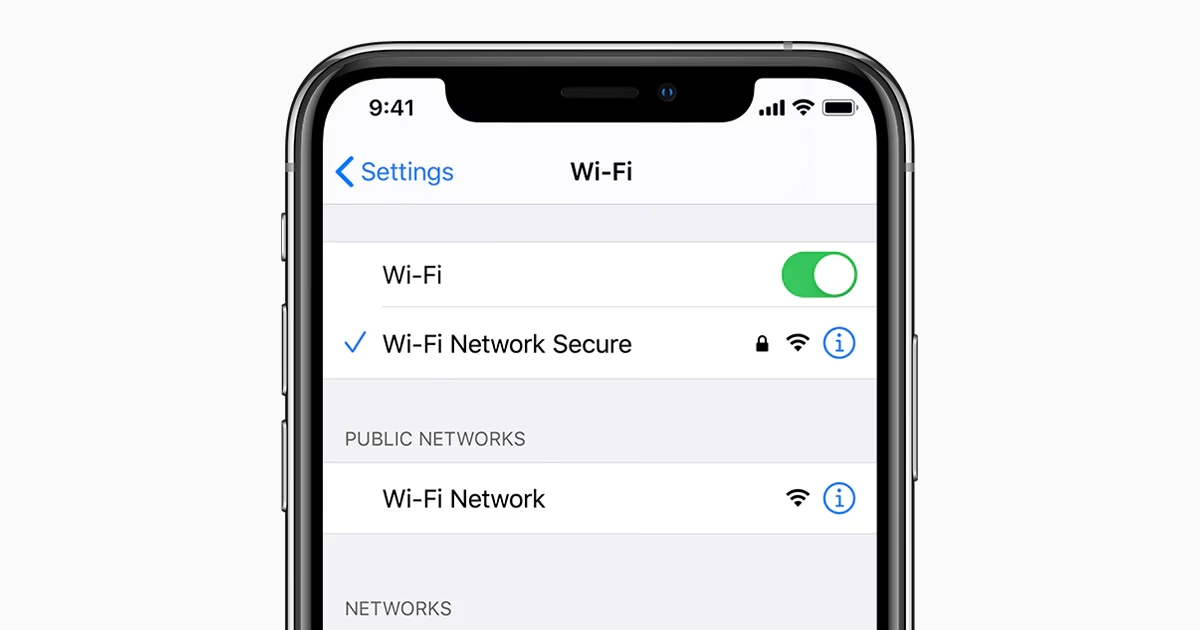
Provedete to tak, že otevřete Nastavení a vyberete Wi-Fi. Dostanete se na novou stránku, kde se v horní části obrazovky zobrazí přepínač. Pokud je vaše Wi-Fi zapnutá, přepínač by měl být zelený. Pro vypnutí stačí klepnout na přepínač. Stejně jako u restartování telefonu počkejte několik sekund, než Wi-Fi znovu zapnete, abyste se ujistili, že se správně resetovala.
Odstraňte všechny uložené Wi-Fi sítě
Resetování sítě uložených Wi-Fi sítí vašeho telefonu je dalším krokem při řešení tohoto problému. Většinou to problém vyřeší a také to eliminuje možnost, že se jedná o softwarový problém způsobující, že se váš iPhone 5 nepřipojuje k Wi-Fi.
Chcete-li vymazat databázi Wi-Fi sítí vašeho telefonu, začněte otevřením Nastavení a poté vyberte Obecné. Zde sjeďte dolů na konec stránky a klepněte na Přenést nebo resetovat iPhone (nebo jen Resetovat u starších verzí iOS).
Dostanete se na novou stránku s výběrem nastavení, která můžete resetovat. Pro zahájení procesu klepněte na Obnovit nastavení sítě a poté znovu klepněte, když budete dvakrát vyzváni k potvrzení. Po provedení tohoto kroku budete muset znovu připojit všechny své Wi-Fi sítě a zadat hesla, takže je užitečné si ty důležité zapamatovat, než to uděláte. Zkuste se připojit k vaší domácí Wi-Fi síti. Pokud se váš iPhone 5 stále nepřipojuje, dalším řešením je podívat se na váš Wi-Fi router.
iPhone 5 se nepřipojuje k Wi-Fi – je to váš router?
Mnoho problémů, včetně toho, proč se váš iPhone 5 nepřipojuje k Wi-Fi, může být způsobeno problémem ve vztahu vašeho telefonu k routeru. Abyste tomuto problému lépe porozuměli a opravili ho, musíte vědět, jak Wi-Fi na vašem telefonu funguje.
Jak fungují Wi-Fi sítě a proč vás to ovlivňuje
Aby váš telefon mohl navázat spojení s vaší Wi-Fi sítí, váš bezdrátový router vysílá signál do oblasti pod názvem vaší sítě (SSID). Po připojení si váš telefon a váš Wi-Fi router vytvoří „vztah“. Můžeme si tento vztah představit pomocí analogie pošty a doručování pošty.
V této analogii funguje váš Wi-Fi router jako pošta, prostředník mezi vaším telefonem a internetem, stejně jako je pošta prostředníkem pro tok pošty mezi vaším domovem a vnějším světem. Aby to fungovalo efektivně, prostředník potřebuje správnou adresu k doručování pošty, a stejně tak i váš Wi-Fi router. Když se váš telefon a počítač připojí k Wi-Fi síti, Wi-Fi router každému zařízení přiřadí samostatnou adresu (IP adresu), stejně jako vše na internetu.
Jak to souvisí s tím, že se můj iPhone 5 nepřipojuje k Wi-Fi?
Když je problém s Wi-Fi připojením, který nepochází z telefonu, znamená to, že Wi-Fi router není schopen navázat a přiřadit správnou adresu vašemu telefonu. To může být důsledkem mnoha důvodů, ale všechny mají stejné kroky pro řešení problémů, takže je nejdůležitější pochopit, že selhání připojení pochází z nesprávné adresy.
Resetování routeru na tovární nastavení je ekvivalentní resetování navázaných připojení vašeho telefonu a je to nejjednodušší způsob, jak tento problém vyřešit. Nedoporučujeme se snažit zjistit, proč se tyto problémy dějí, protože to nakonec bude ztráta času, protože existuje snadné řešení. Resetování Wi-Fi routeru trvá jen několik minut, zatímco řešení problémů s připojením může trvat hodiny.
Jak resetovat router na tovární nastavení?
Bohužel neexistuje jeden způsob, jak resetovat všechny routery, protože každý router je jiný, takže nemůžeme uvést jeden proces, který by fungoval pro každého. Místo toho vám můžeme říct, jak nejjednodušeji zjistit, jak resetovat konkrétně váš router.
Většina routerů má malé tlačítko v prohlubni umístěné buď na zadní, nebo na spodní straně routeru. Pro snadné resetování na tovární nastavení vezměte propisku nebo narovnanou kancelářskou sponku a stiskněte a podržte tlačítko po dobu asi 15 sekund, zatímco váš router zůstává zapojený. Po uplynutí 15 sekund bude váš router fungovat stejně, jako když jste ho poprvé vybalili z krabice.
Pokud chcete resetovat svůj router, ale nevíte, jak nastavit svou bezdrátovou síť, máme snadný způsob, jak to zjistit. Ujistěte se, že máte poblíž návod pro případ, že ho budete potřebovat. Zjistili jsme, že vyhledání čísla modelu vašeho routeru na webových stránkách výrobce je rychlý a efektivní způsob, jak najít pokyny. Číslo modelu naleznete buď na zadní, nebo na spodní straně vašeho routeru, a poté jednoduše vyhledejte toto číslo na webových stránkách výrobce a pokyny tam budou!
Když znovu nastavíte svou bezdrátovou síť
Po nalezení pokynů a opětovném spuštění sítě nebude problém, pokud pojmenujete svou novou síť a heslo stejně jako ty staré. Nezpůsobí to žádné problémy, ale není to ani nutné, takže pokud to chcete změnit, je to také v pořádku! Jakmile to uděláte, zkuste znovu připojit svůj iPhone k síti, a pokud se připojí, problém byl ve vašem routeru a vy jste ho opravili.
Méně častý důvod, proč se váš iPhone 5 nepřipojuje k Wi-Fi
Pokud má váš iPhone 5 stále potíže s připojením k Wi-Fi, měli byste se podívat na nastavení bezdrátového zabezpečení na vašem routeru. Zařízení Apple mívají problémy se zabezpečením TKIP a nejlépe fungují s WPA2 Personal s šifrováním AES. Tyto informace by měly být umístěny v manuálu vašeho Wi-Fi routeru, stejně jako informace o tom, jak změnit nastavení, pokud je to potřeba!
Určení hardwarového problému
Když jste vyzkoušeli všechny výše uvedené kroky pro řešení problémů a váš iPhone 5 se stále nepřipojuje k Wi-Fi, můžeme nyní s vysokou pravděpodobností určit, že se jedná o hardwarový problém. To může znamenat hardwarový problém s vaším telefonem nebo s vaším routerem, a my vám poskytneme kroky pro oba případy.
Váš iPhone 5
Pokud jste na svém iPhonu 5 resetovali nastavení sítě, ale stále se nepřipojuje k Wi-Fi, můžete jako poslední krok pro řešení problémů zkusit provést DFU obnovu telefonu a obnovit jej ze zálohy. Zde je obecný průvodce, jak uvést váš iPhone do DFU režimu (pro konkrétní kroky pro iPhone 5 vyhledejte návod online), a ujistěte se, že si před zahájením procesu zálohujete své informace!
Bohužel, Apple již nenabízí opravy pro iPhone 5. Pokud DFU obnova nevrátí vaše zařízení do provozu, váš mobilní telefon může být neopravitelný.
Váš Wi-Fi router
Pokud jste resetovali router na výchozí nastavení a žádná zařízení, včetně vašeho iPhonu, se nepřipojují k Wi-Fi, pak je pravděpodobně hardwarový problém s vaším routerem. Jelikož každý router je jiný, kroky pro řešení problémů se budou také lišit. Doporučujeme navštívit webové stránky výrobce a zjistit, co můžete zkusit.
Pokud potřebujete nový router
Pokud po vyřešení hardwarového problému potřebujete nový router, můžeme doporučit řadu moderních Wi-Fi routerů, které jsou kompatibilní s Apple zařízeními a nabízejí stabilní a rychlé připojení. Při výběru nového routeru dbejte na podporu standardů Wi-Fi 5 (802.11ac) nebo Wi-Fi 6 (802.11ax) pro nejlepší výkon. Zvažte také funkce jako je Mesh Wi-Fi pro pokrytí větších domů.
Je čas na upgrade iPhone 5?
Možná nastal čas na upgrade vašeho iPhone 5. Zařízení je starší než pět let, a to znamená, že Apple jej již nepodporuje softwarovými aktualizacemi ani opravami. Pokud se váš iPhone 5 nepřipojuje k Wi-Fi, je možné, že s telefonem něco není v pořádku, co lze vyřešit jednoduše pořízením nového a lepšího zařízení.
Novější modely iPhonů nabízejí nejen lepší výkon a funkce, ale také spolehlivější Wi-Fi moduly a podporu nejnovějších standardů, což může eliminovat mnoho problémů s připojením. Doporučujeme se podívat na modely jako iPhone SE (2. nebo 3. generace) nebo starší modely řady iPhone 11 či 12, které nabízejí skvělý poměr cena/výkon a plnou softwarovou podporu.
Tabulka řešení problémů s Wi-Fi
| Problém | Možné řešení | Poznámky |
|---|---|---|
| iPhone se nepřipojuje k žádné Wi-Fi (doma i venku) | 1. Zkuste jinou Wi-Fi síť. 2. Restartujte iPhone 5. 3. Resetujte nastavení sítě. 4. Zvažte DFU obnovu. | Problém je pravděpodobně v iPhonu. |
| iPhone se nepřipojuje jen k domácí Wi-Fi, ale k jiným ano | 1. Restartujte router. 2. Zapněte/vypněte Wi-Fi na iPhonu. 3. Resetujte nastavení sítě na iPhonu. 4. Resetujte router na tovární nastavení. 5. Zkontrolujte nastavení zabezpečení Wi-Fi (TKIP/AES). | Problém je pravděpodobně ve vztahu iPhone-router nebo přímo v routeru. |
| Žádné zařízení se nepřipojí k domácí Wi-Fi po restartu routeru | 1. Resetujte router na tovární nastavení. 2. Zvažte pořízení nového routeru. | Pravděpodobná hardwarová chyba routeru. |
Často kladené otázky (FAQ)
- Proč se můj iPhone 5 nepřipojí k Wi-Fi, když se jiná zařízení připojují?
- To naznačuje, že problém je specificky v iPhonu 5 nebo ve způsobu, jakým komunikuje s vaším routerem. Vyzkoušejte restartování iPhonu, resetování nastavení sítě a ověření kompatibility zabezpečení Wi-Fi (TKIP vs. AES).
- Ztratím data, když resetuji nastavení sítě?
- Ne, resetování nastavení sítě nevymaže vaše osobní data (fotky, aplikace, kontakty). Pouze vymaže všechna uložená Wi-Fi hesla, nastavení VPN a mobilních dat.
- Je můj iPhone 5 příliš starý na spolehlivé Wi-Fi připojení?
- I když iPhone 5 stále funguje, jeho hardware je zastaralý a nemusí plně podporovat moderní Wi-Fi standardy nebo zabezpečení, což může vést k problémům. Apple navíc již neposkytuje softwarové aktualizace ani opravy.
- Co je DFU obnova a proč bych ji měl dělat?
- DFU (Device Firmware Update) obnova je nejhlubší typ obnovy, který kompletně přepíše software zařízení. Používá se jako poslední softwarový pokus k vyřešení přetrvávajících problémů, které nelze vyřešit běžným resetem. Vždy si před ní zálohujte data!
- Jak zjistím model svého routeru?
- Modelové číslo routeru je obvykle uvedeno na štítku na spodní nebo zadní straně zařízení. Můžete ho také najít v administraci routeru, kam se přistupuje přes webový prohlížeč (často na adrese 192.168.1.1 nebo 192.168.0.1).
Váš iPhone 5 se nepřipojí k Wi-Fi? Už ne!
Nyní jste prozkoumali možnosti řešení problémů s vaším iPhonem 5 a Wi-Fi routerem, abyste našli příčinu problému a věděli, jak ho opravit. Je frustrující, když se váš iPhone 5 nepřipojí k Wi-Fi, ale teď už víte, jak tento problém vyřešit, pokud se někdy znovu objeví, a možná jste dokonce podnikli kroky, abyste tomu zabránili v budoucnu. Děkujeme, že jste četli, doufáme, že vám tento článek pomohl a neváhejte zanechat komentáře s otázkami nebo návrhy!
Chceš-li si přečíst další články podobné jako iPhone 5 se nepřipojuje k Wi-Fi? Zde je řešení!, navštiv kategorii iPhone.