

12/09/2024
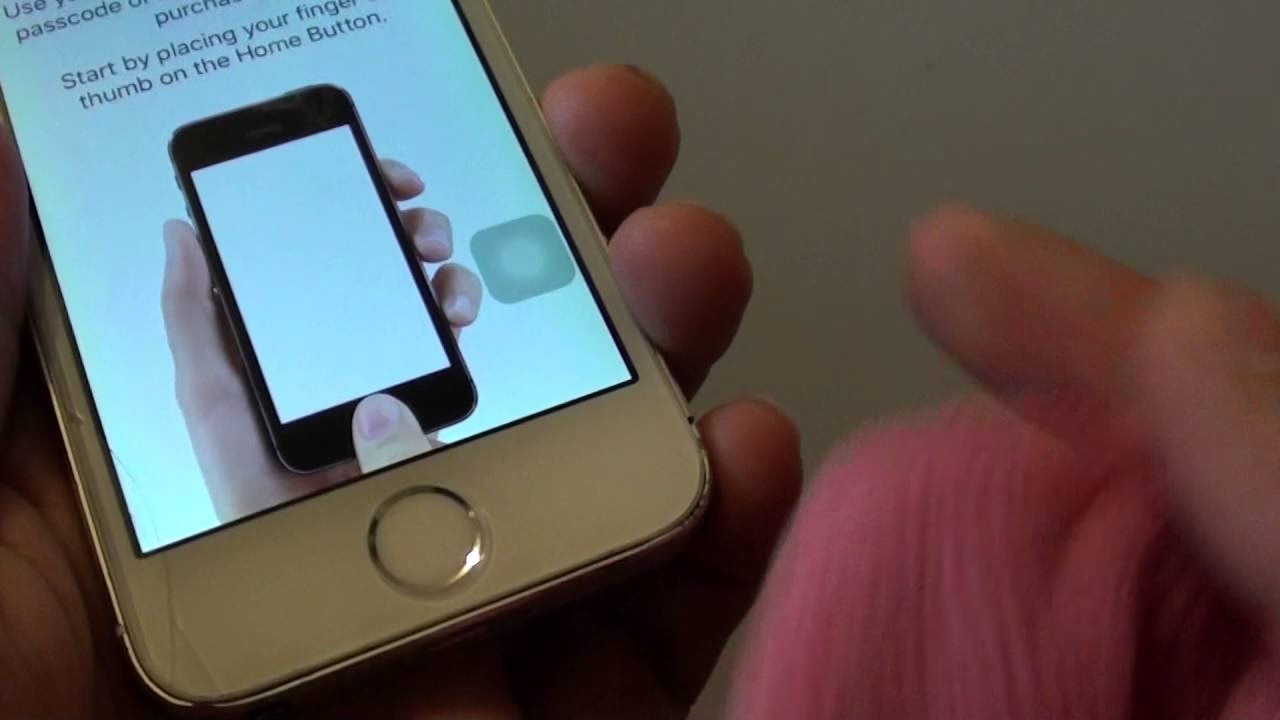
S příchodem iPhonu 5s v září 2013 představila společnost Apple revoluční technologii Touch ID, která změnila způsob, jakým jsme odemykali naše telefony a autorizovali platby. Integrovaná přímo do tlačítka Home, tato biometrická čtečka otisků prstů nabídla bezprecedentní úroveň zabezpečení a pohodlí. Pro mnoho uživatelů se stala nepostradatelnou funkcí, která výrazně zrychlila a zjednodušila každodenní interakci s jejich zařízením. Nicméně, stejně jako u každé složité technologie, se i u Touch ID mohou objevit problémy. Jedním z nejvíce frustrujících je situace, kdy Touch ID přestane fungovat, nebo jej dokonce nelze resetovat či znovu nastavit. Proč se to děje a co s tím můžete dělat? Pojďme se ponořit do jádra tohoto problému.
- Co je Touch ID a proč je tak důležité?
- Proč Touch ID nelze resetovat – Jádro problému
- Kdy je resetování možné (softwarové řešení)
- Kdy je resetování nemožné (hardwarová závada a bezpečnostní zámek)
- Tabulka: Diagnostika problému Touch ID
- Co dělat, když Touch ID nefunguje trvale
- Důležitost originálních dílů a autorizovaného servisu
- Často kladené otázky (FAQ)
- Závěr
Co je Touch ID a proč je tak důležité?
Touch ID je systém ověřování otisků prstů, který Apple poprvé integroval do iPhonu 5s. Jeho primární funkcí je rychlé a bezpečné odemykání zařízení. Kromě toho Touch ID umožňuje autorizovat nákupy v iTunes Store, App Store a Apple Books, stejně jako platby přes Apple Pay. Mnoho aplikací třetích stran také využívá Touch ID pro rychlé přihlášení, což výrazně zvyšuje uživatelský komfort a eliminuje potřebu pamatovat si desítky hesel. Jeho význam spočívá v kombinaci pohodlí a vysoké úrovně zabezpečení, jelikož otisk prstu je unikátní a obtížně napodobitelný.
Proč Touch ID nelze resetovat – Jádro problému
Když Touch ID přestane fungovat nebo jej nelze resetovat, existuje několik hlavních důvodů, které se často dělí na softwarové a hardwarové problémy. Nicméně, nejdůležitější a často nejméně pochopenou příčinou je bezpečnostní párování mezi senzorem Touch ID a logickou deskou iPhonu.
Bezpečnostní párování a Secure Enclave
Klíčem k pochopení problémů s Touch ID je koncept Secure Enclave. Jedná se o dedikovaný, izolovaný koprocesor uvnitř čipu A-série (např. A7 v iPhonu 5s), který je navržen tak, aby bezpečně ukládal vaše biometrická data (otisk prstu) a kryptografické klíče. Když poprvé nastavíte Touch ID, otisk vašeho prstu je převeden na matematické reprezentace, které jsou zašifrovány a uloženy v Secure Enclave. Tyto údaje nikdy neopustí Secure Enclave a nejsou přístupné ani operačnímu systému iOS, ani Apple serverům.
Senzor Touch ID v tlačítku Home je kryptograficky spárován s konkrétní Secure Enclave na logické desce vašeho iPhonu přímo ve výrobě. Toto párování je unikátní pro každé zařízení. Pokud dojde k výměně tlačítka Home (a tím i senzoru Touch ID) za jiné, byť originální díl z jiného iPhonu, nebo pokud se toto párování naruší (například poškozením senzoru nebo jeho propojovacího flex kabelu), Secure Enclave detekuje nesoulad a z bezpečnostních důvodů trvale deaktivuje funkci Touch ID. To není chyba, ale záměrná bezpečnostní funkce, která má zabránit neoprávněnému přístupu k vašim datům v případě, že by někdo vyměnil Touch ID senzor s cílem obejít zabezpečení.
Hardwarové poškození
Nejčastější příčinou nefunkčního Touch ID, které nelze resetovat, je hardwarové poškození:
- Fyzické poškození senzoru: Praskliny, škrábance nebo jiné poškození samotné čtečky otisků prstů na tlačítku Home mohou vést k jeho nefunkčnosti.
- Poškození flex kabelu: Flex kabel, který propojuje tlačítko Home s logickou deskou, je extrémně tenký a křehký. Běžně se poškodí během oprav, jako je výměna displeje nebo baterie, a to i drobným natržením. Takové poškození okamžitě naruší komunikaci mezi senzorem a Secure Enclave, což vede k deaktivaci Touch ID. U iPhonu 5s je tento kabel obzvláště náchylný k poškození.
- Poškození logické desky: Vzácněji může dojít k poškození samotné Secure Enclave nebo obvodů na logické desce, které s Touch ID komunikují.
- Poškození vodou: Vniknutí kapaliny může způsobit korozi na kontaktech senzoru nebo flex kabelu, což vede k jeho selhání.
Softwarové problémy
Ačkoli méně časté pro trvalou nefunkčnost, softwarové chyby mohou dočasně zabránit správnému fungování Touch ID nebo jeho resetování:
- Chyby v iOS: Vzácně se může stát, že chyba v operačním systému iOS způsobí, že Touch ID přestane reagovat. Obvykle se jedná o dočasný problém, který lze vyřešit.
- Poškozená nastavení: Konfigurace Touch ID se může poškodit, což znemožní přidání nových otisků nebo rozpoznání stávajících.
- Neúplná aktualizace: Pokud dojde k přerušení aktualizace iOS, systém může být v nestabilním stavu, což ovlivní funkce, jako je Touch ID.
Kdy je resetování možné (softwarové řešení)
Pokud se domníváte, že váš problém s Touch ID je softwarového charakteru, můžete vyzkoušet následující kroky. Tyto kroky jsou bezpečné a nezpůsobí ztrátu dat (s výjimkou obnovení přes iTunes/Finder, které vymaže vše):
- Restartování iPhonu: Jednoduchý restart často vyřeší drobné softwarové závady. Podržte tlačítko napájení a posuvník pro vypnutí. Počkejte několik sekund a zapněte iPhone znovu.
- Aktualizace iOS: Ujistěte se, že váš iPhone používá nejnovější verzi iOS. Apple pravidelně vydává aktualizace, které opravují chyby a zlepšují výkon. Přejděte do Nastavení > Obecné > Aktualizace softwaru.
- Vyčištění tlačítka Home: Někdy může být senzor znečištěn prachem, špínou, olejem z prstů nebo zbytky vlhkosti. Jemně otřete tlačítko Home čistým, suchým hadříkem, který nepouští vlákna. Vyhněte se použití čisticích prostředků nebo nadměrné vlhkosti.
- Smazání a opětovné přidání otisků prstů: Pokud Touch ID občas funguje, ale je nespolehlivé, zkuste smazat stávající otisky a přidat je znovu. Přejděte do Nastavení > Touch ID a kódový zámek, zadejte svůj přístupový kód, smažte stávající otisky a poté klepněte na Přidat otisk. Ujistěte se, že během skenování prst důkladně přikládáte a měníte jeho polohu.
- Resetování všech nastavení: Tento krok obnoví všechna nastavení iPhonu na výchozí hodnoty, ale nesmaže vaše data, fotografie ani aplikace. Může to vyřešit poškozená konfigurační data. Přejděte do Nastavení > Obecné > Přenést nebo resetovat iPhone > Resetovat > Resetovat všechna nastavení.
- Obnovení iPhonu přes iTunes/Finder (DFU režim): Jako poslední možnost pro softwarové problémy můžete provést kompletní obnovu systému. Tato metoda vymaže všechna data z vašeho iPhonu, proto si předem zálohujte svá data na iCloud nebo do počítače. Připojte iPhone k počítači, otevřete iTunes (nebo Finder na macOS Catalina a novějším) a uveďte iPhone do režimu DFU (Device Firmware Update). Poté proveďte obnovu.
Kdy je resetování nemožné (hardwarová závada a bezpečnostní zámek)
Pokud Touch ID stále nefunguje po vyzkoušení všech softwarových řešení, je velmi pravděpodobné, že se jedná o hardwarovou závadu, která aktivovala bezpečnostní zámek. V takovém případě nelze Touch ID resetovat ani znovu aktivovat:
- Výměna senzoru Touch ID: Jak již bylo zmíněno, pokud je původní tlačítko Home s Touch ID senzorem nahrazeno jiným (i kdyby bylo z jiného funkčního iPhonu), funkce Touch ID se trvale deaktivuje. Secure Enclave rozpozná, že senzor není ten, se kterým byl spárován, a zablokuje jej. To je častý problém po neautorizovaných opravách, zejména výměnách displeje, kdy je poškozen flex kabel tlačítka Home nebo je omylem vyměněno celé tlačítko.
- Vážné poškození flex kabelu: Pokud je flex kabel tlačítka Home fyzicky poškozen do té míry, že je narušena jeho integrita nebo komunikace se Secure Enclave, Touch ID přestane fungovat a nelze jej znovu aktivovat.
- Poškození Secure Enclave na logické desce: Extrémně vzácné, ale možné. Pokud je poškozena samotná Secure Enclave, která uchovává biometrická data a párovací klíč, Touch ID se stane nefunkčním.
V těchto případech se na obrazovce často objeví zpráva „Nelze aktivovat Touch ID na tomto iPhonu“ nebo „Nepodařilo se dokončit nastavení Touch ID“. Tato hlášení jsou jasným signálem, že došlo k narušení bezpečnostního párování a Touch ID je trvale deaktivováno.
Tabulka: Diagnostika problému Touch ID
Následující tabulka vám pomůže lépe pochopit, s jakým typem problému se potýkáte a jaké jsou vaše možnosti.
| Symptom | Možná příčina | Řešení / Prognóza |
|---|---|---|
| Touch ID nefunguje, ale tlačítko Home reaguje na stisk (např. návrat na plochu). | Softwarová chyba, drobné znečištění senzoru, poškozená nastavení Touch ID. | Zkuste restart, aktualizaci iOS, vyčištění senzoru, reset všech nastavení, smazání a opětovné přidání otisků. |
| Touch ID i tlačítko Home nereaguje na stisk. | Vážné poškození flex kabelu tlačítka Home, poškození samotného tlačítka. | Nutná výměna tlačítka Home. Funkce Touch ID bude s největší pravděpodobností trvale ztracena kvůli bezpečnostnímu párování. Tlačítko Home bude fungovat pouze jako fyzické tlačítko. |
| Zpráva „Nelze aktivovat Touch ID na tomto iPhonu“ nebo „Nepodařilo se dokončit nastavení Touch ID“. | Výměna Touch ID senzoru (tlačítka Home) za neoriginální nebo z jiného iPhonu, poškození bezpečnostního párování. | Trvalá ztráta funkce Touch ID. Není možnost softwarové opravy. |
| Touch ID funguje občas nebo je nespolehlivé. | Špinavý senzor, špatně nastavený otisk, drobné softwarové chyby. | Důkladně vyčistit senzor, smazat a znovu přidat otisky prstů, dbát na správné přiložení prstu. |
| Touch ID přestalo fungovat po pádu nebo kontaktu s vodou. | Hardwarové poškození senzoru, flex kabelu nebo logické desky v důsledku pádu/vody. | Pravděpodobně trvalá ztráta funkce Touch ID. Nutná diagnostika v servisu. |
Co dělat, když Touch ID nefunguje trvale
Pokud jste vyzkoušeli všechna softwarová řešení a Touch ID stále nefunguje, je pravděpodobné, že se jedná o hardwarovou závadu, kterou nelze opravit bez speciálního vybavení a autorizace Apple. V takové situaci máte několik možností:
- Používejte přístupový kód: Váš iPhone zůstává bezpečný, i když Touch ID nefunguje. Jednoduše nastavte a používejte silný přístupový kód pro odemykání zařízení a autorizaci nákupů. I když to není tak pohodlné jako Touch ID, je to spolehlivá alternativa.
- Kontaktujte Apple podporu nebo autorizovaný servis: Pokud je váš iPhone stále v záruce nebo máte AppleCare+, Apple vám může nabídnout opravu nebo výměnu zařízení. U starších modelů, jako je iPhone 5s, je často ekonomičtější a praktičtější výměna celého zařízení za repasovaný kus, než se pokoušet o opravu samotného Touch ID, jelikož proces párování je velmi specifický. Autorizované servisy Apple mají nástroje k opětovnému spárování senzoru s logickou deskou, pokud je to technicky možné a pokud je senzor originální a nepoškozený.
- Zvažte upgrade: Pokud je váš iPhone 5s nebo starší model, který má problémy s Touch ID, možná nastal čas zvážit upgrade na novější model. Novější iPhony nabízejí pokročilejší funkce, delší podporu aktualizací iOS a novější biometrické technologie, jako je Face ID (od iPhone X).
Důležitost originálních dílů a autorizovaného servisu
Problémy s Touch ID, které nelze resetovat, často vyplývají z neautorizovaných oprav. Apple záměrně implementoval přísná bezpečnostní opatření, aby chránil vaše biometrická data. To znamená, že výměna tlačítka Home (a senzoru Touch ID) v neautorizovaném servisu, který nemá přístup k proprietárním nástrojům Apple pro párování komponent, téměř vždy vede k trvalé nefunkčnosti Touch ID. I když se může zdát lákavé ušetřit peníze za levnější opravu, pamatujte, že to může mít za následek ztrátu klíčové funkce zabezpečení.
Často kladené otázky (FAQ)
Zde jsou odpovědi na některé běžné otázky týkající se problémů s Touch ID:
Q: Lze Touch ID opravit po výměně tlačítka Home?
A: Obecně platí, že pokud bylo tlačítko Home vyměněno za jiné, funkce Touch ID se trvale deaktivuje kvůli bezpečnostnímu párování. Jediná výjimka je, pokud opravu provede autorizovaný Apple servis, který má speciální nástroje pro opětovné spárování senzoru s logickou deskou. Pro běžné uživatele nebo neautorizované opravce je to nemožné.
Q: Je bezpečné používat iPhone bez Touch ID?
A: Ano, váš iPhone zůstává bezpečný, pokud používáte silný a komplexní přístupový kód. Touch ID je pro pohodlí, ale přístupový kód je primární a nejspolehlivější formou zabezpečení.
Q: Ovlivňuje poškozené Touch ID jiné funkce iPhonu?
A: Obvykle ne. Pokud Touch ID senzor nefunguje, bude to mít vliv pouze na funkce, které Touch ID přímo využívají (odemykání, Apple Pay, ověřování aplikací). Samotné fyzické tlačítko Home by mělo stále fungovat pro návrat na plochu, pokud není poškozeno i mechanicky.
Q: Proč je Touch ID tak citlivé na výměnu?
A: Kvůli zabezpečení vašich biometrických dat. Apple navrhl Touch ID tak, aby vaše otisky prstů byly uloženy v zabezpečené enklávě, která je kryptograficky svázána s konkrétním senzorem. Tím se zabrání tomu, aby někdo vyměnil senzor a získal přístup k vašim datům.
Q: Může aktualizace iOS způsobit nefunkčnost Touch ID?
A: Je to velmi vzácné, ale teoreticky možné, pokud by aktualizace obsahovala softwarovou chybu ovlivňující Touch ID. Většinou se jedná o dočasný problém, který Apple rychle opraví další aktualizací.
Q: Může prasklý displej ovlivnit Touch ID?
A: Samotný prasklý displej by Touch ID ovlivnit neměl. Nicméně, pokud při pádu, který způsobil prasknutí displeje, došlo i k poškození flex kabelu nebo samotného tlačítka Home, pak ano, Touch ID může přestat fungovat.
Závěr
Problémy s resetováním Touch ID na vašem iPhonu, ať už se jedná o průkopnický iPhone 5s nebo novější modely, jsou často frustrující, ale mají jasné technické vysvětlení. Ve většině případů se jedná o hardwarovou závadu, která aktivuje bezpečnostní mechanismus párování mezi Touch ID senzorem a logickou deskou. Zatímco softwarové chyby lze obvykle vyřešit jednoduchými kroky, trvalá nefunkčnost Touch ID je bohužel často neopravitelná bez zásahu autorizovaného servisu Apple. Vždy pamatujte na důležitost zabezpečení vašeho zařízení a v případě pochybností se obraťte na profesionály. I bez Touch ID můžete svůj iPhone bezpečně používat s přístupovým kódem, což vám zajistí klid i v případě selhání této ikonické biometrické funkce.
Chceš-li si přečíst další články podobné jako Proč nelze resetovat Touch ID na vašem iPhonu?, navštiv kategorii iPhone.