
17/11/2022
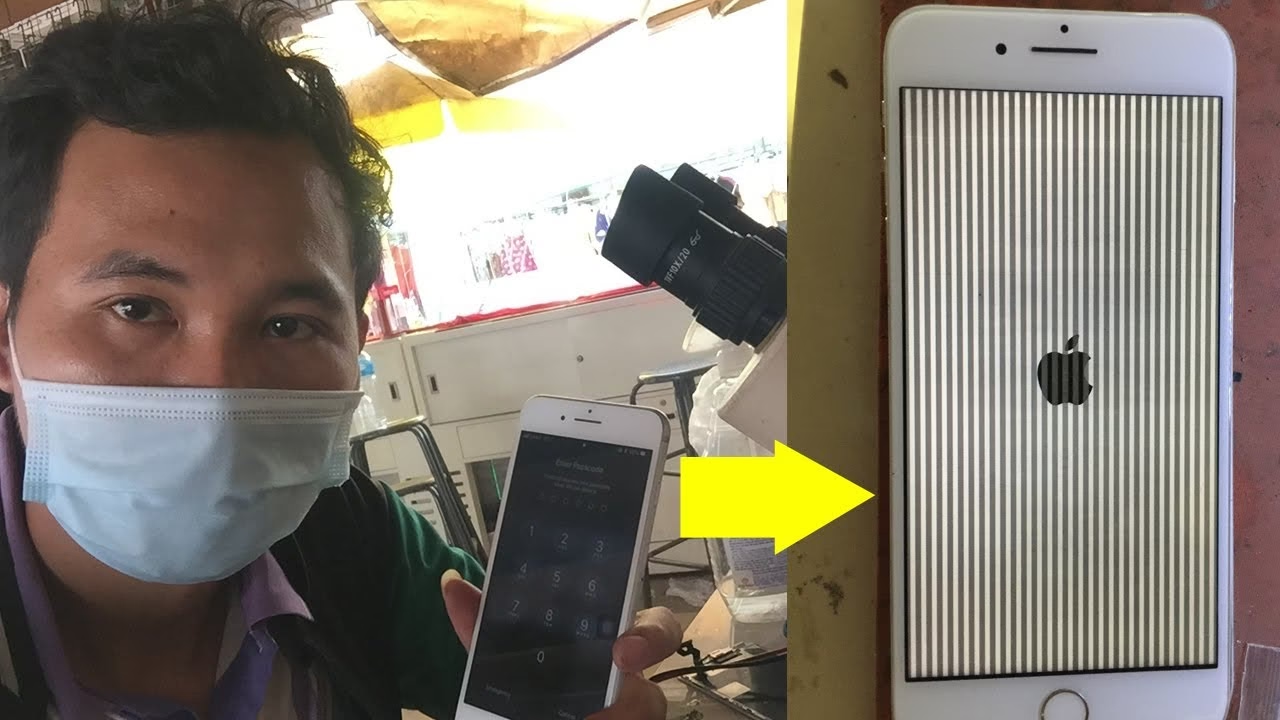
Svislé čáry na displeji iPhone jsou frustrujícím, ale bohužel poměrně běžným problémem, se kterým se setkávají uživatelé chytrých telefonů napříč všemi značkami, a iPhone 6 není výjimkou. Ať už jsou tyto čáry růžové, modré, zelené, červené nebo černé, jejich přítomnost obvykle signalizuje nějaký problém se zařízením – může jít o softwarovou chybu nebo problém s hardwarem. Tento jev je obzvláště častý u starších modelů, jako je právě iPhone 6, kde se komponenty mohou v průběhu času opotřebovat nebo poškodit. Dobrou zprávou je, že existuje řada řešení, která můžete vyzkoušet, než se uchýlíte k nákladné opravě. V tomto článku se podrobně podíváme na to, proč se svislé čáry na vašem iPhone 6 objevují, a představíme vám osm ověřených metod, jak tento problém vyřešit, od nejjednodušších po ty složitější. Připravte se na to, že znovu získáte čistý a funkční displej!
Příčiny svislých čar na displeji iPhone
Než se pustíme do řešení, je důležité pochopit, proč se svislé čáry na displeji vašeho iPhone 6 vůbec objevují. Jak již bylo zmíněno, příčiny mohou být dvojího typu: hardwarové poškození nebo softwarové chyby. Rozlišení těchto dvou kategorií je klíčové pro správnou volbu opravy.
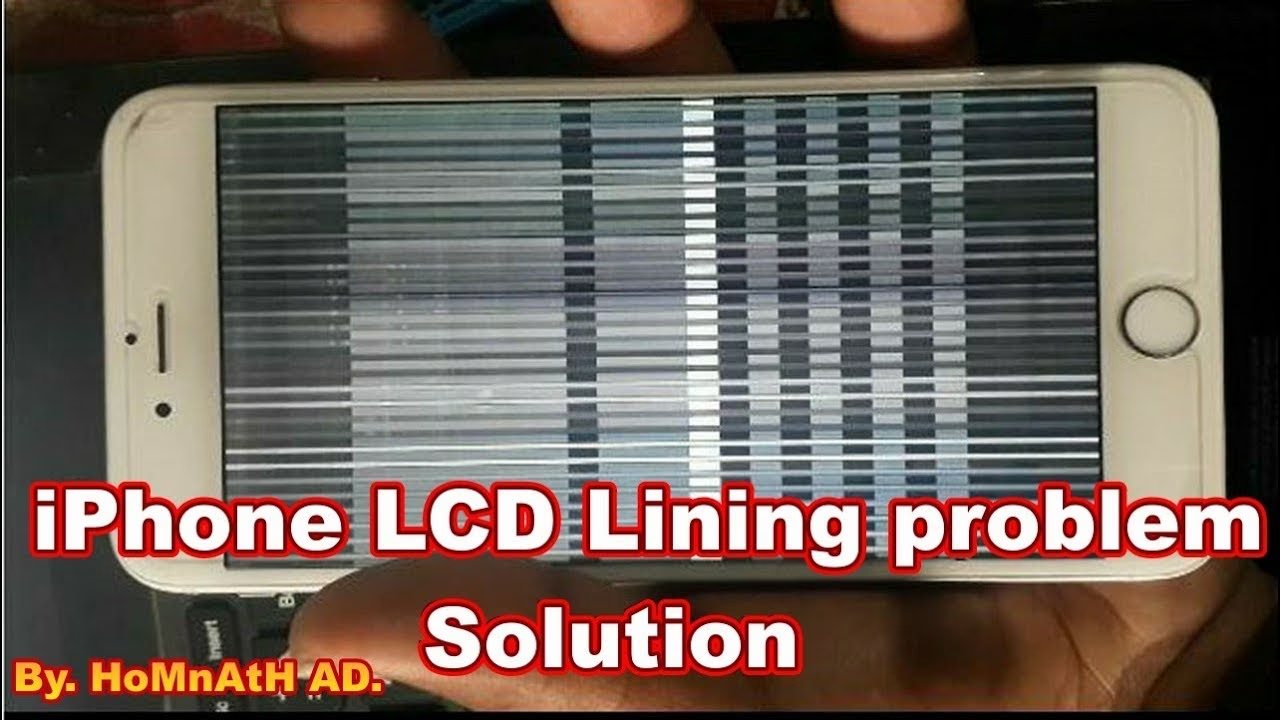
- Náhodné poškození: Toto je pravděpodobně nejčastější příčina. Svislé čáry se na iPhonech velmi často objeví po pádu nebo silném nárazu. K čemu přesně dojde? V mnoha případech se LCD kabel, který spojuje displej s logickou deskou (základní deskou), uvolní nebo se jeho konektor poškodí. I nepatrné posunutí může způsobit, že se data z displeje nezobrazují správně, což se projeví právě svislými čarami. U starších modelů, jako je iPhone 6, kde se zařízení častěji opotřebovává, je tato příčina obzvláště relevantní.
- Elektrostatický výboj (ESD): Méně častá, ale přesto možná příčina je nadměrný elektrostatický výboj. Pokud se v zařízení nahromadí příliš mnoho statické elektřiny, může to vést k narušení signálů mezi komponenty, což se může projevit svislými čarami, i když je připojení flex kabelů k logické desce fyzicky v pořádku.
- Problémy s hardwarem: Kromě uvolněného LCD kabelu může být příčinou i samotný poškozený displej. To může zahrnovat vnitřní praskliny v LCD panelu, poškozené pixely nebo selhání řídicích obvodů displeje. Tyto problémy jsou často výsledkem fyzického namáhání, i když nemusí být vždy zřejmé na první pohled. Displeje iPhone 6 jsou sice odolné, ale s věkem a používáním se stávají náchylnějšími k selhání.
- Softwarová závada: Někdy se svislé čáry objeví i bez jakéhokoli fyzického poškození. V takovém případě je nejpravděpodobnější příčinou softwarová chyba nebo glitche v operačním systému iOS. Mohlo dojít k poškození systémových souborů, chybné alokaci paměti nebo nekompatibilitě s nedávno nainstalovanou aplikací, což se projevuje vizuálními artefakty na displeji. Tyto problémy jsou obvykle snáze řešitelné než hardwarové.
Pochopení těchto příčin vám pomůže lépe diagnostikovat problém a vybrat nejefektivnější řešení. Vždy je dobré začít s nejjednoduššími softwarovými řešeními, než se pustíte do složitějších a potenciálně nákladnějších hardwarových oprav.
Než začnete: Zálohujte svá data!
Než se pustíte do jakékoli opravy, která zahrnuje manipulaci se systémem nebo obnovení zařízení, je naprosto klíčové a nezbytné zálohovat veškerá svá data z iPhone. Některá z níže uvedených řešení mohou vést ke smazání všech dat z vašeho zařízení a jeho návratu do továrního nastavení. Pokud je váš iPhone vážně poškozen, může to být vaše poslední šance, jak zachránit důležité kontakty, fotografie, videa a další soubory. Ztráta cenných vzpomínek nebo důležitých informací může být mnohem horší než samotné svislé čáry.
Máte několik možností, jak zálohovat svůj iPhone:
- iTunes (Finder na Macu): Oficiální metoda pro zálohování vašeho zařízení Apple. Budete potřebovat počítač (PC nebo Mac) a Lightning kabel (USB kabel), který byl dodán s vaším zařízením. Připojte iPhone k počítači, otevřete iTunes (nebo Finder na macOS Catalina a novějších) a postupujte podle pokynů pro zálohování. Tato metoda vytváří kompletní zálohu, kterou lze později obnovit.
- iCloud: Pohodlná bezdrátová metoda zálohování přímo z vašeho iPhone. Ujistěte se, že máte dostatek volného místa na iCloudu pro všechna data ve vašem zařízení. Přejděte do Nastavení > [Vaše jméno] > iCloud > Záloha na iCloudu a klepněte na Zálohovat nyní. Nezapomeňte, že základní bezplatné úložiště iCloudu je pouze 5 GB, takže pro většinu uživatelů bude nutné zakoupit dodatečné místo.
Věnujte tomuto kroku dostatek času a ujistěte se, že je záloha úspěšná. Je to malá investice času, která vás může ušetřit obrovské frustrace v případě, že se něco pokazí.
8 ověřených řešení pro svislé čáry na displeji iPhone
Nyní se podíváme na konkrétní kroky, které můžete podniknout k odstranění svislých čar z displeje vašeho iPhone 6. Začněte s nejjednoduššími metodami a postupujte k těm složitějším.
1. Vynucený restart iPhone
Nejjednodušší věc, kterou můžete vyzkoušet, je vynucený restart vašeho iPhone. Tento proces, známý také jako „tvrdý restart“, dokáže opravit mnoho drobných softwarových chyb, které mohou způsobovat zobrazení čar na displeji. Vynucený restart vyčistí paměť, kterou používají všechny aplikace, a může tak odstranit softwarové chyby, které by se běžným vypnutím a zapnutím neodstranily. Žádná data se během tohoto procesu neztratí, takže není potřeba zálohovat zařízení předem, ačkoli záloha je vždy doporučena.
Pro iPhone 6 a starší modely (iPhone 5s, iPhone 5c, iPhone 5, iPhone 4s, iPhone 4):
- Současně stiskněte a držte tlačítko Domů (Home Button) a tlačítko Napájení (Power Button, umístěné na horní nebo pravé straně telefonu).
- Držte obě tlačítka, dokud se na obrazovce neobjeví logo Apple. To může trvat přibližně 10–20 sekund.
- Jakmile uvidíte logo Apple, tlačítka uvolněte a nechte telefon restartovat.
Po restartu zkontrolujte, zda svislé čáry zmizely. Tato jednoduchá metoda často vyřeší mnoho drobných softwarových problémů.
2. Cyklické nabíjení baterie
Tato metoda spočívá v úplném nabití zařízení na 100 % a následném úplném vybití baterie, dokud se telefon nevypne. Poté zařízení znovu plně nabijte. Teorie za touto metodou spočívá v tom, že může pomoci resetovat systém řízení napájení telefonu a odstranit drobné elektrické nebo softwarové závady, které by mohly ovlivňovat zobrazení displeje. Ačkoli se jedná o méně tradiční řešení, někteří uživatelé hlásí, že jim pomohlo odstranit svislé čáry.
Jak na to:
- Nabijte svůj iPhone 6 na 100 %.
- Používejte telefon, dokud se baterie zcela nevybije a zařízení se samo nevypne.
- Nechte telefon několik hodin (například přes noc) vypnutý, aby se ujistil, že je baterie skutečně plně vybitá.
- Připojte iPhone k nabíječce a nechte jej nabít na 100 % bez přerušení.
Po dokončení cyklu nabíjení zkontrolujte, zda se svislé čáry na displeji stále objevují.
3. Oprava systému bez ztráty dat
Někdy jsou svislé čáry důsledkem hlubších systémových problémů, které nelze vyřešit jednoduchým restartem. Existují specializované nástroje pro opravu iOS systému, které dokážou identifikovat a opravit systémové chyby bez nutnosti mazání vašich dat. Tyto nástroje jsou navrženy tak, aby řešily širokou škálu problémů s iOS, včetně těch, které ovlivňují displej.
Obecný postup pro použití takového nástroje (konkrétní kroky se mohou lišit v závislosti na softwaru):
- Stáhněte a nainstalujte si do počítače (PC nebo Mac) spolehlivý software pro opravu iOS systému.
- Spusťte program a připojte svůj iPhone 6 k počítači pomocí USB kabelu.
- V programu vyberte možnost Oprava systému nebo podobnou funkci, která se zaměřuje na řešení problémů s obrazovkou (např. „Zaseknutá obrazovka“, „Problémy s displejem“).
- Zvolte režim opravy, který nezpůsobuje ztrátu dat (často označovaný jako „Standardní oprava“ nebo „Normální režim“).
- Postupujte podle pokynů na obrazovce, které vás provedou procesem opravy. To může zahrnovat přepnutí zařízení do režimu obnovy (Recovery Mode), aby software mohl provést potřebné změny.
Po dokončení opravy by se váš iPhone měl restartovat a svislé čáry by měly zmizet. Tato metoda je velmi užitečná, pokud chcete minimalizovat riziko ztráty dat.
4. Přepnutí iPhone do režimu DFU
Pokud vynucený restart nepomůže, můžete zkusit přepnout iPhone do režimu DFU (Device Firmware Update). Režim DFU je nejhlubší typ obnovy, který umožňuje iTunes komunikovat s vaším zařízením, aniž by se spustil iOS nebo bootloader. To může pomoci vyřešit komplexní softwarové problémy, které ovlivňují displej. Upozorňujeme, že provedení obnovy v režimu DFU obvykle vede ke smazání všech dat z vašeho zařízení, proto je záloha nezbytná.
Pro iPhone 6 a starší modely:
- Připojte svůj iPhone 6 k počítači (Mac s macOS Catalina 10.15 a novějším otevřete Finder, starší Mac nebo PC otevřete iTunes).
- Vypněte svůj iPhone 6.
- Současně stiskněte a držte tlačítko Napájení (Power Button) a tlačítko Domů (Home Button) po dobu 8 sekund.
- Po 8 sekundách uvolněte tlačítko Napájení, ale nadále držte tlačítko Domů.
- Držte tlačítko Domů, dokud iTunes (nebo Finder) nezobrazí zprávu: „iTunes nalezl iPhone v režimu obnovy“ (nebo podobnou zprávu). Displej vašeho iPhone by měl zůstat černý. Pokud se na displeji objeví logo Apple nebo symbol „Připojte se k iTunes“, nejste v režimu DFU, ale v režimu obnovy (Recovery Mode) – zkuste to znovu.
- Jakmile je iPhone v režimu DFU, můžete jej obnovit pomocí iTunes/Finderu.
Obnovení zařízení v režimu DFU je silný nástroj pro řešení softwarových problémů, ale vždy pamatujte na riziko ztráty dat.
5. Aktualizace iOS
Někdy mohou být svislé čáry na displeji způsobeny chybami nebo nedostatky v zastaralých verzích operačního systému iOS. Apple pravidelně vydává aktualizace iOS, které nejen přidávají nové funkce, ale také opravují chyby, zlepšují výkon a zajišťují kompatibilitu hardwaru a softwaru. Zastaralá verze iOS na iPhone 6 může mít známé chyby, které se projevují vizuálními artefakty na displeji.
Jak aktualizovat iOS na vašem iPhone 6:
- Ujistěte se, že je váš iPhone připojen k stabilní Wi-Fi síti.
- Přejděte do Nastavení > Obecné > Aktualizace softwaru.
- Pokud je k dispozici nová aktualizace, uvidíte možnost Stáhnout a nainstalovat. Klepněte na ni.
- Potvrďte stažení a instalaci. Proces může trvat nějakou dobu, v závislosti na velikosti aktualizace a rychlosti vašeho internetového připojení.
Po dokončení aktualizace a restartu zařízení by se svislé čáry mohly odstranit, pokud byly způsobeny softwarovou chybou.
6. Obnovení přes iTunes
Obnovení iPhone přes iTunes (nebo Finder na Macu) je další způsob, jak vrátit zařízení do továrního nastavení a potenciálně vyřešit problémy se svislými čarami. Tato metoda smaže veškerá data a nainstaluje nejnovější dostupnou verzi iOS na váš iPhone. Je to účinné řešení pro hlubší softwarové chyby, ale, jak již bylo mnohokrát zdůrazněno, dojde ke ztrátě dat. Proto je záloha naprosto nezbytná.
Postup obnovení přes iTunes:
- Připojte svůj iPhone 6 k počítači a spusťte iTunes (nebo Finder na Macu).
- Pokud budete vyzváni, zadejte heslo k zařízení nebo důvěřujte tomuto počítači.
- V iTunes/Finderu vyberte své zařízení, jakmile se objeví.
- Na souhrnné obrazovce (nebo v záložce Obecné ve Finderu) klikněte na tlačítko Obnovit iPhone...
- Potvrďte akci kliknutím na Obnovit znovu. iTunes poté vymaže vaše zařízení a nainstaluje nejnovější verzi iOS.
Po dokončení procesu se váš iPhone restartuje a můžete jej nastavit jako nový nebo obnovit ze zálohy.
7. Obnovení továrního nastavení iPhone
Pokud žádná z výše uvedených softwarových řešení nepomůže, můžete provést obnovení továrního nastavení přímo z vašeho iPhone. Tato metoda je podobná obnovení přes iTunes, ale provádí se přímo v zařízení. Stejně jako u iTunes obnovení, dojde ke smazání všech dat a nastavení, takže je opět klíčové mít aktuální zálohu.
Jak provést obnovení továrního nastavení pomocí aplikace Nastavení:
- Otevřete aplikaci Nastavení na svém iPhone.
- Přejděte na Obecné > Přenést nebo resetovat iPhone (nebo jen Resetovat u starších verzí iOS).
- Vyberte možnost Smazat data a nastavení (Erase All Content and Settings).
- Můžete být vyzváni k zálohování svých souborů. Pokud jste tak ještě neučinili, vyberte Zálohovat a poté smazat.
- Budete muset zadat svůj přístupový kód k iPhone a případně heslo k Apple ID pro vypnutí funkce Najít iPhone.
- Potvrďte smazání. Jakmile zadáte přístupový kód a potvrdíte, proces mazání začne.
Dejte zařízení čas na provedení továrního nastavení. Po restartu zařízení zkontrolujte, zda svislé čáry zmizely.
8. Oprava/Výměna LCD displeje
Pokud žádné ze softwarových řešení nepřineslo kýžený výsledek a svislé čáry na displeji vašeho iPhone 6 stále přetrvávají, je vysoce pravděpodobné, že se jedná o hardwarový problém. V takovém případě je nutná oprava nebo výměna samotného LCD displeje. Nejčastěji se jedná o uvolněný nebo poškozený flex kabel displeje, nebo přímo o poškození vnitřních vrstev displeje způsobené pádem či tlakem.
Co dělat v takovém případě:
- Záruka a servis Apple: Pokud by se na váš iPhone 6 stále vztahovala záruka (což je u tak starého modelu velmi nepravděpodobné), můžete navštívit autorizovaný servis Apple Store nebo autorizovaného poskytovatele služeb Apple. Odborníci provedou důkladnou diagnostiku a v případě záruční opravy vám displej vymění zdarma. Vzhledem k věku iPhone 6 však pravděpodobně budete muset uhradit náklady na opravu.
- Placená oprava: Pokud je záruka již neplatná, můžete si nechat displej vyměnit za úplatu. Máte několik možností:
- Autorizovaný servis Apple: Nabízí originální díly a certifikované techniky, což zaručuje nejvyšší kvalitu opravy. Cena však může být vyšší a u staršího modelu jako iPhone 6 se může blížit ceně celého funkčního zařízení z druhé ruky.
- Nezávislé opravny: Existuje mnoho nezávislých servisů, které nabízejí výměnu displeje za obvykle nižší cenu. Je důležité vybrat si ověřenou opravnu s dobrými recenzemi, aby se zajistilo použití kvalitních náhradních dílů a odborná práce. Neoriginální displeje mohou mít rozdílnou kvalitu zobrazení nebo citlivost dotyku.
- Oprava svépomocí: Pro technicky zdatné jedince je možné zakoupit náhradní displej online a pokusit se o výměnu svépomocí. Tento postup však vyžaduje speciální nástroje, trpělivost a určitou zručnost. Navíc hrozí riziko dalšího poškození telefonu, pokud se postupuje nesprávně. Pro iPhone 6 je online k dispozici mnoho návodů a dílů.
V případě hardwarového poškození displeje není mnoho, co byste mohli sami opravit kromě jeho výměny. Zvažte poměr ceny opravy k hodnotě vašeho iPhone 6, který je již starším modelem.
Často kladené otázky (FAQ)
Lze opravit svislé čáry na iPhone 6 doma?
Ano, mnoho softwarových problémů, které způsobují svislé čáry, lze vyřešit doma pomocí metod, jako je vynucený restart, aktualizace iOS, nebo obnovení továrního nastavení. Pokud je však problém hardwarové povahy (např. poškozený displej nebo uvolněný kabel), domácí oprava bez specializovaných nástrojů a znalostí je obtížná a riziková. V takovém případě je často nutná výměna displeje.
Ztratím data, když budu opravovat čáry?
To závisí na zvolené metodě. Vynucený restart a cyklické nabíjení baterie nezpůsobují ztrátu dat. Metody jako obnova systému bez ztráty dat (pomocí specializovaných nástrojů) jsou navrženy tak, aby data zachovaly. Nicméně, obnovení přes iTunes, obnovení továrního nastavení a přepnutí do režimu DFU vymažou veškerá data z vašeho zařízení. Proto je záloha dat před jakoukoli opravou naprosto klíčová!
Proč se čáry objevují hlavně na starších iPhonech, jako je iPhone 6?
Svislé čáry se často objevují na starších iPhonech z několika důvodů: opotřebení komponent (zejména flex kabelů displeje, které se mohou časem uvolnit nebo poškodit), opakované pády a nárazy, které se v průběhu let nastřádaly, a také potenciální nekompatibility nebo chyby v operačním systému, které se mohou projevit na starším hardwaru. Starší modely jsou také náchylnější k vnitřnímu poškození vlivem hromadění prachu nebo vlhkosti.
Jak poznám, zda jde o softwarový nebo hardwarový problém?
Nejlepší způsob, jak to zjistit, je začít s nejjednoduššími softwarovými řešeními. Pokud vynucený restart, aktualizace iOS, nebo dokonce obnovení továrního nastavení (s předchozí zálohou) problém nevyřeší, je velmi pravděpodobné, že se jedná o hardwarovou závadu. Charakter čar může také napovědět – hardwarové problémy často vedou k trvalým, neměnným čarám, zatímco softwarové chyby mohou způsobovat blikající nebo občasné čáry.
Co dělat, když se čáry objeví jen občas?
Pokud se čáry objevují jen občas, je to silný indikátor softwarového problému nebo občasného elektrického rušení. V takovém případě se zaměřte na vynucený restart, aktualizaci iOS a případně obnovu systému bez ztráty dat. Důkladné vyčištění displeje a kontrola vlhkosti v portu může také pomoci.
Závěr
Svislé čáry na displeji iPhone 6 mohou být znepokojující, ale jak jste se přesvědčili, existuje mnoho ověřených metod, jak se s tímto problémem vypořádat. Klíčem k úspěšné opravě je systematický přístup – začněte s nejjednoduššími softwarovými řešeními, jako je vynucený restart a aktualizace iOS. Pokud tyto kroky nepomohou, postupujte k pokročilejším softwarovým řešením, jako je obnova systému nebo tovární nastavení, vždy s vědomím, že záloha vašich dat je naprosto nezbytná.
Pro iPhone 6, jakožto starší model, je bohužel pravděpodobnost hardwarového poškození vyšší. Pokud žádné ze softwarových řešení nepřinese výsledek, je čas zvážit profesionální opravu nebo výměnu displeje. V takovém případě pečlivě zvažte poměr nákladů na opravu k aktuální hodnotě vašeho zařízení. V každém případě doufáme, že vám tento komplexní průvodce pomohl identifikovat příčinu a najít vhodné řešení pro váš iPhone 6, abyste si opět mohli užívat čistý a funkční displej bez rušivých čar.
Chceš-li si přečíst další články podobné jako Svislé čáry na iPhone 6: Komplexní průvodce opravou, navštiv kategorii iPhone.