
25/12/2023
Vlastníte Mac s čipem Apple Silicon a toužíte po spuštění svých oblíbených aplikací z iPhonu nebo iPadu přímo na něm? Dobrá zpráva! Díky inovativním technologiím Apple je to dnes realitou. Už nemusíte sahat po svém mobilním zařízení, abyste si užili hry, sociální sítě nebo produktivní nástroje. Tento článek vás provede celým procesem, od zjištění kompatibility až po tipy pro nejlepší zážitek z používání mobilních aplikací na vaší velké obrazovce. Připravte se na novou úroveň konvergence mezi mobilním a stolním světem!
- Proč a Kdy Můžete Spustit iPhone a iPad Aplikace na Macu?
- Jak Najít a Nainstalovat iPhone a iPad Aplikace na Macu
- Proč Nejsou Všechny iPhone a iPad Aplikace Dostupné na Macu?
- Interakce s Mobilními Aplikacemi na Macu
- Tipy pro Optimalizovaný Zážitek s iOS Aplikacemi na Macu
- Srovnání: iOS Aplikace na Macu vs. Nativní Mac Aplikace
- Řešení Problémů a Omezení iOS Aplikací na Macu
- Spouštění iOS Aplikací Mimo Mac App Store: PlayCover
- Často Kladené Otázky (FAQ)
- Závěr
Proč a Kdy Můžete Spustit iPhone a iPad Aplikace na Macu?
Možnost spouštět aplikace určené pro iPhone a iPad přímo na vašem Macu je jednou z největších revolucí, kterou přinesly čipy Apple Silicon (jako jsou M1, M2, M3 a novější). Pokud vlastníte Mac poháněný jedním z těchto procesorů a máte nainstalován macOS 11 Big Sur nebo novější, otvírá se vám zcela nový svět možností. Tato funkce stírá hranice mezi mobilními a stolními počítači, což vám umožňuje využívat oblíbené mobilní aplikace na větší obrazovce a s plným výkonem vašeho Macu.

Hlavním důvodem, proč je to možné, je architektonická podobnost mezi čipy Apple Silicon v Macích a čipy A-série v iPhonech a iPadech. Oba typy procesorů jsou založeny na architektuře ARM, což usnadňuje vývojářům přizpůsobení jejich iOS/iPadOS aplikací pro macOS. Apple navíc poskytuje technologii nazvanou macOS Catalyst, která vývojářům umožňuje snadno převést jejich mobilní aplikace pro Mac, aniž by museli psát kód od začátku.
Jak Najít a Nainstalovat iPhone a iPad Aplikace na Macu
Než budete moci spustit aplikaci z iPhonu nebo iPadu na svém Macu, musíte ji nejprve stáhnout z Mac App Store. Proces je překvapivě jednoduchý a podobný stahování jakékoli jiné Mac aplikace.
Krok za Krokem: Stažení z App Storu
- Otevřete Launchpad: Klikněte na ikonu Launchpadu (raketa) v Docku vašeho Macu. Alternativně můžete použít Spotlight Search stisknutím kláves Cmd+Mezerník a zadáním „App Store“.
- Spusťte App Store: Vyberte ikonu „App Store“.
- Vyhledejte aplikaci: Do vyhledávacího pole v levém horním rohu okna zadejte název aplikace, kterou hledáte.
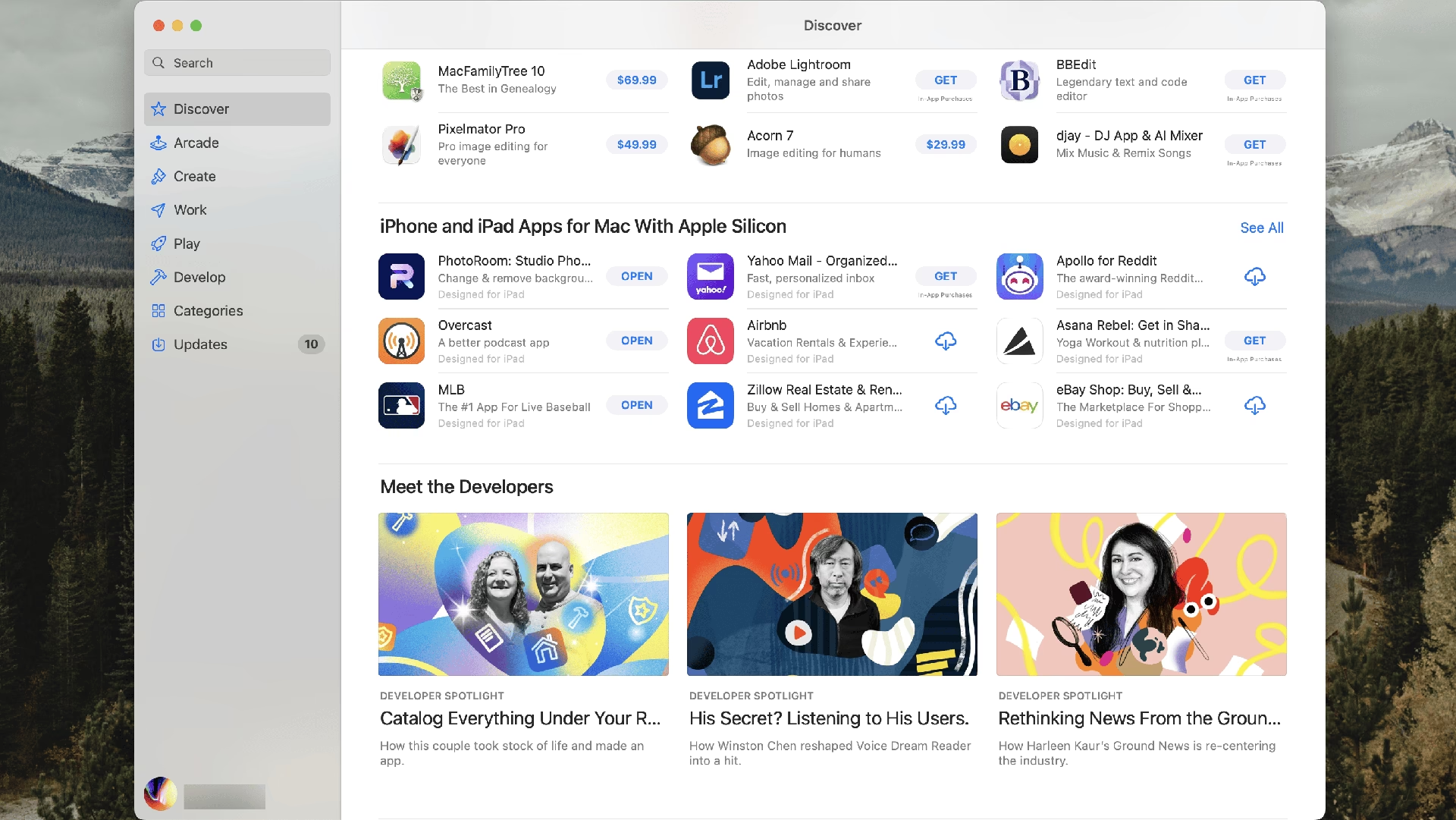
- Přepněte na mobilní aplikace: Zpočátku uvidíte pouze aplikace určené pro Mac. Klikněte na záložku „iPhone & iPad Aplikace“, která se objeví pod vyhledávacím polem, abyste přepnuli zobrazení.
- Stáhněte aplikaci: Pokud se vývojář rozhodl zpřístupnit svou mobilní aplikaci pro Mac, uvidíte ji nyní ve výsledcích vyhledávání. Klikněte na tlačítko „Získat“ nebo ikonu cloudu (pokud jste aplikaci stáhli dříve na jiném zařízení).
- Ověření: Při prvním stahování aplikace budete muset ověřit svou identitu, buď pomocí Touch ID na MacBooku, nebo zadáním hesla k Apple ID. Ikona cloudu naznačuje, že jste aplikaci již dříve stáhli na jedno ze svých zařízení a ověření není vyžadováno.
- Spusťte aplikaci: Po dokončení stahování a instalace klikněte na tlačítko „Otevřít“. Aplikace se otevře ve vlastním okně a bude fungovat jako jakákoli jiná aplikace vyvinutá pro váš Mac.
Jakmile aplikaci jednou zavřete, můžete ji kdykoli znovu spustit z Launchpadu, složky Aplikace nebo pomocí Spotlight Search, stejně jako byste to udělali s jakoukoli jinou Mac aplikací.
Proč Nejsou Všechny iPhone a iPad Aplikace Dostupné na Macu?
Je důležité si uvědomit, že ne všechny aplikace z iPhonu a iPadu jsou dostupné v Mac App Store. Rozhodnutí, zda se mobilní aplikace objeví v obchodě pro Mac, je zcela na vývojáři. Apple dal vývojářům možnost „odhlásit se“ z dostupnosti jejich aplikací na Macu. Existuje několik důvodů, proč se vývojáři mohou rozhodnout své aplikace pro Mac nezpřístupnit:
- Optimalizace: Některé aplikace jsou silně závislé na dotykovém ovládání, senzorech (GPS, akcelerometr) nebo specifických funkcích iOS/iPadOS, které na Macu nejsou k dispozici. Přizpůsobení takových aplikací pro ovládání myší a klávesnicí by mohlo být příliš náročné nebo by vedlo ke špatnému uživatelskému zážitku.
- Bezpečnost a data: Někteří vývojáři mohou mít obavy o to, jak se jejich data a bezpečnostní protokoly chovají v prostředí macOS.
- Obchodní modely: Některé aplikace mohou mít obchodní modely, které se lépe hodí pro mobilní platformu (např. hry s mikrotransakcemi, které jsou navrženy pro rychlé hraní na cestách).
- Priorita: Vývojáři se mohou soustředit na své primární platformy a nemají zdroje na podporu další platformy, i když je převod usnadněn technologií Catalyst.
Proto vždy nejprve zkontrolujte záložku „iPhone & iPad Aplikace“ v Mac App Store, abyste zjistili, zda je vaše oblíbená aplikace dostupná.
Interakce s Mobilními Aplikacemi na Macu
V současné době nemají Macy dotykové obrazovky (s výjimkou iPadů, které běží na iPadOS a mají dotykové rozhraní). To znamená, že s aplikacemi určenými primárně pro dotyk budete muset interagovat pomocí trackpadu, myši nebo klávesnice. Naštěstí Apple implementoval některé chytré způsoby, jak usnadnit ovládání:
- Trackpad jako dotyková plocha: Trackpad vašeho MacBooku funguje jako virtuální dotyková obrazovka. Můžete používat gesta, jako je špetka pro přiblížení, nebo posouvání dvěma prsty.
- Klávesnice a myš: Většina iOS aplikací podporuje základní vstup z klávesnice a myši. To je obzvláště užitečné pro textové aplikace, hry s klávesnicovými zkratkami nebo aplikace, kde je přesné klikání důležité.
- Klávesa Option pro virtuální dotyk: Stisknutí klávesy Option může v některých aplikacích aktivovat speciální funkce nebo režimy, které napodobují dotykové interakce, například pro přesnější posouvání nebo výběr.
Tipy pro Optimalizovaný Zážitek s iOS Aplikacemi na Macu
I když ne všechny iOS aplikace jsou dokonale optimalizovány pro macOS, můžete si jejich používání zpříjemnit několika tipy:
- Používejte myš a klávesnici: Ačkoliv jsou iOS aplikace navrženy pro dotykové ovládání, na Macu je ovládání myší a klávesnicí často efektivnější. Zkuste si zvyknout na kombinaci těchto vstupních zařízení.
- Využívejte klávesové zkratky: Mnoho iOS aplikací, zejména ty produktivní, podporuje klávesové zkratky. Ty mohou výrazně zrychlit vaši práci a pomoci vám používat aplikaci efektivněji, aniž byste se museli spoléhat na dotykové prvky.
- Použijte režim celé obrazovky: Některé iOS aplikace vypadají a fungují lépe v režimu celé obrazovky na vašem Macu, což eliminuje rušivé prvky a poskytuje vám více prostoru pro obsah.
- Zkontrolujte nastavení aplikace: Některé aplikace mohou mít specifická nastavení pro Mac, která vám umožní přizpůsobit ovládání nebo zobrazení.
Srovnání: iOS Aplikace na Macu vs. Nativní Mac Aplikace
Abychom lépe pochopili rozdíly, podívejme se na srovnávací tabulku mezi iOS aplikacemi běžícími na Macu a nativními Mac aplikacemi:
| Funkce | iOS Aplikace na Macu (Apple Silicon) | Nativní Mac Aplikace |
|---|---|---|
| Dostupnost | Omezeno na aplikace, které vývojáři zpřístupnili pro macOS v Mac App Store. | Široká škála aplikací dostupná pro macOS. |
| Optimalizace | Některé aplikace nemusí být plně optimalizovány pro macOS; mohou postrádat funkce nebo být navrženy pro dotyk. | Všechny aplikace jsou plně optimalizovány pro macOS, využívají plné možnosti systému. |
| Vstup | Navrženo pro dotykový vstup, ale lze ovládat myší, klávesnicí a trackpadem. | Navrženo pro vstup myší a klávesnicí. |
| Funkce | Některé aplikace nemusí mít všechny funkce jako verze pro iOS/iPadOS kvůli hardwarovým nebo API rozdílům. | Všechny aplikace mají plné funkce určené pro danou platformu. |
| Integrace se systémem | Méně hluboká integrace se systémovými funkcemi macOS (např. sdílení, notifikace, automatizace). | Hluboká integrace se systémovými funkcemi macOS, včetně sdílení, notifikací, widgetů a automatizace. |
Řešení Problémů a Omezení iOS Aplikací na Macu
Přestože je spouštění iOS aplikací na Macu skvělou funkcí, mohou se vyskytnout určité problémy nebo omezení:
- Nekompatibilita funkcí: Některé funkce aplikace, které se spoléhají na specifický hardware iPhonu/iPadu (např. GPS, fotoaparát, ARKit, gyroskop), nemusí na Macu fungovat správně nebo vůbec.
- Optimalizace uživatelského rozhraní: Aplikace navržené pro malé obrazovky a dotykové ovládání se nemusí na velké obrazovce Macu vždy dobře škálovat nebo vypadat esteticky.
- Výkon: Ačkoli Apple Silicon je výkonný, některé graficky náročné hry nebo aplikace mohou vykazovat mírné poklesy výkonu, pokud nejsou plně optimalizovány pro macOS.
- Chybějící API: Některá API (programovací rozhraní), která jsou dostupná na iOS/iPadOS, nemusí být dostupná na macOS, což může ovlivnit funkčnost některých aplikací.
Co dělat, když aplikace nefunguje?
- Restartujte Mac: Jednoduchý restart často vyřeší drobné softwarové zádrhely.
- Přeinstalujte aplikaci: Odinstalujte aplikaci a stáhněte ji znovu z App Store.
- Zkontrolujte aktualizace: Ujistěte se, že máte nejnovější verzi aplikace i macOS.
- Kontaktujte vývojáře: Pokud problémy přetrvávají, je nejlepší kontaktovat přímo vývojáře aplikace pro technickou podporu. Mohou vědět o konkrétních problémech s jejich aplikací na Macu.
Spouštění iOS Aplikací Mimo Mac App Store: PlayCover
Co dělat, když vaše oblíbená iPhone nebo iPad aplikace není dostupná v Mac App Store, ale přesto ji chcete spustit na svém Macu s Apple Silicon? Existuje řešení třetí strany s názvem PlayCover. PlayCover je bezplatný open-source projekt, který umožňuje „zabalit“ iOS aplikace (konkrétně soubory .ipa) tak, aby napodobovaly iPad a spouštěly se na vašem Macu. Je to v podstatě emulační vrstva, která aplikaci „přesvědčí“, že běží na iPadu, a zároveň ji zpřístupní pro macOS.
- Kompatibilita: PlayCover funguje pouze na Macích s čipy Apple Silicon a s relativně novými verzemi macOS.
- Instalace: Vyžaduje stažení a instalaci ze zdrojů třetích stran, což může být pro méně zkušené uživatele složitější.
- Dostupnost: Umožňuje spouštět aplikace, které vývojáři úmyslně nezpřístupnili v Mac App Store.
- Rizika: Používání softwaru třetích stran, který obchází oficiální kanály, vždy nese určitá rizika (např. bezpečnostní, stabilita, porušení podmínek služby). Používejte s opatrností.
PlayCover je určen spíše pro pokročilé uživatele a ty, kteří jsou ochotni experimentovat, aby získali přístup k určitým aplikacím, které nejsou oficiálně podporovány na macOS.
Často Kladené Otázky (FAQ)
Mohou Intel-based Macy spouštět iOS aplikace?
Macy s procesory Intel nemohou nativně spouštět iOS aplikace. Pro simulaci iOS prostředí na Intel Macu je nutný software třetích stran nebo vývojářské nástroje. Nejoblíbenější možností je iOS Simulator, který je součástí Xcode (vývojového prostředí společnosti Apple). Ten je primárně určen pro vývojáře k testování jejich aplikací, nikoli pro běžné používání. Existují i jiné virtualizační nástroje, ale ty jsou obvykle složitější a ne vždy poskytují plynulý zážitek.
Jak funguje emulace iOS aplikací na Macích?
Emulace iOS aplikací na Macích vyžaduje specifický software, který vytváří virtuální iOS prostředí na macOS. Mezi hlavní nástroje patří:
- Xcode: Vývojové prostředí společnosti Apple.
- iOS Simulator: Součást Xcode, umožňuje spouštět různé verze iOS na simulovaných iPhonech a iPadech. Je to skvělé pro testování, ale ne pro každodenní používání kvůli omezené funkčnosti a výkonu.
- Emulátory třetích stran: Existují i jiné emulátory, ale jejich funkčnost je často omezená a nemusí být stabilní.
Tyto nástroje interpretují kód iOS aplikace a překládají jej tak, aby mohl běžet na hardwaru Macu, což je proces náročný na zdroje.

Lze instalovat iOS aplikace bez App Storu (sideloading)?
Sideloading, tedy instalace iOS aplikací na Mac bez použití Mac App Storu, je sice teoreticky možný, ale je složitý a nese s sebou rizika. Vyžaduje:
- Získání souboru .ipa aplikace (instalační balíček).
- Použití nástrojů třetích stran, jako je Cydia Impactor (který však nemusí vždy fungovat nebo je zastaralý).
- Podepsání aplikace vývojářským certifikátem.
Tato metoda je určena spíše pro vývojáře a může porušovat podmínky služby společnosti Apple. Nedoporučuje se pro běžné uživatele kvůli složitosti a potenciálním bezpečnostním rizikům.
Mohu spouštět iPad aplikace na Macu?
Ano, iPad aplikace lze spouštět na Macích s čipy Apple Silicon. Proces je stejný jako u aplikací pro iPhone: otevřete App Store na Macu, vyhledejte požadovanou aplikaci, přepněte na záložku „iPhone & iPad Aplikace“ a stáhněte ji. Stejně jako u iPhone aplikací platí, že ne všechny iPad aplikace jsou dostupné nebo optimalizované pro použití na Macu.
Jaká jsou omezení iOS aplikací na Macích s M1/M2/M3 čipy?
Macy s čipy Apple Silicon mohou spouštět mnoho iOS aplikací, ale s několika omezeními:
- Ne všechny aplikace jsou dostupné v Mac App Store, protože vývojáři se mohou rozhodnout své aplikace nezpřístupnit.
- Některé funkce nemusí fungovat kvůli hardwarovým rozdílům (např. gyroskop, senzory, specifické dotykové gesta).
- Aplikace nemusí být optimalizovány pro vstup myší a klávesnicí, což může vést k méně intuitivnímu ovládání.
- Určitá API a služby, které jsou dostupné na iOS/iPadOS, nemusí být dostupné na macOS, což může ovlivnit chování aplikace.
Jak stahovat iPhone aplikace do MacBooku Air?
Pro stažení a spuštění iPhone aplikací na MacBooku Air (s čipem Apple Silicon) postupujte následovně:
- Ujistěte se, že obě zařízení (iPhone a MacBook Air) používají stejné Apple ID.
- Na MacBooku Air otevřete App Store.
- Klikněte na svou profilovou fotografii v levém dolním rohu.
- Vyhledejte záložku „iPhone & iPad Aplikace“.
- Vyhledejte a stáhněte požadované aplikace.
Tato metoda funguje pro kompatibilní aplikace na modelech MacBook Air s čipy Apple Silicon.
Závěr
Možnost spouštět aplikace z iPhonu a iPadu na Macu s čipy Apple Silicon je skutečným game-changerem, který přináší novou úroveň flexibility a pohodlí. Ačkoliv ne všechny aplikace jsou k dispozici a některé nemusí být dokonale optimalizované, pro mnoho uživatelů to představuje skvělý způsob, jak si užít své oblíbené mobilní nástroje a hry na větší obrazovce svého Macu. S tím, jak se technologie Apple Silicon vyvíjí, můžeme očekávat ještě lepší integraci a širší dostupnost aplikací v budoucnu. Užijte si konvergenci mezi vašimi zařízeními!
Chceš-li si přečíst další články podobné jako iPhone a iPad aplikace na Macu: Jak na to?, navštiv kategorii Software.