
25/12/2021
Je to nesmírně frustrující, když váš iPhone nemůže najít Chromecast. Chcete sledovat oblíbený film, sdílet fotografie z dovolené nebo jen zrcadlit obrazovku svého telefonu na velké obrazovce, ale nic nefunguje. Naštěstí ve většině případů lze tento problém snadno vyřešit pomocí několika jednoduchých kroků, které se zaměřují na řešení problémů s připojením k síti Wi-Fi nebo vaším modemem. Někdy stačí restartovat nebo aktualizovat Chromecast, aby se odstranily případné chyby firmwaru. V tomto podrobném průvodci vám ukážeme, jak na to, a nabídneme další metody, které můžete vyzkoušet, aby se váš iPhone znovu připojil k Chromecastu.
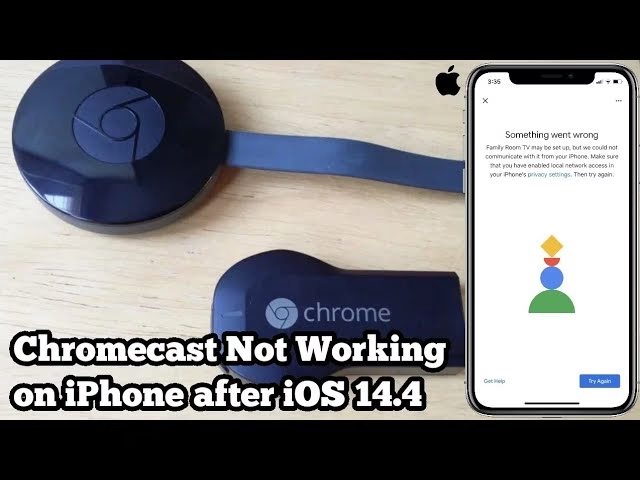
Ačkoli existuje několik důvodů, proč se váš iPhone nepřipojí k Chromecastu, obvykle se to scvrkává na následující základní příčiny. Pochopení těchto problémů je prvním krokem k jejich efektivnímu řešení a opětovnému užívání si streamování obsahu. Bez ohledu na to, zda jste technický začátečník nebo zkušený uživatel, následující tipy vám pomohou diagnostikovat a napravit situaci.
Běžné příčiny, proč se váš iPhone nepřipojuje k Chromecastu
Než se pustíme do konkrétních řešení, pojďme si podrobněji rozebrat nejčastější příčiny problémů s připojením mezi iPhonem a Chromecastem. Často se jedná o jednoduché záležitosti, které lze rychle identifikovat a napravit.
- Problém s připojením Wi-Fi: Nejčastější příčinou je, že iPhone a Chromecast nejsou připojeny ke stejné síti Wi-Fi. Je nezbytné, aby obě zařízení komunikovala v rámci jedné sítě, jinak se „neuvidí“. Dalším problémem může být nesprávně zadané heslo k Wi-Fi, nebo nestabilní připojení samotného routeru.
- Router mimo dosah: Váš Wi-Fi router může být příliš daleko od iPhonu nebo Chromecastu, což vede k slabému nebo nestabilnímu signálu. Každé bezdrátové zařízení má svůj dosah, a překročení této hranice způsobí problémy s komunikací.
- Rušení signálu televizorem: Televizory, zvláště ty větší a modernější, mohou působit jako fyzická překážka a blokovat Wi-Fi signál pro Chromecast, který je obvykle zapojen přímo do HDMI portu na zadní straně TV. Toto rušení může bránit Chromecastu v detekci stabilního Wi-Fi signálu.
- Softwarová chyba: Někdy je problém způsoben dočasnou softwarovou chybou nebo závadou v operačním systému iPhonu nebo firmwaru Chromecastu. Tyto chyby jsou často dočasné a lze je vyřešit jednoduchým restartem.
- Zastaralý firmware Chromecastu: Pokud firmware vašeho Chromecastu není aktuální, může to vést k problémům s kompatibilitou nebo výkonem, včetně potíží s připojením k novějším zařízením, jako je iPhone. Aktualizace firmwaru často opravuje známé chyby a zlepšuje celkovou stabilitu.
Alternativní aplikace pro připojení vašeho iPhonu a Chromecastu
Jedním z hlavních důvodů, proč chcete připojit svůj iPhone k Chromecastu, je přenos obsahu z aplikace podporující funkci Cast do televize. Pokud hledáte alternativní metody, App Store nabízí řadu možností, které vám umožní připojit se k Chromecastu a streamovat obsah z iPhonu na televizi. Zde je několik ověřených možností, které můžete vyzkoušet:
| Název aplikace | Funkce | Klíčová výhoda |
|---|---|---|
| DoCast | Streamování médií, zrcadlení obrazovky | HD kvalita, nízká latence |
| Google Home | Ovládání zařízení, správa Chromecastu | Centrální rozbočovač pro chytrou domácnost |
| TV Cast Chromecast | Streamování médií a webových videí | Široká podpora obsahu (YouTube, TikTok) |
| Screen Mirroring on Chromecast | Zrcadlení celé obrazovky iPhonu | Cokoli na iPhonu se zobrazí na TV |
| iWebTV | Prohlížeč s funkcí Cast | Přehrávání webového obsahu na TV |
| Smart View Cast | Zrcadlení obrazovky, streamování médií | Snadné použití, intuitivní rozhraní |
| Replica | Zrcadlení obrazovky, vestavěný webový prohlížeč | Dvojí funkčnost pro různé potřeby |
| Web Video Cast | Streamování webových videí | Specializace na online video obsah |
Pojďme se podívat na některé z těchto aplikací podrobněji:
- DoCast: Tato aplikace vám pomůže rychle se připojit k Chromecastu z iPhonu. Jednoduše ji otevřete a aplikace Chromecast detekuje. Jakmile se připojíte přes DoCast, můžete začít streamovat ve vysokém rozlišení a s minimální latencí. Můžete streamovat fotografie a videa přímo z úložiště vašeho iPhonu nebo zrcadlit obrazovku aplikací, které tuto funkci podporují. Je to skvělá volba pro ty, kteří hledají rychlé a spolehlivé řešení pro zrcadlení.
- Google Home: Kromě propojení vašeho iPhonu a Chromecastu vám aplikace Google Home umožňuje ovládat řadu připojených zařízení ve vaší chytré domácnosti. Můžete ji například použít k pozastavení a přehrávání médií na televizi nebo k ovládání hlasitosti na reproduktorech. Je to centrální uzel pro správu všech vašich zařízení Google Cast.
- TV Cast Chromecast: S touto aplikací můžete streamovat média, jako jsou fotografie a videa, z galerie vašeho telefonu, nebo přehrávat videa z internetu (YouTube, TikTok, Instagram atd.). Nabízí širokou škálu podpory pro různé typy obsahu, což z ní činí univerzální nástroj pro zábavu.
- Screen Mirroring on Chromecast: Jakmile si aplikaci stáhnete a spustíte, vyhledá vaše zařízení Chromecast. Po připojení můžete celou obrazovku svého telefonu přenést na televizi, což znamená, že cokoli, co děláte na svém iPhonu, uvidíte na velké obrazovce. Ideální pro prezentace nebo sdílení obsahu s rodinou a přáteli.
- iWebTV: Tato aplikace funguje spíše jako prohlížeč, který můžete přenést na televizi, což vám umožní přehrávat různorodý webový obsah na větší obrazovce – od videí po hudbu a fotografie. Je to jako mít webový prohlížeč přímo na vaší televizi.
- Smart View Cast: Tato aplikace je další skvělou volbou pro zrcadlení obrazovky na iPhonu, stejně jako pro přenos fotografií a videí a mnoho dalšího. Je také poměrně snadno použitelná a nabízí čisté a intuitivní rozhraní.
- Replica: Replica vyhledá Chromecast při spuštění, což vám umožní připojit se k zařízení pro streamování médií. Odtud můžete zrcadlit obrazovku nebo použít vestavěný webový prohlížeč k přenosu webového obsahu na obrazovku televize.
- Web Video Cast: Tato aplikace vám také umožňuje přehrávat webová videa z několika webových stránek na obrazovce televize, když ji použijete k připojení k Chromecastu. Je to specializovaný nástroj pro přenos online videí.
Průvodce řešením problémů: Krok za krokem
Pokud alternativní aplikace nepomohly, je čas pustit se do řešení základních problémů. Tyto kroky jsou často klíčové pro obnovení spojení mezi vaším iPhonem a Chromecastem.
1. Zkontrolujte svou Wi-Fi síť
Jeden z největších důvodů, proč se iPhone nepřipojuje k Chromecastu, jsou problémy s Wi-Fi sítí. I když nepotřebujete internet, obě zařízení musí být připojena ke stejné síti, ať už je to přes modem, router nebo mobilní hotspot. Ujistěte se také, že zadáváte správné heslo k Wi-Fi na iPhonu i Chromecastu – v případě, že jste ho nedávno změnili – aby se úspěšně připojily k síti. Zkuste vypnout a zapnout Wi-Fi na iPhonu, a případně i na routeru. Někdy stačí jednoduchý restart sítě k vyřešení drobných komunikačních chyb.
2. Přesuňte svůj modem/router
Pokud jste si jisti, že zadáváte správné heslo, ale iPhone stále nenachází zařízení Chromecast, mohlo by to znamenat, že se Chromecast nepřipojuje k modemu nebo routeru kvůli vzdálenosti. Typický dosah Wi-Fi pro tato zařízení je v interiéru do 45 metrů při frekvenci 2,4 GHz, takže se ujistěte, že jste v tomto dosahu. Pokud používáte frekvenci 5 GHz, pak se tato vzdálenost zmenšuje na přibližně 15 metrů. Frekvence 5 GHz sice nabízí vyšší rychlost, ale má menší dosah a hůře proniká přes překážky. Zvažte přemístění routeru blíže k Chromecastu a iPhonu, ideálně do centrální polohy bez mnoha překážek.
3. Použijte prodlužovací kabel pro Chromecast
Chromecast se zapojuje přímo do HDMI kabelu vašeho televizoru, což umisťuje obě zařízení do těsné blízkosti. Televizory jsou však také velkými blokátory signálu, které mohou zabránit vašemu Chromecastu v detekci Wi-Fi signálu. Naštěstí můžete Chromecastu dopřát trochu prostoru k dýchání pomocí prodlužovacího kabelu Wi-Fi, který je obvykle součástí balení. I když to může způsobit, že zařízení bude trochu vyčnívat ze zadní strany televizoru, může to být přesně to, co potřebujete k vyřešení problému s nepřipojením iPhonu k Chromecastu. Tento malý adaptér může výrazně zlepšit příjem signálu.
4. Restartujte své zařízení Chromecast
Někdy může být problém způsoben dočasnou softwarovou chybou firmwaru Chromecastu. To lze snadno vyřešit restartováním zařízení. Chcete-li to provést, odpojte napájecí USB kabel Chromecastu (ne HDMI vstup televize) a počkejte jednu minutu, abyste mu dali dostatek času na úplné vypnutí. Poté zapojte napájecí kabel zpět do Chromecastu a zkontrolujte, zda ho iPhone dokáže detekovat. Jedná se o rychlé a často velmi účinné řešení, které odstraní drobné softwarové „záseky“.
5. Aktualizujte svůj Chromecast
Pokud váš iPhone po restartu stále nenachází Chromecast, problém může být větší než jen dočasná softwarová chyba a vyžaduje aktualizaci. Ačkoli se Chromecast aktualizuje automaticky, když je připojen k Wi-Fi, můžete ji v případě potřeby vynutit ručně. Než jej však aktualizujete, musíte zkontrolovat, zda běží na nejnovější verzi firmwaru.
Jak zkontrolovat verzi firmwaru Chromecastu:
- Otevřete aplikaci Google Home na svém iPhonu.
- Klepněte na dlaždici Chromecastu, abyste přešli na jeho přehledovou stránku.
- Klepněte na Nastavení v pravém horním rohu obrazovky – bude vypadat jako malá ikona ozubeného kola.
- Klepněte na Informace o zařízení.
- V sekci Technické informace hledejte řadu čísel vedle položky Firmware Cast. Při tom si poznamenejte také IP adresu – možná ji budete potřebovat k spuštění ruční aktualizace.
- Přejděte na oficiální stránku podpory Google (vyhledejte „Chromecast firmware versions“), abyste zjistili, jaká je nejnovější verze firmwaru. Pokud se verze firmwaru vašeho Chromecastu a ta na stránce Google neshodují, je čas váš Chromecast aktualizovat.
Jak vynutit aktualizaci Chromecastu:
Automatickou aktualizaci můžete spustit restartováním Chromecastu a sledováním, zda se spustí stahování. Pokud to nefunguje, musíte to provést ručně – to vyžaduje trochu pokročilejší postup.
Na Macu:
- Otevřete aplikaci Terminál na svém počítači Mac.
- Zadejte do aplikace následující text, nahraďte
[YOUR_CHROMECAST_IP]vaší IP adresou a stiskněte klávesu Enter pro spuštění aktualizace na Chromecastu:curl -X POST -H "Content-Type: application/json" -d '{"params": "ota foreground"}' http://[YOUR_CHROMECAST_IP]:8008/setup/reboot -v - Měli byste vidět zprávu
Process Complete.
Na Windows:
- Otevřete PowerShell na svém počítači s Windows.
- Zadejte do aplikace následující text, nahraďte
[YOUR_CHROMECAST_IP]vaší IP adresou a stiskněte klávesu Enter pro spuštění aktualizace na Chromecastu:Invoke-WebRequest -Method Post -ContentType "application/json" -Body '{"params": "ota foreground"}' -Uri "http://[YOUR_CHROMECAST_IP]:8008/setup/reboot" -Verbose -UserAgent "curl"
Jakmile se kód spustí, zkontrolujte verzi firmwaru vašeho Chromecastu, abyste zjistili, zda aktualizace proběhla úspěšně.
Často kladené otázky (FAQ)
Zde jsou odpovědi na některé běžné dotazy, které se týkají připojení Chromecastu a iPhonu.
Proč se můj iPhone náhle odpojil od Chromecastu?
Náhlé odpojení může být způsobeno několika faktory. Nejčastěji je to dočasná ztráta Wi-Fi signálu, přetížení sítě, nebo rušení z jiných elektronických zařízení. Zkuste restartovat jak iPhone, tak Chromecast a ověřit, zda jsou stále připojeny ke stejné Wi-Fi síti. Někdy může pomoci i restart routeru, aby se obnovila stabilita sítě.
Mohu Chromecast používat bez Wi-Fi?
Chromecast je navržen tak, aby fungoval primárně s Wi-Fi sítí. Potřebuje stabilní Wi-Fi připojení pro detekci zařízení a streamování obsahu. Bez Wi-Fi sítě nelze Chromecast nastavit ani používat pro streamování z iPhonu. Existují však některé triky s hotspotem, ale pro spolehlivou funkci je Wi-Fi klíčová.
Co dělat, když se Chromecast nezobrazuje v aplikaci Google Home?
Pokud se Chromecast nezobrazuje v aplikaci Google Home, ujistěte se, že iPhone i Chromecast jsou připojeny ke stejné Wi-Fi síti. Zkontrolujte, zda je Chromecast správně zapojen do televize a napájen. Zkuste restartovat Chromecast a iPhone. Pokud problém přetrvává, může být nutné resetovat Chromecast do továrního nastavení (viz další otázka) a znovu jej nastavit.
Jak resetovat Chromecast do továrního nastavení?
Resetování Chromecastu do továrního nastavení je posledním řešením, které vymaže všechna data a nastavení a vrátí zařízení do původního stavu. To může vyřešit složité softwarové problémy. Proces se liší podle generace Chromecastu, ale obvykle se provádí stisknutím a podržením tlačítka na boku Chromecastu (nebo na zadní straně u novějších modelů) po dobu asi 25 sekund, dokud kontrolka nezačne blikat. Poté Chromecast restartujte a znovu jej nastavte pomocí aplikace Google Home.
Pokud jste se někdy ptali: „Proč se můj iPhone nepřipojuje k Chromecastu?“, nemusíte se obávat. Vyzkoušejte výše uvedená řešení a zjistěte, která z nich vám pomohou vyřešit problémy s připojením aplikace Chromecast pro iPhone k Wi-Fi. Ve většině případů však řešení problémů se sítí a softwarem bude stačit a aplikace jako Google Home a DoCast budou s vaším Chromecastem fungovat perfektně. Pamatujte, že stabilní Wi-Fi připojení je základem. Pokud jste vyzkoušeli všechny výše uvedené opravy a nic nefungovalo, může být problém s hardwarem Chromecastu. V takovém případě zkuste kontaktovat podporu Google pro opravu nebo výměnu. Někdy se jedná o neřešitelný problém, který vyžaduje profesionální pomoc nebo výměnu zařízení.
Chceš-li si přečíst další články podobné jako iPhone & Chromecast: Řešení problémů s připojením, navštiv kategorii Technologie.