
18/02/2025
V dnešní době, kdy naše iPhony slouží jako primární záznamníky všech důležitých okamžiků, je přenos fotografií a videí na bezpečné místo, jako je počítač s Windows 10, nezbytností. Ať už potřebujete uvolnit místo na svém zařízení, zálohovat cenné vzpomínky, nebo je jednoduše prohlížet na větší obrazovce, existuje několik spolehlivých a jednoduchých metod, jak na to. Tento článek vás provede krok za krokem všemi hlavními způsoby, abyste si mohli vybrat ten, který vám nejlépe vyhovuje. Než začnete, ujistěte se, že váš iPhone je odemknutý a připravený k připojení.
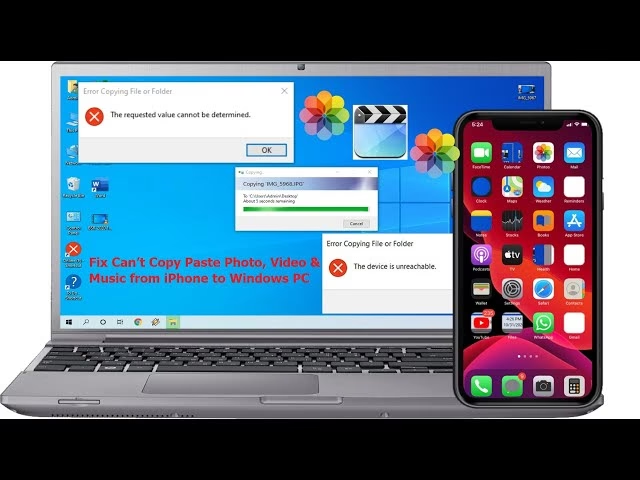
- Metoda 1: Přenos pomocí USB kabelu – Klasika, která nezklame
- Metoda 2: Synchronizace přes iCloud Fotky – Bezdrátové pohodlí
- Metoda 3: Aplikace Intel Unison – Moderní spojení PC a iPhonu
- Metoda 4: Cloudové služby třetích stran – Flexibilita a přístup odkudkoli
- Srovnávací tabulka metod
- Tipy pro řešení problémů
- Často kladené otázky (FAQ)
Metoda 1: Přenos pomocí USB kabelu – Klasika, která nezklame
Přenos fotografií a videí pomocí USB kabelu je nejzákladnější a často nejrychlejší metodou, zvláště pokud máte velké množství dat. Je to spolehlivá volba, která nevyžaduje internetové připojení a minimalizuje riziko komprese souborů.
Použití Průzkumníka souborů (File Explorer)
Tato metoda je intuitivní a funguje podobně jako práce s externím diskem:
- Připojte iPhone k počítači: Použijte Lightning na USB kabel a připojte iPhone k volnému USB portu na vašem počítači s Windows 10.
- Odemkněte iPhone a důvěřujte počítači: Na vašem iPhonu se může objevit dotaz „Důvěřovat tomuto počítači?“. Klepněte na „Důvěřovat“ a v případě potřeby zadejte svůj přístupový kód. Bez tohoto kroku počítač nebude mít k vašemu zařízení přístup.
- Otevřete Průzkumníka souborů: Na počítači otevřete Průzkumníka souborů (ikona složky na hlavním panelu nebo stiskněte klávesy Windows + E).
- Vyhledejte iPhone: V levém navigačním panelu byste měli vidět svůj iPhone pod „Tento počítač“ nebo „Zařízení a jednotky“. Klikněte na něj.
- Přístup k fotografiím: Dvakrát klikněte na „Internal Storage“ (Vnitřní úložiště) a poté na složku DCIM. V této složce najdete podsložky (např. 100APPLE, 101APPLE atd.), které obsahují vaše fotografie a videa.
- Zkopírujte a vložte: Vyberte fotografie a videa, které chcete přenést. Můžete vybrat jednotlivé soubory, nebo stisknout Ctrl + A pro výběr všeho. Poté je zkopírujte (Ctrl + C) a vložte (Ctrl + V) do libovolné složky na vašem počítači. Doporučuje se vytvořit novou složku pro vaše iPhone fotografie, například „Fotky z iPhonu [Datum]“.
Import přes aplikaci Fotky ve Windows
Aplikace Fotky ve Windows 10 nabízí uživatelsky přívětivější rozhraní pro import fotografií a videí:
- Připojte iPhone k počítači: Stejně jako u předchozí metody připojte iPhone pomocí USB kabelu a důvěřujte počítači.
- Otevřete aplikaci Fotky: Na počítači spusťte aplikaci Fotky (najdete ji ve Start menu nebo vyhledávacím panelu).
- Spusťte import: V pravém horním rohu aplikace klikněte na tlačítko „Importovat“ a vyberte „Z USB zařízení“.
- Vyberte zařízení a soubory: Aplikace Fotky automaticky vyhledá připojený iPhone a zobrazí dostupné fotografie a videa. Můžete vybrat všechny nebo jen ty, které chcete importovat. Dejte si pozor na duplicity, aplikace vám může nabídnout možnost importovat jen nové soubory.
- Dokončete import: Klikněte na „Importovat vybrané“ nebo „Importovat vše“. Fotografie se standardně uloží do složky „Obrázky“ ve vašem počítači, ale můžete si vybrat i jiné umístění.
Metoda 2: Synchronizace přes iCloud Fotky – Bezdrátové pohodlí
iCloud Fotky je služba od Applu, která automaticky nahrává vaše fotografie a videa do cloudu, což vám umožňuje přístup k nim z jakéhokoli zařízení s připojením k internetu, včetně vašeho počítače s Windows.
Nastavení iCloudu na iPhonu
Nejprve se ujistěte, že máte iCloud Fotky aktivní na svém iPhonu:
- Přejděte do „Nastavení“ na iPhonu.
- Klepněte na své jméno (Apple ID) nahoře.
- Vyberte „iCloud“ a poté „Fotky“.
- Zapněte přepínač „iCloud Fotky“.
- Můžete si vybrat „Optimalizovat úložiště iPhonu“ (uloží menší verze na iPhone a originály do iCloudu) nebo „Stáhnout a ponechat originály“ (uloží plné verze na iPhone i do iCloudu). Pro snadnější přístup z PC je obvykle lepší mít originály v iCloudu.
Použití aplikace iCloud pro Windows
Pro snadnou synchronizaci s Windows si stáhněte oficiální aplikaci:
- Stáhněte a nainstalujte iCloud pro Windows: Aplikaci si můžete stáhnout z webových stránek Applu nebo z Microsoft Storu.
- Přihlaste se: Po instalaci spusťte aplikaci a přihlaste se pomocí svého Apple ID.
- Nastavte Fotky: Zaškrtněte políčko „Fotky“ a klikněte na „Možnosti“. Zde můžete vybrat, zda chcete stahovat nové fotografie a videa do počítače, nahrávat fotky z počítače do iCloudu a zda chcete povolit streamování fotek.
- Synchronizace: Aplikace automaticky vytvoří složku „iCloud Fotky“ (standardně v „Obrázky“), kam se budou stahovat vaše fotografie a videa z iCloudu. Můžete je pak odtud kopírovat a přesouvat.
Přístup přes iCloud.com
Pokud nechcete instalovat další software, můžete k fotkám přistupovat přímo přes webový prohlížeč:
- Otevřete webový prohlížeč na svém počítači (Chrome, Edge, Firefox atd.).
- Přejděte na adresu www.icloud.com.
- Přihlaste se pomocí svého Apple ID.
- Klikněte na ikonu „Fotky“.
- Zde uvidíte všechny své fotografie a videa synchronizované s iCloudem. Můžete vybrat jednotlivé soubory nebo celé skupiny a stáhnout je do počítače.
Metoda 3: Aplikace Intel Unison – Moderní spojení PC a iPhonu
Intel Unison je moderní aplikace navržená pro bezproblémové propojení vašeho počítače s Windows a iPhonu, umožňující snadný přenos souborů, zpráv a notifikací. Pro přenos fotografií je to obzvláště užitečné, jelikož nabízí bezdrátovou synchronizaci a prohlížení.
Jak na to s Intel Unison:
- Instalace a Párování: Nejprve se ujistěte, že máte aplikaci Intel Unison nainstalovanou na svém počítači s Windows 10 (ke stažení z Microsoft Storu) a také na svém iPhonu (ke stažení z App Store). Po instalaci obě zařízení spárujte podle pokynů v aplikaci (obvykle naskenováním QR kódu nebo zadáním kódu).
- Prohlížení fotek: Po spuštění aplikace Intel Unison na vašem PC s Windows přejděte na záložku 'Galerie'. Zde se vám zobrazí všechny fotografie a videa z vašeho iPhonu. Klepnutím na jakýkoli obrázek nebo video v záložce Galerie je budete moci zobrazit v plné velikosti.
- Přenos: Poté se vám zobrazí různé možnosti pro přenos fotografií z vašeho iPhonu. Vyberte ty, které chcete přenést, a zvolte možnost stažení nebo přesunu na PC. Nezapomeňte odemknout váš iPhone, aby aplikace měla přístup k jeho obsahu. Data se přenášejí přes lokální Wi-Fi síť, což zajišťuje dobrou rychlost bez nutnosti kabelu.
Metoda 4: Cloudové služby třetích stran – Flexibilita a přístup odkudkoli
Kromě iCloudu existuje mnoho dalších cloudových služeb, které vám umožňují nahrát fotografie z iPhonu a stáhnout je do Windows. Mezi nejoblíbenější patří Google Drive, Dropbox a Microsoft OneDrive.
Princip fungování:
- Nainstalujte aplikaci: Stáhněte si aplikaci vybrané cloudové služby (např. Google Drive) na svůj iPhone z App Store.
- Nahrajte fotografie: Otevřete aplikaci, přihlaste se a nahrajte fotografie a videa, které chcete přenést, do cloudu. Mnoho z těchto aplikací nabízí automatické nahrávání (zálohování) fotografií.
- Stáhněte do Windows: Na svém počítači s Windows 10 můžete k fotografiím přistupovat buď přes webové rozhraní služby (např. drive.google.com) a stáhnout je, nebo si nainstalovat desktopovou aplikaci (např. Google Drive pro počítač), která synchronizuje složku cloudu přímo s vaším počítačem.
Tato metoda je skvělá pro multiplatformní uživatele a pro ty, kteří chtějí mít své soubory přístupné z jakéhokoli zařízení.
Pro lepší přehlednost si porovnejme jednotlivé metody:
| Metoda | Složitost | Rychlost | Požadavek na internet | Výhody | Nevýhody |
|---|---|---|---|---|---|
| USB Kabel (Průzkumník/Fotky) | Nízká | Velmi vysoká (pro velké objemy) | Ne | Rychlé, spolehlivé, bez komprese, nezávislé na síti | Vyžaduje fyzické připojení kabelem |
| iCloud Fotky | Střední | Střední (závisí na rychlosti internetu) | Ano | Automatická synchronizace, přístup odkudkoli, zálohování | Omezený prostor zdarma (5 GB), závislost na Apple ekosystému, nutnost internetu |
| Intel Unison | Střední | Vysoká (přes lokální Wi-Fi) | Ne (pouze lokální síť) | Bezdrátový přenos, další funkce propojení zařízení, rychlé | Vyžaduje instalaci aplikací na obou zařízeních, nemusí být kompatibilní se všemi PC |
| Cloudové služby třetích stran | Nízká/Střední | Střední (závisí na rychlosti internetu) | Ano | Multiplatformní, přístup odkudkoli, flexibilita | Omezený prostor zdarma, může být pomalejší pro velké objemy, nutnost internetu |
Tipy pro řešení problémů
Někdy se může stát, že přenos nefunguje podle očekávání. Zde jsou některé běžné problémy a jejich řešení:
- iPhone se nezobrazuje v PC: Zkontrolujte, zda je váš iPhone odemknutý a zda jste klepli na „Důvěřovat tomuto počítači?“. Zkuste jiný USB port na počítači nebo jiný USB kabel.
- Chybové hlášky: Ujistěte se, že máte na počítači dostatek volného místa. Zkuste restartovat iPhone i počítač.
- Fotky se nenačítají: Pokud používáte iCloud Fotky, ujistěte se, že máte stabilní internetové připojení a že jsou fotky plně nahrány do cloudu. Na iPhonu se ujistěte, že nemáte aktivní „Optimalizovat úložiště iPhonu“ bez připojení k internetu, což by mohlo bránit stažení plných verzí fotek.
- Pomalý přenos: Pro nejrychlejší přenos velkých objemů dat vždy preferujte USB kabel. U bezdrátových metod se ujistěte, že jste připojeni k rychlé a stabilní Wi-Fi síti.
- Aktualizace ovladačů: Někdy pomůže aktualizovat ovladače USB nebo Apple Mobile Device Support na vašem počítači. Můžete to udělat přes Správce zařízení v Windows.
Často kladené otázky (FAQ)
Q: Proč nevidím všechny fotky z iPhonu v Průzkumníku souborů?
A: Průzkumník souborů obvykle zobrazuje pouze fotografie a videa, které jsou fyzicky uloženy v paměti vašeho iPhonu. Pokud máte aktivní „Optimalizovat úložiště iPhonu“ v nastavení iCloud Fotky, originály vašich fotek mohou být uloženy pouze v iCloudu a na iPhonu jsou pouze náhledy. Pro přístup k těmto fotkám použijte aplikaci iCloud pro Windows nebo iCloud.com.
Q: Je bezpečné přenášet fotky přes cloud?
A: Ano, renomované cloudové služby (iCloud, Google Drive, Dropbox, OneDrive) používají pokročilé šifrování pro ochranu vašich dat. Přesto je vždy dobré používat silná, jedinečná hesla a dvoufaktorové ověřování pro maximální bezpečnost.
Q: Mohu přenést fotky z iPhonu na Windows bez internetu?
A: Ano, rozhodně. K tomu slouží metoda s USB kabelem, která je zcela nezávislá na internetovém připojení. Aplikace Intel Unison také funguje bez internetu, pokud jsou obě zařízení připojena ke stejné lokální Wi-Fi síti.
Q: Jak uvolnit místo na iPhonu po přenosu fotek?
A: Jakmile úspěšně přenesete a ověříte, že jsou vaše fotografie a videa bezpečně uloženy na počítači, můžete je z iPhonu smazat. Přejděte do aplikace Fotky, vyberte soubory, které chcete smazat, a klepněte na ikonu koše. Nezapomeňte také vyprázdnit složku „Nedávno smazané“, která uchovává smazané položky po dobu 30 dnů, než budou trvale odstraněny.
Q: Mohu přenést Live Photos jako video?
A: Ano, většina metod přenosu (včetně USB kabelu a iCloud) přenese Live Photos jako kombinaci obrázku a krátkého videa. Při prohlížení na Windows se zobrazí jako statický obrázek, ale můžete použít kompatibilní přehrávač k zobrazení video části, pokud je uložena jako samostatný soubor (např. .MOV).
Přenos fotografií z iPhonu na počítač s Windows 10 je zásadní krok pro správu vašich digitálních vzpomínek. Ať už se rozhodnete pro rychlost a spolehlivost USB kabelu, pohodlí automatické synchronizace přes iCloud Fotky, moderní propojení s Intel Unison, nebo flexibilitu cloudových služeb třetích stran, vždy existuje vhodná metoda pro vaše potřeby. Doufáme, že vám tento podrobný průvodce pomohl vybrat a úspěšně provést přenos vašich cenných fotografií a videí. Pravidelné zálohování je klíčem k tomu, abyste nikdy nepřišli o své nezapomenutelné okamžiky.
Chceš-li si přečíst další články podobné jako Jak přenést fotky z iPhonu do Windows 10?, navštiv kategorii Návody.